











المُلحقات هي الأدوات الأساسية التي توسع وظائف ووردبريس، وتعلُّم تثبيت المُلحقات وتفعيلها وإزالتها مهارة أساسية للمبتدئين. لا تتطلب هذه العمليات أساساً تقنياً، اتبع الخطوات خطوة بخطوة، 3 دقائق لإتقانها. سيشرح هذا القسم بالتفصيل 3 طرق لتثبيت المكونات الإضافية (مناسبة لسيناريوهات مختلفة)، بالإضافة إلى تنشيط وحذف العملية المحددة.
أولاً: تثبيت المكونات الإضافية: 3 طرق شائعة (من البسيط إلى المتقدم)
الطريقة 1: التثبيت من مستودع ووردبريس الرسمي (موصى به للمبتدئين، الأكثر ملاءمة)
مستودع إضافات ووردبريس الرسمية (wordpress.org/plugins) يوجد أكثر من 60,000 ملحق مجاني، ابحث عنها وثبِّتها مباشرةً في الواجهة الخلفية، ولا حاجة لتنزيل الملفات يدويًا.
نقل:
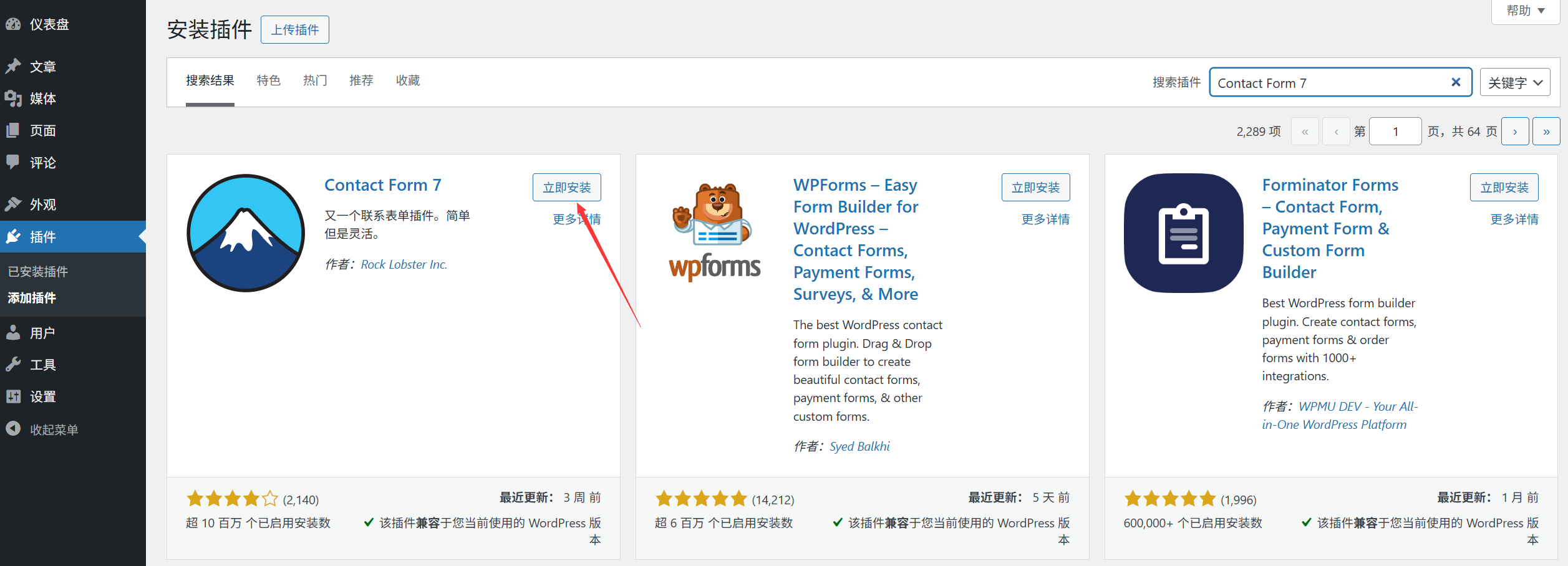
- سجِّل الدخول إلى الواجهة الخلفية في ووردبريس، وانقر على [الملحقات] → [تثبيت الملحقات] في القائمة اليسرى;
- أدخل اسم الإضافة في مربع البحث في الأعلى (على سبيل المثال “Wordfence” “نموذج الاتصال 7”) وانقر فوق بحث;
- ابحث عن الإضافة المستهدفة في نتائج البحث وانقر على [تثبيت الآن];
- انتظر بضع ثوانٍ حتى يتم تنزيل الإضافة وتثبيتها تلقائيًا (ستظهر على الشاشة عبارة “تثبيت...”);
- عند اكتمال التثبيت، سيتغير الزر إلى [تنشيط]، انقر لتمكين المكون الإضافي (راجع قسم “II. تنشيط المكون الإضافي”).
السيناريو: تثبيت الإضافات المجانية ومعرفة اسم الإضافة المحددة (على سبيل المثال الإضافات الموصى بها كما تعلمنا سابقاً).
الطريقة 2: تحميل ملف إضافة محلية للتثبيت (مناسب لتثبيت الإضافات المدفوعة أو الإضافات غير المتوفرة في المكتبة الرسمية)
إذا تم تنزيل الإضافة من الموقع الرسمي للمطور، أو من ThemeForest، وما إلى ذلك (عادةً ما يكون في شكل أرشيف ZIP)، فأنت بحاجة إلى تحميله وتثبيته يدويًا.
نقل:
- قم أولاً بتنزيل ملف الإضافة ZIP على جهاز الكمبيوتر الخاص بك (ملاحظة: لا تقم بفك ضغطه، احتفظ به بصيغة ZIP);
- خلفية [الإضافة] → [تثبيت الإضافة]، انقر فوق الزر [تحميل الإضافة] العلوي;
- انقر على [تحديد ملف]، وابحث عن ملف المكون الإضافي ZIP الذي تم تنزيله من حاسوبك، وحدده وافتحه;
- انقر على [التثبيت الآن] وانتظر التحميل والتثبيت (إذا كان الملف كبيرًا، فقد يستغرق الأمر عدة عشرات من الثواني);
- بعد اكتمال التثبيت، انقر فوق [تنشيط].
لاحظ:
- إذا تمت مطالبتك بعبارة “فشل التحميل”، فقد يكون الملف قد تجاوز حد تحميل الخادم (انظر “حد حجم الملف” الحل);
- تأكد من تنزيل المكونات الإضافية العادية (خاصةً المكونات الإضافية المدفوعة، وتجنب تنزيل الإصدارات المتصدعة من مصادر غير رسمية، والتي قد تحتوي على فيروسات).
الطريقة 3: التثبيت عبر أداة FTP (مناسبة عندما تكون الإضافة كبيرة جدًا أو عندما يفشل تثبيت الواجهة الخلفية)
عندما يتجاوز ملف الإضافة ZIP حد التحميل في الخلفية (على سبيل المثال أكبر من 50 ميغابايت)، أو عندما يفشل التثبيت في الخلفية بشكل متكرر، يمكنك تحميله وتثبيته باستخدام أداة FTP.
نقل:
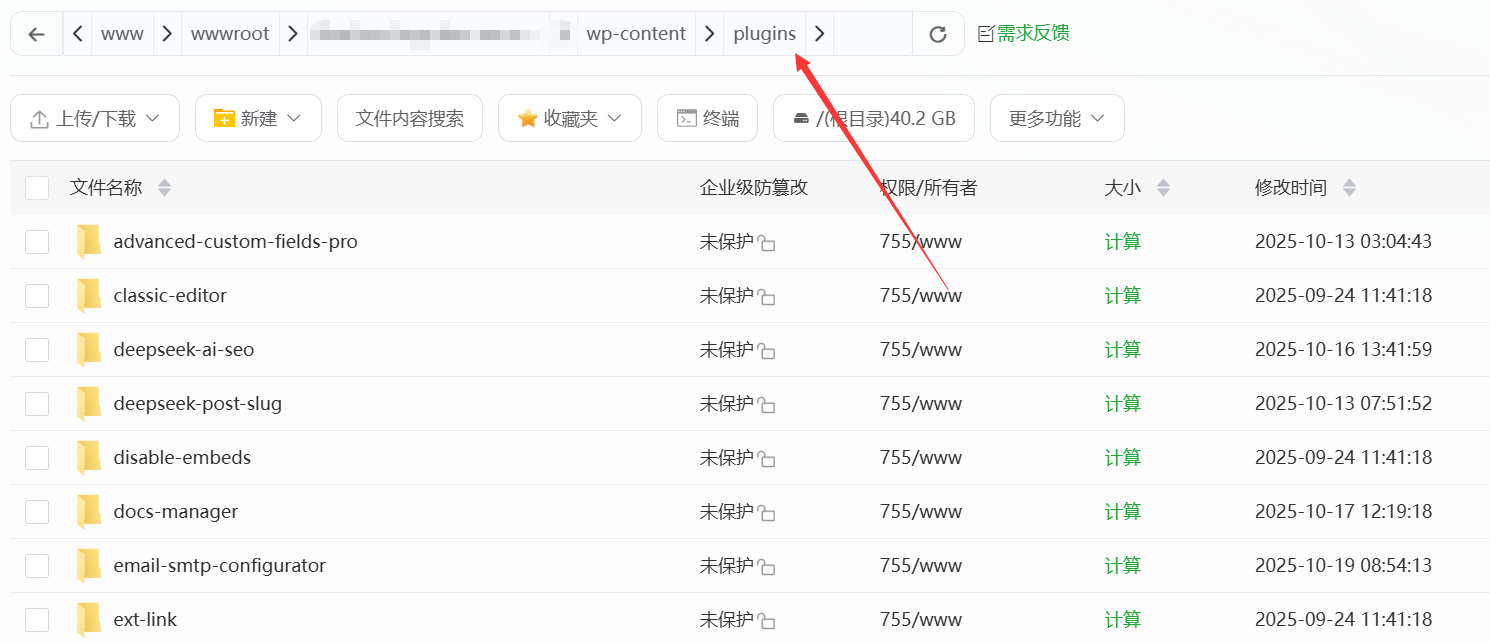
- قم بفك ضغط ملف الإضافة ZIP على جهاز الكمبيوتر الخاص بك أولاً (للحصول على مجلد باسم عادةً ما يكون الاسم الإنجليزي للإضافة);
- قم بالاتصال بخادم الويب باستخدام الأداة المساعدة FTP (يتم الحصول على عنوان المضيف واسم المستخدم وكلمة المرور في لوحة تحكم الخادم، انظر القسم 5.4 للحصول على التفاصيل);
- من جانب الخادم، ابحث عن
/wp-content/plugins/(هذا دليل خاص لإضافات ووردبريس); - خذ مجلد المكوّن الإضافي الذي تم فك ضغطه من جهاز الكمبيوتر الخاص بك واسحبه إلى مجلد
pluginsالمجلد; - بعد الرفع، ارجع إلى خلفية ووردبريس [الإضافات] ← [الإضافات المثبتة]، وابحث عن الإضافة التي رفعتها للتو وانقر على [تفعيل].
السيناريو:: قم بتثبيت المكونات الإضافية كبيرة الحجم (مثل المكونات الإضافية المصاحبة ذات السمات مع عدد كبير من القوالب)، أو في الخلفية عندما يتعذر التحميل بسبب مشاكل في الشبكة.
ثانيًا، قم بتفعيل المكون الإضافي: دع المكون الإضافي يبدأ العمل
بعد تثبيت الإضافة يجب “تفعيلها” من أجل استخدام ميزاتها (بعض الإضافات يتم تفعيلها تلقائيًا بعد التثبيت، ولكن معظمها يتطلب إجراءً يدويًا).
خطوة التفعيل:
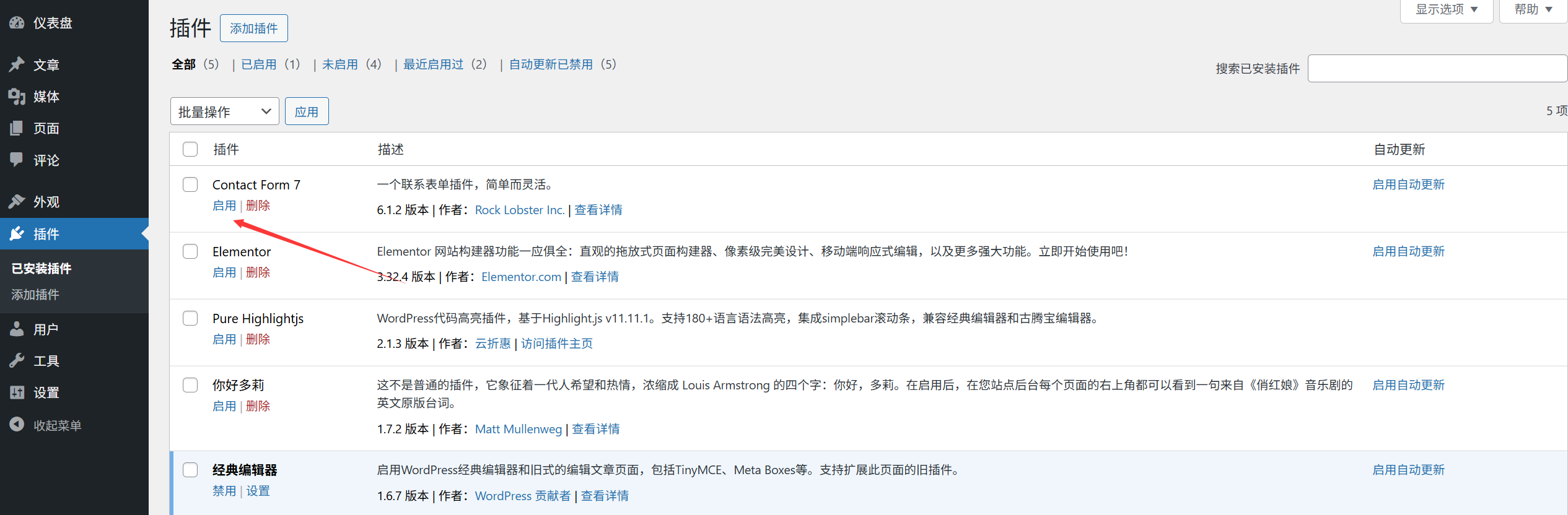
- الطريقة 1 (التفعيل مباشرةً بعد التثبيت): بعد اتباع “خطوات التثبيت” أعلاه، انقر على زر [تفعيل];
- الطريقة 2 (تنشيط المكونات الإضافية المثبتة): في الخلفية [المكونات الإضافية] → [المكونات الإضافية المثبتة]، ابحث عن المكونات الإضافية التي تحتاج إلى تنشيط، وانقر على [تنشيط] تحت اسم المكون الإضافي.
بعد التفعيل، ستُظهر الإضافة حالة “مفعل”، وستضيف بعض الإضافات بوابة إعدادات جديدة في القائمة اليسرى للواجهة الخلفية (على سبيل المثال سيضيف Yoast SEO قائمة “تحسين محركات البحث” جديدة).
ثالثًا، حذف المكونات الإضافية: إزالة المكونات الإضافية غير المرغوب فيها تمامًا
إذا لم تعد الإضافة مُستخدَمة بعد الآن، يُوصى بحذفها بالكامل (فقط “إلغاء التنشيط” يترك الملفات التي تشغل مساحة على الخادم).
خطوة الحذف:
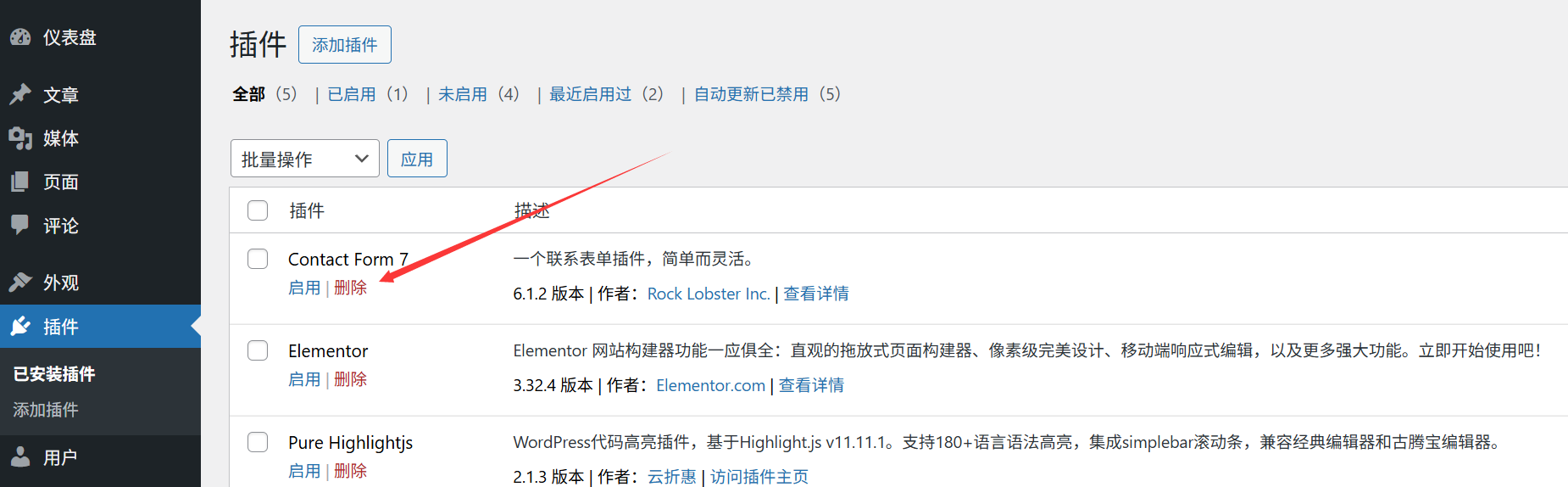
- قم بإلغاء تنشيط المكون الإضافي أولاً: في الخلفية [المكون الإضافي] → [المكون الإضافي المثبت]، ابحث عن المكون الإضافي الذي يجب حذفه وانقر على [إلغاء التنشيط];
- بعد إلغاء تنشيط المكون الإضافي، سيتغير زر [إلغاء التنشيط] إلى [حذف]، انقر فوق [حذف];
- تنبثق نافذة تأكيد تطالبك بـ “ستؤدي هذه العملية إلى حذف المكون الإضافي وجميع بياناته نهائيًا”، انقر فوق [موافق];
- انتظر بضع ثوانٍ وستتم إزالة الإضافة بالكامل (ستتم إزالة ملفات الإضافة على الخادم أيضًا).
لاحظ:
- يوصى بعمل نسخة احتياطية من إعدادات الإضافة قبل حذفها (خاصةً بالنسبة للإضافات المدفوعة، إذا احتجت إلى إعادة التثبيت في المستقبل، يمكنك استيراد النسخة الاحتياطية لاستعادة الإعدادات);
- ستحتفظ بعض الإضافات ببيانات قاعدة البيانات (مثل سجلات إرسال النماذج وبيانات المستخدم) بعد الحذف، إذا كنت بحاجة إلى تنظيفها تمامًا، يمكنك العثور على خيار “حذف جميع البيانات” في إعدادات الإضافة (عادةً في الإضافة “الإعدادات المتقدمة”).
رابعاً: الأسئلة المتداولة للوافدين الجدد
- يطالب تثبيت المكون الإضافي “غير قادر على تثبيت المكون الإضافي لأنه لا يمكنه الاتصال ب WordPress.org”? السبب: مشكلة في شبكة الخادم أو تقييد جدار الحماية. الحل: أعد المحاولة في وقت آخر، أو اتصل بمزود الخادم الخاص بك واطلب منهم التحقق مما إذا كانوا يحظرون عنوان WordPress الرسمي.
- ماذا أفعل إذا ظهرت شاشة بيضاء/خطأ بعد تفعيل الإضافة؟السبب: تعارض الإضافة مع إصدار ووردبريس أو القالب أو الإضافات الأخرى. الحل: الوصول عبر أداة FTP
/wp-content/plugins/المجلد، احذف مجلد الإضافة الذي تم تنشيطه للتو، ويمكن استعادة الموقع؛ بعد ذلك، قم بتغيير إضافة مماثلة، أو قم بتحديث ووردبريس/ القالب إلى أحدث إصدار وحاول مرة أخرى. - ماذا أفعل إذا أردت استعادة الإضافة بعد حذفها عن طريق الخطأ؟يمكنك فقط إعادة تثبيتها (يتم إعادة تنزيل الإضافات المجانية من المستودع الرسمي، أما الإضافات المدفوعة فيتم إعادة الحصول عليها من القناة المشتراة). إذا قمت بنسخ إعدادات الإضافة احتياطيًا من قبل، فما عليك سوى استيراد النسخة الاحتياطية بعد إعادة التثبيت.
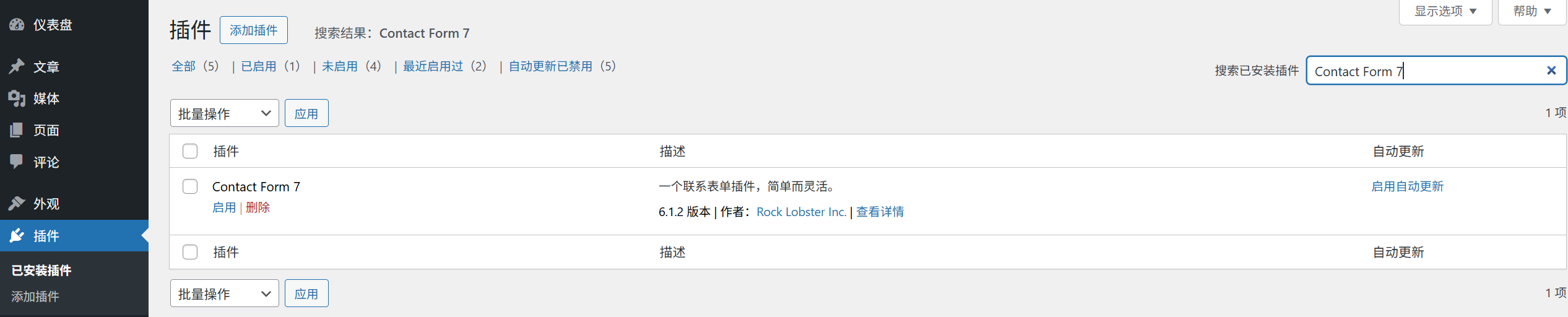
- هناك الكثير من المكونات الإضافية، كيف يمكنني العثور على مكون إضافي معين بسرعة؟أدخل اسم الإضافة في مربع البحث في أعلى صفحة [الإضافات المثبتة] لتصفية سريعة (على غرار البحث عن المقالات) أو اضغط على CTRL+ على لوحة المفاتيح للعثور عليها.
إن تثبيت الإضافات وتفعيلها وحذفها هي العملية الأساسية في ووردبريس، وستتمكن من إتقانها بعد عدة محاولات. تذكر: في كل مرة تقوم بتثبيت إضافة جديدة، تصفح أولاً في مقدمة الموقع للتأكد من عدم وجود خطأ أو الإبلاغ عن خطأ، ثم انتقل إلى الإعدادات اللاحقة.
 العربية