


















ปลั๊กอินเป็นเครื่องมือหลักในการขยายความสามารถของ WordPress การเรียนรู้วิธีติดตั้ง เปิดใช้งาน และลบปลั๊กอินเป็นทักษะที่จำเป็นสำหรับผู้เริ่มต้น การดำเนินการเหล่านี้ไม่จำเป็นต้องมีพื้นฐานทางเทคนิค เพียงทำตามขั้นตอนทีละขั้นตอน คุณจะสามารถเข้าใจได้ภายใน 3 นาที ในส่วนนี้จะอธิบายรายละเอียดเกี่ยวกับ 3 วิธีในการติดตั้งปลั๊กอิน (เหมาะกับสถานการณ์ต่างๆ) รวมถึงขั้นตอนการเปิดใช้งานและการลบโดยเฉพาะ
หนึ่ง、ติดตั้งปลั๊กอิน: 3 วิธีทั่วไป (จากง่ายไปหายาก)
วิธีที่ 1: ติดตั้งจากคลังข้อมูลอย่างเป็นทางการของ WordPress (แนะนำสำหรับผู้เริ่มต้น สะดวกที่สุด)
คลังปลั๊กอินอย่างเป็นทางการของ WordPress (wordpress.org/plugins) มีปลั๊กอินฟรีมากกว่า 60,000 ตัว ค้นหาและติดตั้งได้โดยตรงในแถบหลังบ้าน ไม่จำเป็นต้องดาวน์โหลดไฟล์ด้วยตนเอง
ขั้นตอน:
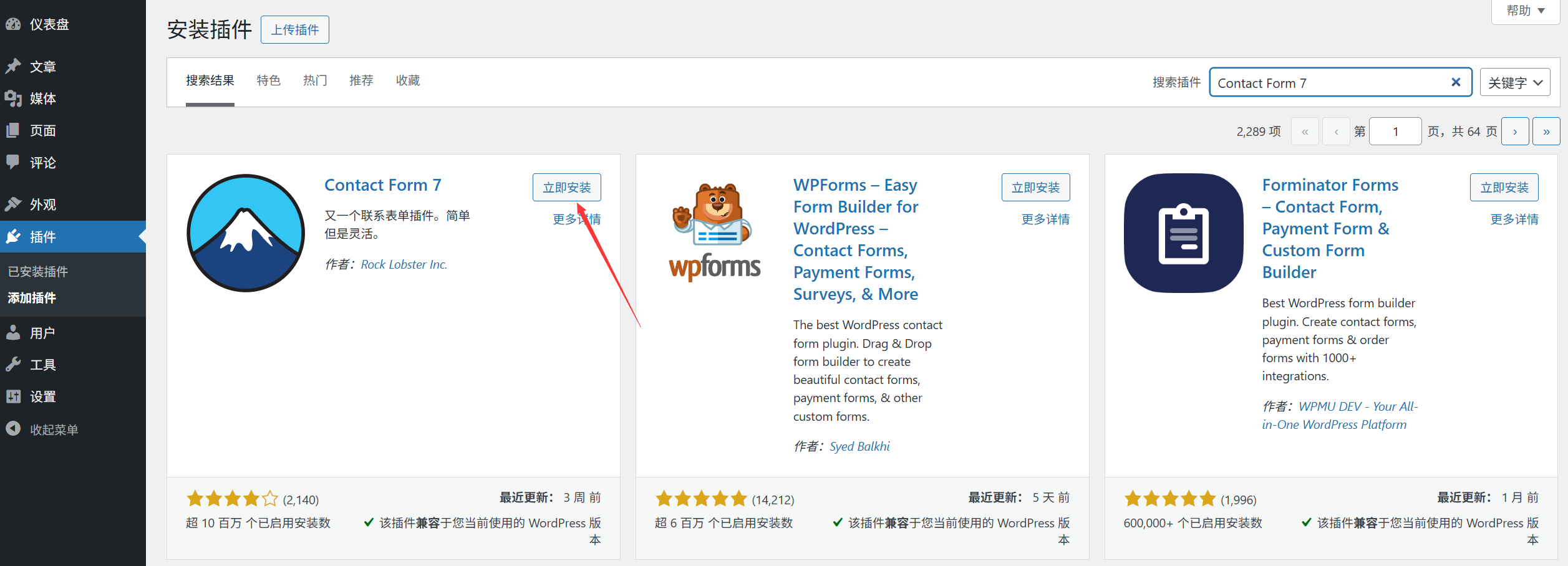
- เข้าสู่ระบบหลังบ้าน WordPress คลิกเมนูด้านซ้าย 【ปลั๊กอิน】→【ติดตั้งปลั๊กอิน】;
- ในช่องค้นหาด้านบน พิมพ์ชื่อปลั๊กอิน (เช่น “Wordfence”“Contact Form 7”) คลิกค้นหา;
- ค้นหาเป้าหมายปลั๊กอินในผลการค้นหา คลิก【ติดตั้งตอนนี้】
- รอสักครู่ ปลั๊กอินจะดาวน์โหลดและติดตั้งโดยอัตโนมัติ (หน้าจอจะแสดง “กำลังติดตั้ง...”)
- หลังจากติดตั้งเสร็จสิ้น ปุ่มจะเปลี่ยนเป็น【เปิดใช้งาน】 คลิกเพื่อเปิดใช้งานปลั๊กอิน (ดูส่วน “สอง. เปิดใช้งานปลั๊กอิน”)
เหมาะสำหรับสถานการณ์: ติดตั้งปลั๊กอินฟรี และทราบชื่อปลั๊กอินที่เฉพาะเจาะจง (เช่น ปลั๊กอินแนะนำที่ทราบมาก่อนหน้านี้)
วิธีที่ 2: ติดตั้งโดยอัปโหลดไฟล์ปลั๊กอินจากเครื่อง (เหมาะสำหรับการติดตั้งปลั๊กอินแบบเสียเงินหรือปลั๊กอินที่ไม่มีในคลังทางการ)
หากปลั๊กอินถูกดาวน์โหลดจากเว็บไซต์ผู้พัฒนาหรือแพลตฟอร์มเช่น ThemeForest (มักเป็นไฟล์ ZIP ที่บีบอัดไว้) จำเป็นต้องอัปโหลดและติดตั้งด้วยตนเอง
ขั้นตอน:
- ขั้นแรกให้ดาวน์โหลดไฟล์ ZIP ของปลั๊กอินลงในคอมพิวเตอร์ (หมายเหตุ: อย่าแตกไฟล์ ให้คงรูปแบบ ZIP ไว้)
- ในส่วนหลังบ้าน【ปลั๊กอิน】→【ติดตั้งปลั๊กอิน】 คลิกปุ่ม【อัปโหลดปลั๊กอิน】ที่ด้านบน
- คลิก【เลือกไฟล์】เพื่อค้นหาไฟล์ปลั๊กอิน ZIP ที่ดาวน์โหลดไว้ในคอมพิวเตอร์ของคุณ เลือกและเปิดไฟล์
- คลิก【ติดตั้งทันที】และรอการอัปโหลดและติดตั้ง (หากไฟล์มีขนาดใหญ่ อาจใช้เวลาหลายสิบวินาที)
- หลังจากติดตั้งเสร็จสิ้น ให้คลิก【เปิดใช้งาน】
ข้อควรระวัง:
- หากปรากฏข้อความ “อัปโหลดล้มเหลว” อาจเป็นเพราะไฟล์มีขนาดเกินขีดจำกัดการอัปโหลดของเซิร์ฟเวอร์ (สามารถอ้างอิงจาก“ข้อจำกัดขนาดไฟล์” วิธีการแก้ไข);
- ให้แน่ใจว่าดาวน์โหลดปลั๊กอินที่ถูกต้อง (โดยเฉพาะปลั๊กอินที่ต้องจ่ายเงิน หลีกเลี่ยงการดาวน์โหลดเวอร์ชันแคร็กจากช่องทางที่ไม่เป็นทางการ อาจมีไวรัส)
วิธีที่ 3: ติดตั้งผ่านเครื่องมือ FTP (เหมาะสำหรับเมื่อปลั๊กอินมีขนาดใหญ่เกินไปหรือการติดตั้งผ่านหลังบ้านล้มเหลว)
เมื่อไฟล์ ZIP ของปลั๊กอินเกินขีดจำกัดการอัปโหลดของหลังบ้าน (เช่น ใหญ่กว่า 50MB) หรือการติดตั้งผ่านหลังบ้านล้มเหลวบ่อยครั้ง สามารถใช้อัปโหลดและติดตั้งผ่านเครื่องมือ FTP ได้
ขั้นตอน:
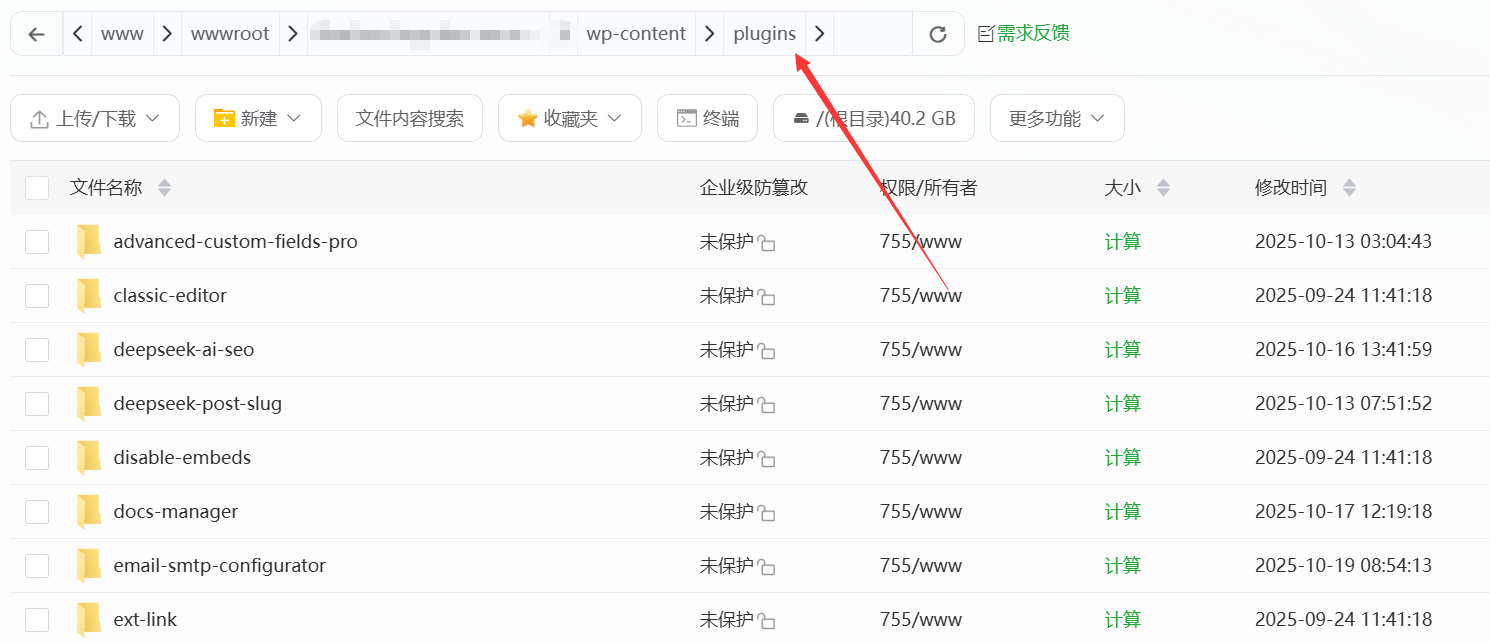
- ขั้นแรกให้แตกไฟล์ ZIP ของปลั๊กอินบนคอมพิวเตอร์ (จะได้โฟลเดอร์หนึ่ง ชื่อมักเป็นชื่อภาษาอังกฤษของปลั๊กอิน);
- ใช้เครื่องมือ FTP เชื่อมต่อกับเซิร์ฟเวอร์ของเว็บไซต์ (ที่อยู่โฮสต์, ชื่อผู้ใช้, รหัสผ่านสามารถหาได้จากแผงควบคุมเซิร์ฟเวอร์ ดูรายละเอียดในหัวข้อ 5.4);
- บนเซิร์ฟเวอร์ให้ค้นหา
/wp-content/plugins/โฟลเดอร์ wp-content/plugins (นี่คือไดเรกทอรีเฉพาะสำหรับเก็บปลั๊กอินของ WordPress); - ลากโฟลเดอร์ปลั๊กอินที่แตกไฟล์แล้วจากคอมพิวเตอร์ไปยังเซิร์ฟเวอร์
pluginsโฟลเดอร์บนเซิร์ฟเวอร์ - หลังจากอัปโหลดเสร็จแล้ว กลับไปที่ WordPress แดชบอร์ด【ปลั๊กอิน】→【ปลั๊กอินที่ติดตั้งแล้ว】 หาปลั๊กอินที่เพิ่งอัปโหลด แล้วคลิก【เปิดใช้งาน】
เหมาะสำหรับสถานการณ์:เมื่อติดตั้งปลั๊กอินขนาดใหญ่ (เช่นปลั๊กอินที่มาพร้อมธีมที่มีเทมเพลตจำนวนมาก) หรือเมื่อไม่สามารถอัปโหลดผ่านแดชบอร์ดได้เนื่องจากปัญหาเครือข่าย
สอง เปิดใช้งานปลั๊กอิน: ทำให้ปลั๊กอินเริ่มทำงาน
หลังจากติดตั้งปลั๊กอินแล้ว ต้อง “เปิดใช้งาน” จึงจะสามารถใช้ฟังก์ชันการทำงานได้ (ปลั๊กอินบางตัวจะเปิดใช้งานอัตโนมัติหลังการติดตั้ง แต่ส่วนใหญ่ต้องดำเนินการด้วยตนเอง)
ขั้นตอนการเปิดใช้งาน:
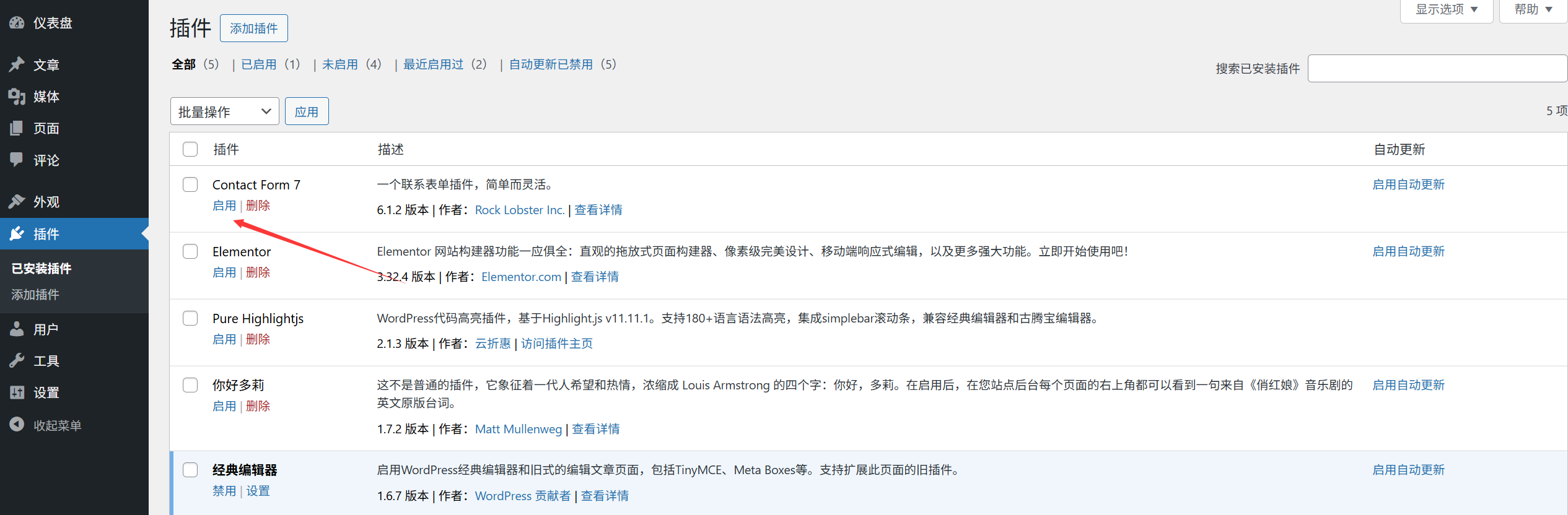
- วิธีที่ 1 (เปิดใช้งานทันทีหลังการติดตั้ง): หลังจากดำเนินการตาม “ขั้นตอนการติดตั้ง” ข้างต้นแล้ว ให้คลิกปุ่ม【เปิดใช้งาน】
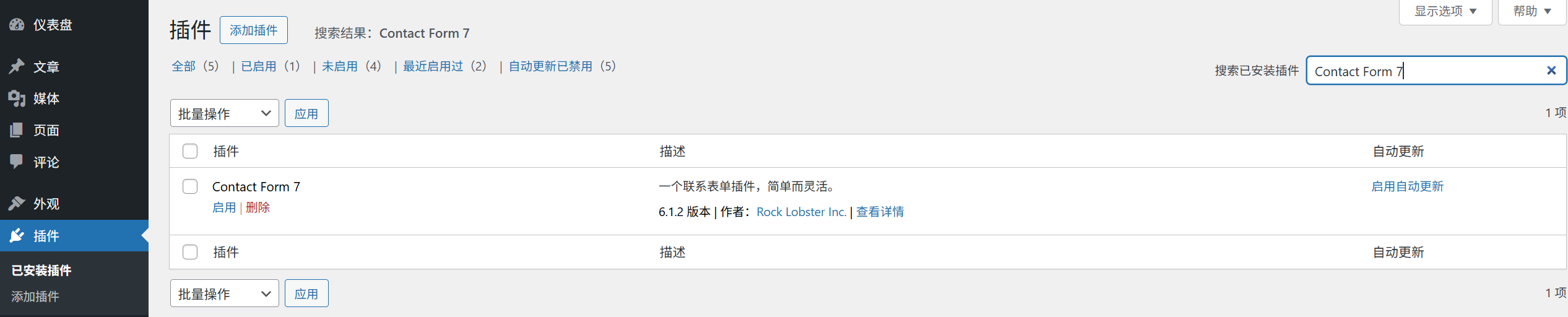
- วิธีที่ 2 (เปิดใช้งานปลั๊กอินที่ติดตั้งแล้ว): หลังบ้าน【ปลั๊กอิน】→【ปลั๊กอินที่ติดตั้งแล้ว】, ค้นหาปลั๊กอินที่ต้องการเปิดใช้งาน แล้วคลิก【เปิดใช้งาน】ใต้ชื่อปลั๊กอิน
หลังจากเปิดใช้งานแล้ว ปลั๊กอินจะแสดงสถานะ “เปิดใช้งานแล้ว” และบางปลั๊กอินจะเพิ่มทางเข้าตั้งค่าใหม่ในเมนูด้านซ้ายของแถบหลังบ้าน (เช่น Yoast SEO จะเพิ่มเมนู “SEO”)
สาม. การลบปลั๊กอิน: การลบปลั๊กอินที่ไม่ต้องการออกอย่างสมบูรณ์
หากไม่ใช้ปลั๊กอินอีกต่อไป แนะนำให้ลบออกอย่างสมบูรณ์ (การแค่ “ปิดใช้งาน” จะเหลือไฟล์ตกค้างและใช้พื้นที่เซิร์ฟเวอร์)
ขั้นตอนการลบ:
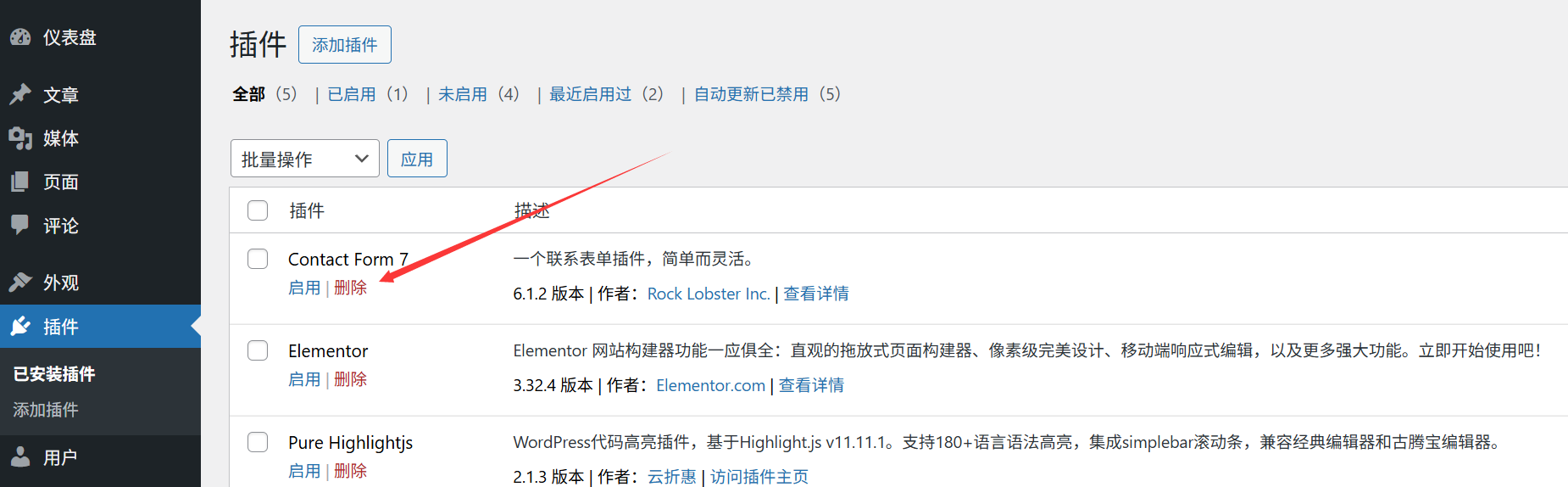
- ปิดการใช้งานปลั๊กอินก่อน: หลังบ้าน【ปลั๊กอิน】→【ปลั๊กอินที่ติดตั้งแล้ว】, ค้นหาปลั๊กอินที่ต้องการลบ, คลิก【ปิดการใช้งาน】;
- หลังจากปิดการใช้งานปลั๊กอินแล้ว, ปุ่ม【ปิดการใช้งาน】จะเปลี่ยนเป็น【ลบ】, คลิก【ลบ】;
- หน้าต่างยืนยันจะปรากฏขึ้น, แจ้งว่า “การดำเนินการนี้จะลบปลั๊กอินและข้อมูลทั้งหมดอย่างถาวร”, คลิก【ตกลง】;
- รอสักครู่, ปลั๊กอินจะถูกลบอย่างสมบูรณ์ (ไฟล์ปลั๊กอินบนเซิร์ฟเวอร์จะถูกลบออกด้วย).
ข้อควรระวัง:
- ก่อนลบแนะนำให้สำรองการตั้งค่าปลั๊กอิน (โดยเฉพาะปลั๊กอินแบบเสียเงิน หากในอนาคตต้องการติดตั้งใหม่ สามารถนำเข้าการสำรองเพื่อคืนค่าการตั้งค่าได้)
- บางปลั๊กอินหลังจากลบแล้วจะยังคงเก็บข้อมูลในฐานข้อมูลไว้ (เช่นบันทึกการส่งฟอร์ม ข้อมูลผู้ใช้) หากต้องการทำความสะอาดอย่างสมบูรณ์ สามารถค้นหาตัวเลือก “ลบข้อมูลทั้งหมด” ในการตั้งค่าปลั๊กอิน (มักอยู่ใน “การตั้งค่าขั้นสูง” ของปลั๊กอิน)
สี่: คำถามที่พบบ่อยสำหรับผู้เริ่มต้น
- เมื่อติดตั้งปลั๊กอิน ระบบแจ้งว่า “ไม่สามารถติดตั้งปลั๊กอินได้ เนื่องจากไม่สามารถเชื่อมต่อกับ WordPress.org”? สาเหตุ: ปัญหาเครือข่ายของเซิร์ฟเวอร์หรือข้อจำกัดของไฟร์วอลล์ วิธีแก้ไข: ลองใหม่อีกครั้งในเวลาอื่น หรือติดต่อผู้ให้บริการเซิร์ฟเวอร์ เพื่อให้พวกเขาตรวจสอบว่ามีการบล็อกที่อยู่ทางการของ WordPress หรือไม่
- หลังจากเปิดใช้งานปลั๊กอินแล้วเว็บไซต์เป็นหน้าขาว / เกิดข้อผิดพลาดควรทำอย่างไร?สาเหตุ: ปลั๊กอินเกิดความขัดแย้งกับเวอร์ชันของ WordPress, ธีม หรือปลั๊กอินอื่นๆ การแก้ไข: เข้าสู่โฟลเดอร์ผ่านเครื่องมือ FTP
/wp-content/plugins/ลบโฟลเดอร์ปลั๊กอินที่เพิ่งเปิดใช้งาน เว็บไซต์จะกลับมาใช้งานได้ตามปกติ; จากนั้นเปลี่ยนไปใช้ปลั๊กอินประเภทเดียวกัน หรืออัปเดต WordPress / ธีมเป็นเวอร์ชันล่าสุดแล้วลองอีกครั้ง - หากลบปลั๊กอินผิดแล้วต้องการกู้คืนควรทำอย่างไร?ต้องติดตั้งใหม่เท่านั้น (ปลั๊กอินฟรีดาวน์โหลดใหม่จากคลังทางการ ปลั๊กอินเสียหายรับใหม่จากช่องทางการซื้อ) หากเคยสำรองการตั้งค่าปลั๊กอินไว้ก่อนหน้านี้ หลังติดตั้งใหม่แล้วให้นำเข้าการสำรองข้อมูล
- มีปลั๊กอินมากมาย จะหาปลั๊กอินที่ต้องการได้อย่างรวดเร็วอย่างไร?ที่ช่องค้นหาด้านบนของหน้า【ปลั๊กอินที่ติดตั้งแล้ว】ให้ป้อนชื่อปลั๊กอิน เพื่อกรองอย่างรวดเร็ว (คล้ายกับการค้นหาบทความ) หรือกด CTRL+F บนแป้นพิมพ์
การติดตั้ง เปิดใช้งาน และลบปลั๊กอินเป็นการดำเนินการพื้นฐานที่สุดของ WordPress ลองทำหลายๆ ครั้งก็จะชำนาญ จำไว้: ทุกครั้งที่ติดตั้งปลั๊กอินใหม่ ให้ลองเรียกดูหน้าเว็บไซต์ก่อน เพื่อตรวจสอบว่าไม่มีข้อผิดพลาดหรือข้อผิดพลาดใดๆ ก่อนดำเนินการตั้งค่าต่อไป
 ไทย
ไทย