











Les plugins sont les outils de base qui étendent les fonctionnalités de WordPress, et apprendre à installer, activer et supprimer les plugins est une compétence essentielle pour les débutants. Ces opérations ne nécessitent aucune base technique, il suffit de suivre les étapes pas à pas, 3 minutes pour les maîtriser. Cette section explique en détail 3 façons d'installer les plugins (adaptées à différents scénarios), ainsi que d'activer, de supprimer l'opération spécifique.
I. Installation des plug-ins : 3 méthodes courantes (de la plus simple à la plus avancée)
Méthode 1 : Installer à partir du dépôt officiel de WordPress (recommandé pour les débutants, plus pratique)
Le dépôt officiel des plugins WordPress (wordpress.org/plugins) Il existe plus de 60 000 plugins gratuits, vous pouvez les rechercher et les installer directement dans le backend, sans avoir à télécharger les fichiers manuellement.
déplacer:
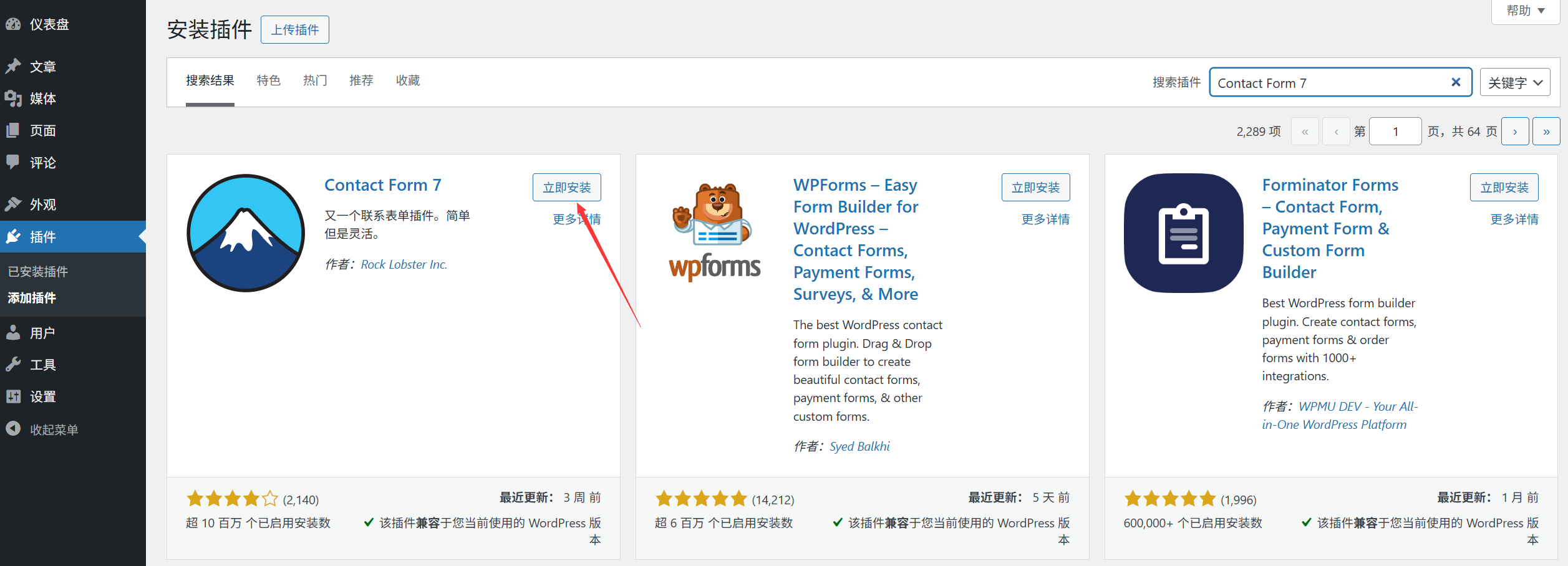
- Connectez-vous au backend de WordPress, cliquez sur [Plugins] → [Installer des plugins] dans le menu de gauche ;
- Saisissez le nom du plugin dans le champ de recherche situé en haut (par exemple, “Wordfence” “Contact Form 7”) et cliquez sur Rechercher ;
- Trouvez le plugin cible dans les résultats de la recherche et cliquez sur [Installer maintenant] ;
- Attendez quelques secondes pour que le plugin se télécharge et s'installe automatiquement (l'écran affichera “Installing...”) ;
- Une fois l'installation terminée, le bouton devient [Activate], cliquez pour activer le plug-in (voir la section “II. Activation du plug-in”).
ScénarioLes plugins : Installez des plugins gratuits et connaissez le nom spécifique du plugin (par exemple, les plugins recommandés comme appris précédemment).
Méthode 2 : Télécharger le fichier du plugin local à installer (convient pour l'installation de plugins payants ou de plugins non disponibles dans la bibliothèque officielle)
Si le plugin a été téléchargé depuis le site officiel du développeur, ThemeForest, etc. (généralement sous forme d'archive ZIP), vous devez le télécharger et l'installer manuellement.
déplacer:
- Téléchargez d'abord le fichier ZIP du plugin sur votre ordinateur (note : ne le décompressez pas, gardez-le au format ZIP) ;
- Arrière-plan [Plugin] → [Installer le plugin], cliquez sur le bouton supérieur [Télécharger le plugin] ;
- Cliquez sur [Select File], recherchez le fichier plug-in ZIP téléchargé depuis votre ordinateur, sélectionnez-le et ouvrez-le ;
- Cliquez sur [Installer maintenant] et attendez le téléchargement et l'installation (si le fichier est volumineux, cela peut prendre plusieurs dizaines de secondes) ;
- Une fois l'installation terminée, cliquez sur [Activer].
prendre note:
- Si le message “Upload failed” s'affiche, il se peut que le fichier ait dépassé la limite de téléchargement du serveur (voir “Limite de taille des fichiers”) ;
- Assurez-vous que vous téléchargez des plug-ins réguliers (en particulier des plug-ins payants, évitez de télécharger des versions craquées provenant de sources non officielles, qui peuvent contenir des virus).
Méthode 3 : Installation via un outil FTP (convient lorsque le plugin est trop volumineux ou que l'installation du backend échoue)
Lorsque le fichier ZIP du plugin dépasse la limite de téléchargement en arrière-plan (par exemple, plus de 50 Mo), ou lorsque l'installation en arrière-plan échoue fréquemment, vous pouvez le télécharger et l'installer à l'aide de l'outil FTP.
déplacer:
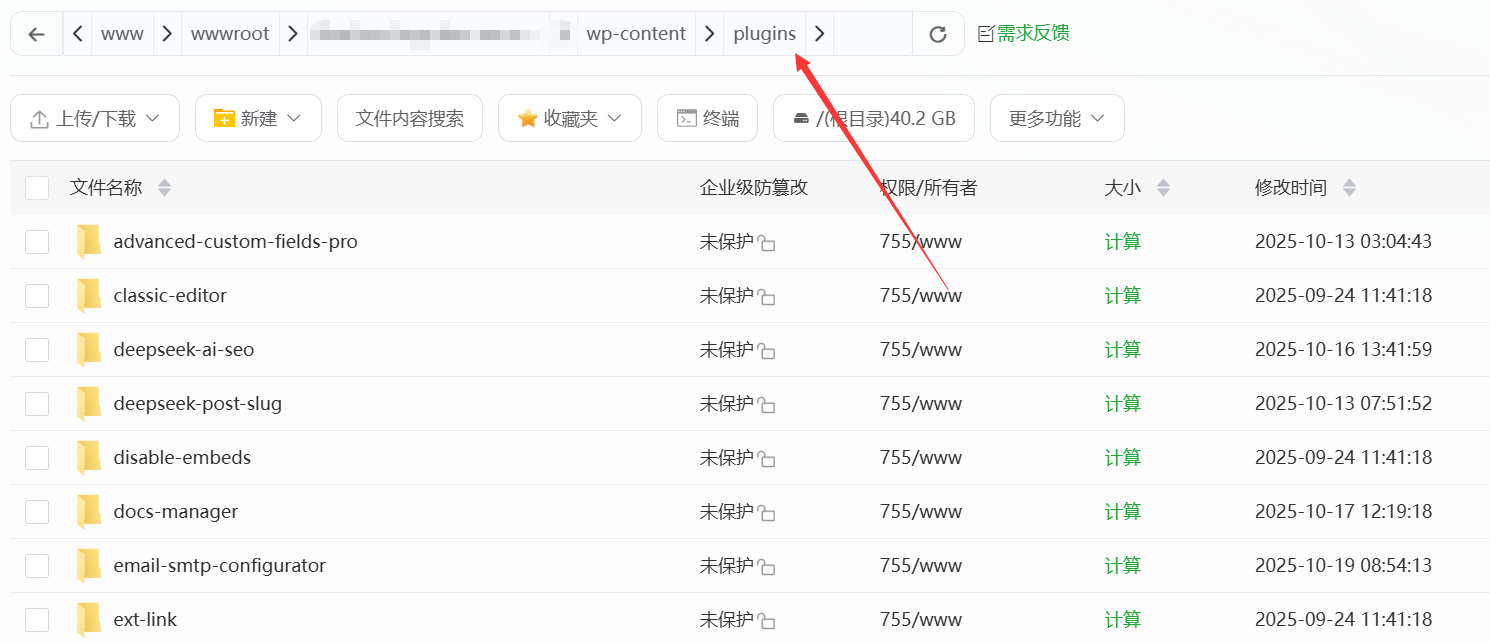
- Décompressez d'abord le fichier ZIP du plugin sur votre ordinateur (pour obtenir un dossier dont le nom est généralement le nom anglais du plugin) ;
- Connectez-vous au serveur web à l'aide de l'utilitaire FTP (l'adresse de l'hôte, le nom d'utilisateur et le mot de passe sont obtenus dans le panneau de contrôle du serveur, voir la section 5.4 pour plus de détails) ;
- Du côté du serveur, trouvez le fichier
/wp-content/plugins/(il s'agit d'un répertoire spécial pour les plugins WordPress) ; - Prenez le dossier décompressé du plugin sur votre ordinateur et faites-le glisser vers le dossier
pluginsdossier ; - Après le téléchargement, retournez à l'arrière-plan de WordPress [Plugins] → [Installed Plugins], trouvez le plugin que vous venez de télécharger et cliquez sur [Activate].
ScénarioLes plug-ins de taille importante (tels que les plug-ins compagnons à thème avec un grand nombre de modèles), ou en arrière-plan lorsque le téléchargement n'est pas possible en raison de problèmes de réseau, peuvent être installés.
Deuxièmement, activer le plug-in : laisser le plug-in commencer à fonctionner
Après l'installation d'un plugin, celui-ci doit être “activé” afin de pouvoir utiliser ses fonctionnalités (certains plugins sont automatiquement activés après l'installation, mais la plupart nécessitent une action manuelle).
étape d'activation:
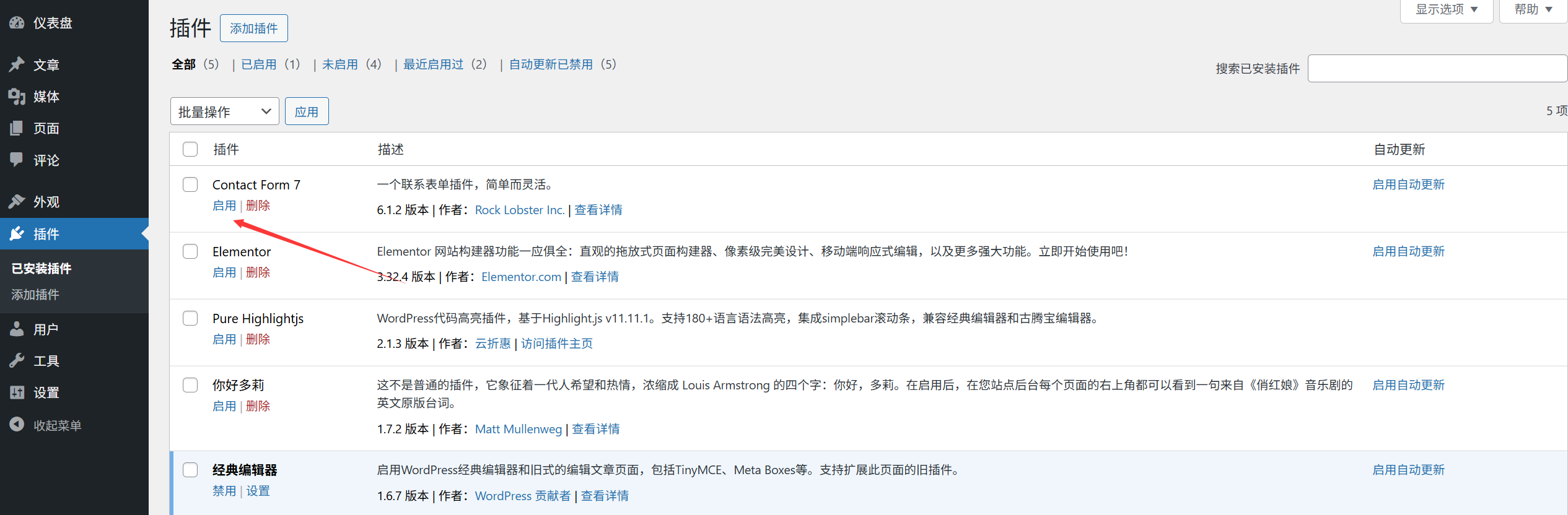
- Méthode 1 (Activation immédiate après l'installation) : Après avoir suivi les “Étapes d'installation” ci-dessus, cliquez sur le bouton [Activer] ;
- Méthode 2 (activation des plug-ins installés) : Arrière-plan [Plug-ins] → [Plug-ins installés], recherchez les plug-ins qui doivent être activés et cliquez sur [Activer] sous le nom du plug-in.
Après l'activation, le plugin affichera le statut “Activé”, et certains plugins ajouteront un nouveau portail de réglages dans le menu de gauche du backend (par exemple Yoast SEO ajoutera un nouveau menu “SEO”).
Troisièmement, supprimer les plug-ins : supprimer complètement les plug-ins indésirables
Si le plugin n'est plus utilisé, il est recommandé de le supprimer complètement (seule la “désactivation” laisse des fichiers qui occupent de l'espace sur le serveur).
Étape de suppression:
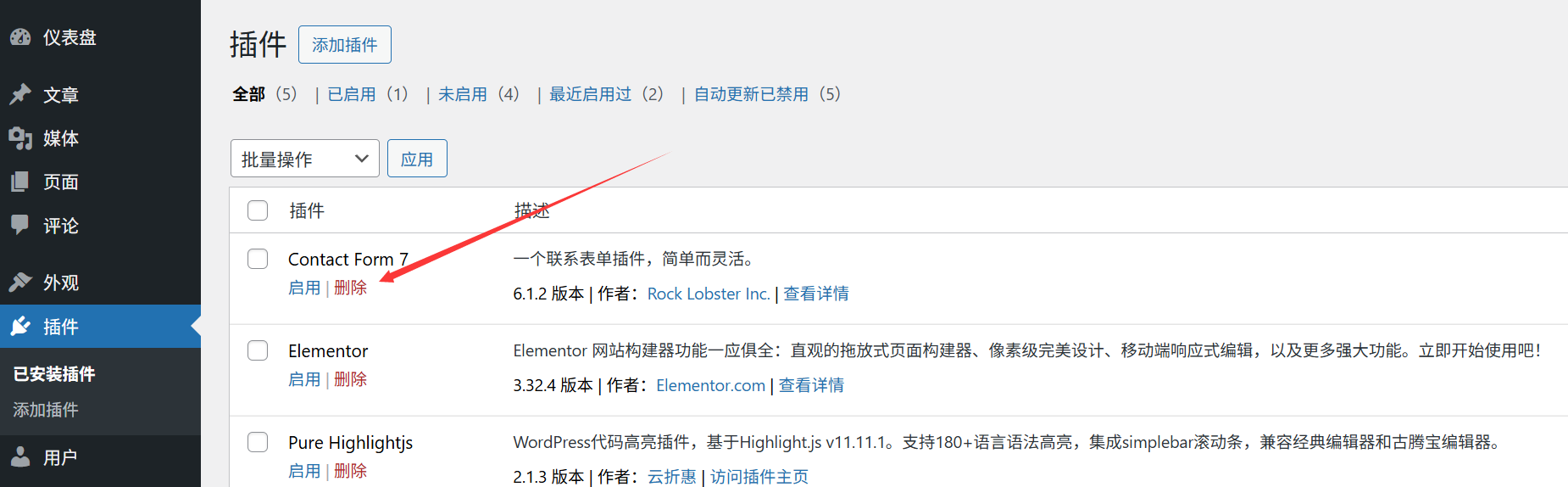
- Désactivez d'abord le plug-in : Arrière-plan [Plug-in] → [Plug-in installé], recherchez le plug-in à supprimer et cliquez sur [Désactiver] ;
- Une fois le plug-in désactivé, le bouton [Désactiver] devient [Supprimer], cliquez sur [Supprimer] ;
- Une fenêtre de confirmation s'affiche, demandant “Cette opération supprimera définitivement le plug-in et toutes ses données”, cliquez sur [OK] ;
- Attendez quelques secondes et le plugin sera complètement supprimé (les fichiers du plugin sur le serveur seront également supprimés).
prendre note:
- Il est recommandé de sauvegarder les paramètres des plugins avant de les supprimer (en particulier pour les plugins payants, si vous devez les réinstaller à l'avenir, vous pouvez importer la sauvegarde pour restaurer les paramètres) ;
- Certains plugins conservent les données de la base de données (par exemple, les enregistrements de soumission de formulaire, les données de l'utilisateur) après la suppression. Si vous avez besoin de les nettoyer complètement, vous pouvez trouver l'option “Supprimer toutes les données” dans les paramètres du plugin (généralement dans les “Paramètres avancés” du plugin).
IV. questions fréquemment posées par les nouveaux arrivants
- L'installation du plugin affiche le message suivant : “Impossible d'installer le plugin parce qu'il ne peut pas se connecter au serveur. WordPress.org”? Cause : Problème de réseau du serveur ou restriction du pare-feu. Solution : Réessayez à un autre moment, ou contactez votre fournisseur de serveur et demandez-lui de vérifier s'il ne bloque pas l'adresse officielle de WordPress.
- Que dois-je faire si j'obtiens un écran blanc / une erreur après avoir activé le plugin ?Cause : Le plugin est en conflit avec la version de WordPress, le thème ou d'autres plugins. Solution : Accéder à l'outil FTP
/wp-content/plugins/supprimer le dossier du plugin qui vient d'être activé, le site peut être restauré ; après cela, changer un plugin similaire, ou mettre à jour WordPress / thème à la dernière version et réessayer. - Que dois-je faire si je veux récupérer le plugin après l'avoir supprimé par erreur ?Vous ne pouvez que le réinstaller (les plugins gratuits sont retéléchargés à partir du dépôt officiel, les plugins payants sont réacquis à partir du canal acheté). Si vous avez sauvegardé les paramètres de vos plugins, il vous suffit d'importer la sauvegarde après la réinstallation.
- Il y a tellement de plugins, comment trouver rapidement un plugin particulier ?Saisissez le nom du plugin dans le champ de recherche situé en haut de la page [Plugins installés] pour un filtrage rapide (similaire à la recherche d'articles) ou appuyez sur CTRL+ sur votre clavier pour le trouver.
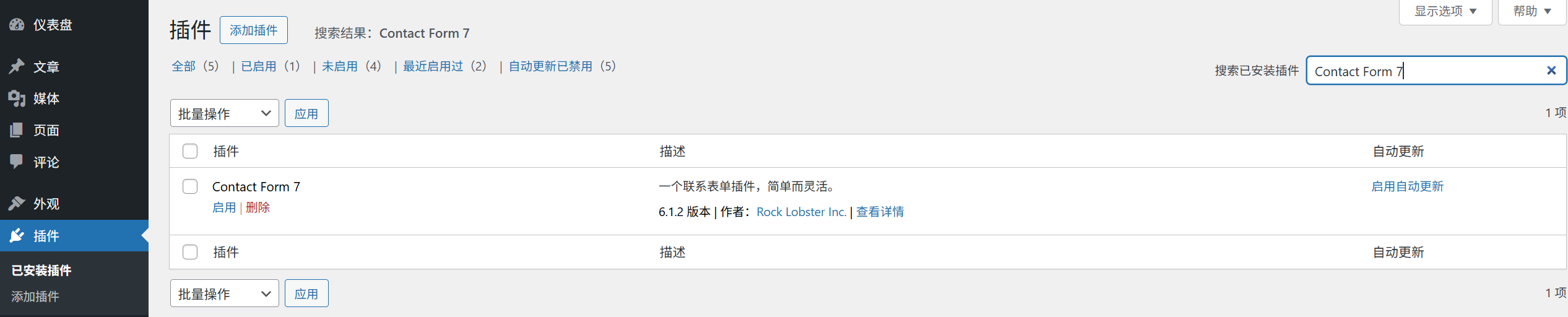
L'installation, l'activation et la suppression des plugins est l'opération la plus élémentaire de WordPress, et vous serez en mesure de la maîtriser après quelques essais supplémentaires. N'oubliez pas : chaque fois que vous installez un nouveau plugin, consultez d'abord la page d'accueil du site pour vous assurer qu'il n'y a pas d'erreur ou de rapport d'erreur, puis passez aux réglages suivants.
 Français