


















I plug-in sono gli strumenti fondamentali per estendere le funzionalità di WordPress, e imparare a installarli, attivarli e disattivarli è una competenza essenziale per i principianti. Queste operazioni non richiedono alcuna conoscenza tecnica: basta seguire i passaggi e in 3 minuti si può imparare a farlo. Questa sezione spiega in dettaglio tre metodi per installare i plug-in (adatti a diversi scenari) e le operazioni specifiche per attivarli e disattivarli.
I. Installazione dei plug-in: 3 metodi comuni (dal più semplice al più avanzato)
Metodo 1: installare dal repository ufficiale di WordPress (consigliato per i principianti, è il modo più semplice)
Il repository ufficiale dei plugin di WordPress (wordpress.org/pluginsCi sono oltre 60.000 plug-in gratuiti, che è possibile cercare e installare direttamente in background, senza dover scaricare manualmente i file.
Passo:
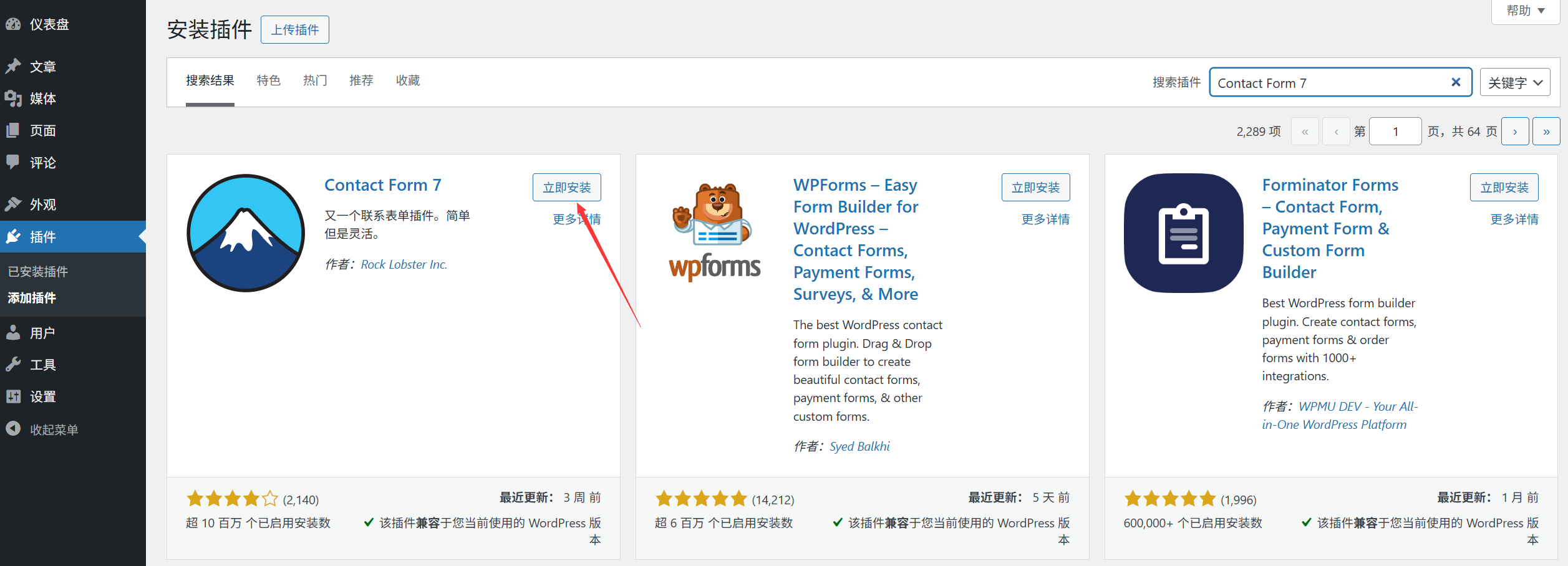
- Dopo aver effettuato l'accesso al backend di WordPress, clicca su "Plugins" nel menu di sinistra e seleziona "Installa plugin".
- Nella casella di ricerca in alto, inserisci il nome del plug-in (ad esempio “Wordfence” o “Contact Form 7”) e clicca su "Cerca".
- Trova il plug-in desiderato nei risultati della ricerca e clicca su "Installa ora";
- Aspetta qualche secondo e il plug-in verrà scaricato e installato automaticamente (lo schermo mostrerà “In corso l'installazione...”);
- Dopo l'installazione, il pulsante diventerà [Attiva] e, cliccandoci sopra, potrai attivare il plug-in (vedi la sezione “II. Attivazione del plug-in”).
Adatto al contesto.Installare il plug-in gratuito e conoscere il nome specifico del plug-in (come il plug-in consigliato di cui si è già parlato in precedenza).
Metodo 2: caricare e installare i file dei plug-in locali (adatto per l'installazione di plug-in a pagamento o di plug-in non disponibili nella libreria ufficiale).
Se il plug-in è stato scaricato dal sito web dello sviluppatore, da piattaforme come ThemeForest (di solito in un file ZIP), è necessario caricarlo e installarlo manualmente.
Passo:
- Per prima cosa, scarica il file ZIP del plug-in sul tuo computer (attenzione: non decomprimerlo, mantienilo in formato ZIP);
- Nella sezione "Plug-in" del pannello di amministrazione, seleziona "Installa plug-in" e clicca sul pulsante "Carica plug-in" nella parte superiore della pagina.
- Fai clic su "Seleziona file", individua il file dell'插件 ZIP scaricato sul tuo computer, selezionalo e aprilo;
- Fai clic su "Installa ora", attendi il caricamento e l'installazione (se il file è molto grande, potrebbero essere necessari diversi secondi);
- Dopo l'installazione, basta cliccare su [Attiva].
Attenzione:
- Se viene visualizzato il messaggio “Caricamento non riuscito”, potrebbe essere dovuto al fatto che il file supera il limite di caricamento sul server (per maggiori informazioni, fare riferimento a “Limitazione della dimensione del file”Questa è la soluzione al problema "Come installare l'app sul mio telefono Android?".
- Assicurati di scaricare solo plug-in ufficiali (in particolare quelli a pagamento), evitando di scaricare versioni craccate da canali non ufficiali, che potrebbero contenere virus.
Metodo 3: installazione tramite strumento FTP (adatto quando il plug-in è troppo grande o l'installazione in background è fallita)
Quando il file ZIP del plug-in supera il limite di caricamento in background (ad esempio, più di 50 MB) o l'installazione in background fallisce frequentemente, è possibile caricare l'installazione utilizzando uno strumento FTP.
Passo:
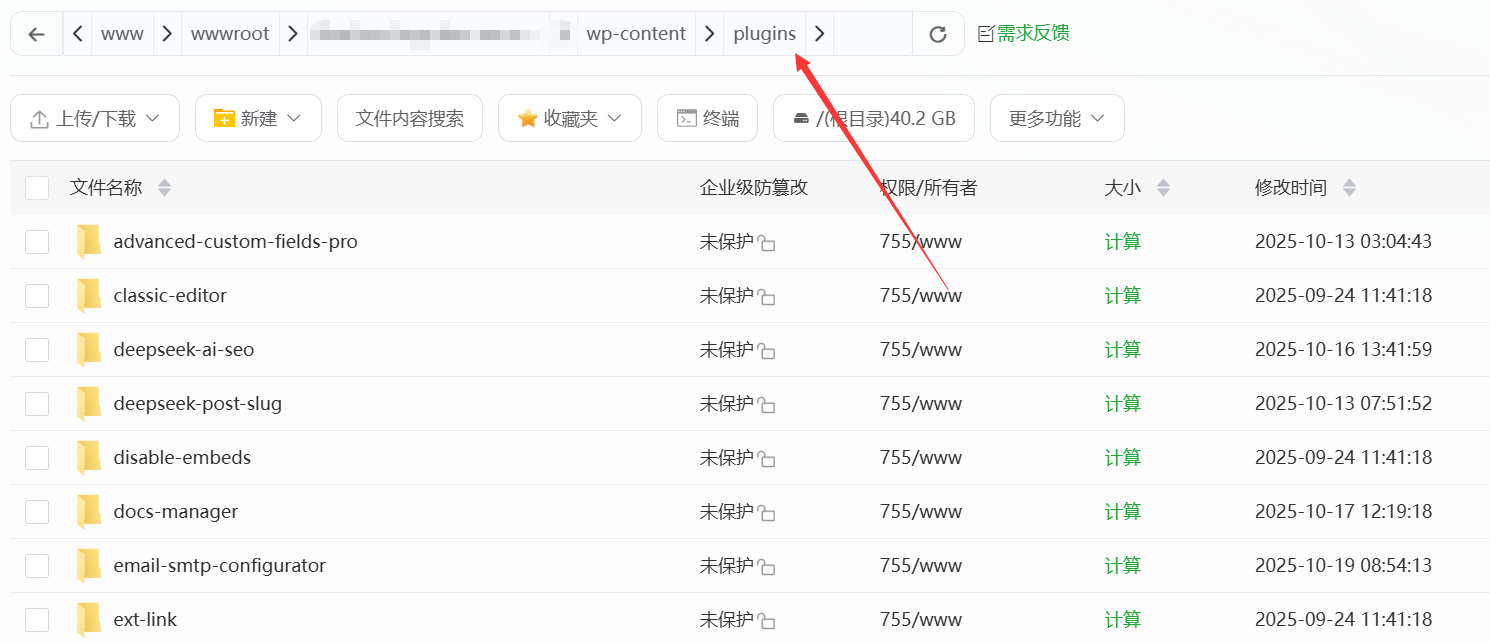
- Per prima cosa, estraete il file ZIP del plug-in sul computer (ottenendo una cartella il cui nome è solitamente lo stesso del nome inglese del plug-in);
- Connettersi al server del sito web utilizzando lo strumento FTP (l'indirizzo dell'host, il nome utente e la password sono disponibili nel pannello di controllo del server; per maggiori dettagli, consultare la sezione 5.4);
- Trovato sul lato del server.
/wp-content/plugins/La cartella (questa è la directory dedicata in cui WordPress archivia i plugin); - Drag and drop the unzipped plugin folder on your computer to the server.
pluginsNella cartella; - Dopo aver completato il caricamento, tornare al pannello di amministrazione di WordPress, selezionare "Plug-in" → "Plug-in installati", trovare il plug-in appena caricato e fare clic su "Attiva".
Adatto al contesto.: Quando si installa un plug-in molto grande (come un plug-in tematico con molti modelli) o quando il back-end non riesce a caricare a causa di problemi di rete.
II. Attivare il plug-in: far sì che il plug-in inizi a funzionare.
Dopo l'installazione del plug-in, è necessario “attivarlo” per poter utilizzare le sue funzionalità (alcuni plug-in vengono attivati automaticamente dopo l'installazione, ma la maggior parte richiede un'azione manuale).
Passaggi di attivazione:
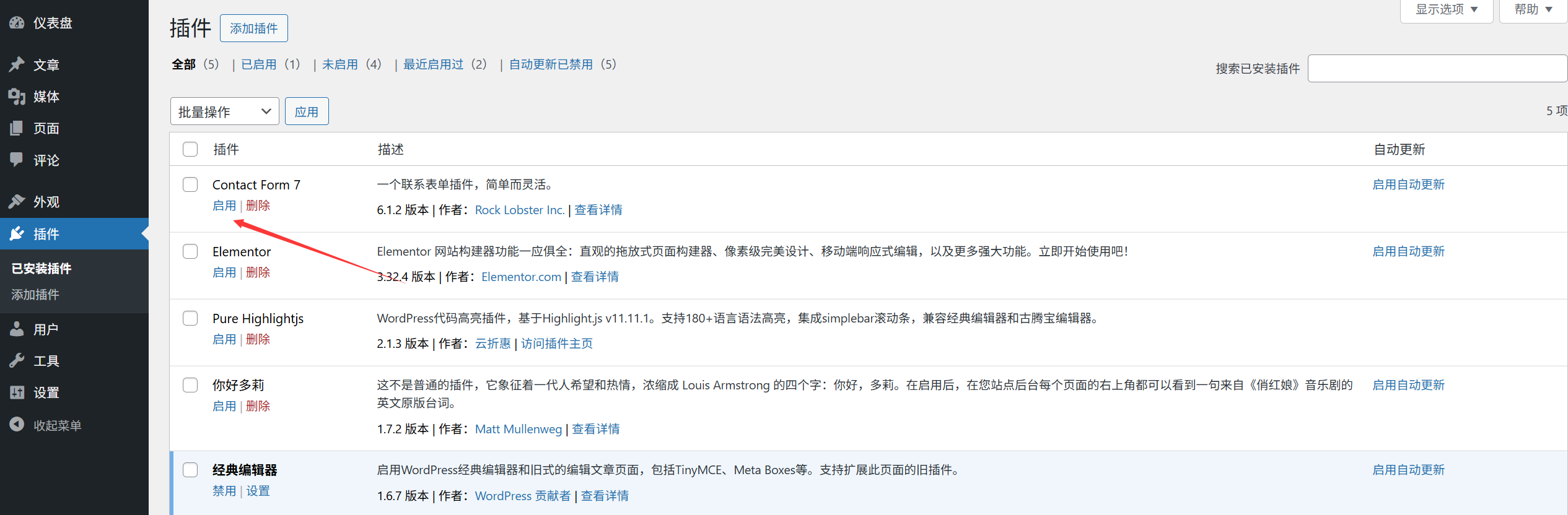
- Metodo 1 (attivazione immediata dopo l'installazione): dopo aver eseguito i “passaggi di installazione” sopra descritti, fare clic sul pulsante "Attiva";
- Metodo 2 (attivazione dei plug-in installati): nella sezione "Plug-in" in background → "Plug-in installati", trova il plug-in che desideri attivare e fai clic su "Attiva" sotto il nome del plug-in.
Dopo l'attivazione, il plug-in mostrerà lo stato “Attivato” e alcuni plug-in aggiungeranno una nuova voce di impostazione nel menu a sinistra di fondo (ad esempio, Yoast SEO aggiungerà il menu “SEO”).
III. Eliminare i plug-in: rimuovere completamente i plug-in non necessari.
Se il plug-in non viene più utilizzato, si consiglia di eliminarlo completamente (la “disattivazione” lascerà solo i file, occupando spazio sul server).
Passaggi di eliminazione:
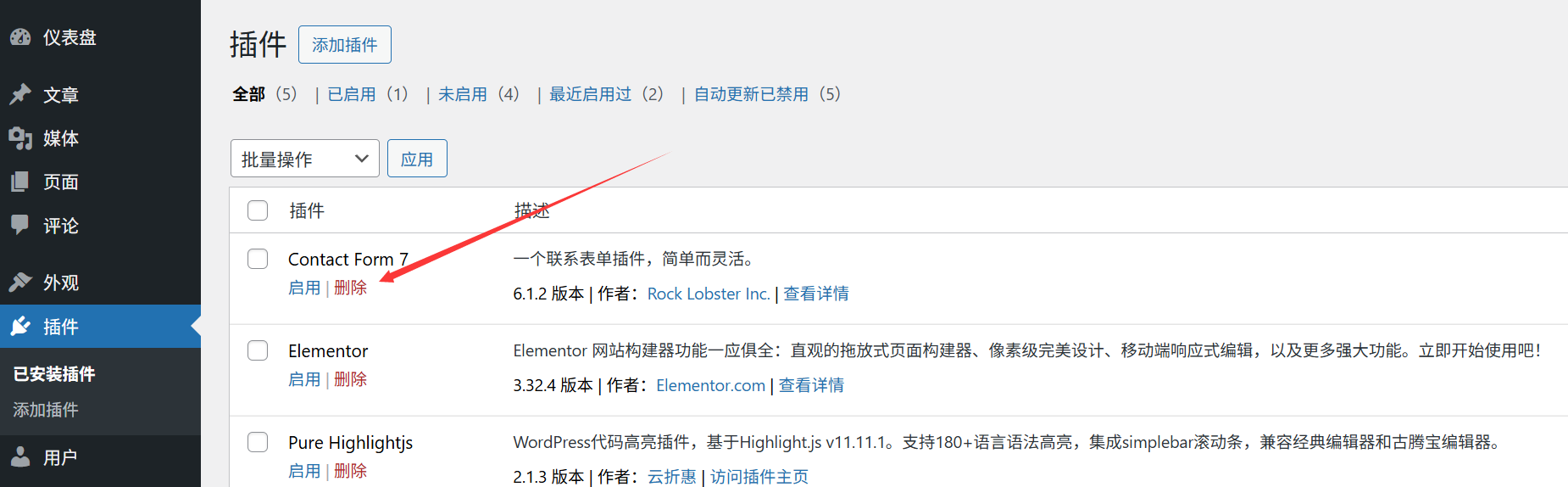
- Per prima cosa, disattivare il plug-in: andare su [Plug-in] → [Plug-in installati] nel pannello di amministrazione, trovare il plug-in che si desidera eliminare e fare clic su [Disattiva];
- Dopo aver disattivato il plug-in, il pulsante [Disattiva] si trasformerà in [Elimina]. Clicca su [Elimina];
- Verrà visualizzata una finestra di conferma pop-up con il messaggio “Questa operazione eliminerà definitivamente il plug-in e tutti i suoi dati”. Clicca su "OK".
- Aspetta qualche secondo e il plug-in verrà completamente eliminato (i file del plug-in sul server verranno anch'essi rimossi).
Attenzione:
- Prima di procedere alla disinstallazione, si consiglia di eseguire il backup delle impostazioni dei plug-in (in particolare dei plug-in a pagamento), in modo da poter ripristinare le impostazioni in caso di necessità di una reinstallazione futura.
- Dopo la rimozione di alcuni plug-in, i dati del database (come i record di invio dei moduli e i dati degli utenti) verranno mantenuti. Se è necessario pulire completamente, è possibile trovare l'opzione “Elimina tutti i dati” nelle impostazioni del plug-in (di solito nelle “Impostazioni avanzate” del plug-in).
4. Problemi comuni per i principianti
- Quando si installa il plug-in, viene visualizzato un messaggio di errore che dice: “Non è possibile installare il plug-in perché non è possibile connettersi a...". WordPress.org”Perché: problemi di rete del server o limitazioni del firewall. Soluzione: riprovare in un altro momento o contattare il provider del server per verificare se l'indirizzo ufficiale di WordPress sia stato bloccato.
- Dopo aver attivato il plug-in, se il sito web mostra una schermata bianca o genera un errore, cosa dovrei fare?Causa: il plug-in è in conflitto con la versione di WordPress, il tema o altri plug-in. Soluzione: accedere tramite lo strumento FTP.
/wp-content/plugins/Elimina la cartella del plug-in appena attivato e il sito web tornerà alla normalità; successivamente, prova a installare un plug-in simile o aggiorna WordPress/il tema alla versione più recente e riprova. - Dopo aver eliminato per errore un plug-in, come posso recuperarlo?È possibile solo reinstallarli (scaricando nuovamente i plug-in gratuiti dall'archivio ufficiale e i plug-in a pagamento dal canale di acquisto). Se si sono precedentemente eseguito il backup delle impostazioni dei plug-in, è possibile importare il backup dopo la reinstallazione.
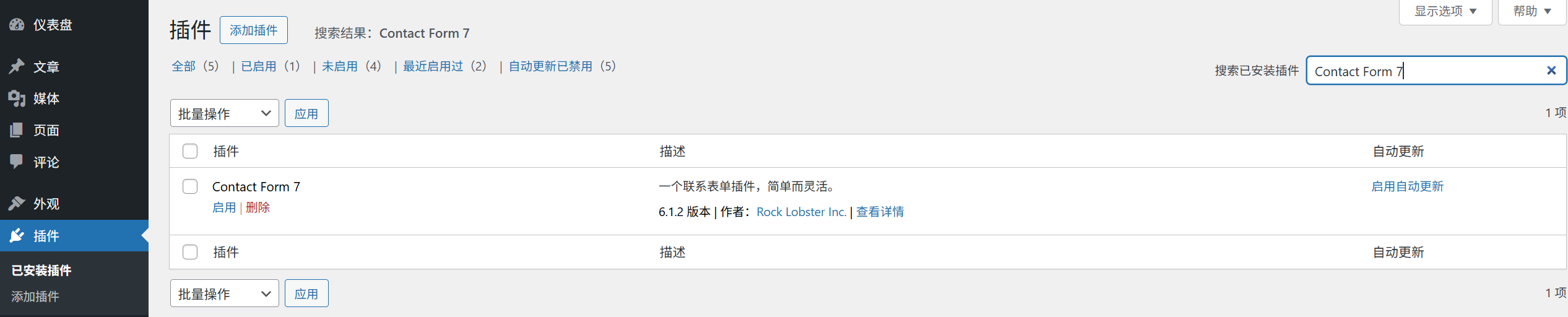
- Ci sono troppi plugin. Come posso trovare rapidamente un determinato plugin?Nella pagina "Plug-in installati", è possibile filtrare rapidamente i risultati inserendo il nome del plug-in nella casella di ricerca in alto (simile alla ricerca di articoli) o utilizzando CTRL+Cercare sulla tastiera.
L'installazione, l'attivazione e la disinstallazione dei plugin sono le operazioni più basilari di WordPress, che si possono imparare con un po' di pratica. Ricorda: dopo l'installazione di un nuovo plugin, visita prima la pagina principale del sito web per verificare che non si verifichino errori o malfunzionamenti, e solo dopo procedi con le impostazioni successive.
 Italiano