











Plugins sind die wichtigsten Werkzeuge, die die Funktionalität von WordPress erweitern, und das Erlernen der Installation, Aktivierung und Entfernung von Plugins ist eine wesentliche Fähigkeit für Neulinge. Diese Vorgänge erfordern keine technische Grundlage, folgen Sie den Schritten Schritt für Schritt, 3 Minuten zu meistern. In diesem Abschnitt werden 3 Möglichkeiten zur Installation von Plug-ins (für verschiedene Szenarien geeignet) sowie zur Aktivierung und zum Löschen des jeweiligen Vorgangs ausführlich erläutert.
I. Installation von Plug-ins: 3 gängige Methoden (von einfach bis fortgeschritten)
Methode 1: Installation aus dem offiziellen WordPress-Repository (für Neulinge empfohlen, am bequemsten)
Das offizielle WordPress-Plugin-Repository (wordpress.org/plugins) Es gibt mehr als 60.000 kostenlose Plugins, die Sie direkt im Backend suchen und installieren können, ohne dass Sie Dateien manuell herunterladen müssen.
umziehen:
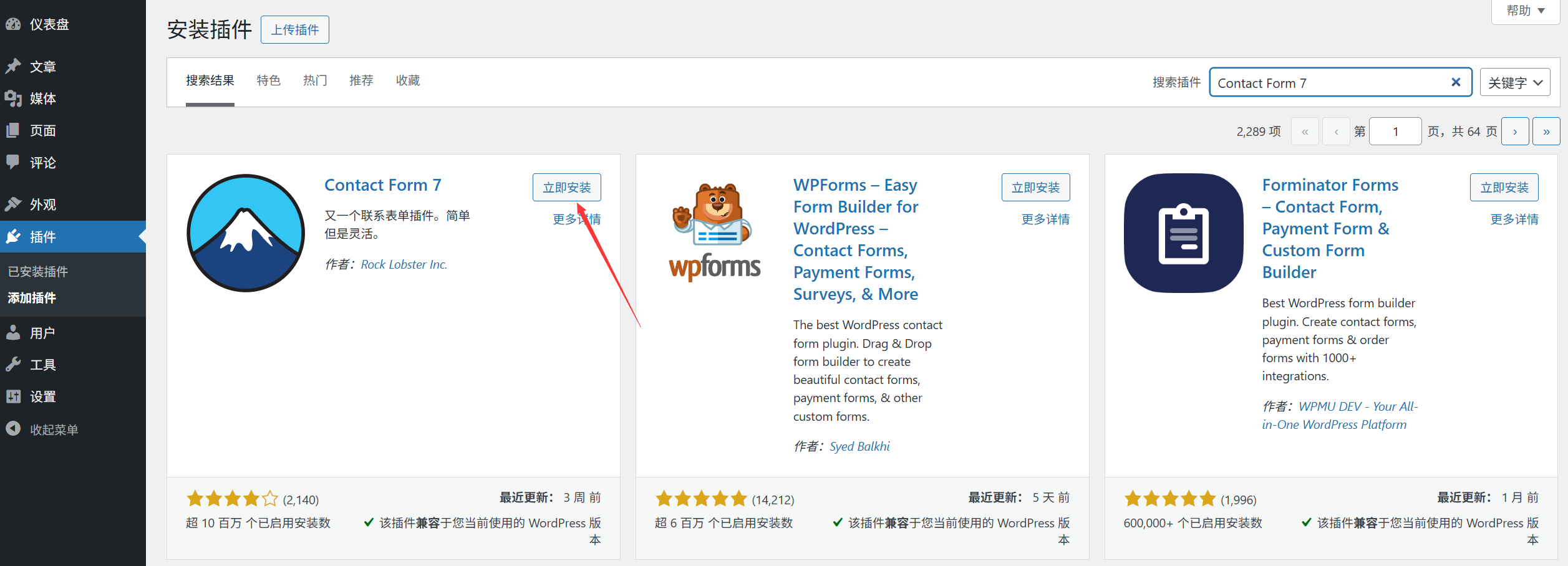
- Melden Sie sich im WordPress-Backend an und klicken Sie im linken Menü auf [Plugins] → [Plugins installieren];
- Geben Sie den Namen des Plugins in das Suchfeld oben ein (z. B. “Wordfence” “Contact Form 7”) und klicken Sie auf Suchen;
- Suchen Sie das Ziel-Plugin in den Suchergebnissen und klicken Sie auf [Jetzt installieren];
- Warten Sie ein paar Sekunden, bis das Plugin automatisch heruntergeladen und installiert wird (auf dem Bildschirm erscheint die Meldung “Installing...”);
- Nach Abschluss der Installation ändert sich die Schaltfläche in [Aktivieren], klicken Sie darauf, um das Plug-in zu aktivieren (siehe Abschnitt “II. Aktivieren des Plug-ins”).
SzenarioInstallieren Sie kostenlose Plugins und kennen Sie den Namen des jeweiligen Plugins (z.B. empfohlene Plugins, wie zuvor gelernt).
Methode 2: Hochladen einer lokalen Plugin-Datei zur Installation (geeignet für die Installation von kostenpflichtigen Plugins oder Plugins, die nicht in der offiziellen Bibliothek verfügbar sind)
Wenn das Plugin von der offiziellen Website des Entwicklers, von ThemeForest usw. heruntergeladen wurde (normalerweise als ZIP-Archiv), müssen Sie es manuell hochladen und installieren.
umziehen:
- Laden Sie zunächst die ZIP-Datei des Plugins auf Ihren Computer herunter (Achtung: nicht entpacken, sondern im ZIP-Format belassen);
- Hintergrund [Plugin] → [Plugin installieren], klicken Sie auf die obere Schaltfläche [Plugin hochladen];
- Klicken Sie auf [Datei auswählen], suchen Sie die heruntergeladene ZIP-Plugin-Datei auf Ihrem Computer, wählen Sie sie aus und öffnen Sie sie;
- Klicken Sie auf [Jetzt installieren] und warten Sie auf den Upload und die Installation (wenn die Datei groß ist, kann dies einige zehn Sekunden dauern);
- Nachdem die Installation abgeschlossen ist, klicken Sie auf [Aktivieren].
zur Kenntnis nehmen:
- Wenn Sie die Meldung “Upload fehlgeschlagen” erhalten, hat die Datei möglicherweise das Server-Upload-Limit überschritten (siehe “Begrenzung der Dateigröße”Lösung");
- Vergewissern Sie sich, dass Sie reguläre Plug-ins herunterladen (insbesondere kostenpflichtige Plug-ins, vermeiden Sie das Herunterladen von gecrackten Versionen aus inoffiziellen Quellen, die Viren enthalten können).
Methode 3: Installation per FTP-Tool (geeignet, wenn das Plugin zu groß ist oder die Backend-Installation fehlschlägt)
Wenn die Plugin-ZIP-Datei das Limit für den Upload im Hintergrund überschreitet (z. B. mehr als 50 MB) oder wenn die Installation im Hintergrund häufig fehlschlägt, können Sie sie mit dem FTP-Tool hochladen und installieren.
umziehen:
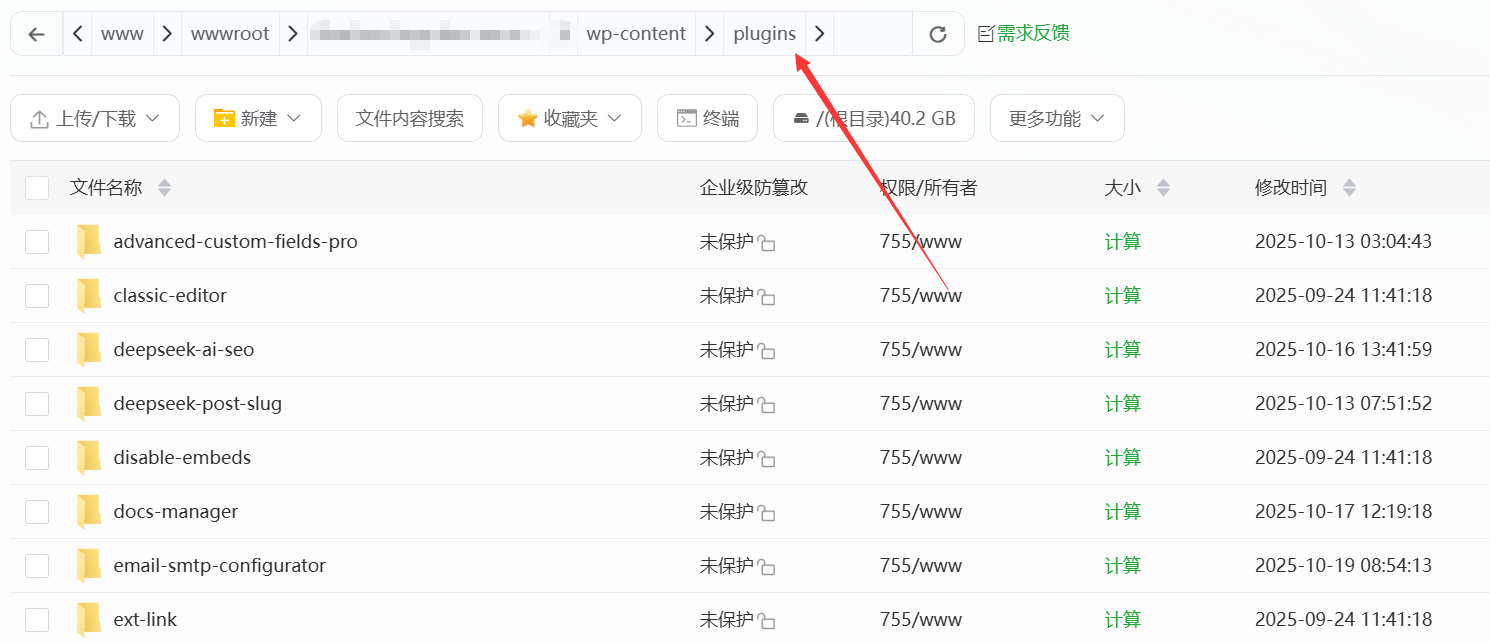
- Entpacken Sie zunächst die ZIP-Datei des Plugins auf Ihrem Computer (so erhalten Sie einen Ordner mit einem Namen, der in der Regel dem englischen Namen des Plugins entspricht);
- Verbinden Sie sich mit dem FTP-Dienstprogramm mit dem Webserver (Host-Adresse, Benutzername und Passwort erhalten Sie im Server-Kontrollfeld, siehe Abschnitt 5.4);
- Auf der Serverseite finden Sie die
/wp-content/plugins/Ordner (dies ist ein spezielles Verzeichnis für WordPress-Plugins); - Ziehen Sie den entpackten Plugin-Ordner auf Ihrem Computer in den Serverordner
pluginsOrdner; - Gehen Sie nach dem Hochladen zurück in den WordPress-Hintergrund [Plugins] → [Installierte Plugins], suchen Sie das gerade hochgeladene Plugin und klicken Sie auf [Aktivieren].
SzenarioInstallieren Sie übergroße Plug-ins (z. B. thematische Begleit-Plug-ins mit einer großen Anzahl von Vorlagen) oder im Hintergrund, wenn das Hochladen aufgrund von Netzwerkproblemen nicht möglich ist.
Zweitens, aktivieren Sie das Plug-in: Lassen Sie das Plug-in seine Arbeit aufnehmen
Nach der Installation eines Plugins muss es “aktiviert” werden, um seine Funktionen nutzen zu können (einige Plugins werden nach der Installation automatisch aktiviert, die meisten erfordern jedoch einen manuellen Eingriff).
Aktivierungsschritt:
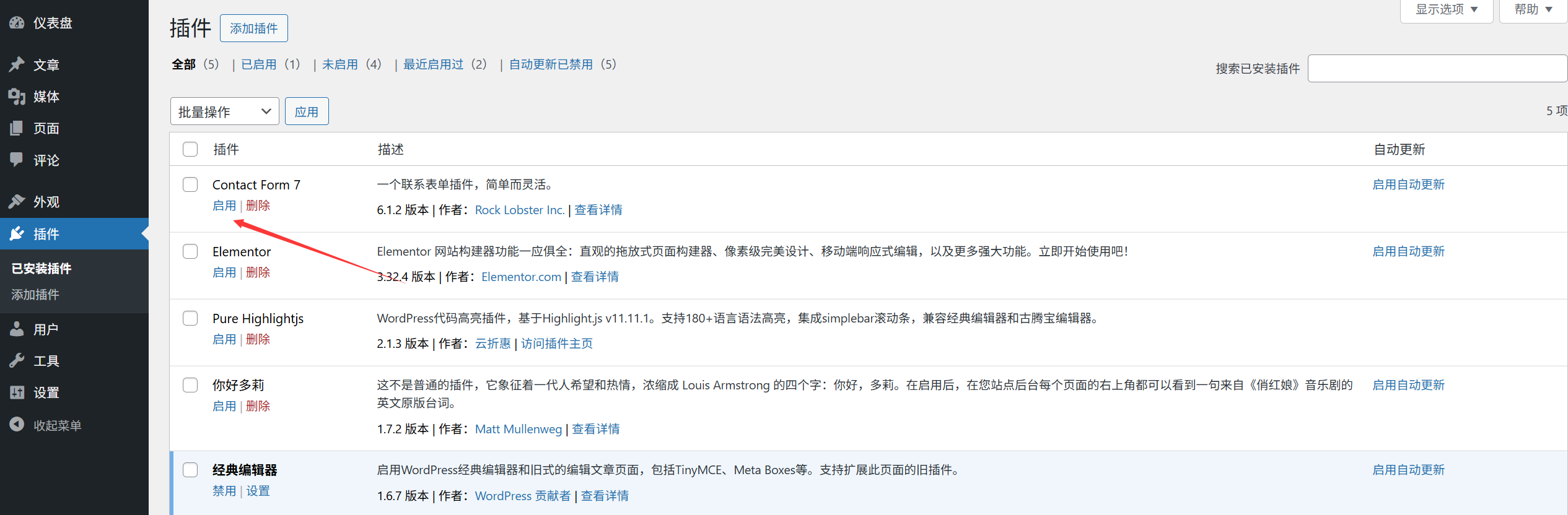
- Methode 1 (Sofortige Aktivierung nach der Installation): Nachdem Sie die oben genannten “Installationsschritte” befolgt haben, klicken Sie auf die Schaltfläche [Aktivieren];
- Methode 2 (installierte Plug-ins aktivieren): Gehen Sie zu [Plug-ins] → [Installierte Plug-ins], suchen Sie die Plug-ins, die aktiviert werden müssen, und klicken Sie auf [Aktivieren] unter dem Namen des Plug-ins.
Nach der Aktivierung zeigt das Plugin den Status “Aktiviert” an, und einige Plugins fügen ein neues Einstellungsportal im linken Menü des Backends hinzu (z. B. Yoast SEO fügt ein neues Menü “SEO” hinzu).
Drittens: Plug-ins löschen: Unerwünschte Plug-ins vollständig entfernen
Wenn das Plugin nicht mehr verwendet wird, empfiehlt es sich, es vollständig zu löschen (nur das “Deaktivieren” hinterlässt Dateien, die Platz auf dem Server beanspruchen).
Schritt der Löschung:
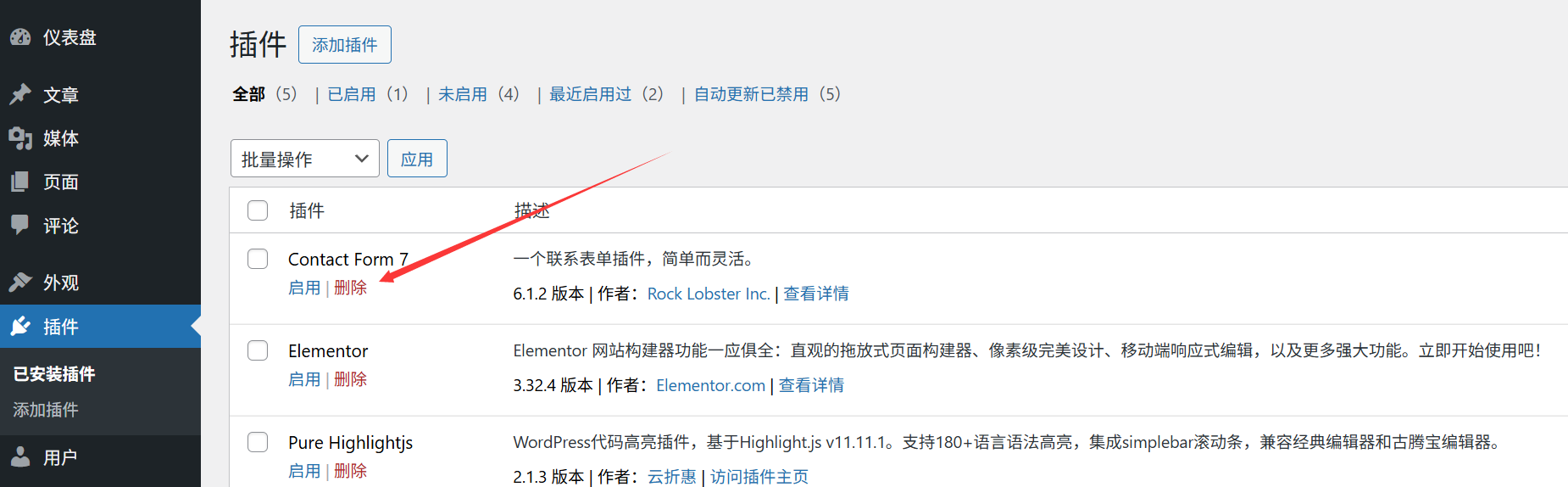
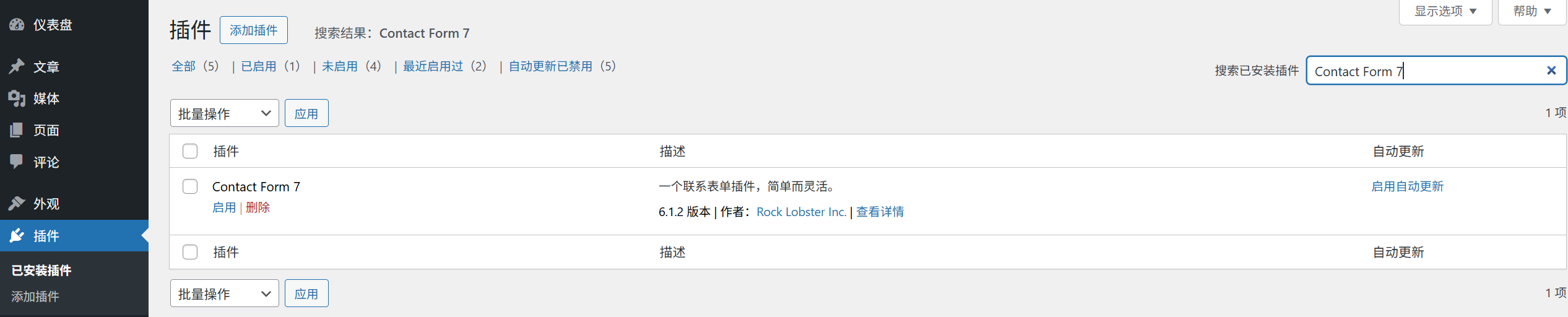
- Deaktivieren Sie das Plug-in zuerst: Hintergrund [Plug-in] → [Installiertes Plug-in], suchen Sie das Plug-in, das gelöscht werden soll, und klicken Sie auf [Deaktivieren];
- Nachdem das Plug-in deaktiviert wurde, ändert sich die Schaltfläche [Deaktivieren] in [Löschen], klicken Sie auf [Löschen];
- Es erscheint ein Bestätigungsfenster mit der Aufforderung “Dieser Vorgang löscht das Plug-in und alle seine Daten endgültig”, klicken Sie auf [OK];
- Warten Sie ein paar Sekunden und das Plugin wird vollständig entfernt (die Plugin-Dateien auf dem Server werden ebenfalls entfernt).
zur Kenntnis nehmen:
- Es wird empfohlen, die Plugin-Einstellungen vor dem Löschen zu sichern (insbesondere bei kostenpflichtigen Plugins, falls Sie in Zukunft eine Neuinstallation vornehmen müssen, können Sie die Sicherung importieren, um die Einstellungen wiederherzustellen);
- Einige Plugins behalten die Datenbankdaten (z.B. Datensätze von Formularen, Benutzerdaten) nach dem Löschen bei. Wenn Sie diese gründlich bereinigen möchten, finden Sie die Option “Alle Daten löschen” in den Plugin-Einstellungen (normalerweise in den “Erweiterten Einstellungen” des Plugins).
IV. häufig gestellte Fragen für Neuankömmlinge
- Bei der Installation des Plugins erscheint die Meldung “Das Plugin kann nicht installiert werden, da es sich nicht mit dem WordPress.org”? Ursache: Server-Netzwerkproblem oder Firewall-Beschränkung. Lösung: Versuchen Sie es zu einem anderen Zeitpunkt erneut, oder wenden Sie sich an Ihren Server-Provider und bitten Sie ihn zu prüfen, ob er die offizielle WordPress-Adresse blockiert.
- Was soll ich tun, wenn ich nach dem Aktivieren des Plugins einen weißen Bildschirm/Fehler erhalte?Ursache: Plugin-Konflikte mit WordPress-Version, Theme oder anderen Plugins. Lösung: Zugriff über FTP-Tool
/wp-content/plugins/Ordner, löschen Sie den Plugin-Ordner gerade aktiviert, kann die Website wiederhergestellt werden; danach, ändern Sie ein ähnliches Plugin, oder aktualisieren Sie WordPress / Thema auf die neueste Version und versuchen Sie es erneut. - Was muss ich tun, wenn ich das Plugin wiederherstellen möchte, nachdem ich es versehentlich gelöscht habe?Sie können es nur neu installieren (kostenlose Plugins werden erneut aus dem offiziellen Repository heruntergeladen, kostenpflichtige Plugins werden erneut über den Kaufkanal erworben). Wenn Sie die Plugin-Einstellungen zuvor gesichert haben, importieren Sie die Sicherung nach der Neuinstallation einfach.
- Es gibt so viele Plugins, wie kann ich ein bestimmtes Plugin schnell finden?Geben Sie den Namen des Plugins in das Suchfeld oben auf der Seite [Installierte Plugins] ein, um schnell zu filtern (ähnlich wie bei der Suche nach Artikeln), oder drücken Sie STRG+ auf Ihrer Tastatur, um es zu finden.
Das Installieren, Aktivieren und Löschen von Plugins ist die grundlegendste Funktion von WordPress, die Sie nach ein paar weiteren Versuchen beherrschen werden. Denken Sie daran: Jedes Mal, wenn Sie ein neues Plugin installieren, schauen Sie zuerst auf der Vorderseite der Website nach, um sicherzustellen, dass keine Fehler oder Fehlermeldungen vorliegen, und gehen Sie dann zu den nachfolgenden Einstellungen über.
 Deutsch