


















Plugin merupakan alat utama untuk memperluas fungsionalitas WordPress. Mempelajari cara menginstal, mengaktifkan, dan menghapus plugin merupakan keterampilan penting bagi pemula. Operasi ini tidak memerlukan latar belakang teknis; ikuti langkah-langkahnya dan Anda akan bisa menguasainya dalam 3 menit. Bagian ini akan menjelaskan secara rinci 3 metode menginstal plugin (cocok untuk berbagai skenario) serta langkah-langkah spesifik untuk mengaktifkan dan menghapusnya.
1. Menginstal plugin: 3 metode umum (dari yang sederhana hingga yang lanjutan)
Metode 1: Instal dari repositori resmi WordPress (direkomendasikan untuk pemula, paling mudah).
Perpustakaan plugin resmi WordPress (wordpress.org/pluginsAda lebih dari 60.000 plugin gratis, yang dapat dicari dan diinstal langsung di latar belakang, tanpa perlu mengunduh file secara manual.
\nLangkah-langkahnya:
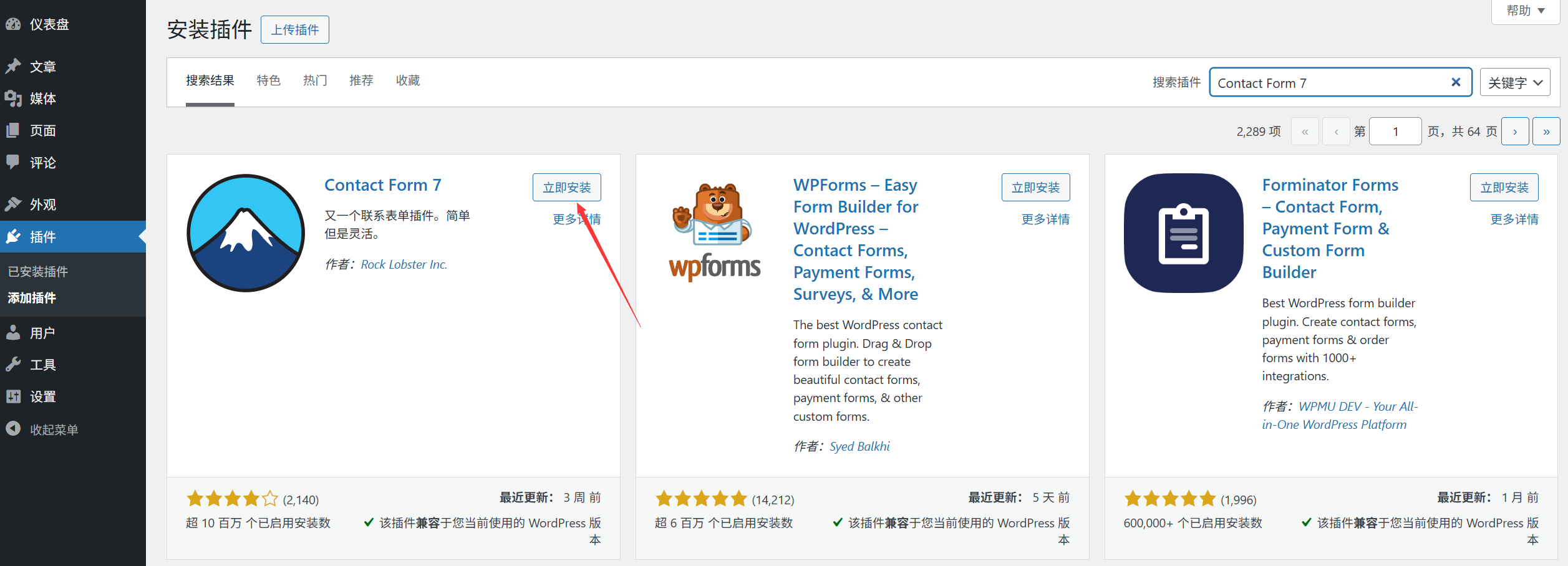
- Masuk ke dasbor WordPress, lalu klik menu "Plugins" di sebelah kiri → "Instal Plugin";
- Masukkan nama plugin (seperti “Wordfence” atau “Contact Form 7”) di kotak pencarian di bagian atas, lalu klik Cari;
- Temukan plugin target di hasil pencarian, lalu klik [Instal Sekarang];
- Tunggu beberapa detik, plugin akan diunduh dan dipasang secara otomatis (layar akan menampilkan “Sedang menginstal...”);
- Setelah instalasi selesai, tombol akan berubah menjadi 【Aktifkan】. Klik tombol tersebut untuk mengaktifkan plugin (lihat bagian “II. Mengaktifkan Plugin”).
\nCocok untuk situasi tertentu.Memasang plugin gratis, dan mengetahui nama plugin spesifiknya (seperti plugin yang direkomendasikan yang telah Anda ketahui sebelumnya).
Metode 2: Unggah file plugin lokal untuk instalasi (cocok untuk menginstal plugin berbayar atau plugin yang tidak ada di library resmi).
Jika plugin diunduh dari situs web pengembang, ThemeForest, atau platform lainnya (biasanya dalam format ZIP), maka perlu diunggah dan diinstal secara manual.
\nLangkah-langkahnya:
- Pertama, unduh file ZIP plugin ke komputer Anda (perhatikan: jangan ekstrak, tetap dalam format ZIP);
- Di bagian belakang, [Pengaya] → [Instal Pengaya], klik tombol [Unggah Pengaya] di bagian atas;
- Klik [Pilih File], temukan file plugin ZIP yang sudah diunduh dari komputer, pilih dan buka;
- Klik [Instal Sekarang], tunggu hingga file terunggah dan diinstal (jika file tersebut cukup besar, mungkin memerlukan waktu beberapa puluh detik);
- Setelah instalasi selesai, klik [Aktivasi] saja.
Hati-hati:
- Jika muncul pesan “Gagal mengunggah”, mungkin karena ukuran file melebihi batasan unggahan server (bisa dilihat di sini).“Batas ukuran file.”(Solusi untuk "Aku tidak bisa menemukan kata-kata untuk mengungkapkan perasaanku.")
- Pastikan yang Anda unduh adalah plugin resmi (terutama plugin berbayar), untuk menghindari mengunduh versi retak dari sumber tidak resmi, yang mungkin mengandung virus.
Metode 3: Instal melalui alat FTP (cocok untuk plugin yang terlalu besar atau saat instalasi latar belakang gagal)
Jika file ZIP plugin melebihi batasan unggahan latar belakang (misalnya, lebih dari 50 MB), atau jika instalasi latar belakang sering gagal, Anda dapat menggunakan alat FTP untuk mengunggah dan menginstalnya.
\nLangkah-langkahnya:
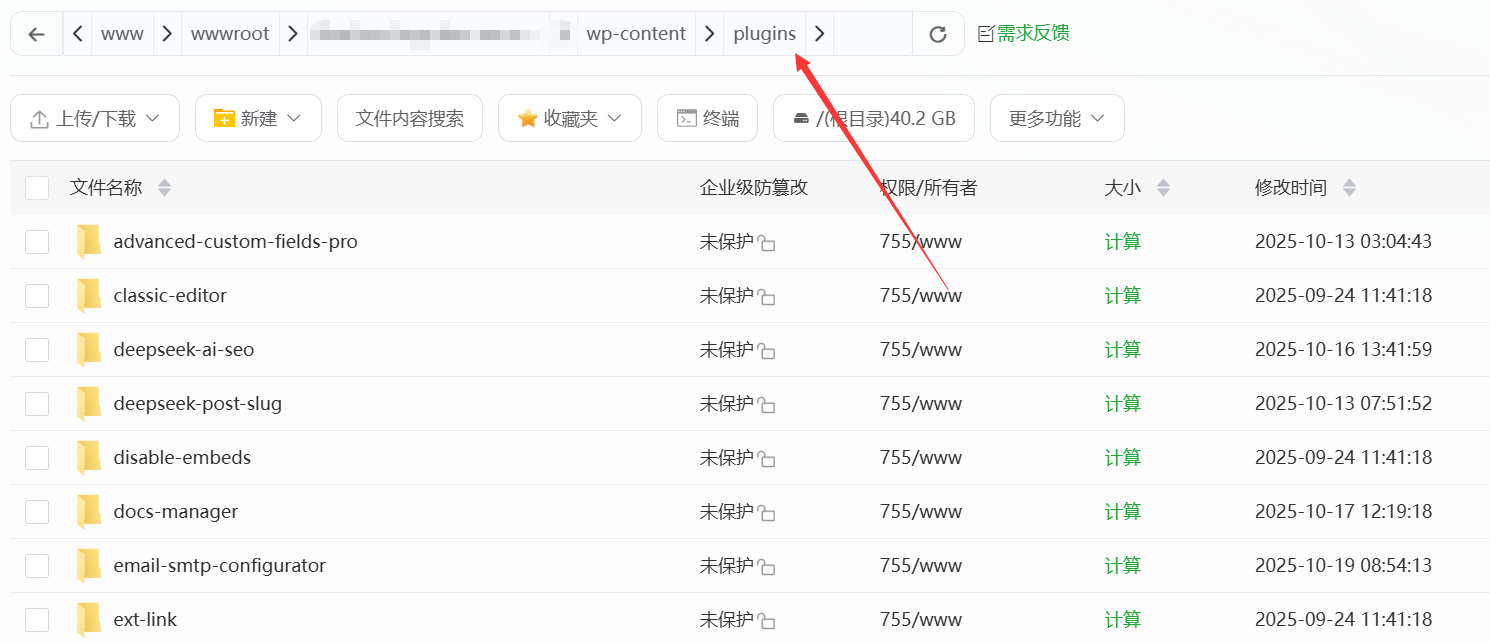
- Pertama, ekstrak file ZIP plugin di komputer (untuk mendapatkan folder, yang biasanya dinamai sesuai nama plugin dalam bahasa Inggris);
- Menggunakan alat FTP untuk menghubungkan server situs web (alamat host, nama pengguna, dan kata sandi diperoleh di panel kontrol server, lihat detailnya di bagian 5.4);
- Menemukan di sisi server.
/wp-content/plugins/folder (ini adalah direktori khusus di mana WordPress menyimpan plugin); - Tarik folder plugin yang diekstraksi dari komputer ke server.
pluginsDi dalam folder; - Setelah proses upload selesai, kembali ke dasbor WordPress, lalu pilih "Plugins" → "Plugins Terinstal", cari plugin yang baru saja diunggah, dan klik "Aktifkan".
\nCocok untuk situasi tertentu.: Saat menginstal plugin yang sangat besar (seperti plugin tema yang mencakup banyak template), atau saat tidak bisa mengunggahnya melalui backend karena masalah jaringan.
II. Mengaktifkan plugin: Membuat plugin mulai bekerja.
Setelah menginstal plugin, Anda harus “mengaktifkannya” agar dapat menggunakan fungsinya (sebagian plugin akan diaktivasi secara otomatis setelah instalasi, tetapi sebagian besar memerlukan tindakan manual).
\nLangkah-langkah aktivasi.:
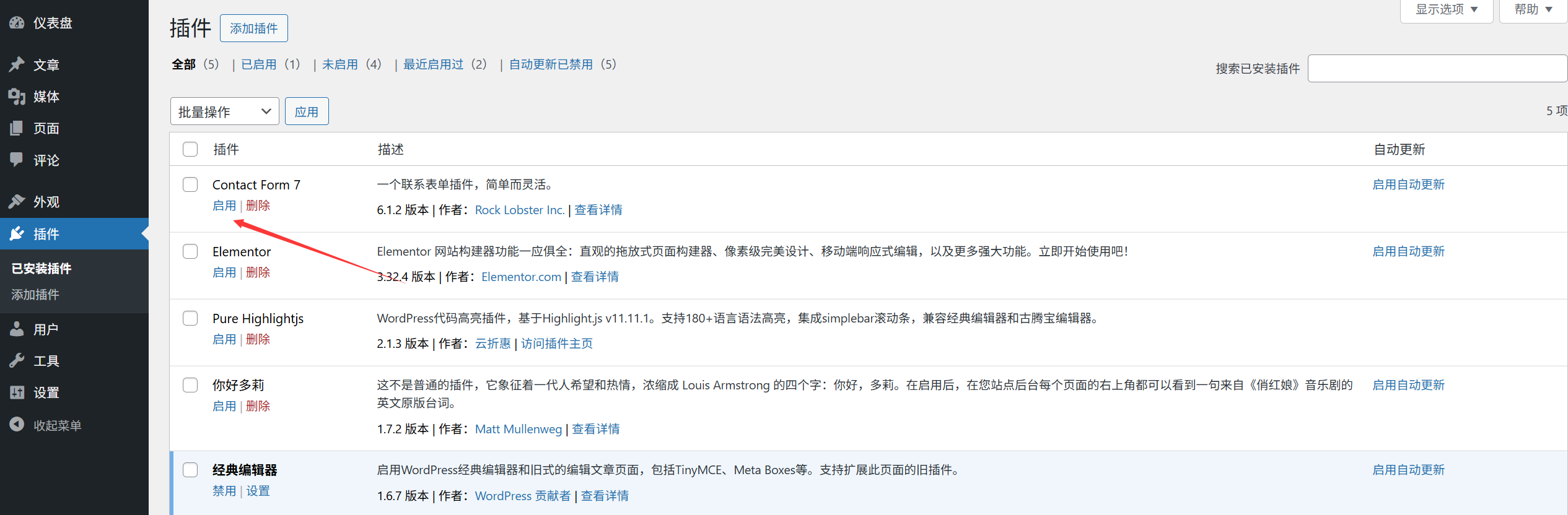
- Metode 1 (aktivasi segera setelah instalasi): Setelah melakukan “langkah-langkah instalasi” seperti yang disebutkan di atas, klik tombol [Aktivasi];
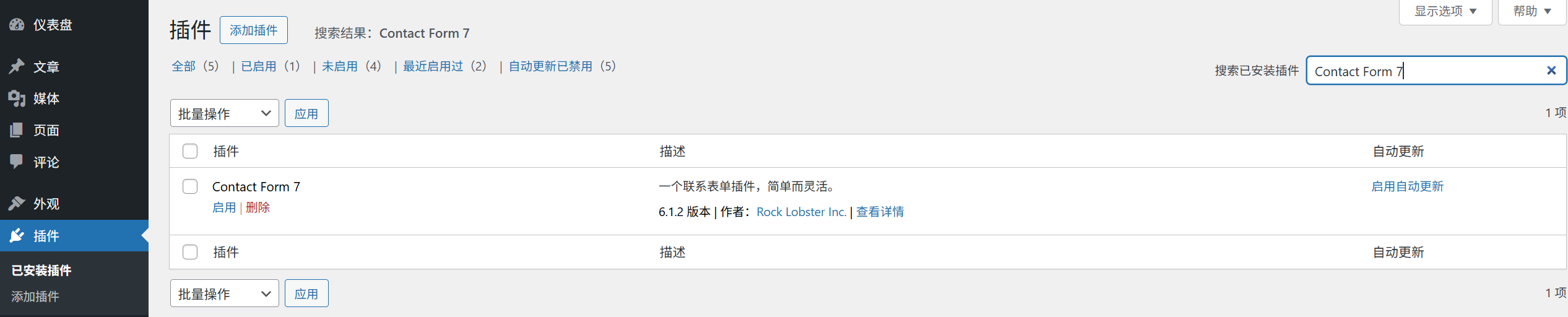
- Metode 2 (Mengaktifkan plugin yang sudah terinstal): Di latar belakang, [Plugin] → [Plugin yang sudah terinstal], temukan plugin yang perlu diaktifkan, lalu klik [Aktifkan] di bawah nama plugin.
Setelah diaktivasi, plugin akan menampilkan status “Aktif”, dan beberapa plugin akan menambahkan entri pengaturan baru di menu sebelah kiri latar belakang (seperti Yoast SEO yang akan menambahkan menu “SEO”).
III. Menghapus plugin: Hapus sepenuhnya plugin yang tidak diperlukan.
Jika plugin tidak lagi digunakan, disarankan untuk menghapusnya sepenuhnya (hanya “menonaktifkan” akan menyisakan file, yang memakan ruang server).
\nLangkah-langkah penghapusan.:
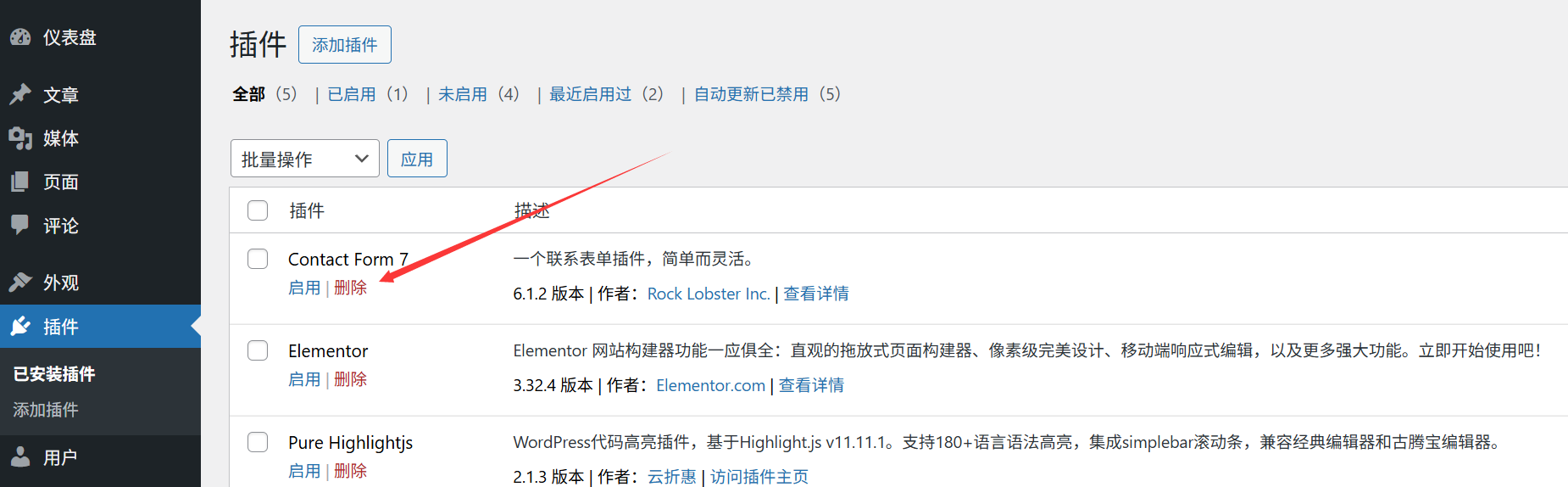
- Pertama, nonaktifkan plugin: di latar belakang, [Plugin] → [Plugin yang Terpasang], temukan plugin yang perlu dihapus, lalu klik [Nonaktifkan];
- Setelah plugin dinonaktifkan, tombol [Nonaktifkan] akan berubah menjadi [Hapus]. Klik [Hapus];
- Sebuah jendela konfirmasi muncul, dengan pesan “Aksi ini akan menghapus plugin dan semua datanya secara permanen”. Klik [OK];
- Tunggu beberapa detik, maka plugin akan dihapus sepenuhnya (file plugin di server juga akan dihapus).
Hati-hati:
- Sebelum menghapus, disarankan untuk membuat cadangan pengaturan plugin (terutama plugin berbayar), yang dapat diimpor untuk memulihkan pengaturan jika perlu menginstal ulang di masa mendatang.
- Setelah beberapa plugin dihapus, data basis data akan tetap ada (seperti catatan pengiriman formulir, data pengguna). Jika Anda ingin membersihkannya sepenuhnya, Anda dapat menemukan opsi “Hapus semua data” di pengaturan plugin (biasanya di “Pengaturan Lanjutan” plugin).
IV. Pertanyaan yang Sering Diajukan untuk Pendatang Baru
- Saat menginstal plugin, muncul pesan “Tidak dapat menginstal plugin karena tidak dapat terhubung ke " WordPress.org”? Penyebab: Masalah jaringan server atau batasan firewall. Solusi: Coba lagi di lain waktu, atau hubungi penyedia server agar mereka memeriksa apakah alamat resmi WordPress telah diblokir.
- Apa yang harus dilakukan jika setelah mengaktifkan plugin, situs web menampilkan layar putih atau error?Alasan: Plugin bertentangan dengan versi WordPress, tema, atau plugin lainnya. Solusi: Masuk melalui alat FTP.
/wp-content/plugins/Buka folder, hapus folder plugin yang baru saja diaktifkan, dan situs web akan pulih; setelah itu, ganti dengan plugin serupa, atau perbarui WordPress/tema ke versi terbaru dan coba lagi. - Apa yang harus dilakukan jika plugin terhapus secara tidak sengaja dan ingin dipulihkan?Hanya dapat menginstal ulang (unduh ulang plugin gratis dari toko resmi, dan dapatkan kembali plugin berbayar dari saluran pembelian). Jika Anda telah membuat cadangan pengaturan plugin sebelumnya, Anda dapat mengimpornya setelah menginstal ulang.
- Ada terlalu banyak plugin. Bagaimana cara menemukan plugin tertentu dengan cepat?Di bagian atas halaman [Plugins Terpasang], masukkan nama plugin ke dalam kotak pencarian untuk menyaring secara cepat (mirip dengan mencari artikel) atau gunakan CTRL+F pada keyboard untuk mencarinya.
Menginstal, mengaktifkan, dan menghapus plugin adalah operasi paling dasar di WordPress, yang bisa dikuasai dengan mudah setelah beberapa kali latihan. Ingat: Setelah menginstal plugin baru, pastikan tidak ada gangguan atau kesalahan yang terjadi di halaman depan situs web, lalu lanjutkan pengaturan selanjutnya.
 Bahasa Indonesia