











Eklentiler, WordPress'in genişletilmiş işlevselliğinin temel araçlarıdır. Eklentileri yüklemeyi, aktive etmeyi ve silmeyi öğrenmek yeni başlayanlar için temel bir beceridir. Bu işlemler için teknik bilgiye gerek kalmaz, adımları takip ederek 3 dakika içinde bunları öğrenebilirsiniz. Bu bölümde, üç farklı senaryo için eklentileri yükleme yöntemleri ve aktivasyon ve silme işlemleri ayrıntılı olarak açıklanacaktır.
1. Eklenti kurulumu: 3 yaygın yöntem (basitten ileriye doğru)
Yöntem 1: WordPress resmi kitaplığından kurulum (yeni başlayanlar için önerilir, en kolay yöntemdir)
WordPress resmi eklenti kitaplığı.wordpress.org/plugins60.000'den fazla ücretsiz eklenti vardır ve bunları doğrudan arka planda arayıp yükleyebilirsiniz, dosyaları manuel olarak indirmenize gerek kalmaz.
Adımlar.:
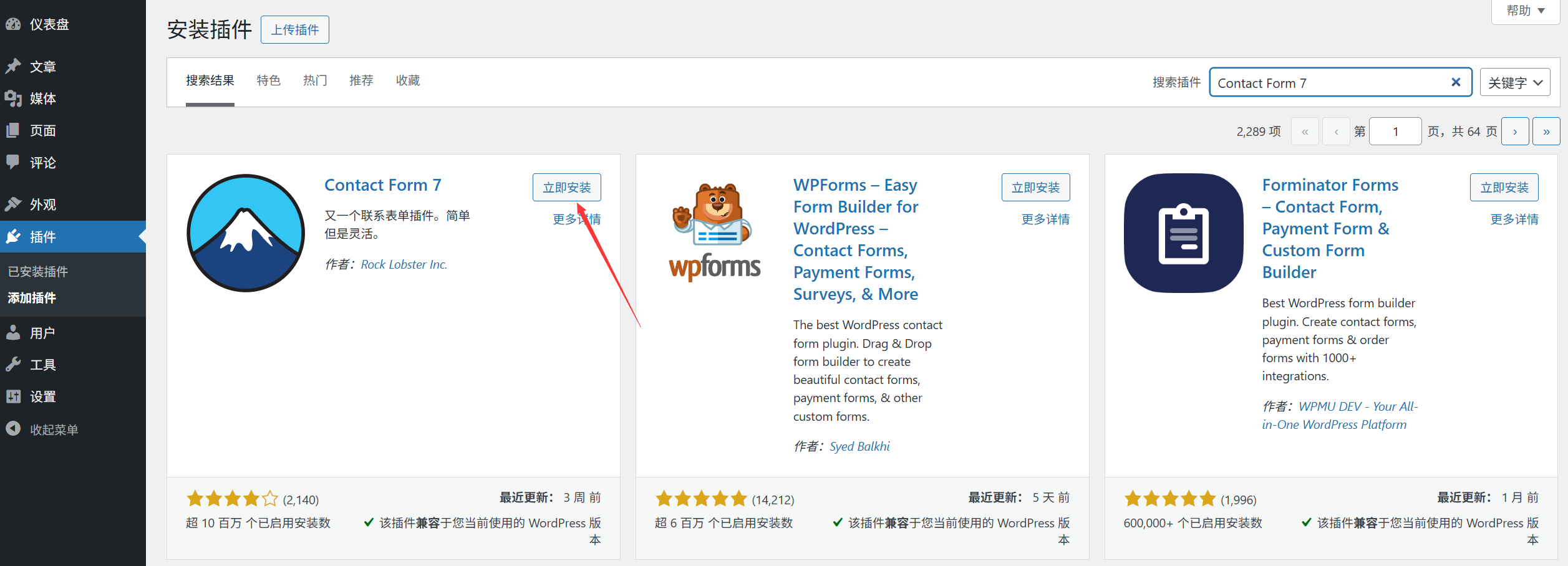
- WordPress yönetim paneline giriş yapın, sol menüdeki [Eklentiler] → [Eklenti Yükle]'e tıklayın;
- Arama kutusunun üst kısmına eklenti adını (örneğin “Wordfence” veya “Contact Form 7”) girin ve arama'ya tıklayın.
- Arama sonuçlarında hedef eklentiyi bulun ve [Şimdi Yükle]'ye tıklayın;
- Birkaç saniye bekleyin, eklenti otomatik olarak indirilecek ve yüklenecek (ekran “Yükleniyor...” diye gösterecek).
- Kurulum tamamlandıktan sonra, düğme [Aktive Et] olarak değişir ve eklentiyi etkinleştirmek için tıklanabilir (bkz. “II. Eklentiyi Etkinleştirme” bölümü).
Sceneye uygun.Ücretsiz eklentileri kurun ve belirli eklentilerin adlarını bilin (örneğin daha önce öğrendiğiniz önerilen eklentiler).
Yöntem 2: Yerel eklenti dosyalarını yükleyip kurulum yapmak (ücretli eklentilerin kurulumu veya resmi kitaplıkta bulunmayan eklentiler için uygundur).
Eklenti, geliştiricinin resmi web sitesi, ThemeForest gibi platformlardan (genelde ZIP sıkıştırma paketi olarak) indirilmişse, manuel olarak yüklenip kurulması gerekir.
Adımlar.:
- Öncelikle eklenti ZIP dosyasını bilgisayarınıza indirin (dikkat: ZIP formatında kalması için dosyayı açmayın).
- Arka plan [Eklenti] → [Eklenti Yükle], üstteki [Eklenti Yükle] düğmesine tıklayın;
- [Dosya Seç]'e tıklayın, bilgisayarınızdan indirdiğiniz ZIP eklenti dosyalarını bulun, seçin ve açın.
- [Şimdi Yükle]'ye tıklayın ve yükleme ve kurulumu bekleyin (dosya büyükse, birkaç dakika sürmüş olabilir).
- Kurulum tamamlandıktan sonra, [Aktivasyon]'a tıklayarak aktive edebilirsiniz.
Dikkat edin.:
- Eğer “Yükleme başarısız oldu” mesajını alırsanız, bunun nedeni dosyanın sunucudaki yükleme sınırını aşması olabilir (detaylar için bkz. ).“Dosya boyutu sınırlaması.”Çözüm: "Çözüm: (Çözüm:)" (Çözüm:);
- İndirdiğinizin resmi bir eklenti olduğundan emin olun (özellikle ücretli eklentiler için, resmi olmayan kanallardan indirilen kırılmış sürümler virüs içerebilir).
Yöntem 3: FTP aracı ile kurulum (eklentinin çok büyük olması veya arka plan kurulumunun başarısız olması durumunda uygun).
Eklenti ZIP dosyası, arka plan yükleme sınırını aştığında (örneğin 50 MB'den büyük olduğunda) veya arka plan kurulumu sıklıkla başarısız olduğunda, kurulumu FTP araçları kullanılarak yüklemek mümkündür.
Adımlar.:
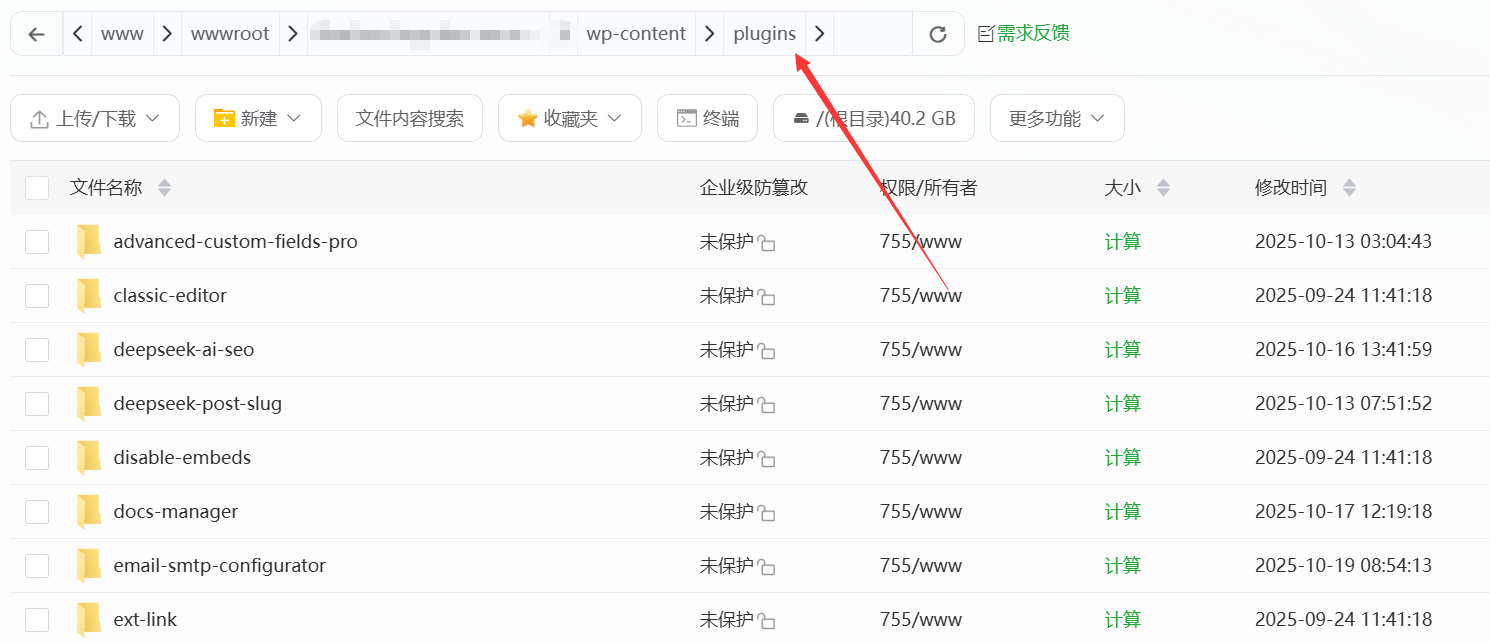
- Öncelikle eklenti ZIP dosyasını bilgisayarınızda açın (genelde eklentinin İngilizce adına sahip bir klasör elde edersiniz);
- FTP aracını kullanarak web sitesi sunucusuna bağlanın (sunucu kontrol panelinde alınan ana bilgisayar adı, kullanıcı adı ve şifre için bkz. 5.4 bölümü).
- Sunucu tarafında bulun.
/wp-content/plugins/Klasör (bu, WordPress'in eklentileri depoladığı özel bir dizindir); - Bilgisayarda açılmış olan eklenti klasörünü, sunucuya sürükleyin.
pluginsDosya klasöründe; - Yükleme tamamlandıktan sonra, WordPress yönetim paneline geri dönün ve [Eklentiler] → [Yüklü Eklentiler]'e gidin. Yeni yüklediğiniz eklentiyi bulun ve [Aktifleştir]'e tıklayın.
Sceneye uygun.Büyük eklentileri (örneğin, birçok şablonla birlikte gelen tema eklentileri) yüklerken veya arka uçta ağ sorunları nedeniyle yükleme işlemi başarısız olduğunda.
II. Eklentiyi aktive et: Eklentinin çalışmasını sağlayın.
Eklentiyi yükledikten sonra, işlevselliğini kullanmak için “etkinleştirilmesi” gerekir (bazı eklentiler yüklendikten sonra otomatik olarak etkinleştirilir, ancak çoğu için manuel bir işlem gereklidir).
Aktivasyon adımları.:
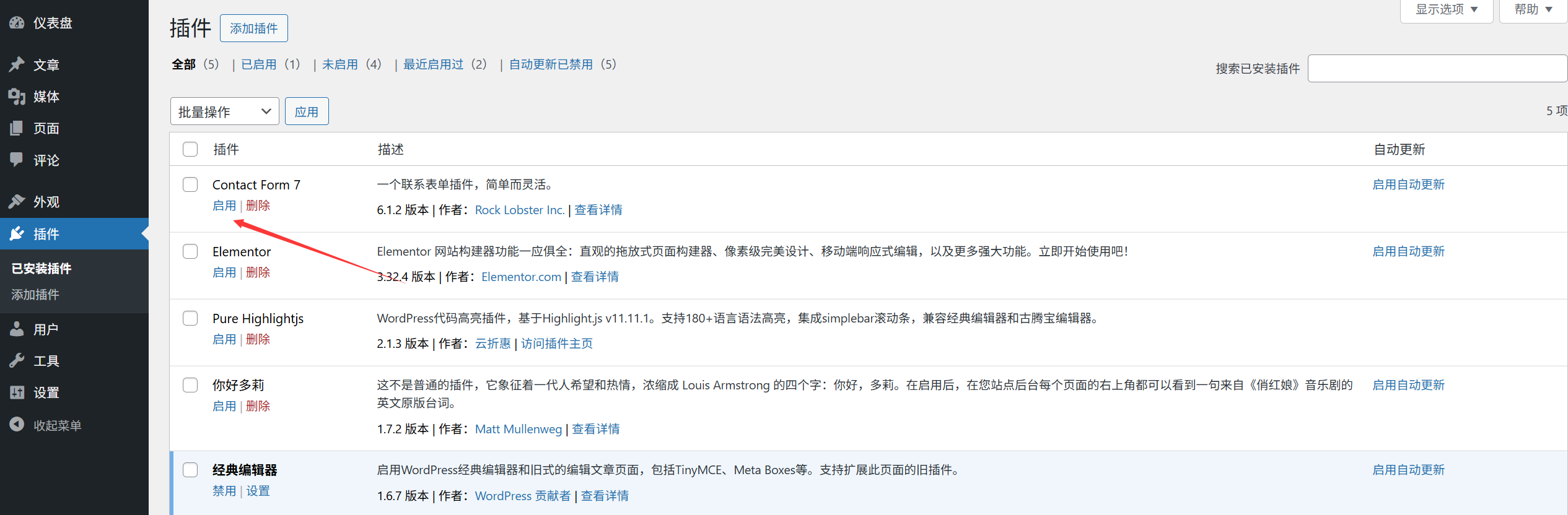
- Yöntem 1 (hemen aktivasyon): Yukarıdaki “kurulum adımlarını” takip ettikten sonra, [Aktivasyon] düğmesine tıklayın.
- Yöntem 2 (Yüklü eklentileri aktive etme): Arka plan'da [Eklentiler] → [Yüklü eklentiler], aktive etmek istediğiniz eklentiyi bulun ve eklentinin adının altındaki [Aktive et]'e tıklayın.
Aktive edildikten sonra eklenti, “Aktive edildi” durumunu gösterir ve bazı eklentiler arka planda sol menüye yeni bir ayar girişi ekler (örneğin, Yoast SEO, “SEO” menüsünü ekler).
III. Eklentiyi silin: Gereksiz eklentileri tamamen kaldırın.
Eklenti artık kullanılmıyorsa, tamamen silinmesi önerilir (sadece “devre dışı bırakmak” dosyaları bırakır ve sunucu alanını kaplar).
Silme adımları.:
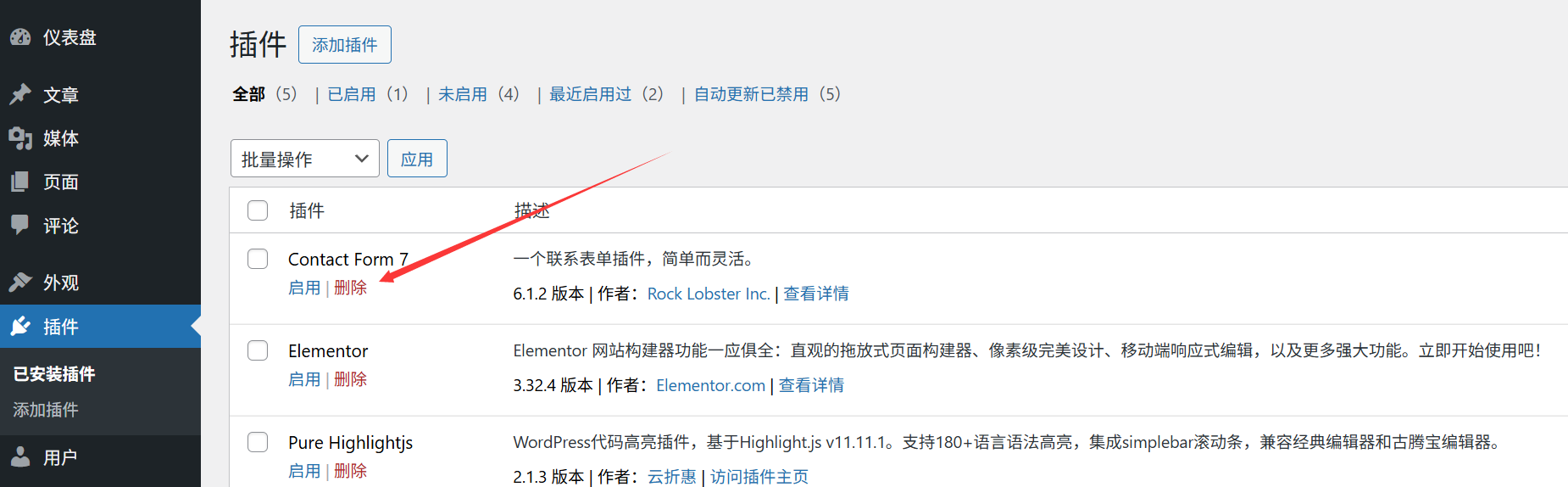
- Öncelikle eklentiyi devre dışı bırakın: Arka plan [Eklentiler] → [Yüklü Eklentiler], silmek istediğiniz eklentiyi bulun ve [Devre Dışı Bırak]'a tıklayın.
- Eklenti devre dışı bırakıldıktan sonra, [Devre Dışı Bırak] düğmesi [Sil] olarak değişir. [Sil]'e tıklayın.
- Bir onay penceresi açılır ve “Bu işlem eklentiyi ve tüm verilerini kalıcı olarak siler” uyarısı verilir. [Evet]'e tıklayın.
- Birkaç saniye bekleyin, eklenti tamamen silinecek (sunucudaki eklenti dosyaları da kaldırılacak).
Dikkat edin.:
- Silmeden önce eklenti ayarlarının bir yedeklemesini oluşturmanız önerilir (özellikle ücretli eklentiler için, gelecekte yeniden yüklemeniz gerekirse, yedekleme ayarlarını geri yükleyebilirsiniz).
- Bazı eklentilerin kaldırılmasının ardından veritabanı verileri (örneğin, form gönderim kayıtları, kullanıcı verileri) korunur. Tamamen temizlemek istiyorsanız, eklenti ayarlarında “Tüm verileri sil” seçeneğini bulabilirsiniz (genellikle eklentinin “Gelişmiş ayarlar” bölümünde).
Dört, yeni başlayanların sıkça karşılaştıkları sorunlar.
- Eklentiyi yüklerken “Eklentiyi yükleyemiyorum çünkü bağlanamıyorum" uyarısı alıyorum. WordPress.org”Neden: Sunucu ağı sorunu veya güvenlik duvarı kısıtlamaları. Çözüm: Daha sonra tekrar deneyin veya sunucu sağlayıcınızla iletişime geçin ve WordPress resmi adresinin engellenip engellenmediğini kontrol edin.
- Eklentiyi aktive ettikten sonra web sitesi beyaz ekran veriyor / hata mesajı alıyorsanız ne yapmalısınız?Neden: Eklenti, WordPress sürümü, tema veya diğer eklentilerle çakışıyor. Çözüm: FTP aracını kullanarak erişin.
/wp-content/plugins/Klasörü silin ve yeni aktive edilen eklenti klasörünü silin, web sitesi kurtarılabilir; daha sonra benzer bir eklentiyi deneyin veya WordPress/Temayı en son sürüme güncelleyip tekrar deneyin. - Eklentiyi yanlışlıkla silip sonra geri yüklemek istediğinizde ne yapmalısınız?Sadece yeniden kurulum yapabilirsiniz (ücretsiz eklentileri resmi kitaplığından yeniden indirin, ücretli eklentileri satın alma kanalından yeniden alın). Eklenti ayarlarını daha önce yedeklediyseniz, yeniden kurulumdan sonra yedeklemeyi içe aktarabilirsiniz.
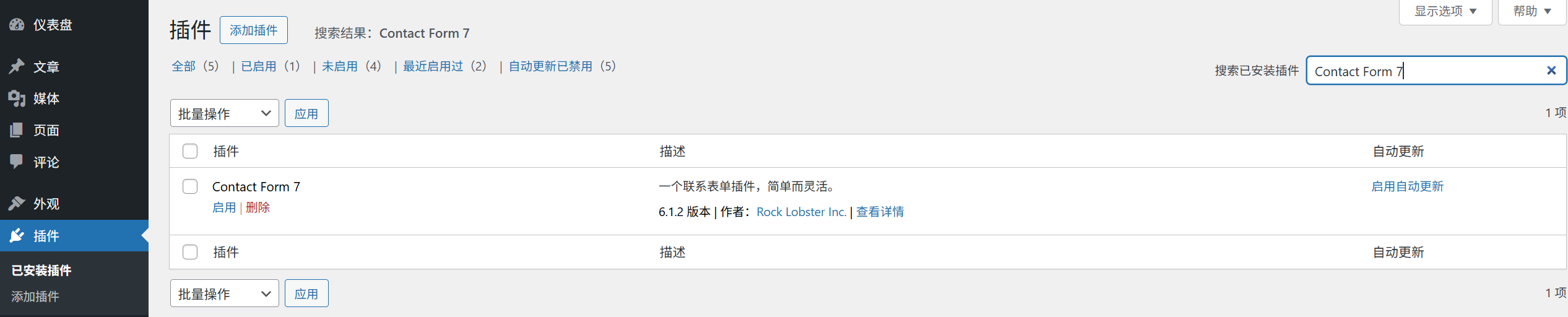
- Çok fazla eklenti var. Bir eklentiyi nasıl hızlıca bulabilirim?[Yüklü Eklentiler] sayfasının üstündeki arama kutusuna eklenti adını girerek hızlıca filtreleyebilirsiniz (makaleleri aramak gibi) veya klavyedeki CTRL+Bul tuşlarına basarak arayabilirsiniz.
Eklentileri yüklemek, aktive etmek ve silmek WordPress'in en temel işlemleridir. Birkaç denemeden sonra bunları kolayca öğrenebilirsiniz. Unutmayın: Her yeni eklentiyi yükledikten sonra, web sitenizin ön sayfasında bir göz gezdirin ve herhangi bir aksaklık veya hata mesajı olmadığından emin olun, daha sonra ayarları yapın.
 Türkçe