


















Плагіни є основним інструментом для розширення функціональності WordPress, і вміння встановлювати, активувати та видаляти плагіни є обов'язковою навичкою для новачків. Ці процеси не вимагають технічних знань, і ви зможете освоїти їх за 3 хвилини, дотримуючись простих кроків. У цьому розділі детально описано 3 способи встановлення плагінів (для різних ситуацій), а також процедури їх активації та видалення.
1. Інсталяція плагінів: 3 поширених способи (від простого до складного)
Метод 1: встановлення з офіційного репозиторію WordPress (рекомендується для новачків, найзручніший спосіб)
Офіційна бібліотека плагінів WordPress (wordpress.org/pluginsЄ понад 60 000 безкоштовних плагінів, які можна пошукати і встановити в автоматичному режимі, не завантажуючи файли вручну.
Крок:
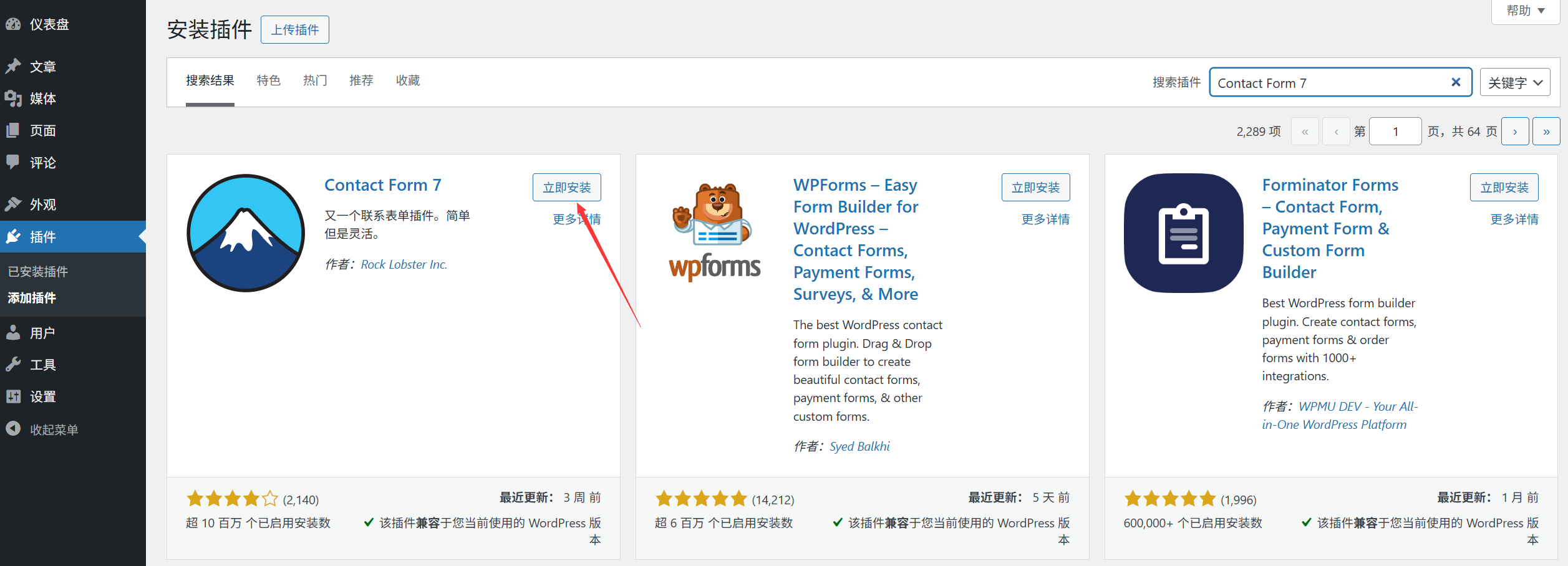
- Увійдіть у адміністративну панель WordPress, натисніть на пункт меню "Плагіни" у лівій частині та виберіть "Встановити плагіни".
- У верхньому полі пошуку введіть назву плагіна (наприклад, “Wordfence”, “Contact Form 7”) і натисніть "Пошук";
- Знайдіть потрібний плагін у результатах пошуку і натисніть "Встановити зараз";
- Зачекайте кілька секунд, і плагін автоматично завантажиться та встановиться (на екрані з'явиться повідомлення “Встановлення триває...”).
- Після завершення установки кнопка перетвориться на “Активація”, і ви зможете активувати плагін, натиснувши на неї (див. розділ "II. Активація плагіна").
\nПідходить для певної ситуації.Встановіть безкоштовний плагін і дізнайтеся назву конкретного плагіна (наприклад, рекомендований плагін, про який ви дізналися раніше).
Спосіб 2: завантажити та встановити локальний файл плагіна (підходить для установки плагінів, які є платними, або плагінів, яких немає в офіційній бібліотеці).
Якщо плагін завантажено з веб-сайту розробника, ThemeForest тощо (зазвичай у вигляді ZIP-архіву), його необхідно встановити вручну.
Крок:
- По-перше, завантажте ZIP-файл плагіна на свій комп'ютер (примітка: не розпаковуйте його, збережіть у форматі ZIP);
- Задній план [Плагіни] → [Встановлення плагінів], натисніть кнопку [Завантажити плагін] у верхній частині;
- Натисніть на кнопку "Виберіть файл", знайдіть завантажений файл плагіна ZIP на своєму комп'ютері, виберіть його і відкрийте.
- Натисніть "Установити зараз" і зачекайте, поки файл завантажиться та встановиться (якщо файл великий, це може зайняти кілька десятків секунд).
- Після завершення установки натисніть "Активація".
Зверніть увагу.:
- Якщо з'явиться повідомлення “Завантаження не вдалося”, це може означати, що файл перевищує обмеження за розміром для завантаження на сервер (див. розділ “").“Обмеження розміру файлу”Щоб вирішити цю проблему, необхідно перекласти речення з англійської на українську мову.
- Переконайтеся, що ви завантажуєте офіційні плагіни (особливо платні, щоб уникнути завантаження зламаних версій з неофіційних джерел, які можуть містити віруси).
Спосіб 3: установка за допомогою інструментів FTP (підходить для випадків, коли плагін занадто великий або установка в фоновому режимі не вдалася)
Якщо розмір файлу ZIP плагіна перевищує обмеження для фонового завантаження (наприклад, більше 50 МБ) або якщо фонове встановлення часто зазнає невдачі, можна завантажити та встановити його за допомогою інструментів FTP.
Крок:
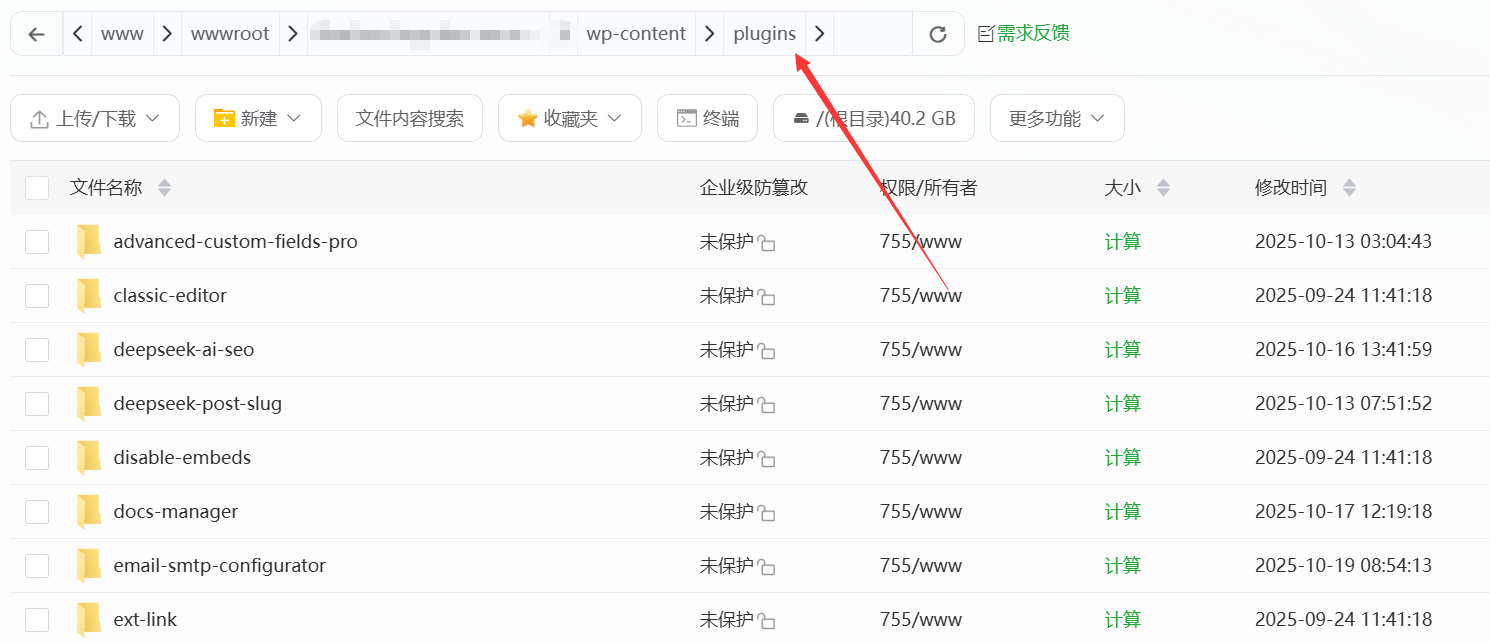
- По-перше, розпакуйте ZIP-файл плагіна на своєму комп'ютері (результатом буде папка, назва якої зазвичай відповідає назві плагіна англійською мовою);
- З'єднайтеся з веб-сервером за допомогою інструменту FTP (адреса хоста, ім'я користувача та пароль можна отримати в панелі управління сервером; подробиці див. у розділі 5.4).
- Знайти на сервері
/wp-content/plugins/Папка (це спеціальна тека, в якій WordPress зберігає плагіни); - Перетягніть папку з розпакованими плагінами з комп'ютера на сервер.
pluginsУ папці; - Після завершення завантаження поверніться до адміністративної панелі WordPress, перейдіть до розділу "Плагіни" → "Встановлені плагіни", знайдіть щойно завантажений плагін і натисніть "Активувати".
\nПідходить для певної ситуації.У випадку встановлення великих плагінів (наприклад, плагінів для тем із великою кількістю шаблонів) або коли не вдається завантажити їх через проблеми з мережею.
II. Активація плагіна: запуск плагіна для його функціонування.
Після установки плагіна його необхідно “активізувати”, щоб користуватися його функціональністю (деякі плагіни активізуються автоматично після установки, але для більшості необхідно виконати це вручну).
Кроки активації:
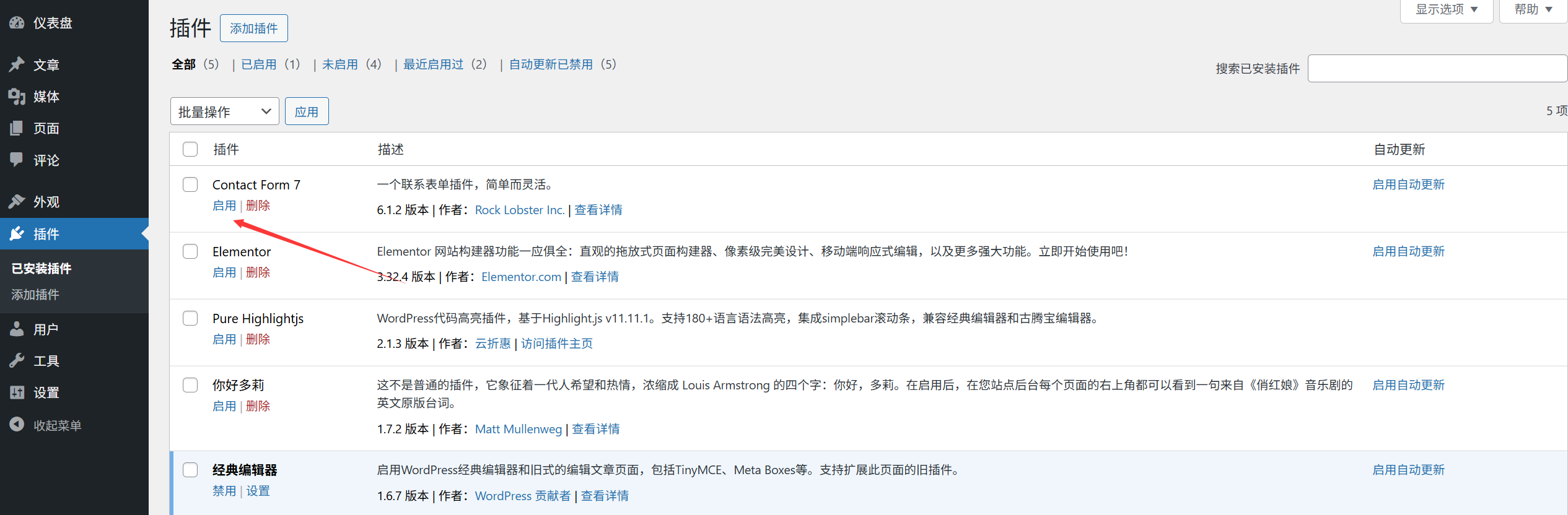
- Спосіб 1 (активація відразу після установки): після виконання вищеописаних “Кроків установки”, натисніть кнопку "Активація";
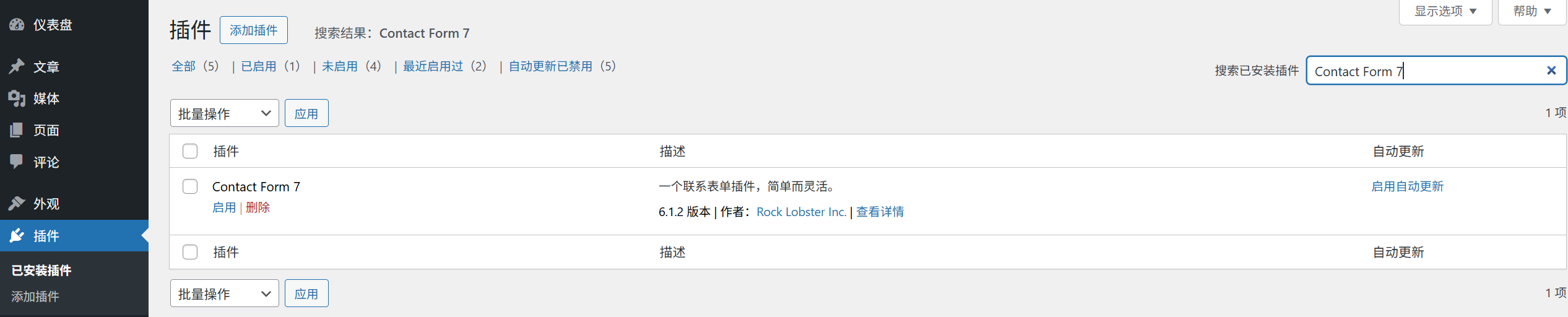
- Спосіб 2 (активація встановлених плагінів): у розділі "Плагіни" в фоновому режимі → "Встановлені плагіни", знайдіть плагін, який потрібно активувати, і натисніть на кнопку "Активація" під назвою плагіна.
Після активації плагін відображатиме статус “Активовано”, а деякі плагіни додаватимуть новий пункт налаштувань у меню лівої панелі (наприклад, у Yoast SEO з'явиться пункт “SEO”).
III. Видалення плагінів: повне видалення непотрібних плагінів.
Якщо плагін більше не використовується, рекомендується повністю видалити його (а не просто “деактивувати”), оскільки в іншому випадку файли залишатимуться і займатимуть місце на сервері.
Кроки видалення:
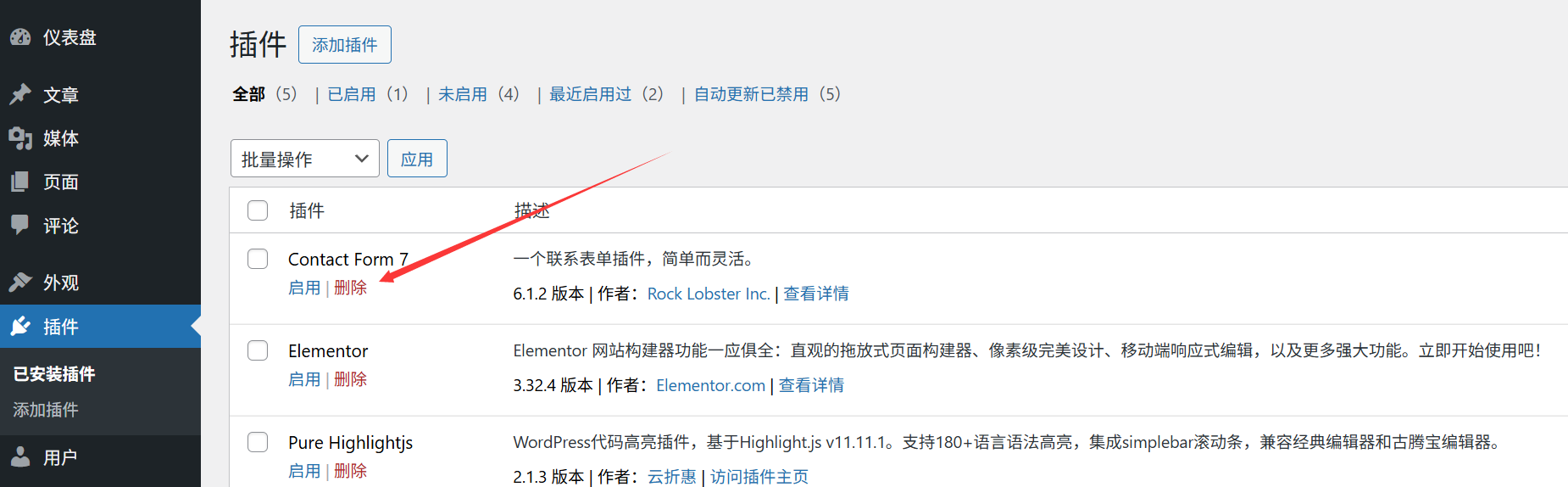
- Спочатку відключіть плагін: в меню "Плагіни" → "Встановлені плагіни" знайдіть плагін, який потрібно видалити, і натисніть "Відключити";
- Після деактивації плагіна кнопка [Деактивація] перетворюється на [Видалення], натисніть [Видалення];
- З'явиться вікно із підтвердженням, в якому буде написано: “Ця дія назавжди видалить плагін та всі його дані”. Натисніть "Так".
- Зачекайте кілька секунд, і плагін буде повністю видалений (файли плагіна на сервері також будуть видалені).
Зверніть увагу.:
- Перед видаленням рекомендується створити резервну копію налаштувань плагіна (особливо для платних плагінів, щоб у разі необхідності їх можна було повторно встановити та відновити налаштування з резервної копії).
- Після видалення деяких плагінів дані бази даних (наприклад, записи форм, дані користувачів) залишатимуться. Якщо потрібно повністю очистити їх, можна знайти опцію “Видалити всі дані” в налаштуваннях плагіна (зазвичай у розділі “Додаткові налаштування”).
4. Часті запитання новачків.
- При установці плагіна з'явилося повідомлення: “Не вдається встановити плагін, оскільки не вдається підключитися до...". WordPress.org”? Причина: проблеми з мережею сервера або обмеження брандмауера. Рішення: спробуйте ще раз пізніше або зв'яжіться з провайдером сервера, щоб перевірити, чи заблокована офіційна адреса WordPress.
- Що робити, якщо після активації плагіна на вебсайті з'явився білий екран або виникла помилка?Причина: плагін конфліктує з версією WordPress, темою або іншими плагінами. Рішення: зайдіть за допомогою інструменту FTP.
/wp-content/plugins/Видаліть папку з плагінами, яку ви щойно активували, і вебсайт відновиться; потім спробуйте встановити інший подібний плагін або оновіть WordPress/тему до останньої версії і спробуйте знову. - Що робити, якщо ви випадково видалили плагін і хочете його відновити?Необхідно лише перевстановити його (безкоштовні плагіни можна завантажити з офіційного репозиторію, а платні плагіни — з каналу покупки). Якщо ви раніше створили резервну копію налаштувань плагіна, її можна імпортувати після переустановлення.
- Занадто багато плагінів. Як швидко знайти певний плагін?На сторінці "Встановлені плагіни" у верхній частині вікна пошуку введіть назву плагіна, щоб швидко відфільтрувати результати (аналогічно пошуку статей) або натисніть CTRL+F на клавіатурі, щоб запустити пошук.
Встановлення, активація та видалення плагінів є одними з основних дій у WordPress, і ви зможете освоїти їх після декількох спроб. Пам'ятайте: після установки нового плагіну спочатку перегляньте сторінку сайту, щоб переконатися, що немає ніяких збоїв або помилок, а потім приступайте до подальших налаштувань.
 Українська