


















Коли кількість сторінок на вебсайті зростає, розумне сортування та ієрархічна структура допомагають краще організувати контент, а відвідувачам легше знайти потрібну інформацію. WordPress пропонує прості функції сортування сторінок та налаштування ієрархії, завдяки чому можна створити чітку структуру сторінок, використавши параметри “Батьківська сторінка” та “Сортування”.
Що таке ієрархія сторінок? Відносини між батьківською та дочірньою сторінками.
Ієрархія сторінок — це спосіб організації контенту, який налаштовується за допомогою “батьківської сторінки”. Це схоже на “батьківсько-дитячі стосунки” у папках:
- Батьківська сторінкаЦе еквівалент “папки” і є сторінкою вищого рівня (наприклад, “Центр обслуговування”).
- Дочірня сторінкаЦе еквівалент “дочірніх папок”, тобто контент, який відноситься до батьківської сторінки (наприклад, “розробка веб-сайтів”, “оптимізація SEO”).
Наприклад,:
服务中心(父页面)
├─ 网站建设(子页面)
├─ SEO优化(子页面)
└─ 品牌设计(子页面)
Перевага цієї структури полягає в тому, що:
- Зробіть контент веб-сайту більш логічним, щоб відвідувачі могли швидко зрозуміти структуру контенту;
- У навігаційному меню автоматично створюються випадаючі меню (дочірні сторінки відображаються у випадаючому списку батьківської сторінки);
- URL дочірньої сторінки буде містити слаг батьківської сторінки (наприклад, <).
example.com/服务中心/网站建设Це більш дружнє до SEO.
II. Як налаштувати батьківську сторінку (створити дочірню сторінку)
Крок 1: переконайтеся, що батьківська сторінка вже створена.
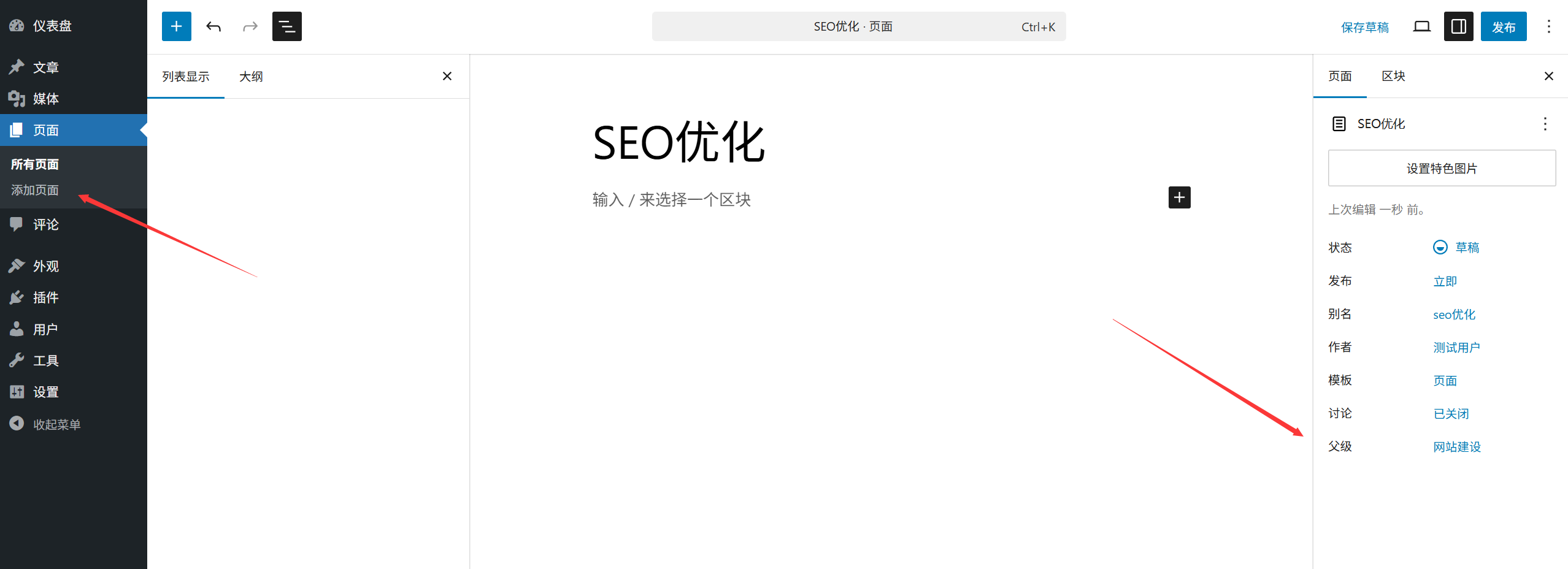
Насамперед необхідно створити “батьківську сторінку” (наприклад, “Центр обслуговування”) та опублікувати її, щоб налаштувати батьківські сторінки для інших сторінок.
Крок 2: Налаштуйте батьківську сторінку для нової сторінки.
- Створіть нову сторінку (або відредагуйте існуючу сторінку) і перейдіть до режиму редагування;
- У правому бічному меню знайдіть панель [Властивості сторінки] (якщо вона не відображається, натисніть значок “Налаштування” у правому верхньому кутку та виберіть “Властивості сторінки”).
- У випадаючому меню “Батьківська сторінка” виберіть одну з опублікованих сторінок в якості "батьківської сторінки" для поточної сторінки;
- Наприклад, при створенні сторінки “Створення веб-сайту” і виборі “Центр послуг” на батьківській сторінці, “Створення веб-сайту” стане підсторінкою “Центру послуг”;
- Натисніть "Опублікувати" або "Оновити", щоб завершити налаштування.
Крок 3: перевірте результат.
Після налаштування в списку сторінок у фоновому режимі дочірні сторінки відображатимуться під батьківською сторінкою і будуть відступати, чітко показуючи ієрархічні відносини.
III. Як налаштувати сортування сторінок (визначити власний порядок відображення)
За замовчуванням, WordPress сортує сторінки за датою публікації (нові публікації показані внизу), але ви можете налаштувати порядок сортування так, щоб важливі сторінки відображалися нагорі.
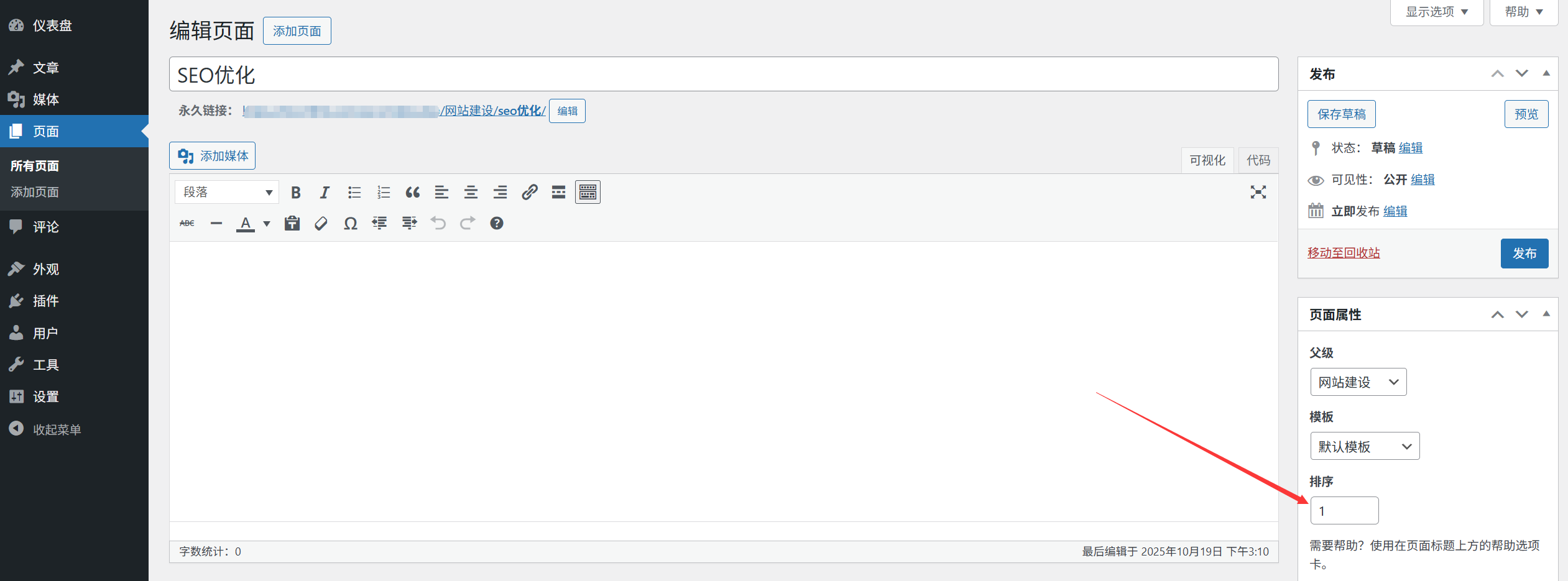
Метод 1: сортування вручну за допомогою параметра “Последованість”.
- На сторінці редагування відкрийте панель [Властивості сторінки] праворуч;
- Введіть число у поле [Порядок] (значення за замовчуванням — 0);
- Чим менше число, тим вище сторінка у списку (наприклад, 1 стоїть перед 2, а 0 — перед 1);
- Наприклад, якщо ви хочете, щоб розділ “Про нас” був першим у навігаційному меню, встановіть для нього порядок 1; для розділу “Сервісний центр” – порядок 2 і так далі.
- Натисніть "Оновити", і всі сторінки будуть відсортовані від найменшого до найбільшого згідно із заданими цифрами.
Метод 2: Використовуйте плагін для сортування у великих обсягах (підходить для сценаріїв з декількома сторінками)
Якщо кількість сторінок є великою (більше 10), введення цифр вручну буде неефективним. Рекомендується використати плагін для спрощення цього процесу:
- Встановіть і активуйте плагін “Simple Page Ordering” (шукайте його в розділі "Плагіни" → "Встановлення плагінів").
- Після активації перейдіть до списку сторінок і просто перетягніть сторінки мишкою, щоб змінити їх порядок (аналогічно сортуванню файлів).
- Після перетягування файл автоматично зберігається, немає необхідності у додаткових діях.
IV. Сценарії застосування ієрархії та сортування сторінок.
Звичайна ієрархічна структура корпоративного вебсайту.
首页(无父页面)
├─ 关于我们(无父页面,顺序1)
│  ├─ 公司简介(子页面)
│  └─ 团队介绍(子页面)
├─ 服务中心(无父页面,顺序2)
│  ├─ 网站建设(子页面)
│  └─ 营销推广(子页面)
└─ 联系我们(无父页面,顺序3)
Відповідне відображення в навігаційному меню.
Після налаштування ієрархії, коли ви додаєте батьківську сторінку в навігаційне меню, дочірні сторінки автоматично відображатимуться у вигляді випадаючого списку:
- Верхня навігація відображає такі батьківські сторінки, як “Про нас”, “Сервісний центр” тощо;
- Коли курсор миші наводиться на “Центр обслуговування”, у розкривному меню відображаються такі підсторінки, як “Створення вебсайту” та “Маркетингове просування”.
Вказівки щодо безпеки
- Не створюйте занадто багато рівнів (радимо не більше 2-3 рівнів), інакше відвідувачі можуть загубитися;
- Рекомендується встановлювати інтервал між номерами в списку (наприклад, 10, 20, 30), щоб полегшити подальше додавання нових сторінок (наприклад, додавання 15 між 10 і 20).
- Зміст підсторінки має бути пов'язаний з темою головної сторінки (наприклад, “Представлення команди” є підсторінкою розділу “Про нас”, що є більш логічним).
5. Часті запитання новачків.
- Чи можуть підсторінки створювати інші підсторінки?Так, WordPress підтримує багаторівневу структуру (наприклад, “дід → батько → син”), але рекомендується використовувати не більше 3-х рівнів, щоб уникнути надто складної структури.
- Після зміни батьківської сторінки, чи зміниться URL?Так. Формат URL-адреси підсторінки такий:
域名/父页面slug/子页面slugЯкщо змінити слаг батьківської сторінки, URL-адреса дочірньої сторінки буде змінена відповідним чином (301-переадресація допоможе уникнути неполадок). - Сортування не працює?Можливо, тема за замовчуванням сортує пости за часом публікації. Ви можете вручну змінити порядок меню в розділі "Зовнішній вигляд" → "Меню", або зв'язатися з розробником теми, щоб уточнити налаштування.
Завдяки правильній організації ієрархії сторінок і сортуванню, ваш вебсайт буде схожий на “зручний книжковий стелаж”, що дозволить відвідувачам легко знаходити потрібний контент, а також сприятиме кращому розумінню структури вебсайту пошуковими системами (що позитивно вплине на SEO).
 Українська