











WordPressでは、“親ページ ”と “ソート順 ”のパラメータで、簡単なページのソートと階層設定を行うことができます。パラメータを使用することで、明確なページ構造を作成することができます。
I. ページ階層とは何ですか?親ページと子ページの関係
ページ階層とは、親ページの設定を通じてコンテンツを整理する方法で、フォルダの「親子」関係に似ています:
- 親ページフォルダ “に相当するもので、より上位のページ(例えば ”サービスセンター“);
- サブページサブフォルダー」に相当するのは、親ページに従属するコンテンツです(例:「ウェブサイト制作」「SEO最適化」)。
例を挙げる:
服务中心(父页面)
├─ 网站建设(子页面)
├─ SEO优化(子页面)
└─ 品牌设计(子页面)
この構造の利点は以下の通りである:
- ウェブサイトのコンテンツロジックを明確にし、訪問者がコンテンツのカテゴリーをすぐに理解できるようにする;
- ドロップダウンメニューはナビゲーションメニューに自動的に生成されます(子ページは親ページのドロップダウンリストに表示されます);
- 子ページのURLには、親ページのスラッグ(例えば
example.com/服务中心/网站建设)、よりSEOに優しい。
II.親ページの設定方法(子ページの作成)
ステップ1:親ページが作成されていることを確認する
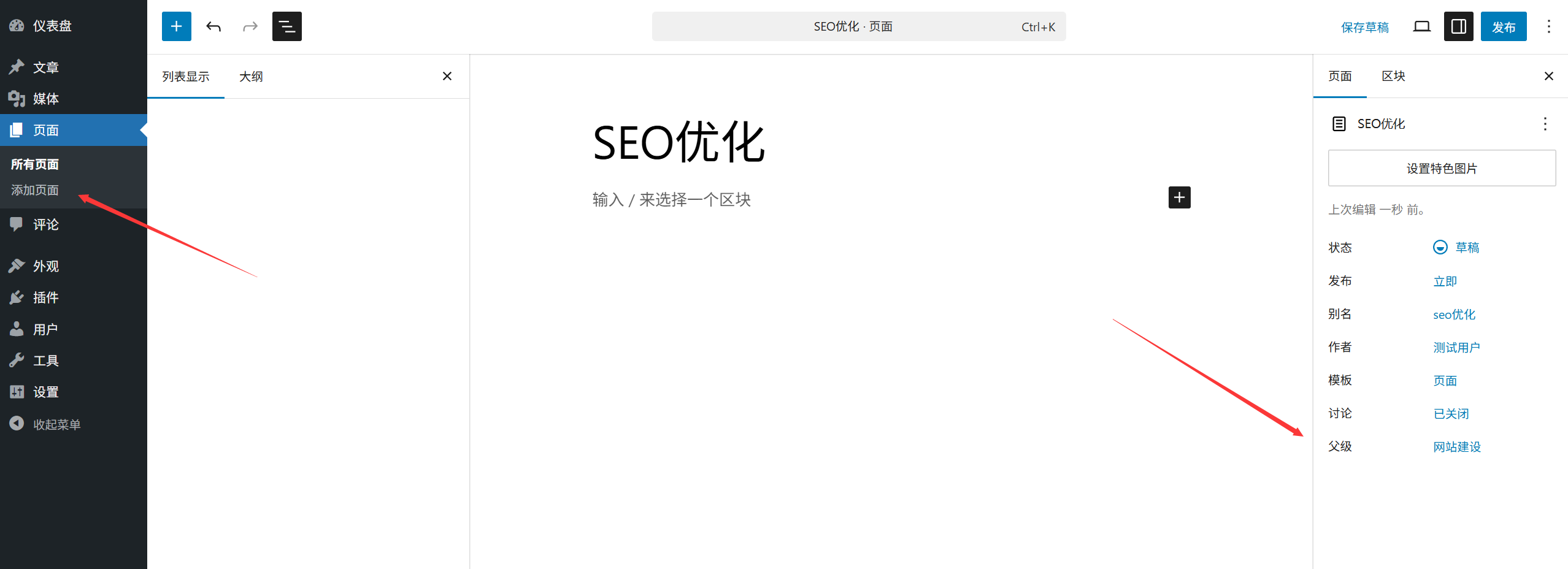
他のページの親ページを設定するには、まず「親ページ」(例:「サービスセンター」)を作成して公開する必要があります。
ステップ2:新しいページの親ページを設定する
- 新しいページを作成し(または既存のページを編集し)、編集インターフェイスに入ります;
- 右サイドバーの[ページのプロパティ]パネルを見つけてください(表示されていない場合は、右上の[設定]アイコンをクリックし、[ページのプロパティ]にチェックを入れてください);
- 親ページ]ドロップダウンメニューで、公開されているページを現在のページの「親ページ」として選択します;
- 例えば、「ウェブサイト構築」ページを作成する際、親ページで「サービスセンター」を選択した場合、「ウェブサイト構築」は「サービスセンター」の子ページになります。「ウェブサイト構築」ページを作成する際、親ページで「サービスセンター」を選択した場合、「ウェブサイト構築」は「サービスセンター」の子ページになります。“の子ページになります;
- 発行]または[更新]をクリックして設定を完了します。
ステップ3:結果を見る
設定後、バックグラウンドの[ページ]リストで、子ページは親ページの下に表示され、階層関係を明確に区別するためにインデントされます。
III.ページの並べ替え(カスタム表示順)の調整方法
デフォルトでは、WordPressは「公開時間」順にページを並べ替えますが(新しいページが後に来る)、重要なページが最初に来るように並べ替え順をカスタマイズすることができます。
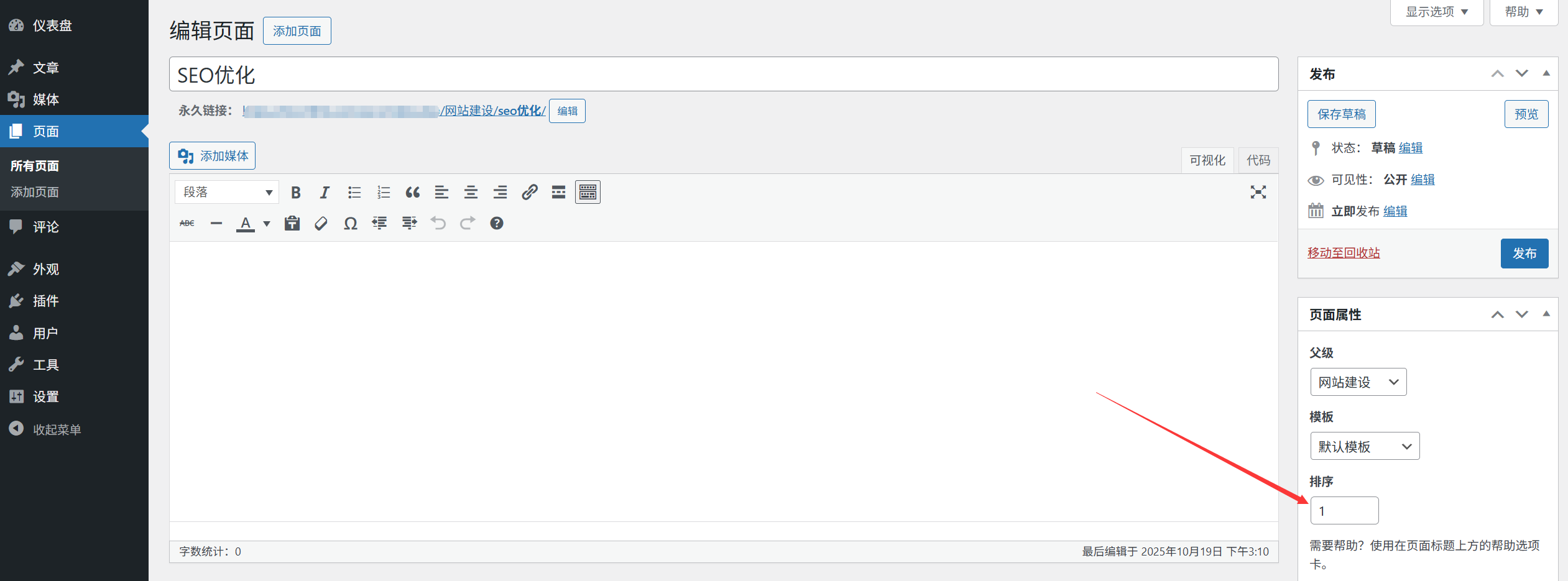
方法1:“order ”パラメーターによる手動ソート
- ページを編集し、右側の[ページのプロパティ]パネルを開きます;
- Order]入力ボックスに数字を記入する(デフォルト値は0);
- 数字が小さければ小さいほど、ページの順番は上になる(例:1が2より前、0が1より前);
- 例えば、ナビゲーションメニューで「会社概要」を最初に表示させたい場合は1に、「サービスセンター」を2番目に表示させたい場合は2に、といった具合です;
- 更新]をクリックすると、すべてのページが、記入された番号の小さいものから大きいものへとソートされます。
方法2:プラグインを使った一括ソート(複数ページのシナリオに適している)
ページ数が多い場合(10ページ以上)、手入力は非効率なので、操作を簡略化するためにプラグインを使用することをお勧めします:
- プラグイン「Simple Page Ordering」をインストールし、有効化する(バックエンドの[プラグイン]→[プラグインのインストール]で検索);
- アクティベーション後、[ページ]リストに入り、マウスで直接ページをドラッグして順序を調整する(ファイルをドラッグして並べ替えるのと同じ);
- ドラッグ後に自動保存されるため、追加操作は不要。
第四に、ページ階層とソート・シナリオの適用である。
1.企業サイトに共通する階層構造
首页(无父页面)
├─ 关于我们(无父页面,顺序1)
│  ├─ 公司简介(子页面)
│  └─ 团队介绍(子页面)
├─ 服务中心(无父页面,顺序2)
│  ├─ 网站建设(子页面)
│  └─ 营销推广(子页面)
└─ 联系我们(无父页面,顺序3)
2.ナビゲーションメニューでの表現
階層を設定した後、ナビゲーション・メニューに親ページを追加すると、子ページが自動的にドロップダウン・オプションとして表示されます:
- トップナビゲーションには、「会社概要」や「サービスセンター」などの親ページが表示されます;
- サービスセンター」にカーソルを合わせると、ドロップダウンメニューに「ウェブサイト」や「マーケティング」などのサブページが表示されます。
3.注意事項
- 階層を深く設定しすぎると(最大2~3階層が推奨)、訪問者が迷子になる可能性がある;
- 並べ替え番号は、その後の新しいページの挿入を容易にするため、間隔をあけて設定することを推奨する(例:10、20、30)(例:10と20の間に15);
- サブページのコンテンツは、親ページのトピックに関連している必要があります(例えば、“チームについて ”は “私たちについて ”のサブページであり、より論理的な意味があります)。
V. 初めての方へよくある質問
- サブページに別のサブページを持つことはできますか?はい、WordPressは複数のレベルをサポートしています(例:「祖父→父→息子」)が、複雑な構造を避けるために最大3レベルにすることをお勧めします。
- 親ページを修正した後、URLは変更されますか?となります。サブページのURL形式は
域名/父页面slug/子页面slug親ページのスラッグを変更すると、子ページのURLも同時に変更されます(これは301リダイレクトプラグインを使用することで回避できます)。 - 並べ替えがうまくいかない?テーマがデフォルトでリリース時間順にソートされている可能性があるので、[外観]→[メニュー]でメニューの並び順を手動で調整するか、テーマ開発者に問い合わせて設定を確認してください。
ページの階層と順序を賢く設定することで、ウェブサイトは「明確に分類された本棚」のようになり、訪問者は必要なコンテンツを見つけやすくなり、検索エンジンもウェブサイトの構造を理解しやすくなります(SEO対策にもなります)。
 日本語
日本語