


















Pokud na webových stránkách vznikne více stránek, vhodné řazení a hierarchická struktura pomohou uspořádat obsah a usnadnit návštěvníkům vyhledávání informací. WordPress nabízí jednoduché funkce pro řazení a hierarchickou strukturu stránek, které umožňují vytvořit přehlednou strukturu stránek pomocí parametrů “nadřazená stránka” a “řazení”.
1. Co je to hierarchie stránek? Vztah mezi nadřazenou a podřízenou stránkou.
Hierarchie stránek je způsob organizace obsahu pomocí “rodičovské stránky” (Parent Page). Je to podobné “vazbě rodič-dítě” u složek:
- Rodičovská stránkaTo odpovídá “složce” a jedná se o stránku na vyšší úrovni (například “Servisní centrum”);
- SubstránkyTo odpovídá “podsložkám” a jedná se o obsah, který je součástí nadřazené stránky (například “Vytváření webových stránek” nebo “Optimalizace SEO”).
Například:
服务中心(父页面)
├─ 网站建设(子页面)
├─ SEO优化(子页面)
└─ 品牌设计(子页面)
Výhodou této struktury je, že:
- Zajistěte, aby obsah webové stránky byl logičtější a návštěvníci mohli rychle porozumět kategorizaci obsahu.
- V navigačním menu se automaticky vytvoří rozbalovací nabídka (podstránky se zobrazí v rozbalovacím seznamu nadřazené stránky);
- Adresa URL podstránky bude obsahovat slug nadřazené stránky (například
example.com/服务中心/网站建设) a je přátelský k SEO.
II. Jak nastavit nadřazenou stránku (vytvořit podřízenou stránku)
Krok 1: Ujistěte se, že byla vytvořena rodičovská stránka.
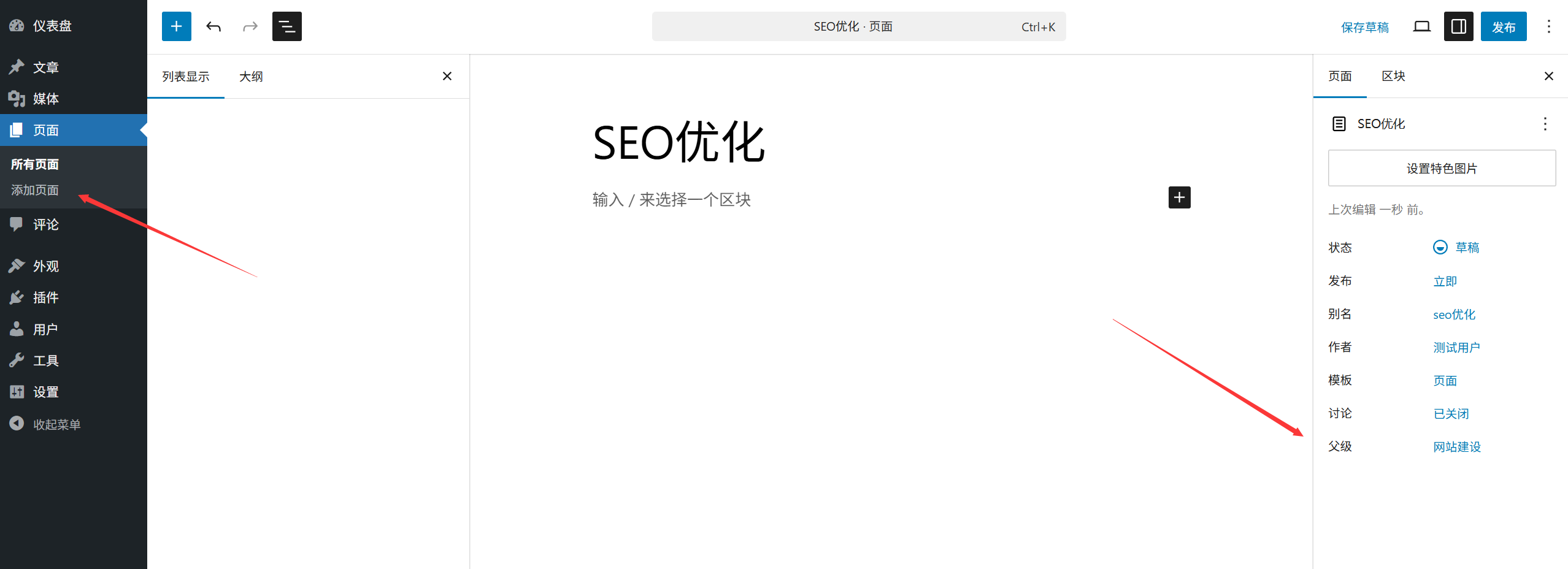
Nejprve je nutné vytvořit “rodičovskou stránku” (například “Servisní centrum”) a zveřejnit ji, aby bylo možné nastavit rodičovskou stránku pro ostatní stránky.
Krok 2: Nastavte rodičovskou stránku pro novou stránku.
- Vytvořte novou stránku (nebo upravte stávající stránku) a přejděte do editovacího rozhraní;
- V pravém postranním panelu najděte panel “Vlastnosti stránky” (pokud se nezobrazí, můžete kliknout na ikonu “Nastavení” v pravém horním rohu a zaškrtnout „Vlastnosti stránky“).
- V rozbalovací nabídce “Rodičovská stránka” vyberte již publikovanou stránku jako „Rodičovskou stránku“ aktuální stránky.
- Například při vytváření stránky “Vytvoření webových stránek” a výběru “Servisní centrum” na rodičovské stránce se “Vytvoření webových stránek” stane podstránkou “Servisního centra”.
- Klikněte na „Zveřejnit“ nebo „Aktualizovat“ a nastavení bude dokončeno.
Krok 3: Zkontrolujte výsledek.
Po nastavení se podstránky zobrazí v seznamu [stránek] na pozadí pod nadřazenou stránkou a budou odsazeny, což jasně ukazuje hierarchické vazby.
III. Jak upravit pořadí stránek (vlastní pořadí zobrazení)
Výchozí seřazení WordPressu je podle “data publikování” stránky (nejnovější stránky jsou nahoře), ale můžete si seřazení přizpůsobit tak, aby důležité stránky byly nahoře.
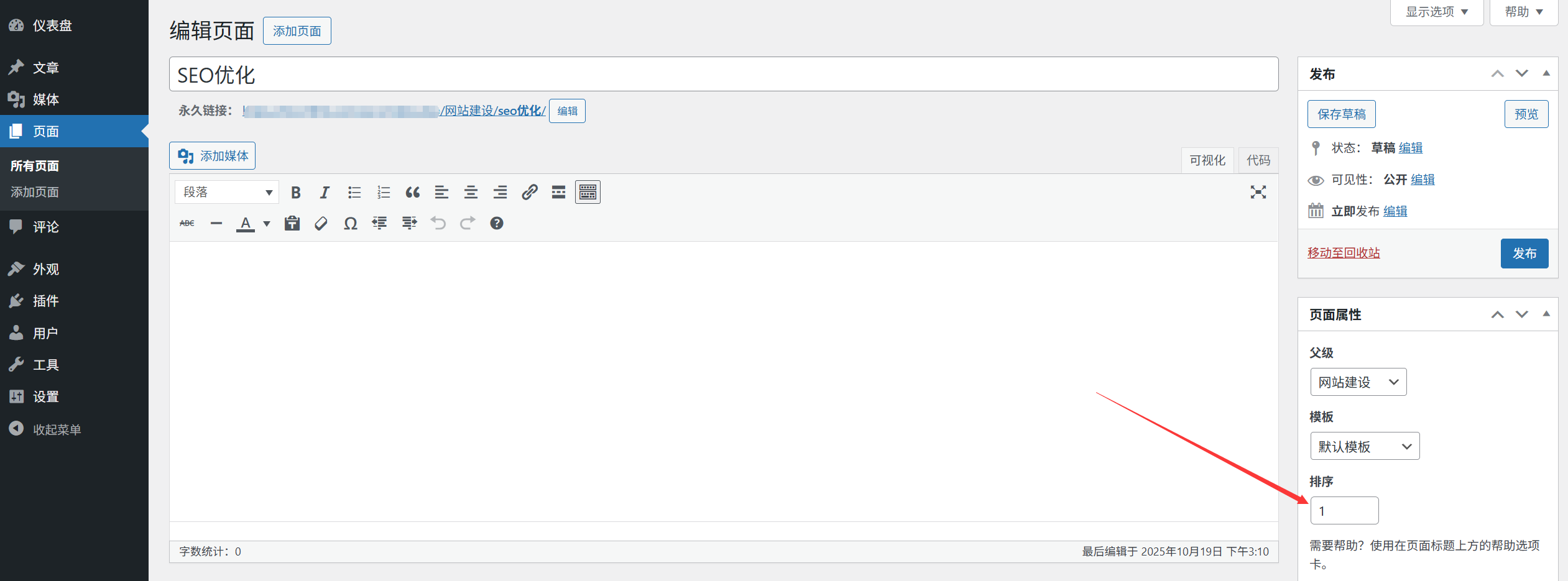
Metoda 1: Ruční řazení pomocí parametru “pořadí”
- Na stránce pro editaci otevřete panel „Vlastnosti stránky“ na pravé straně.
- Do pole [Pořadí] zadejte číslo (výchozí hodnota je 0);
- Čím je číslo nižší, tím je stránka zařazena výše (například 1 je zařazena před 2 a 0 je zařazena před 1).
- Například: Pokud chcete, aby “O nás” byla na prvním místě v navigační nabídce, nastavte pořadí na 1; “Servisní centrum” na druhém místě, nastavte na 2, a tak dále.
- Klepněte na „Aktualizovat“ a všechny stránky budou seřazeny podle čísla od nejnižšího k nejvyššímu.
Metoda 2: Použijte plugin pro hromadné třídění (vhodné pro scénáře s více stránkami)
Pokud je počet stránek vysoký (více než 10), ruční zadávání čísel je neefektivní. Doporučujeme použít plugin pro zjednodušení této operace:
- Nainstalujte a aktivujte plugin “Simple Page Ordering” (vyhledejte jej v záložce „Pluginy“ v administrátorské oblasti).
- Po aktivaci přejděte na seznam [stránek] a pomocí myši jednoduše přetáhněte stránky, abyste upravili jejich pořadí (podobně jako při třídění souborů).
- Po přetažení se automaticky uloží, aniž by bylo nutné provádět další akce.
4. Aplikační scénáře pro hierarchii a řazení stránek.
1. Běžná hierarchická struktura firemních webových stránek.
首页(无父页面)
├─ 关于我们(无父页面,顺序1)
│  ├─ 公司简介(子页面)
│  └─ 团队介绍(子页面)
├─ 服务中心(无父页面,顺序2)
│  ├─ 网站建设(子页面)
│  └─ 营销推广(子页面)
└─ 联系我们(无父页面,顺序3)
2. Zobrazení v navigačním menu.
Po nastavení hierarchie se podstránky automaticky zobrazí jako rozbalovací možnosti při přidávání nadřazené stránky do navigačního menu:
- Navigace v horní části zobrazuje nadřazené stránky jako “O nás”, “Servisní centrum” atd.
- Když přejedete kurzorem myši přes “Servisní centrum”, zobrazí se rozbalovací nabídka s podstránkami jako “Vytváření webových stránek” a “Marketingová propagace”.
3. Poznámky
- Nenastavujte příliš hluboké hierarchie (doporučujeme maximálně 2–3 úrovně), jinak se návštěvníci mohou ztratit.
- Je doporučeno třídit čísla v intervalech (například 10, 20, 30), což usnadní pozdější vkládání nových stránek (například vložení stránky 15 mezi stránky 10 a 20).
- Obsah podstránky by měl být spojen s tématem nadřazené stránky (například “Představení týmu” jako podstránka “O nás” je logičtější).
5. Časté problémy začátečníků
- Může podstránka mít také podstránky?Ano, WordPress podporuje více úrovní (například “dědeček → otec → syn”), ale doporučuje se maximálně 3 úrovně, aby se zabránilo příliš komplikované struktuře.
- Změní se URL po úpravě rodičovské stránky?Ano. URL podstránky má tento formát:
域名/父页面slug/子页面slugPokud změníte slug na rodičovské stránce, adresa URL dceřiné stránky se automaticky změní (pomocí pluginu pro přesměrování 301 lze zabránit tomu, aby došlo k chybě). - Třídění nefunguje?Možná je téma ve výchozím nastavení seřazeno podle data vydání. Můžete ručně upravit pořadí menu v části „Vzhled“ → „Nabídka“ nebo se obrátit na vývojáře tématu a požádat o potvrzení nastavení.
Pokud správně nastavíte hierarchii a uspořádání stránek, bude váš web vypadat jako “přehledná knihovna”, což návštěvníkům usnadní vyhledání požadovaného obsahu a současně pomůže vyhledávačům lépe porozumět struktuře webu (což je přínosné pro SEO).
 Čeština