











Web sitesi sayfalarının sayısı arttıkça, mantıklı bir sıralama ve hiyerarşi yapısı, içeriğin daha düzenli olmasını sağlar ve ziyaretçilerin bilgileri bulmasını kolaylaştırır. WordPress, “ana sayfa” ve “sıralama” parametreleri aracılığıyla basit bir sayfa sıralama ve hiyerarşi ayarı özelliği sunar ve böylece net bir sayfa yapısı oluşturur.
I. Sayfa hiyerarşisi nedir? Ebeveyn sayfa ve alt sayfa arasındaki ilişki.
Sayfa hiyerarşisi, “Ebeveyn Sayfa” aracılığıyla ayarlandığında içeriğin düzenlenme şeklidir. Bu, klasörlerin “ebeveyn-çocuk ilişkisi”ne benzer bir şekildedir:
- Birincil sayfaBu, “klasör”e karşılık gelir ve daha üst düzey sayfalardır (örneğin “Servis Merkezi”).
- Sub sayfa.Bu, “alt klasörler”le eşdeğerdir ve ana sayfaya bağlı içerikleri içerir (örneğin “web sitesi oluşturma”, “SEO optimizasyonu”).
Örnek olarak.:
服务中心(父页面)
├─ 网站建设(子页面)
├─ SEO优化(子页面)
└─ 品牌设计(子页面)
Bu yapının avantajları şunlardır:
- Web sitesi içeriğinin daha net olmasını sağlayın, böylece ziyaretçiler içeriğin sınıflandırılmasını hızlıca anlayabilirler.
- Navigasyon menüsünde otomatik olarak açılır menüler oluşturulur (alt sayfalar ana sayfanın açılır listesinde görüntülenir);
- Sub sayfanın URL'si, üst sayfanın slug'unu içerecektir (örneğin).
example.com/服务中心/网站建设Bu, SEO açısından daha kullanıcı dostu.
II. Ebeveyn sayfası nasıl ayarlanır (alt sayfa oluşturma)?
Adım 1: Ebeveyn sayfanın oluşturulduğundan emin olun.
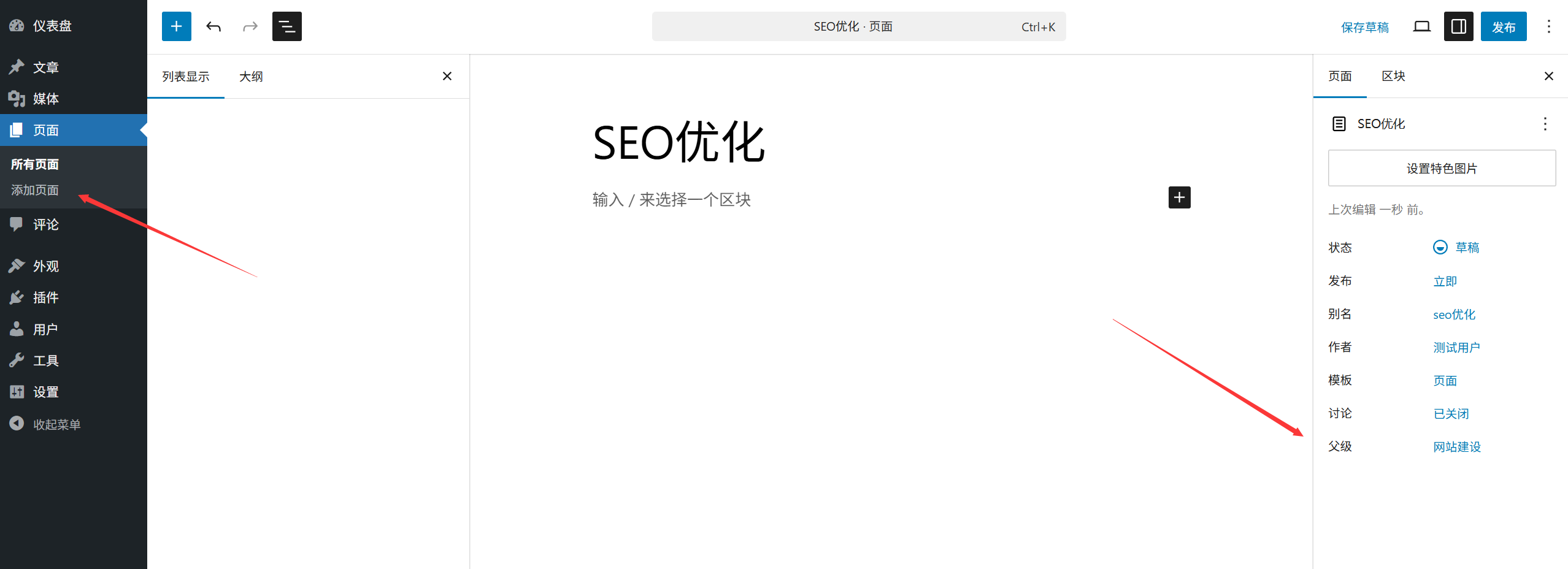
Öncelikle diğer sayfalar için ana sayfa ayarlamak için bir “ana sayfa” (örneğin “Servis Merkezi”) oluşturmanız ve yayınlamanız gerekir.
Adım 2: Yeni sayfa için ana sayfayı ayarlayın.
- Yeni bir sayfa oluşturun (veya mevcut bir sayfayı düzenleyin) ve düzenleme arayüzüne girin.
- Sağ kenar çubuğunda bulunan [Sayfa Özellikleri] panelini bulun (gözükmüyorsa, sağ üst köşedeki “Ayarlar” simgesine tıklayın ve “Sayfa Özellikleri”ni seçin);
- [Baba sayfası] açılır menüsünde, mevcut sayfanın “baba sayfası” olarak yayınlanmış bir sayfayı seçin;
- Örneğin, “Web sitesi oluşturma” sayfasını oluştururken, ana sayfada “Hizmet Merkezi”ni seçerseniz, “Web sitesi oluşturma” da “Hizmet Merkezi”nin alt sayfası olur.
- Ayarları tamamlamak için [Yayınla] veya [Güncelle]'ye tıklayın.
Adım 3: Sonucu görüntüleyin.
Ayarlandıktan sonra, arka plandaki [Sayfa] listesinde, alt sayfalar ana sayfanın altında görüntülenir ve girintili olarak gösterilir, böylece hiyerarşi ilişkileri net bir şekilde ayırt edilir.
III. Sayfa sıralaması nasıl ayarlanır (özel görüntüleme sırası)?
Varsayılan olarak, WordPress sayfaları “yayınlandığı sırayla” sıralar (yeni yayınlananlar en altta), ancak önemli sayfaların ön planda olmasını sağlamak için sıralama düzenini özelleştirebilirsiniz.
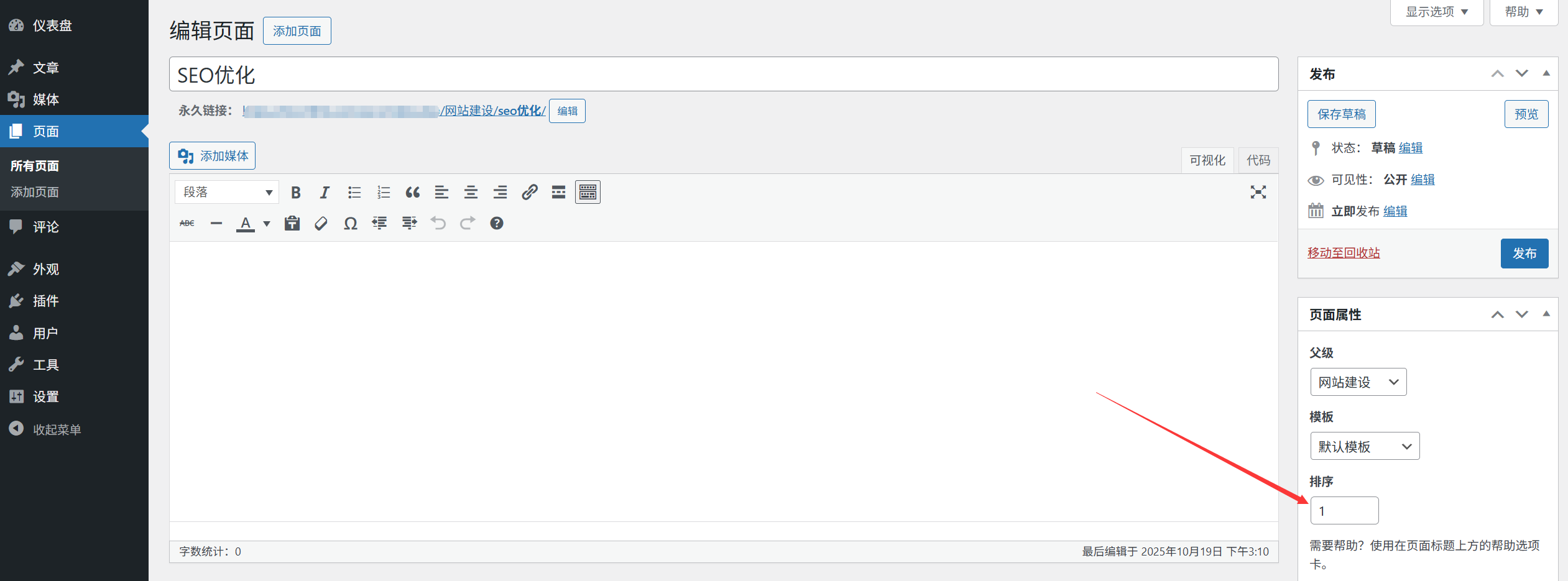
Yöntem 1: “Sıraya göre” parametresiyle manuel olarak sıralama yapın.
- Düzenleme sayfasında, sağ taraftaki [Sayfa Özellikleri] panelini açın;
- [Sıraya] giriş kutusuna bir sayı girin (varsayılan değer 0'dır);
- Sayı ne kadar küçükse, sayfa sıralaması o kadar yüksek olur (örneğin, 1; 2'nin önüne gelir, 0 ise 1'in önüne gelir).
- Örneğin, “Hakkımızda” başlığının navigasyon menüsünde ilk sırada olmasını istiyorsanız, sırayı 1 olarak ayarlayın; “Servis Merkezi” ikinci sıradaysa, 2 olarak ayarlayın ve böyle devam edin.
- [Güncelle]'ye tıklayın, tüm sayfalar girilen sayılardan küçükten büyüğe doğru sıralanacaktır.
Yöntem 2: Eklentileri kullanarak toplu sıralama (çok sayfalı senaryolar için uygundur)
Eğer sayfa sayısı fazla ise (10'dan fazla), sayıları manuel olarak girerek verimli olmaz, işlemi basitleştirmek için bir eklenti kullanmanız önerilir:
- “Simple Page Ordering” eklentisini kurun ve aktive edin (arka planda [Eklentiler] → [Eklenti Yükle] bölümünde arayın);
- Aktive ettikten sonra, [sayfa] listesine girin ve sayfaları sıraya koymak için doğrudan fareyi kullanarak sürükleyin (dokümanları sıraya koymak gibi).
- Sürükledikten sonra otomatik olarak kaydedilir, ek bir işlem yapmanıza gerek kalmaz.
Dört, sayfa hiyerarşisi ve sıralamanın uygulama senaryoları.
1. Kurumsal web sitelerinde yaygın olarak kullanılan hiyerarşik yapı.
首页(无父页面)
├─ 关于我们(无父页面,顺序1)
│  ├─ 公司简介(子页面)
│  └─ 团队介绍(子页面)
├─ 服务中心(无父页面,顺序2)
│  ├─ 网站建设(子页面)
│  └─ 营销推广(子页面)
└─ 联系我们(无父页面,顺序3)
2. Navigasyon menüsündeki yansıma.
Hierarşi ayarlandıktan sonra, ana sayfaya eklendiğinde alt sayfalar otomatik olarak açılır menü seçenekleri olarak görüntülenir:
- Üst gezinti, “Hakkımızda”, “Hizmet Merkezi” gibi üst düzey sayfaları gösterir;
- Fareyi “Hizmet Merkezi” üzerine getirdiğinizde, açılır menüde “Web sitesi oluşturma”, “Pazarlama ve tanıtım” gibi alt sayfalar görüntülenir.
3. Dikkat edilmesi gereken hususlar.
- Çok derin katmanlar oluşturmayın (en fazla 2-3 katman tavsiye edilir), aksi takdirde ziyaretçiler kaybolabilir.
- Sıralama numaraları için önerilen aralık ayarı (örneğin 10, 20, 30), yeni sayfaları eklemeki kolaylaştırır (örneğin 10 ve 20 arasına 15 eklemek gibi).
- Sub sayfanın içeriği, ana sayfanın konusuyla ilişkili olmalıdır (örneğin, “Ekip Tanıtımı” “Hakkımızda” alt sayfasına aitse, mantıklı olur).
5. Yeni başlayanların sıkça sorulan soruları.
- Sub sayfalar, alt sayfaları ayarlamak mümkün mü?Evet, WordPress birden fazla seviyeyi destekler (örneğin “büyükbaba → baba → oğul”), ancak yapının karmaşık olmaması için en fazla 3 seviye önerilir.
- Ebeveyn sayfası değiştirildikten sonra URL değişecek mi?Evet. Alt sayfanın URL formatı aşağıdaki gibidir:
域名/父页面slug/子页面slugEbeveyn sayfanın slug'u değiştirilirse, alt sayfa URL'si de eşzamanlı olarak değişir (geçersiz hale gelmesini önlemek için 301 yönlendirme eklentisi kullanılabilir). - Sıralama işe yaramıyor mu?Bunun nedeni, temanın varsayılan olarak yayınlanma sırasına göre sıralanması olabilir. Menü sırasını manuel olarak ayarlamak için [Görünüm] → [Menü]'ye gidebilir veya ayarları onaylamak için tema geliştiricisiyle iletişime geçebilirsiniz.
Sayfa hiyerarşisini ve sıralamasını makul bir şekilde ayarlayarak web siteniz “düzenli bir kitaplık” gibi olacak, ziyaretçilerin ihtiyaç duydukları içeriği kolayca bulmalarını sağlayacak ve aynı zamanda arama motorlarının web sitesi yapısını anlamasına yardımcı olacaktır (SEO'ya yardımcı olur).
 Türkçe