



















圖片係網站內容嘅重要組成部分,但亦係拖慢速度嘅「頭號殺手」——一張未經優化嘅高清圖片(例如5MB)可能會令頁面加載時間增加3-5秒,直接令用戶失去耐性。好彩圖片優化操作簡單,透過「壓縮體積」同「延遲加載」兩個核心手段,就可以減少50%以上嘅圖片加載時間。呢一節會用插件實現全自動優化,新手唔需要任何技術知識都搞得掂。
一、點解圖片必須要優化?3個扎心數據
- 圖片通常佔網站總加載體積嘅60%-80%(遠遠超過文字、代碼等其他內容)。
- 加載時間每增加1秒,用戶流失率就會上升20%(尤其係移動端用戶對速度更加敏感)。
- 未優化嘅圖片會直接拉低 Google PageSpeed 評分(影響 SEO 排名)。
核心目標:喺唔明顯損失畫質嘅前提下,將圖片體積壓縮 50%-80%,並讓非首屏圖片「按需加載」。
二、方法 1:圖片壓縮(用插件自動減細體積)
圖片壓縮嘅原理係去除冗餘數據(例如拍攝設備資訊、未顯示嘅像素細節),同時保持肉眼可見嘅畫質基本不變。推薦用「Smush」插件實現全自動壓縮,支援批量處理已有圖片同自動壓縮新上傳圖片。
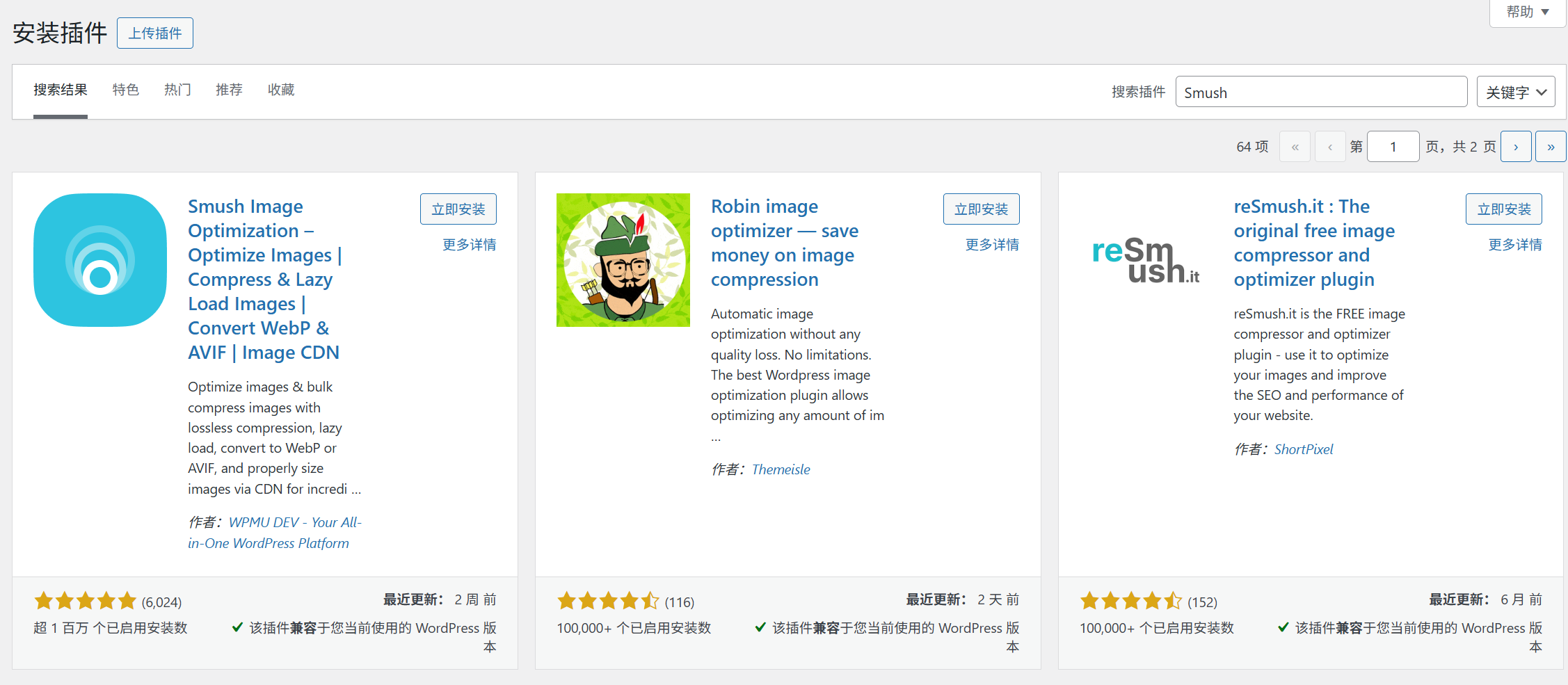
步驟 1:安裝並啟動 Smush 插件
- 登入 WordPress 後台,進入「外掛→安裝外掛」。
- 搜尋「Smush」,搵到標示「由 WPMU DEV 開發」嘅插件,撳「安裝」→「啟動」。
步驟 2:設定自動壓縮(新圖片唔使再手動處理)
啟動之後,插件會自動跳去設定頁面,跟住以下步驟設定:
- 啟用自動壓縮:喺「設定」分頁,確保剔選「自動壓縮新上傳嘅圖片」(預設已剔選),咁樣日後上傳嘅圖片就會自動壓縮,唔使手動操作。
- 選擇壓縮模式:
- 新手推薦「無損壓縮」(預設選項):只係去除冗餘數據,畫質冇損失,壓縮率約莫 30%-50%。
- 如果想追求更高壓縮率(例如圖片體積仍然太大),可以選擇「有損壓縮」:輕微損失畫質(肉眼幾乎睇唔出),壓縮率可以達到 60%-80%(需要點擊「進階設定」開啟)。
- 儲存設定:點擊頁面底部嘅「儲存設定」。
步驟 3:批量壓縮已有圖片(一次操作,全網優化)
如果網站已經有大量未壓縮嘅圖片(例如之前上傳嘅文章配圖),可以用「批量壓縮」功能一鍵優化:
- 喺 Smush 插件頁面,撳左邊「批量 Smush」標籤。
- 撳「立即開始」,插件會自動掃描媒體庫入面所有圖片。
- 掃描完成之後,撳「應用 Smush 到 XX 張圖片」,系統就會批量壓縮(過程可能需要幾分鐘,唔使等,可以後台運行)。
- 睇吓壓縮效果:壓縮完成之後,會顯示「總共慳咗幾多位」(例如「已慳 12MB」),每張相嘅壓縮前後體積對比亦會列出嚟。
三、方法 2:延遲加載(等啲相「按需要先加載」)
延遲加載(Lazy Load)嘅原理係:只有當用戶碌到圖片位置嗰陣,圖片先會開始載入。噉樣首屏(打開頁面時第一眼睇到嘅區域)圖片會優先載入,非首屏圖片(如下面嘅文章配圖、頁腳圖片)暫時唔載入,大幅減少初始載入時間。
用 Smush 插件一撳開啟延遲載入(唔使額外插件)
Smush 已經內置延遲載入功能,唔使另外裝插件,設定步驟:
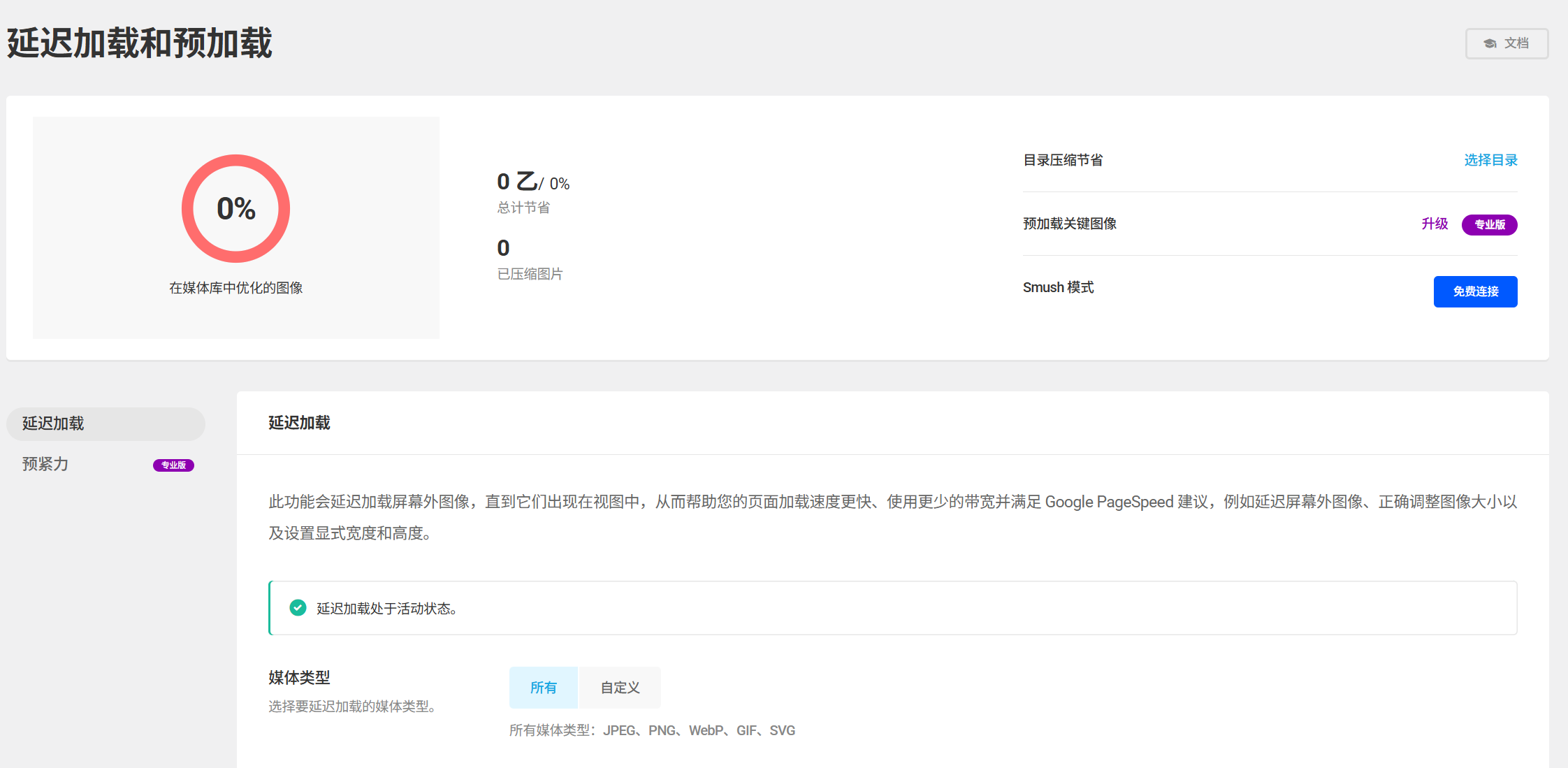
- 喺 Smush 插件頁面,撳左邊嘅「延遲加載」標籤。
- 剔返「啟用延遲加載」,跟住照下面嘅推薦設定:
- 「延遲加載圖片類型」:全選(圖片、頭像、縮圖等等)。
- 「排除首屏圖片」:建議剔返(首屏圖片唔延遲,確保用戶一打開頁面就睇到核心內容)。
- 「載入動畫」:保持默認(顯示輕微動畫提示用戶圖片正在加載中)。
- 點擊「儲存設定」,延遲載入即刻生效。
驗證延遲載入係咪生效
- 打開網站任意一篇文章頁(包含多張圖片),按 F12 打開瀏覽器「開發者工具」。
- 點擊「網絡」標籤,重新整理頁面,觀察圖片載入情況:
- 初始載入時,只有首屏圖片會顯示喺「網絡」列表度。
- 向下滾動頁面,當非首屏圖片進入視野嗰陣,「網絡」列表先會出現呢啲圖片嘅載入記錄,證明延遲載入生效。
四、新手必知嘅圖片優化額外技巧
1. 揀啱圖片格式(比壓縮更基本)
上傳圖片之前,揀啱格式可以從源頭減少體積:
- 相片 / 複雜圖像:用 WebP 格式(體積比 JPG 細 30% 至 50%,而且畫質更好),Smush 插件可以自動將 JPG/PNG 轉為 WebP(喺「進階設定」度開啟「自動轉換為 WebP」)。
- 簡單圖形 / 圖標:用 PNG 格式(支援透明背景,體積細),避免用 JPG。
- 堅決唔用 BMP、TIFF 格式:呢啲格式體積巨大,唔適合網頁用。
2. 控制圖片尺寸(唔好用「大圖縮細顯示」)
好多新手會直接上傳相機影嘅高清圖片(例如 3000×2000 像素),再透過 WordPress 設定顯示為 300×200 像素 —— 咁係錯㗎!因為瀏覽器仲係會載入原始大圖,浪費頻寬同時間。
正確做法:
- 上傳之前用圖片工具(好似電腦內置嘅「小畫家」、線上工具「Canva」)將圖片尺寸裁剪為實際顯示尺寸(例如首頁橫幅圖闊 1200 像素就夠)。
- 如果唔識用圖片工具,可以安裝插件「Imsanity」,自動將上傳嘅大圖片壓縮到指定尺寸(例如最大闊度 1200 像素)。
3. 避免濫用圖片(唔係越多越好)
- 可以用文字說明嘅內容,就唔好用圖片(例如簡單嘅步驟說明)。
- 多張連續嘅圖片可以合併做輪播圖(例如產品展示),減少同時加載嘅圖片數量。
五、常見問題解決
1. 壓縮後圖片畫質明顯變差?
- 若使用「有損壓縮」,可喺 Smush 設定度降低壓縮強度(「進階設定」→「壓縮強度」調至50%)。
- 建議優先用「無損壓縮」+「WebP 格式」,平衡體積同畫質。
2. 延遲加載導致圖片顯示異常(例如空白、錯位)?
- 檢查係咪排除咗首屏圖片(未排除可能會令首屏圖片延遲加載,出現短暫空白)。
- 若果有啲圖片必須即刻加載,可以喺 Smush「延遲加載」設定度,喺「排除」框輸入圖片嘅 CSS 類名(需要簡單代碼知識,新手可以暫時閂咗該圖片所在頁面嘅延遲加載)。
3. 優化後速度提升唔明顯?
- 用 GTmetrix 重新測試(參考 網站速度測試工具),睇下「瀑布圖」確認圖片載入時間有冇減少。
- 如果仲係慢,可能係其他因素(例如伺服器反應慢、插件太多),需要結合後續優化方法(例如啟用快取)。
摘要
圖片優化係網站速度優化中「投入產出比最高」嘅操作 —— 透過 Smush 插件,用 10 分鐘設定,就可以減少 50% 以上嘅圖片載入時間。核心步驟係:安裝 Smush→開啟自動壓縮同批量壓縮→啟用延遲載入(排除首屏圖片)。
記住,圖片優化嘅原則係「夠用就好」:唔使追求極致壓縮率,亦唔使上傳超高解像度圖片,喺畫質同速度之間搵到平衡,等用戶既可以睇清內容,又可以快速載入,先係最佳狀態。