



















好多新手都會遇到一個問題:喺電腦上設計嘅頁面,去到手機度啲字黐埋一堆、圖片錯位——呢個係因為冇做好「響應式設計」。Elementor 自帶強勁嘅響應式編輯功能,只需簡單設定,就可以令網站喺電腦、平板、手機上都顯示得靚又易用。
乜嘢係響應式設計?
簡單講,響應式設計就係令同一個網頁根據裝置屏幕大細自動調整佈局:
- 喺電腦(大屏幕)上,內容可能並排展示(例如三列圖片);
- 喺平板(中屏幕)上面,會自動變成兩欄;
- 喺手機(細屏幕)上面,會自動疊成單欄,避免啲字太細或者內容爆出。
Elementor 會自動適應大部分情況,但都仲需要手動執吓啲細節,確保每部裝置都有最好嘅體驗。
第一步:認識 Elementor 嘅響應式編輯模式
入到 Elementor 編輯介面之後,頂部工具欄右邊有三個圖示,分別對應三種裝置視圖:
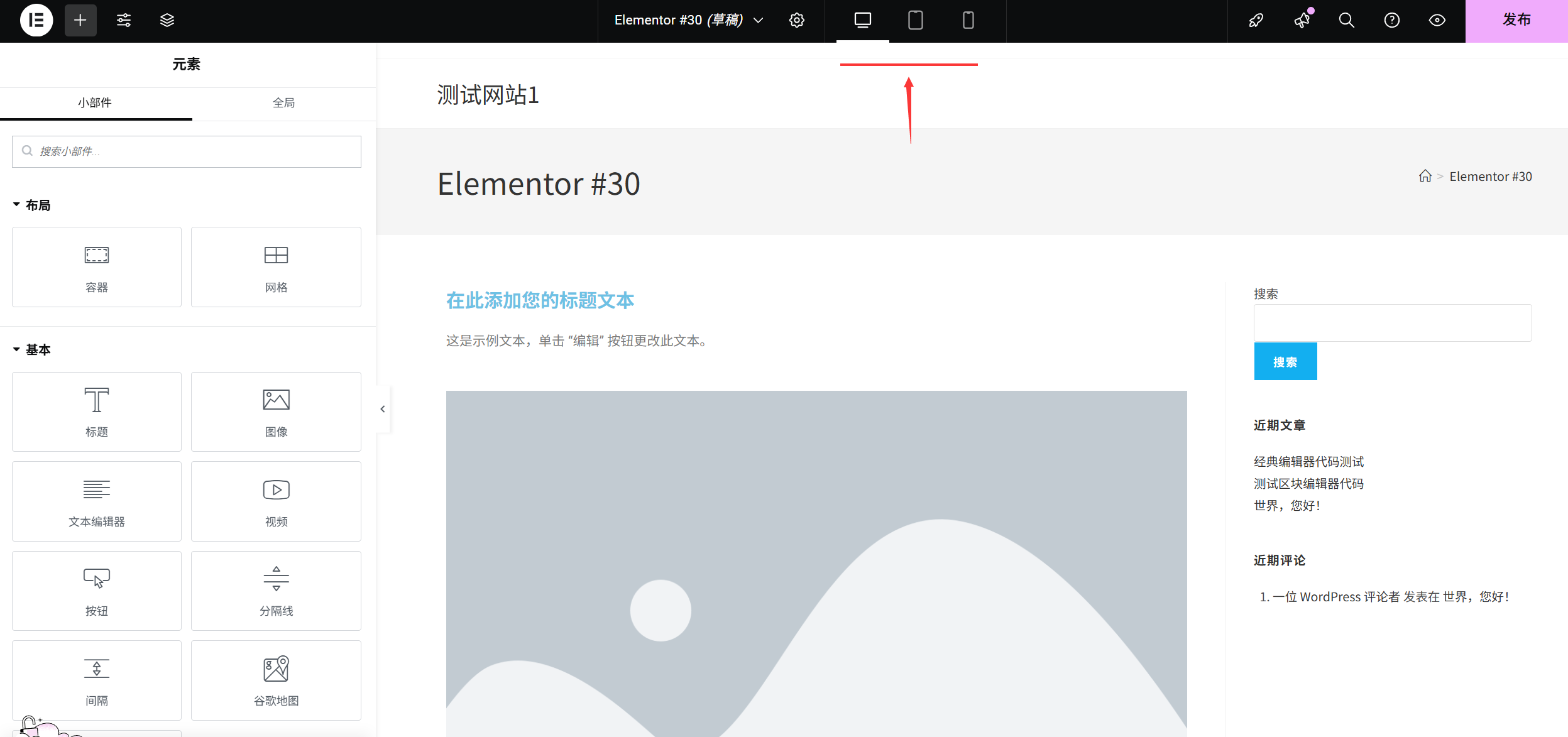
- 🖥️ 桌面視圖(預設顯示)
- 📱 平板視圖(768px 左右闊度)
- 📱 手機視圖(375px 左右闊度)
操作方法:點擊對應圖標,即可切換到該設備嘅預覽模式。所有樣式修改(例如字體大細、間距、佈局)都可以針對單個設備單獨設定,互不影響。
第二步:響應式設計核心設定(必做 3 項)
1. 文字大細:避免手機上啲字太細或者太大
電腦睇落啱啱好嘅字,喺手機上可能睇唔清(太細)或者換行亂晒(太大),需要單獨調整:
- 揀選文字模組(標題、段落等),進入右邊「樣式」面板。
- 搵到「字體大小」設定,撳數值隔籬嘅「響應式圖示」(細電腦圖示,撳咗之後會顯示三個輸入框,分別對應桌面 / 平板 / 手機)。
- 切換到「手機視圖」,直接輸入啱嘅大小(例如標題喺手機設為 24-32px,段落設為 14-16px)。
提示:文字大小跟住「屏幕越細,文字唔應該太大但要清楚」嘅原則,確保手機上唔使放大就可以睇到。
2. 圖片同模組闊度:避免超出螢幕
喺電腦上設定為「80% 闊度」嘅圖片,喺手機上可能仍然太闊,或者兩邊留白太多:
- 揀中圖片 / 模組,進入右邊「樣式」面板(圖片喺「樣式」→「闊度」,其他模組可能喺「進階」→「闊度」)。
- 點擊「闊度」數值旁邊嘅「響應式圖示」,切換到「手機檢視」。
- 將闊度設為「100%」(等圖片 / 模組填滿手機螢幕闊度,避免兩邊留白),或者按需要調整(例如 90% 留少少邊距)。
注意:如果圖片本身尺寸太細,設為 100% 會矇查查,建議預先準備高清圖片(闊度至少 1000px)。
3. 間距同邊距:避免內容逼埋一齊
手機屏幕空間有限,模組之間嘅間距太大會嘥位,太細會顯得逼夾:
- 揀中任意模組(例如按鈕、段落),進入右邊「進階」面板。
- 搵到「外邊距」(模組同其他元素嘅距離)或者「內邊距」(模組內部內容同邊框嘅距離),撳數值隔離嘅「響應式圖示」。
- 切換到「手機視圖」,減細數值(例如頂部外邊距由 50px 改做 20px,令模組更緊湊)。
技巧:撳住 Ctrl 撳住鍵可以同時揀多個模組,批量調整間距,效率更高。
第三步:版面調整(欄位佈局喺手機上嘅優化)
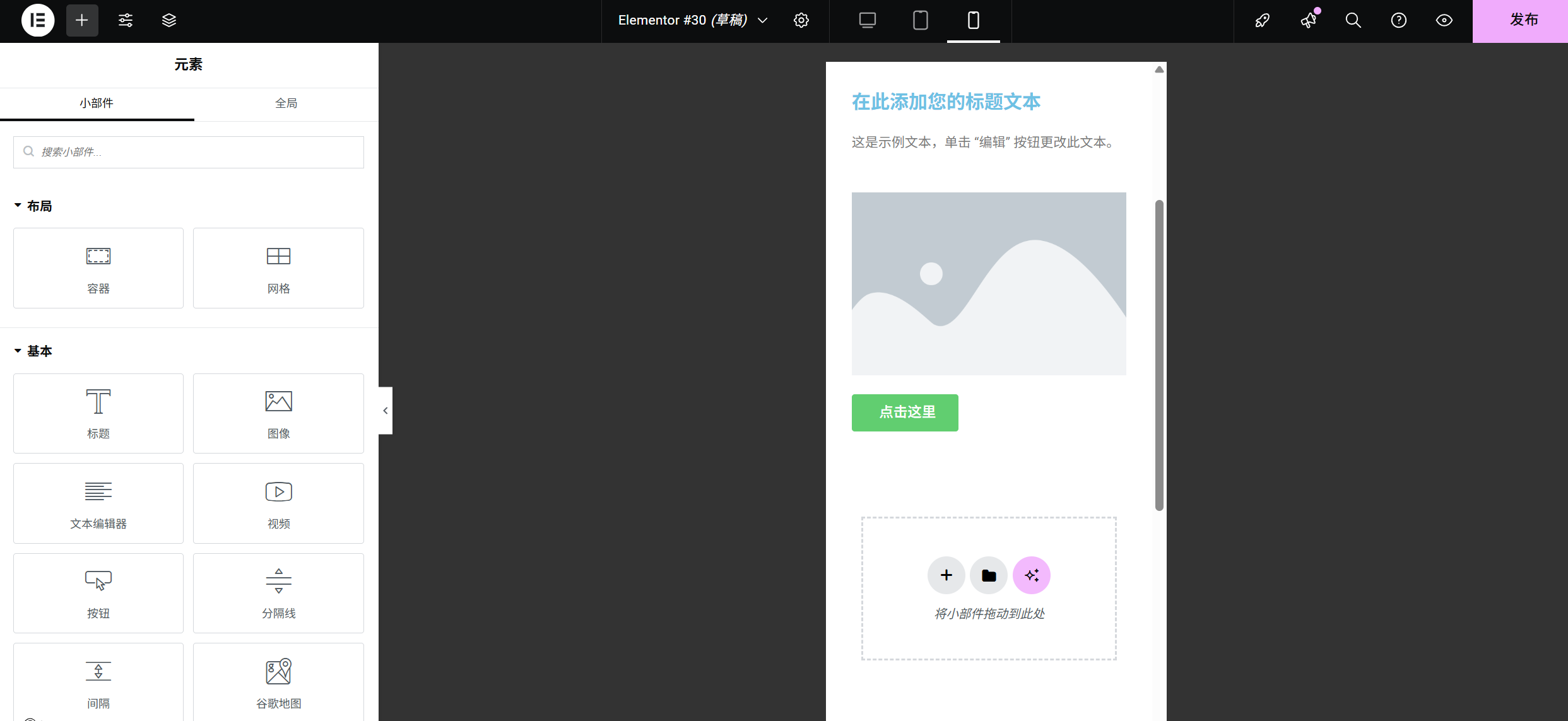
如果你嘅首頁用咗「多欄佈局」(例如 3 欄服務介紹、2 欄圖文組合),喺手機上可能會逼埋一嚿,需要改做單欄:
- 搵到包含多欄嘅「Section(區塊)」(點擊模組外面嘅藍色虛線框,揀選成個區塊)。
- 進入右邊「佈局」面板,搵到「列」設定(例如而家係「3列」)。
- 點擊「列」數值隔離嘅「響應式圖示」,切換到「手機視圖」。
- 將列數改做「1列」,咁樣手機上就會自動堆疊成單列,內容更加清晰。
示例:電腦上 3 列展示產品,平板上改做 2 列,手機上改做 1 列,咁樣就可以用盡大屏幕空間,又確保小屏幕睇得清楚。
第四步:隱藏唔必要嘅元素(針對細屏幕)
有啲元素喺電腦上可以豐富頁面,但喺手機上會顯得多餘(例如複雜嘅裝飾圖標、大段說明文字),可以喺手機上隱藏:
- 揀選要隱藏嘅模組,進入右側「進階」面板。
- 拉落去「響應式」設定,搵到「喺移動設備上隱藏」選項(或者分別剔選「喺桌面隱藏」「喺平板隱藏」)。
- 揀「喺手機度收埋」,呢個模組喺手機睇嗰陣會自動消失,唔會影響電腦同平板顯示。
適用場景:裝飾用嘅側邊圖示、電腦專用嘅聯絡表格(可以喺手機度換成更簡潔嘅表格)。
第五步:預覽同測試(關鍵步驟)
設定好之後,一定要喺真機度試(或者用 Elementor 嘅預覽功能仔細檢查):
- Elementor 內預覽:依次點擊「桌面→平板→手機」圖示,滾動頁面檢查每個模組:
- 文字係咪完整顯示(冇截斷、冇重疊)?
- 圖片係咪清晰且充滿螢幕(冇拉伸、冇變形)?
- 個掣夠唔夠大(手機上最少 44×44px,方便撳)?
- 真實裝置測試:用手機掃描 Elementor 頂部嘅「QR Code」,喺自己手機度開頁面,實際操作個掣、輸入框,感受吓滑動順唔順。
- 修復常見問題:
- 如果文字換行亂晒:減細手機版字體大小或者加闊模組寬度。
- 如果圖片變咗形:喺手機版設定「物件適應」為「覆蓋」(圖片→樣式→物件適應)。
- 如果按鈕太細:喺手機版加大按鈕「內邊距」(上下最少 15px,左右最少 20px)。
新手必記嘅響應式設計原則
- 流動優先:設計時先考慮手機視圖,再擴展到電腦(避免後期大幅修改)。
- 少即是多:手機屏幕空間有限,只保留核心內容,刪除冗餘元素。
- 一致性:顏色、字體風格喺各設備上保持一致,避免訪客混淆。
- 定期檢查:每次加新模組之後,都要轉去手機視窗睇下顯示正唔正常。
跟住以上步驟,你個網站就可以喺電腦、平板、手機都顯示出專業效果。響應式設計睇落好似好複雜,但用 Elementor 試多幾次就會發現:其實只要針對唔同裝置微調幾個關鍵參數,就可以解決 90% 嘅顯示問題。多啲練習、多啲測試,好快就可以熟手㗎啦!