



















文件目標:喺開始安裝WordPress之前,透過寶塔面板呢個強大工具,為你嘅伺服器預先安裝好所有必需嘅軟件同擴展,確保之後安裝同使用WordPress過程暢順無阻。
適用人群:啱啱接觸網站搭建、Linux伺服器同WordPress嘅新手用家。
核心思路:我哋會用寶塔面板嘅極簡操作,將複雜嘅命令式安裝轉化為直觀嘅圖形化點擊。你要做嘅唔係記住命令,而係理解每個組件嘅作用,然後跟住步驟操作。
第一步:準備工作
- 擁有一台雲伺服器:例如阿里雲、騰訊雲、華為雲等。確保系統係純淨嘅(推薦 CentOS 7.x / 8.x或Ubuntu 20.04、Debian12),睇吓推薦嘅主機服務商
- 已經裝咗最新版寶塔面板:請務必喺伺服器上成功安裝寶塔面版。安裝指令通常係一鍵腳本,請訪問寶塔官網(
bt.cn)攞最新安裝指令,睇吓伺服器購買同初始化設定 - 可以登入寶塔面板:透過瀏覽器訪問
http://您的服务器IP:8888登入面板。
第二步:透過寶塔面板安裝核心軟件(LNMP環境)
LNMP(Linux, Nginx, MySQL, PHP)係運行WordPress嘅最佳環境組合之一。我哋一次過將佢哋全部安裝。
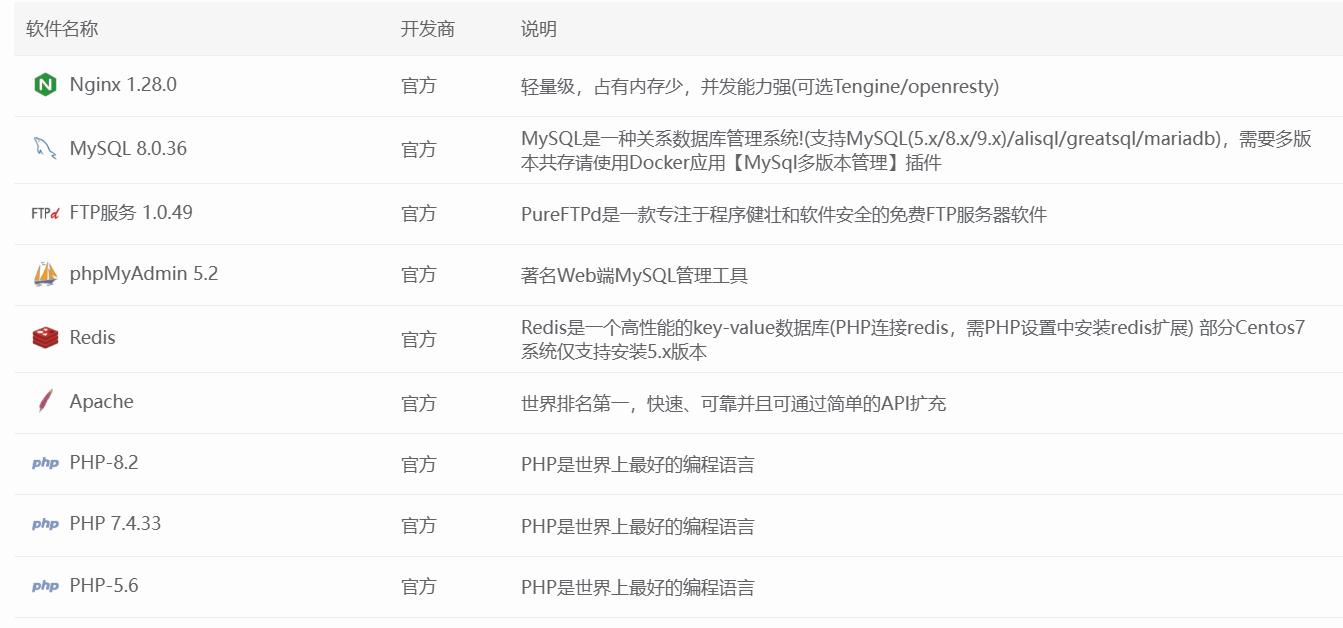
- 登入寶塔面板之後,通常會彈出一個「推薦安裝套件」嘅視窗。如果冇,請點擊面板左邊導覽列嘅「軟件商店」。
- 喺「軟件商店」入面,揀 「一鍵部署」分類。你會見到多個套件,我哋揀最經典嘅LNMP套件。
- 關鍵配置選擇:呢度嘅選擇直接影響WordPress嘅效能同兼容性。請務必跟住以下推薦設定:
- 網頁伺服器:Nginx
- 版本:建議揀 Nginx 1.20 或者更高穩定版。效能好,資源佔用低。
- 數據庫:MySQL
- 版本:推薦 MySQL 5.7。佢非常穩定,同所有WordPress插件兼容性最好。如果你嘅伺服器記憶體大過2GB,可以考慮 MySQL 8.0為咗有更好嘅效能。
- 記住你設定嘅MySQL root密碼呀!呢個係數據庫嘅「總鑰匙」,好緊要㗎。
- 程式語言:PHP
- 版本:呢個係最重要嘅選擇!強烈推薦揀PHP 7.4。佢係目前同WordPress同埋啲插件兼容性、性能平衡得最好嘅版本。如果你嘅主題/插件有明確要求,都可以揀PHP 8.0或8.1。
- 操作:喺PHP版本嗰一欄,如果下拉菜單入面冇你想要嘅版本,可以點擊後面嘅小圖標獨立安裝。
- 純內存緩存:Redis
- 版本:揀最新嘅穩定版,例如 Redis 6.2。
- 作用:Redis可以大幅提升WordPress網站嘅訪問速度,尤其係文章頁、首頁嘅載入速度。強烈建議安裝。
- 網頁伺服器:Nginx
- 確認安裝:剔選同意協議,點擊「一鍵安裝」。然後寶塔會自動喺後台為你下載、編譯同安裝所有軟件。呢個過程需要20-60分鐘,請耐心等待,期間唔好關閉瀏覽器標籤頁。
第三步:安裝並配置PHP擴展
WordPress同好多插件都需要特定嘅PHP擴展先至可以正常運行。安裝完PHP之後,我哋必須補充呢啲「零件」。
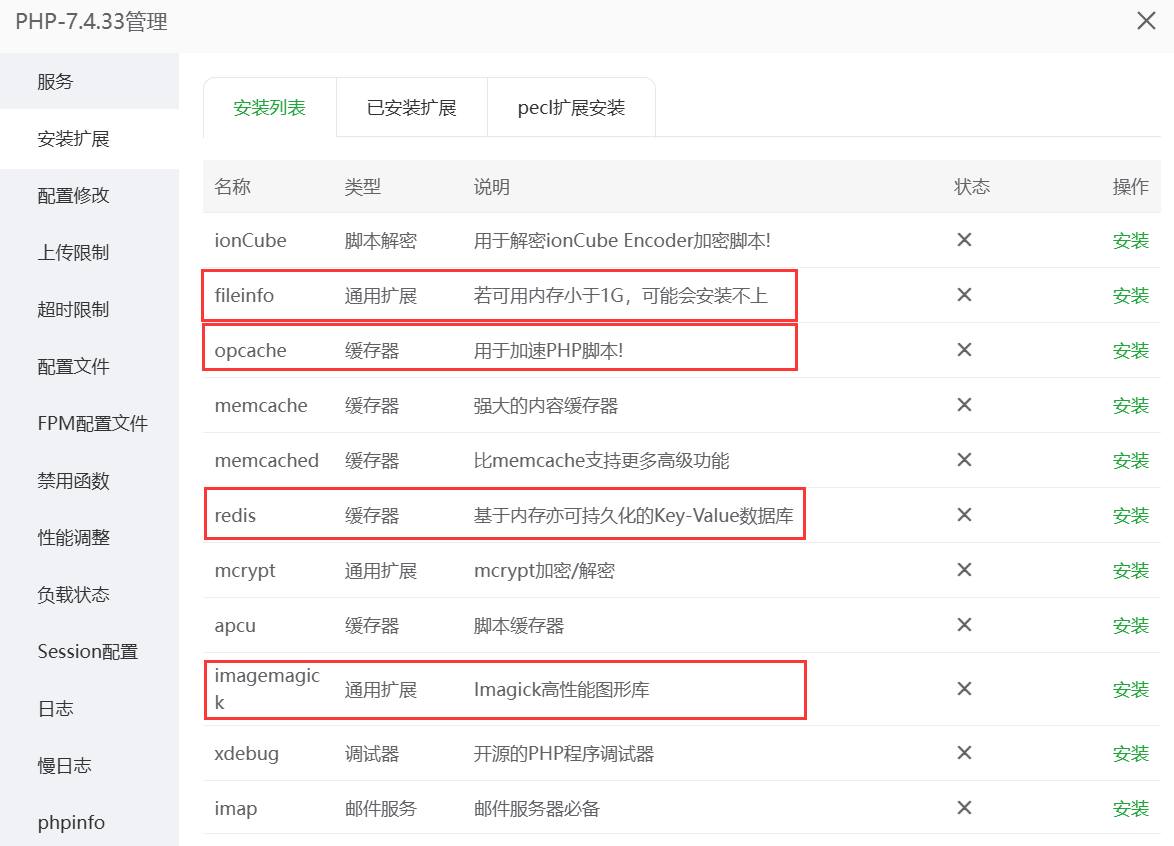
- 安裝完成之後,返去寶塔面板首頁,喺「軟件商店」已安裝列表入面搵返你啱啱安裝嘅PHP版本(例如 PHP-7.4),撳佢右邊嘅「設定」按鈕。
- 喺新頁面入面,撳頂部導航欄嘅「安裝擴充功能」標籤頁。
- 為WordPress安裝以下必選擴展:
- opcache:PHP自帶嘅效能加速器,能夠大幅提升PHP執行效率。必裝。
- redis:令PHP能夠連接同操作Redis嘅驅動。(如果你安裝咗Redis,呢個就係必裝嘅)
- ImageMagick或GD:圖片處理擴展。WordPress用佢嚟裁剪、縮放上傳嘅圖片。通常寶塔會默認安裝GD,但ImageMagick處理圖片效果更好,推薦安裝。
- exif:用於讀取圖片嘅EXIF資訊(例如拍攝相機型號、光圈等),如果你網站有攝影類內容,建議安裝。
- 可選但推薦嘅擴展:
- memcached:另一種好流行嘅緩存工具,有啲高級緩存插件會用到佢。
- fileinfo:有啲插件(例如影片播放器)需要靠佢嚟識別檔案類型。
- 安裝方法:搵到擴展名之後,撳對應嘅「安裝」掣就得。寶塔會自動幫你裝好。
第四步:檢查與確認
安裝晒所有軟件同擴展之後,最好做一次全面嘅檢查。
- 返去寶塔面板首頁,你應該會喺「運行環境」或者「軟件商店」嘅已安裝清單入面見到以下軟件,而且狀態都係「運行中」:
- Nginx
- MySQL
- 您揀嘅PHP版本(例如 PHP-7.4)
- Redis
- 檢查PHP擴展:再入去PHP設定嘅「安裝擴展」頁面,確認
opcache同埋redis擴展嘅狀態係「已安裝」。
總結:你裝咗咩軟件?
到咗呢一步,你已經為安裝WordPress打造咗一個功能齊全、效能優越嘅伺服器環境。你裝咗:
| 軟件/組件 | 推薦版本 | 主要作用 |
|---|---|---|
| Nginx | 1.20+ | 網頁伺服器,處理用戶訪問請求。 |
| MySQL | 5.7 | 數據庫,儲存網站嘅所有文章、頁面、設定等資料。 |
| PHP | 7.4 | 編程語言,WordPress就係用PHP寫嘅,係網站嘅大腦。 |
| Redis | 6.2+ | 純內存緩存,極大提升網站訪問速度。 |
| PHP擴展:opcache | - | PHP 加速器,提升 PHP 效率。 |
| PHP擴展:redis | - | 讓PHP能夠使用Redis。 |
| PHP擴展:ImageMagick | - | 處理圖片,效果更好。 |
下一步應該做咩?
而家,您嘅伺服器「地基」已經打得非常穩固!跟住,您就可以開始正式安裝WordPress喇