



















買咗伺服器之後,你得到嘅只係一部「空白」嘅虛擬電腦。我哋需要幫佢安裝操作系統、搭建運行環境(例如PHP、MySQL),同埋搵個簡單嘅方法去管理佢。對於新手嚟講,保塔面板係完成呢一切嘅最佳工具,佢可以將複雜嘅命令行操作轉化為直觀嘅圖形化點擊操作。
本章會引導你完成由購買伺服器到透過寶塔面板做好WordPress安裝準備嘅全過程。
一、購買伺服器並獲取登入資訊
1. 選擇與購買
以之前推薦嘅 騰訊雲輕量應用伺服器 為例(因為佢預裝咗寶塔面板好方便):
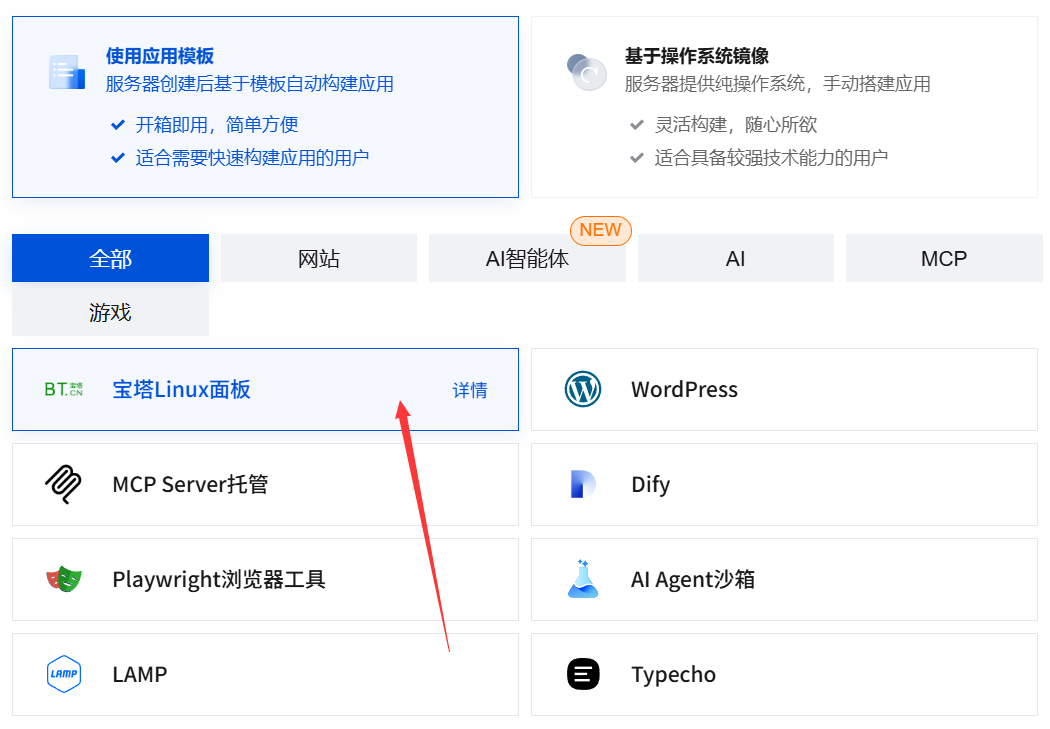
- 瀏覽騰訊雲官網,進入「輕量應用伺服器」購買頁面。
- 揀啱新手嘅配置:
- 地域:揀個離你目標用戶最近嘅地區(例如國內用戶揀「上海」或者「廣州」)。
- 鏡像: 呢個好緊要!喺「應用鏡像」度揀「寶塔Linux面板」咁樣騰訊雲就會自動幫你裝好乾淨嘅系統同新版嘅寶塔面板。
- 套餐:選擇最低配置(例如「2核CPU、2GB內存、4Mbps頻寬」)就可以完美支持新手期。
- 完成支付購買。
2. 獲取伺服器關鍵資訊
購買成功之後,喺騰訊雲控制台嘅「輕量應用伺服器」頁面,搵到你嘅伺服器實例,點擊進入管理頁面。喺呢度搵到最重要嘅三條資料:
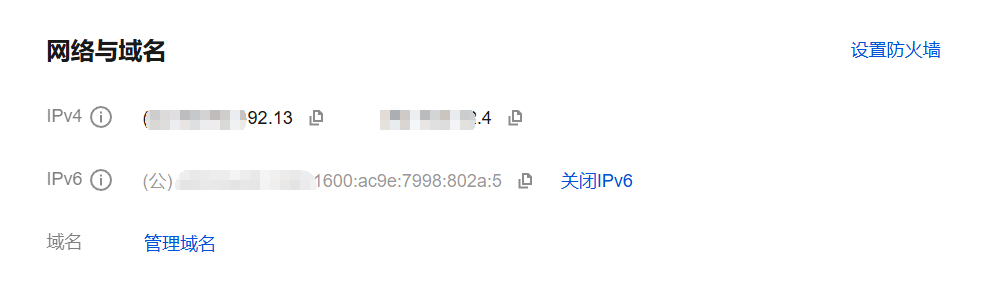
- 公網IP地址: 你部伺服器嘅互聯網地址(例如
123.123.123.123)。 - 用戶名: 通常係
root(Linux系統嘅超級管理員帳戶)。 - 密碼:呢個係登入伺服器同寶塔面板嘅密碼。如果唔知道,可以喺後台「重置密碼」功能度設定一個新密碼。請務必保管好!
二、初始化寶塔面板
而家,你嘅伺服器已經預裝咗寶塔面板,我哋需要進行初始化設定。
- 登入寶塔面板:
- 打開瀏覽器,喺網址欄輸入:
http://你的公网IP:8888 - (譬如話:
http://123.123.123.123:8888) - 首次訪問會進入寶塔面板嘅安裝引導介面。
- 打開瀏覽器,喺網址欄輸入:
- 同意用戶協議: 勾選同意,進入下一步。
- 安裝LNMP環境:
- 寶塔會推薦你安裝一套伺服器軟件(LNMP代表Linux, Nginx, MySQL, PHP)。
- PHP:揀最新嘅穩定版本(例如PHP 8.2),WordPress完全支援。
- MySQL:揀選MySQL 5.7或8.0。
- 其他選項(Nginx、Pure-FTPd等): 保持默認即可。
- 點擊「一鍵安裝」,系統會自動完成所有環境嘅部署。呢個過程需要15-30分鐘,請耐心等候。
- 登入並進入面板:
- 安裝完成之後,頁面會顯示你嘅寶塔面板登入網址、用戶名同密碼。
- 重要:呢啲資料務必截圖保存!呢個係你將來管理伺服器嘅入口。
- 用返俾你嘅用戶名同密碼登入寶塔面板。
三、攞FTP資料(喺寶塔面板入面操作)
FTP用嚟喺本地電腦同伺服器之間傳送檔案。雖然寶塔面板嘅檔案管理員好勁,但有時都仲需要用到FTP。
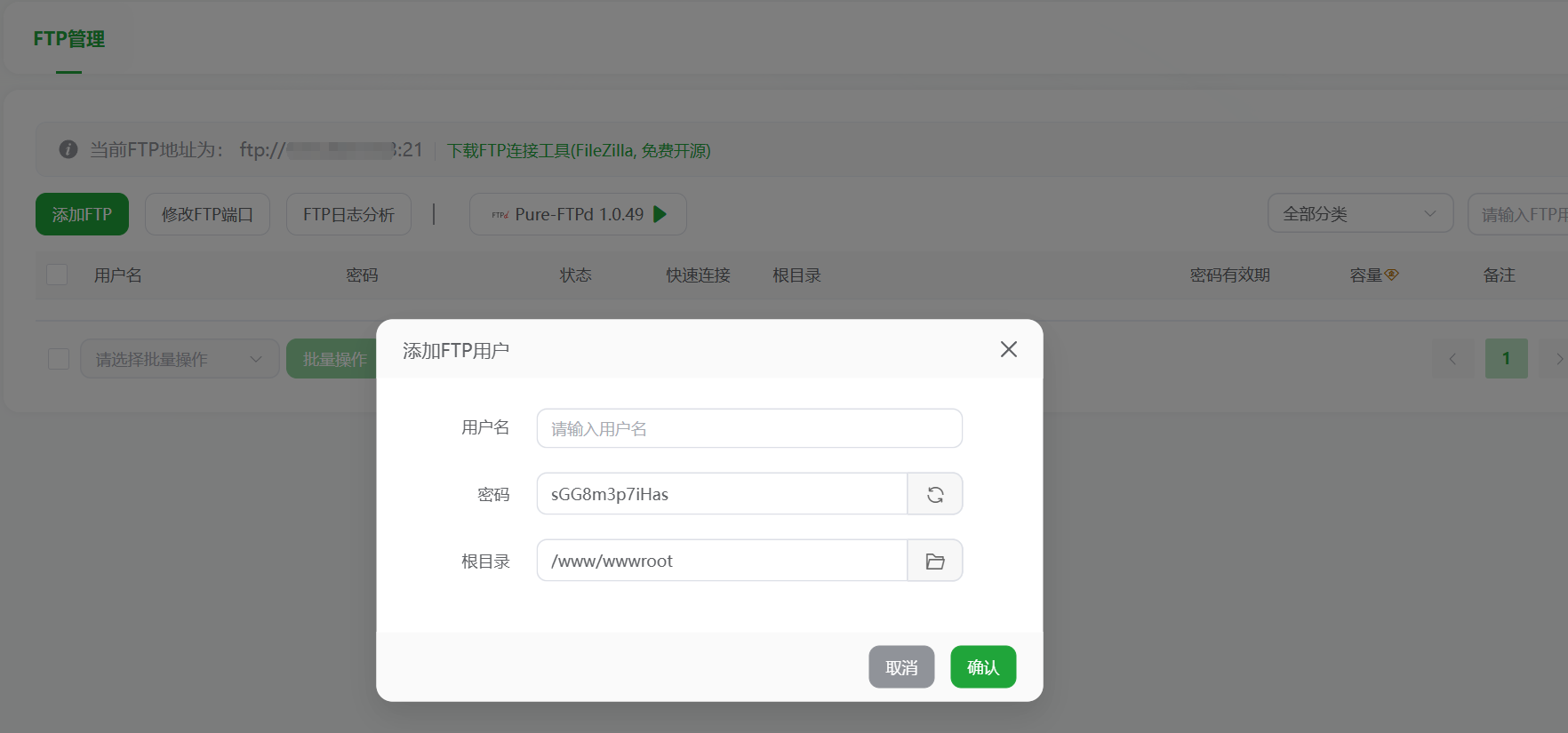
- 建立FTP帳戶:
- 登入寶塔面板之後,喺左邊菜單搵到「FTP」 -> 「FTP帳號」。
- 點擊「新增FTP帳號」。
- 賬號: 輸入你想要嘅FTP用戶名(例如
mywebsite)。 - 密碼: 設定一個強密碼。
- 根目錄: 非常之重要!點擊右邊嘅文件夾圖標,揀
/www/wwwroot呢個目錄。呢個係寶塔面板默認存放網站文件嘅根目錄。 - 點擊「提交」,FTP賬號就創建好喇。
- 攞FTP連接資訊:
- 建立成功之後,喺FTP帳戶列表度,你會睇到所有資料:
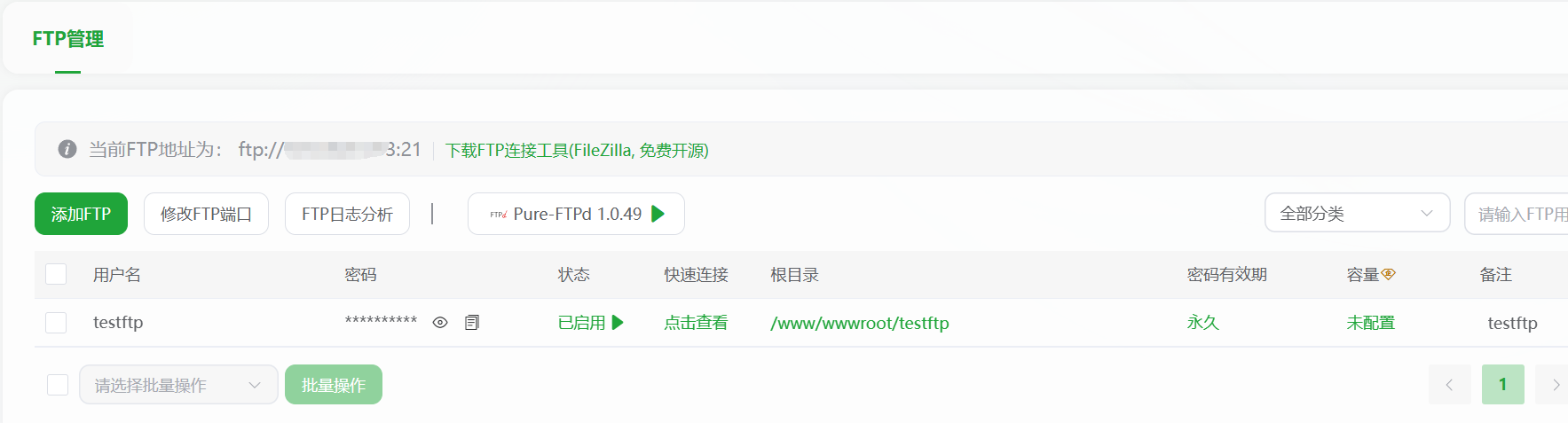
- FTP地址:就係你嘅公網IP。
- FTP用戶名: 你啱先設定嘅。
- FTP密碼: 你啱先設定嘅。
- FTP端口: 通常係
21。
- 使用FTP客戶端連接(以FileZilla為例):
- 下載並安裝FileZilla客戶端。
- 打開後,喺頂部主機欄輸入:
你的公网IP,用戶名同密碼填返寶塔入面開嘅FTP資料,端口填21,然後撳「快速連接」。 - 連接成功之後,右邊遠端站點窗口顯示嘅就係伺服器上面嘅檔案,左邊係你本地電腦嘅檔案。你可以用拖放方式嚟上傳同下載檔案。
四、安全強化設定(必須做嘅步驟)
伺服器安全至關重要,寶塔面板令呢一切變得簡單。
- 修改寶塔面板預設端口:
- 喺面板左邊搵到「面板設定」。
- 將「面板端口」由預設嘅
8888改做其他隨機端口(例如28377)。咁樣可以防止俾自動化腳本掃描攻擊。
- 修改安全入口:
- 喺「面板設定」入面,有個「安全入口」(一個隨機字串,例如
/bt-abc123)。請務必保存好呢個入口。之後你嘅登入網址會變成:http://你的公网IP:28377/bt-abc123。咁樣安全性會大大提高。
- 喺「面板設定」入面,有個「安全入口」(一個隨機字串,例如
- 安裝防火牆:
- 喺寶塔面板嘅「軟體商店」度,搜尋「防火牆」,安裝好似「寶塔系統防火墻」或者「Nginx防火墻」呢啲插件,可以有效攔截常見嘅網絡攻擊。
總結:
到咗呢一步,你部伺服器已經唔再係嗰部「空白」嘅電腦。透過寶塔面板,你已經:
- ✅ 買咗伺服器同埋攞到登入資訊。
- ✅ 初始化並登入咗寶塔面板。
- ✅ 裝好咗PHP、MySQL等WordPress必需嘅運行環境。
- ✅ 開咗FTP戶口,可以傳送檔案。
- ✅ 做咗基本嘅安全設定。
下一步係乜嘢? 跟住你就可以喺寶塔面板入面好輕鬆咁加返個網站、開個數據庫,然後就可以開始裝WordPress喇!寶塔面板嘅「網站」模組會令你覺得呢啲嘢簡單到冇朋友。