



















WordPress有兩種主流嘅文章編輯器:「古騰堡編輯器」(默認)同「經典編輯器」。兩者各有特點,適合唔同嘅使用場景。本章節會詳細對比兩者嘅區別、介面功能同適用情況,幫你快速上手適合自己嘅編輯工具。
一、認識兩種編輯器:核心區別
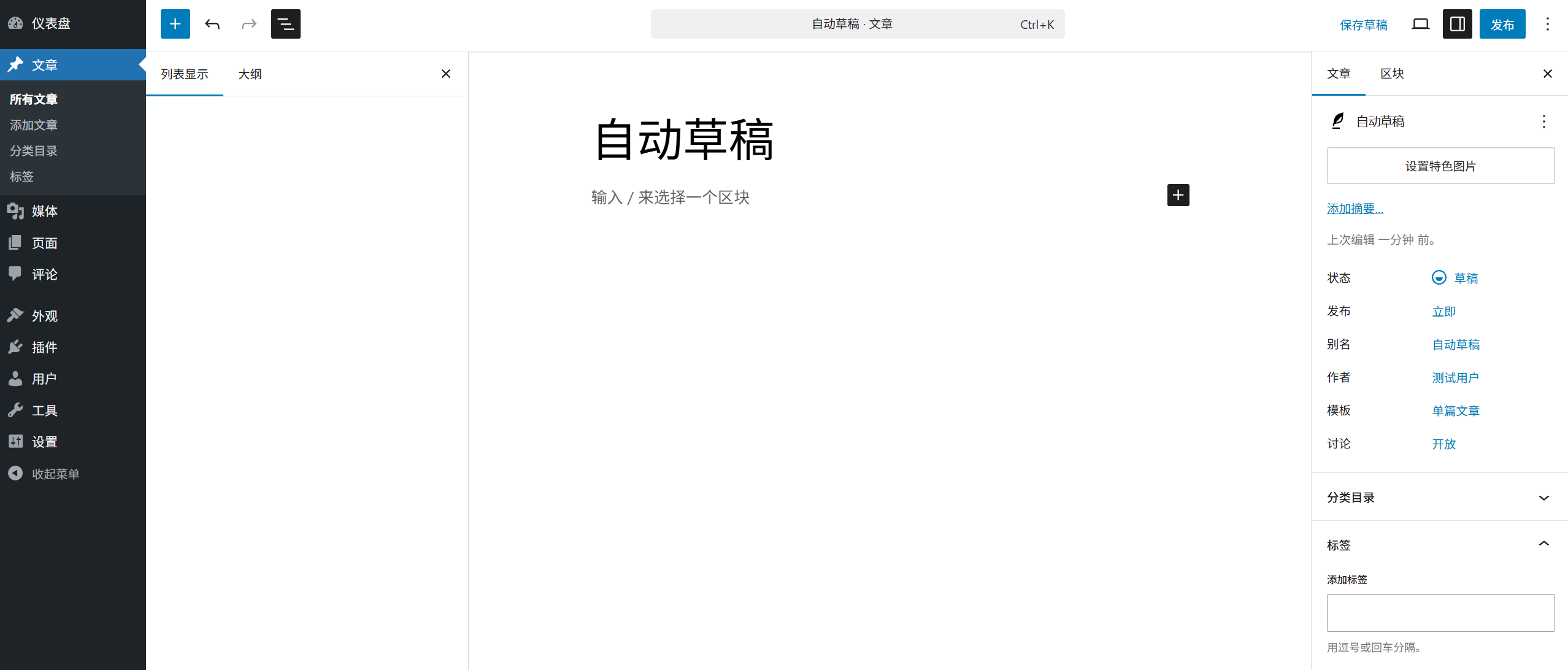
- 古騰堡編輯器(Gutenberg)2018年WordPress 5.0推出嘅新一代編輯器,採用「塊(Block)」式編輯模式,每個內容元素(文字、圖片、影片等)都係獨立嘅「塊」,可以自由組合同調整。特點:可視化強、佈局靈活、支援複雜排版,適合追求設計感嘅內容。
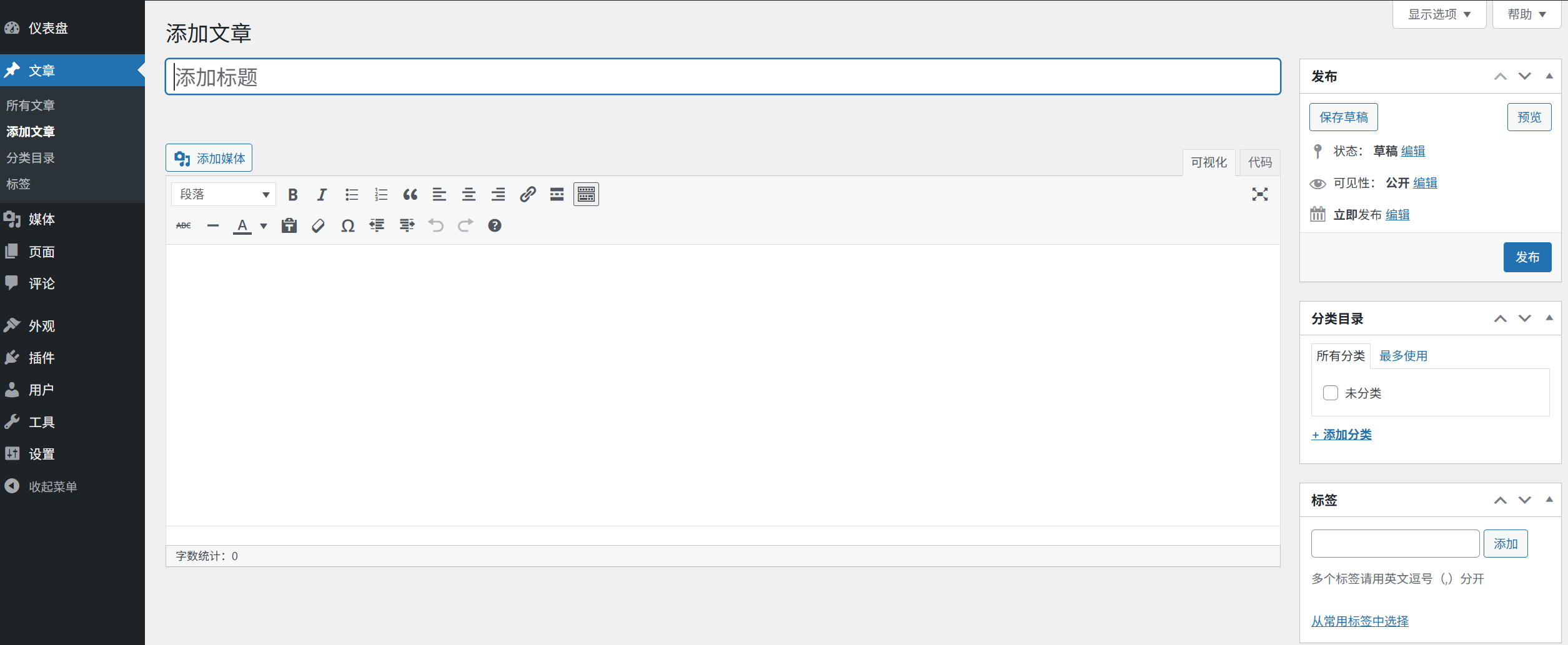
- 經典編輯器(Classic Editor)傳統嘅富文本編輯器,類似Word文檔編輯模式,透過工具列按鈕操作格式,所有內容喺一個編輯框內完成。特點:操作簡單、學習成本低,適合純文字內容或者習慣傳統編輯方式嘅用家。
二、古騰堡編輯器:塊模式詳解(推薦新手學習)
古騰堡係 WordPress 官方主推嘅編輯器,功能更加強大,以下係核心界面同操作:
1. 介面組成(頂部到底部)
- 標題欄:顯示「添加標題」輸入框(文章標題必須填寫,會影響 SEO 同連結)。
- 區塊編輯區:主體內容區域,預設顯示「開始寫作或輸入 / 以新增區塊」提示文字。
- 右側設定面板:分為「文檔」同「區塊」兩個標籤:
- 「文檔」:設定文章狀態(草稿 / 發佈)、分類、標籤、特色圖片等等。
- 「區塊」:揀選某個區塊嗰陣,會顯示該區塊嘅詳細設定(例如文字大小、顏色、對齊方式)。
- 頂部工具欄:包含「儲存」「預覽」「發佈」按鈕,以及撤銷 / 重做、設定等功能。
2. 核心功能:塊(Block)嘅使用
古騰堡嘅核心係「塊」,所有內容都透過塊添加同編輯:
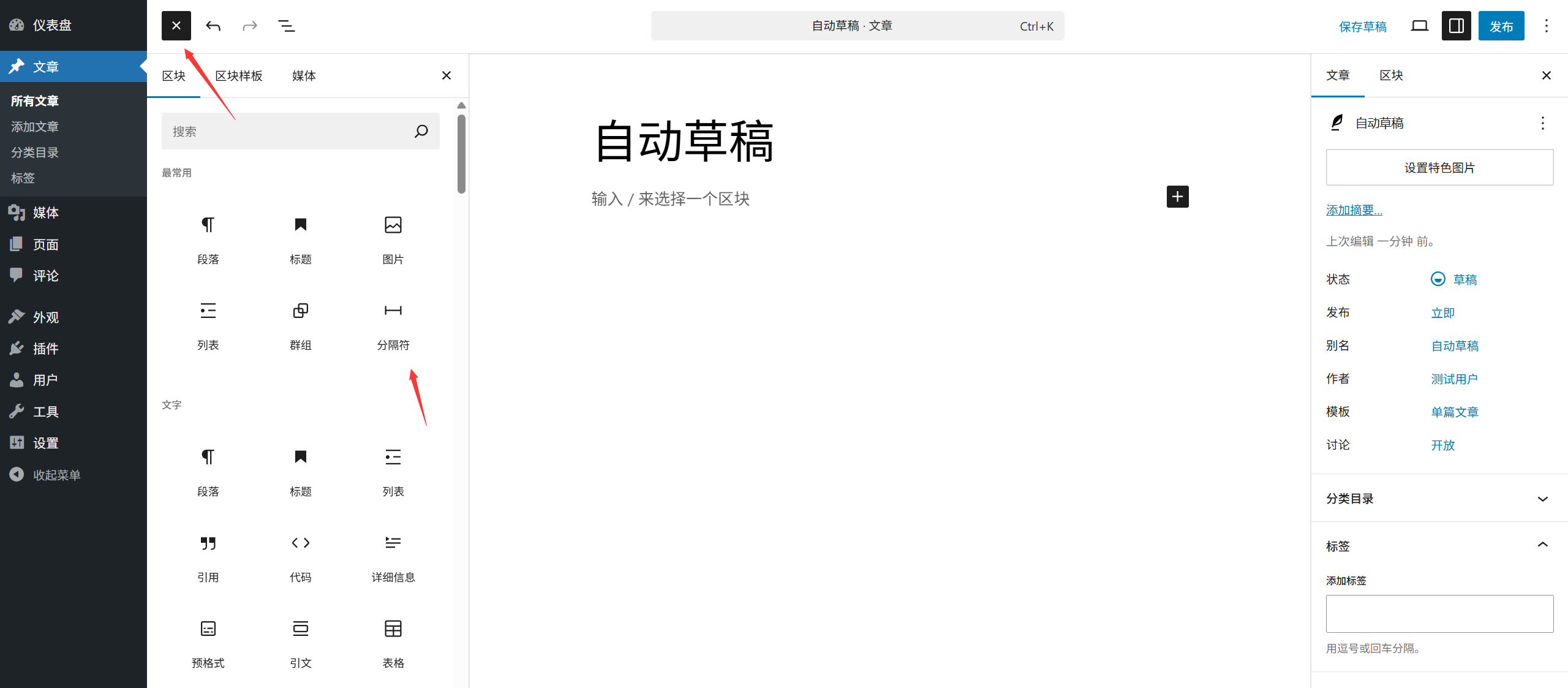
(1)添加塊嘅 3 種方式
- 方法 1:喺編輯區點擊「+」圖標(塊插入器),從列表中選擇需要嘅塊(例如「段落」「圖片」「標題」)。
- 方法 2:喺編輯區直接輸入
/,會彈出塊搜索框,輸入關鍵詞(例如「圖片」「按鈕」)快速搵到對應塊。 - 方法 3:直接貼上內容(例如複製圖片、表格),古騰堡會自動識別並建立對應區塊。
(2)常用區塊及用途
- 段落: 最基本嘅文字區塊,用喺正文內容(預設後直接輸入文字就得)。
- 標題: 用嚟設定細標題(H2-H6),劃分文章結構(揀中區塊後喺右邊可以切換標題級別)。
- 圖片: 插入圖片(支援上傳本地圖片或者揀媒體庫圖片,可以設定對齊方式同大小)。
- 列表:分「項目符號列表」(無序)同「編號列表」(有序),適合步驟說明或者要點列舉。
- 引用:突出顯示引言或者名人名言(會自動加引用樣式,同正文有區別)。
- 按鈕:加可以點擊嘅按鈕(可以設定連結、顏色、大細,適合用嚟引導跳轉)。
(3)塊嘅基本操作
- 揀中塊:撳一下塊就可以揀中(邊緣會出現藍色框同工具欄)。
- 移動塊:拖動塊工具欄入面嘅「上下箭嘴」圖示,或者用鍵盤快捷鍵(↑↓箭嘴)嚟調整位置。
- 複製 / 刪除塊:揀中塊之後,撳工具欄嘅「複製」或者「刪除」圖示,或者右撳個塊揀操作。
- 合併 / 拆開塊: 揀中文字區塊之後,可以透過工具列「合併」圖示合併,或者按
Enter鍵拆分。
3. 優勢同適合場景
- 優點: 可視化排版、支援複雜佈局(例如多欄、卡片、媒體同文字組合)、區塊可以重複使用、兼容大部分現代主題。
- 適合場景: 需要豐富排版嘅文章(例如教程、測評)、包含圖片 / 影片嘅內容、追求頁面美觀度嘅用戶。
三、經典編輯器:傳統編輯模式詳解
經典編輯器係 WordPress 早期嘅默認編輯器,操作更簡單直接:
1. 介面組成
- 編輯區:一個單一嘅文字輸入框,所有內容喺呢度編輯(類似 Word 文件)。
- 工具列:分「可視化」同「文字」兩種模式:
- 「可視化」:顯示按鈕圖標(例如粗體、斜體、對齊、插入圖片),所見即所得。
- 「文本」:顯示 HTML 代碼(適合識代碼嘅用戶手動調整格式)。
- 右側面板:同古騰堡類似,包含文章狀態、分類、標籤等設定(部分主題可能簡化顯示)。
2. 核心功能:工具列操作
經典編輯器透過工具列按鈕完成大部分操作,常用功能:
- 文字格式:粗體(
B)、斜體(I)、底線(U)、刪除線(ABC帶橫線)。 - 段落格式:對齊方式(左對齊、置中、右對齊)、列表(有序 / 無序)、引用(
""圖示)。 - 插入功能:圖片(相機圖示)、媒體庫(相簿)、連結(鏈條圖示)、表格、特殊字元。
- 樣式設定:透過「格式」下拉式選單揀選「段落」「標題 H2-H6」等,劃分內容層級。
3. 優勢同適合場景
- 優點: 操作簡單、學習成本低、介面簡潔、適合純文字快速編輯。
- 適合場景:純文字網誌、短文、習慣傳統文件編輯嘅用戶、對排版要求唔高嘅內容。
四、點樣轉換編輯器?(按需要揀)
1. 臨時使用傳統編輯器
如果默認係古騰堡,想臨時用返經典編輯器寫某篇文章:
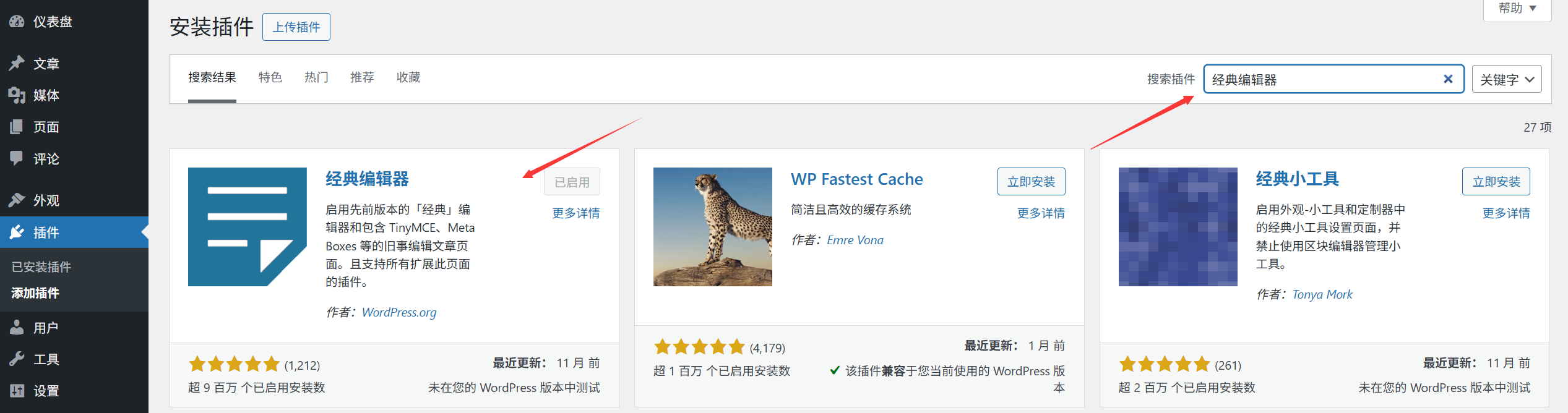
- 安裝並啟動插件「Classic Editor」(WordPress 官方插件,搜尋經典編輯器就可以安裝)。
- 開新文章嗰陣,喺右邊「文件」面板度,搵到「編輯器」選項,揀返「經典編輯器」。
2. 永久切換為傳統編輯器
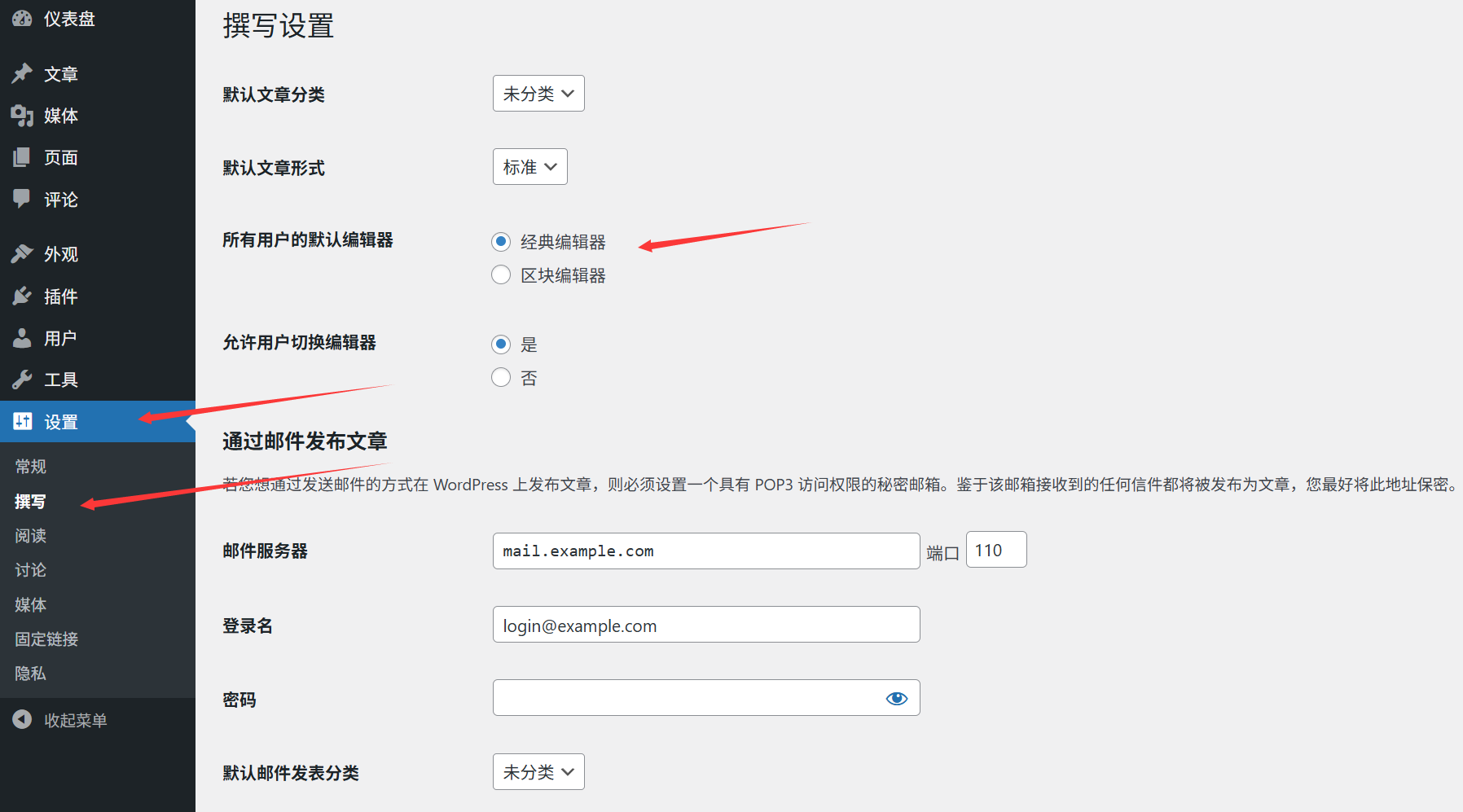
- 安裝「Classic Editor」插件之後,入去 WordPress 後台嘅「設定」→「寫作」。
- 喺「默認編輯器」度揀「經典編輯器」,然後撳「保存更改」。
- 之後開新文章都會默認用經典編輯器。
五、新手選擇建議
- 優先學古騰堡:作為官方主推嘅編輯器,將來會持續更新,功能更加強大,適合長期使用(初頭可能覺得複雜,熟習咗「塊」嘅邏輯之後會好高效)。
- 短期用經典編輯器:如果急住要快速發佈文章,而且內容以文字為主,可以先用經典編輯器過渡(但建議逐步適應古騰堡)。
- 小技巧:喺古腾堡入面,你可以撳「添加块」→「经典」→「经典段落」,咁就可以插入類似經典編輯器嘅文字框,兼顧兩種模式嘅優點。
總結:核心差異對比表
| 功能 | 古騰堡編輯器 | 經典編輯器 |
|---|---|---|
| 編輯模式 | 塊模式(每個元素獨立) | 整體編輯框(類似 Word) |
| 排版靈活性 | 高(支援多欄、卡片等複雜版面編排) | 低(以文字為主,樣式簡單) |
| 學習成本 | 稍高(需要理解「區塊」嘅概念) | 低(好易上手) |
| 適合內容類型 | 圖文混合、教學、複雜排版文章 | 純文字、短文章、簡單網誌 |
| 未來兼容性 | 官方主推,持續更新 | 依賴插件支援,功能唔再擴展 |
無論揀邊款編輯器,核心目標都係高效創作內容。建議用10分鐘實際操作兩篇文章,感受兩者嘅分別,再根據自己嘅使用習慣決定——熟手之後,兩種工具都可以幫你快速發布優質內容。