



















成功登入 WordPress 後台之後,你會見到一系列功能豐富嘅操作介面。呢啲選單同功能係管理網站嘅核心工具,睇落複雜但邏輯清晰。呢一節會逐一介紹後台主要選單嘅功能同使用場景,幫你快速熟習操作介面。
一、認識後台整體佈局
WordPress 後台介面主要分為 4 個區域,佈局清晰而且固定:
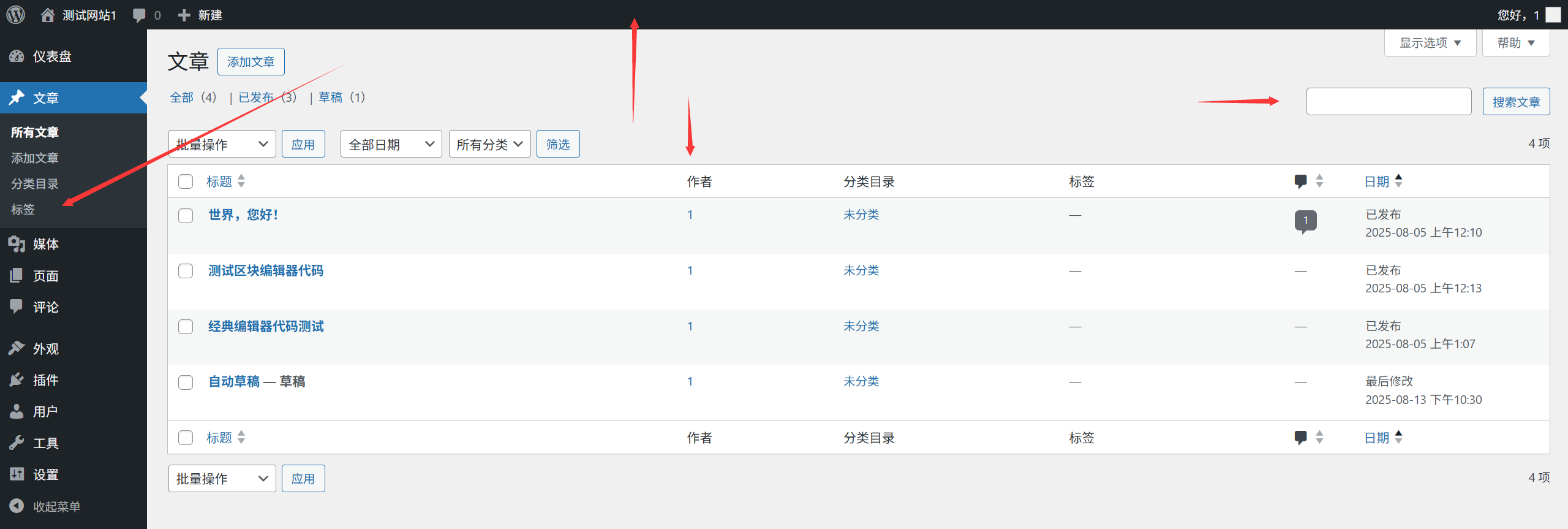
- 頂部工具欄:顯示網站名稱、搜尋框、通知、用戶資料等(全站可見)。
- 左側選單欄:包含所有核心功能入口(可摺疊,方便細螢幕操作)。
- 主內容區: 顯示當前菜單嘅具體功能同設定(內容會跟住菜單切換而變)。
- 右側邊欄: 有啲頁面會顯示幫助資訊、快捷操作或者推薦內容。
二、核心菜單功能詳解
1. 儀表板(Dashboard):網站總覽中心
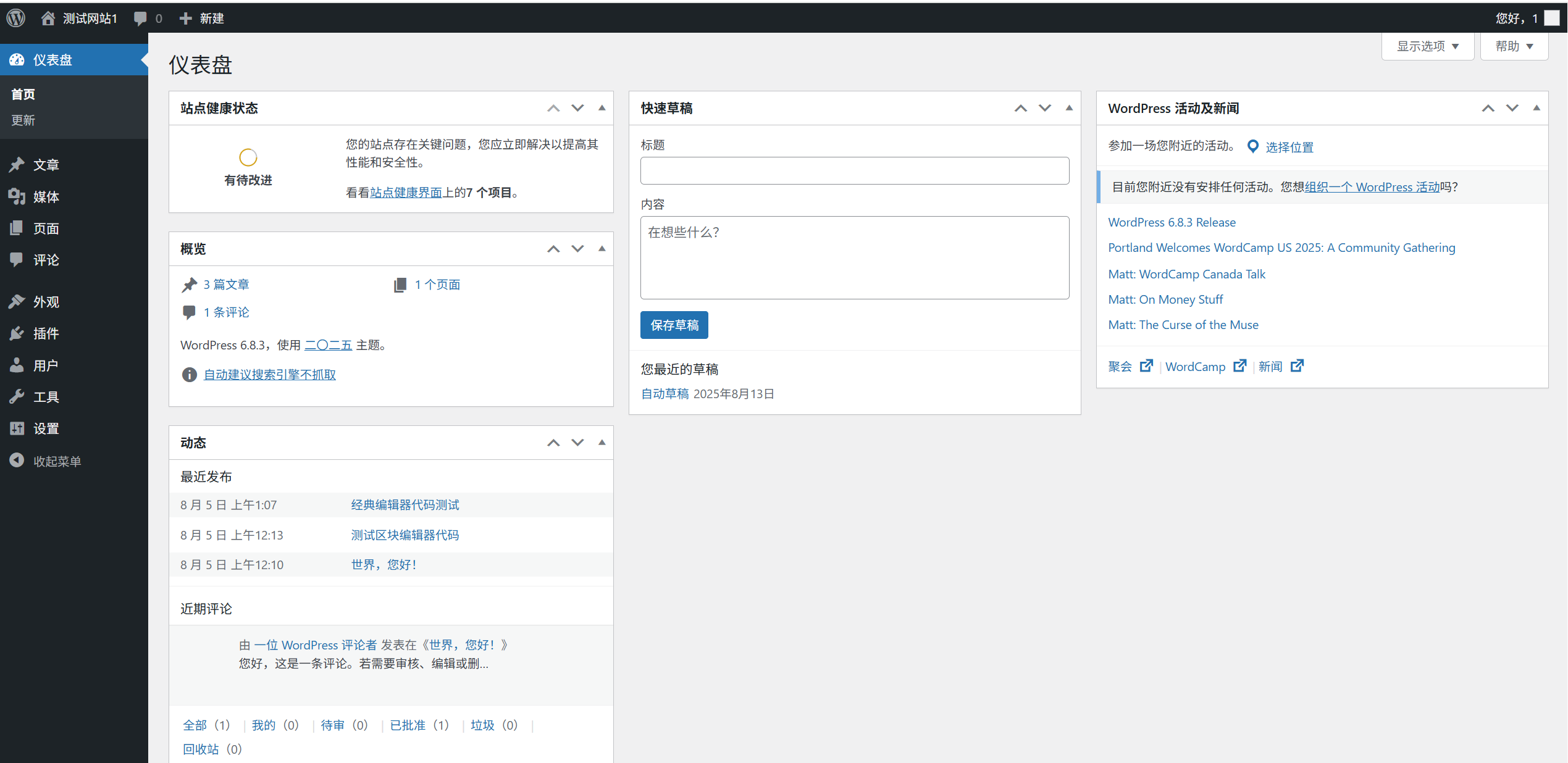
儀表板係登入後台嘅默認頁面,相當於網站嘅「控制面板」,顯示關鍵資訊同快捷入口:
- 網站狀態摘要:顯示文章、頁面、評論數量,同埋 WordPress 版本資訊。
- 活動日誌:最近嘅網站活動(例如發佈咗咩文章、邊個登入過)。
- 快速草稿:臨時記錄靈感,可以直接轉為文章草稿。
- *WordPress 新聞**:官方更新通知、安全提示等(可關閉)。
- 快捷操作按鈕:「寫文章」「新增頁面」等常用功能嘅快速入口。
使用技巧:撳右上角「畫面選項」,可以自訂顯示邊啲模組(新手建議保留預設)。
2. 文章(Posts):管理網誌內容
「文章」選單用嚟管理所有網誌文章(適合時效性內容,例如新聞、教學、日記),包含以下子選單:
- 所有文章:睇、改、刪或者批量管理已經發布嘅文章同草稿。
- 加新文章:入編輯器度開新文章(核心功能,詳情睇第15章)。
- 分類目錄:幫文章分類(例如「科技」「生活」,方便用戶搵到)。
- 標籤:幫文章加關鍵詞標籤(例如一篇講美食嘅文章可以加「食譜」「家常餸」)。
核心分別:文章會按發佈時間排次序,通常會喺網站嘅「博客」頁面顯示,支援留言功能。
3. 媒體(Media):管理圖片同檔案
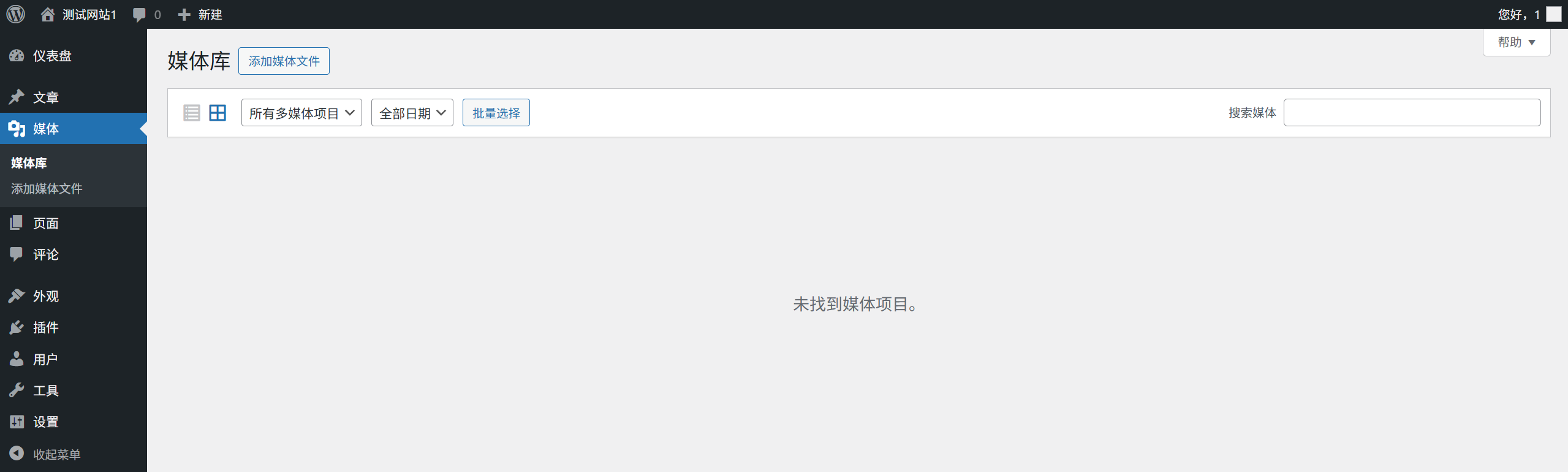
媒體庫係網站嘅「檔案管理員」,用嚟儲存同管理所有上傳嘅圖片、影片、文件等:
- 库:睇晒所有上傳嘅檔案(支援列表 / 網格視圖,可以按日期、類型篩選)。
- 加新檔案:上傳圖片、影片等(單個檔案大小通常限制喺 2-10MB,可以喺伺服器設定度調整)。
使用技巧:上傳圖片時建議先壓縮(例如用 TinyPNG 工具),避免拖慢網站速度;每張圖片都要填寫「替代文字」(alt 標籤),咁樣對 SEO 有利,亦方便視障人士理解。
4. 頁面(Pages):建立獨立頁面
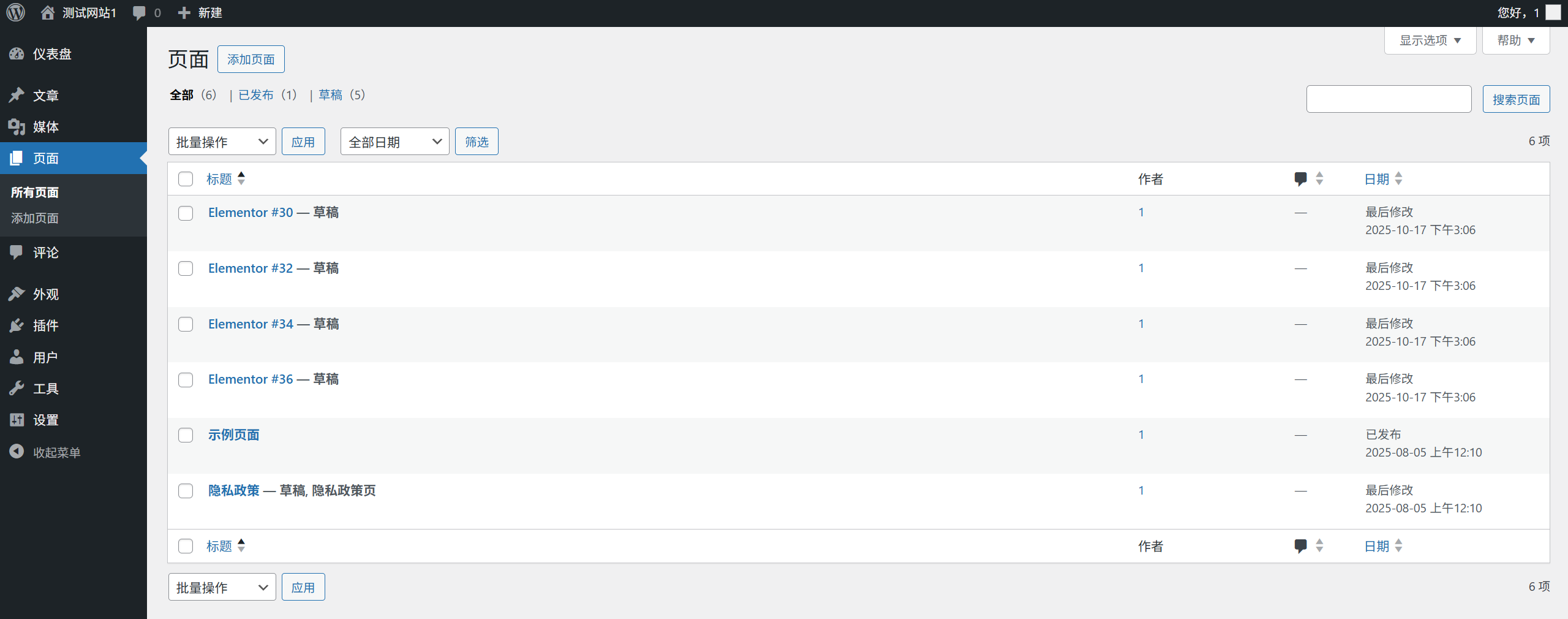
「頁面」用嚟建立非時效性嘅固定內容(例如「關於我哋」「聯絡我哋」),子選單包括:
- 所有頁面:管理已建立嘅頁面(可以調整排序、設定上級頁面)。
- 新增頁面:建立新頁面(編輯器同文章相似,但功能更簡潔)。
同文章嘅核心分別:
- 頁面冇發佈時間,唔會出現喺博客列表度。
- 頁面可以設定層級(例如「服務」係父頁面,「網頁開發」係子頁面)。
- 頁面預設閂咗評論功能(可以手動開啟)。
5. 外觀(Appearance):設計網站樣式

「外觀」選單用於控制網站嘅視覺效果,係美化網站嘅核心入口:
- 主題:睇、安裝、切換佈景主題(詳見第 12 章);點擊「自訂」可以打開即時定制面板。
- 自訂:即時調整佈景主題嘅基本設定(例如 logo、顏色、選單位置),所見即所得。
- 小工具:喺側邊欄、頁腳等區域加入組件(例如搜尋框、分類清單、廣告位)。
- 餐牌:建立及管理網站導航選單(詳情請睇第14章)。
- 首頁設定: 選擇網站首頁顯示「最新文章」定係「靜態頁面」(新手建議揀靜態頁面)。
新手提示: 如果安裝咗 Elementor 等可視化編輯器,會喺「外觀」選單度顯示對應嘅編輯入口。
6. 插件(Plugins):擴展網站功能
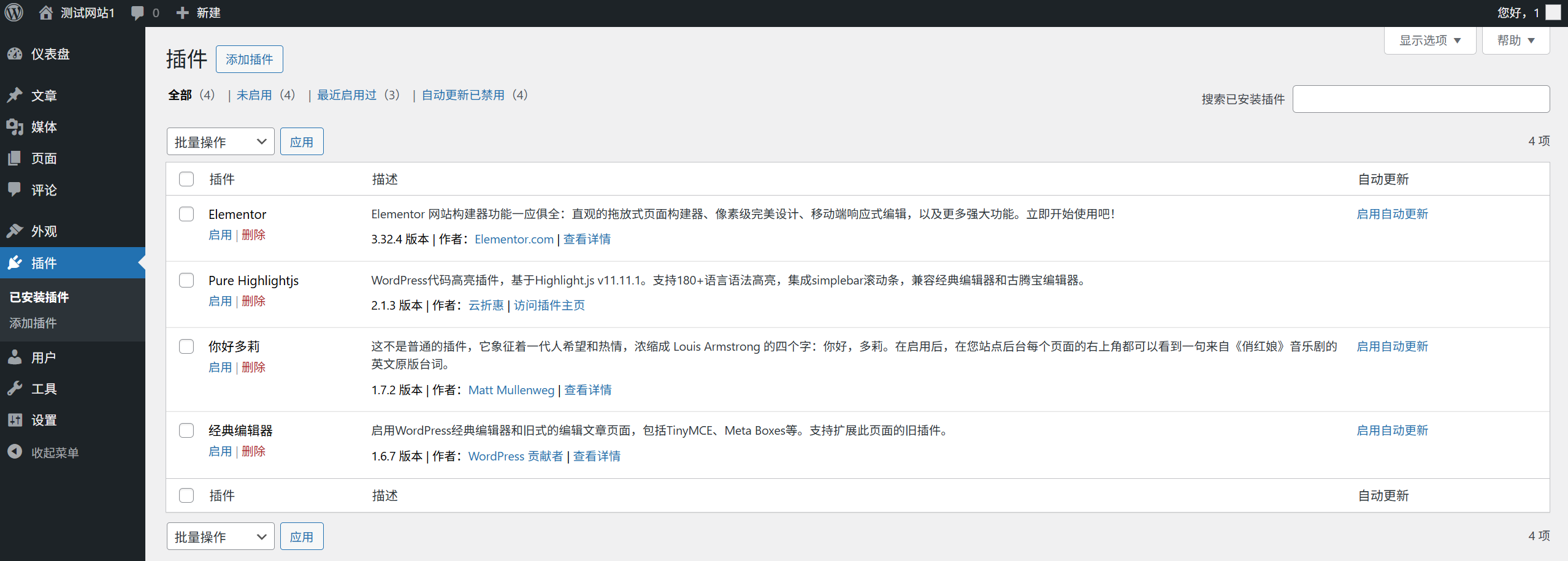
插件係 WordPress 嘅「功能擴充工具」,安裝插件就可以加唔同功能(例如表單、SEO 優化、防盜鏈):
- 已安裝插件:睇晒所有插件,可以啟用、停用或者刪除(建議只留必要插件)。
- 加新插件:從官方插件庫搜尋同安裝插件(詳見第 18 章)。
- 插件編輯器:修改插件代碼(新手唔好用!改錯會搞到個網站冧咗)。
安全提示:淨係安裝評分高、更新頻密嘅插件;定期刪除唔用嘅插件,減低安全風險。
7. 用戶(Users):管理網站賬號
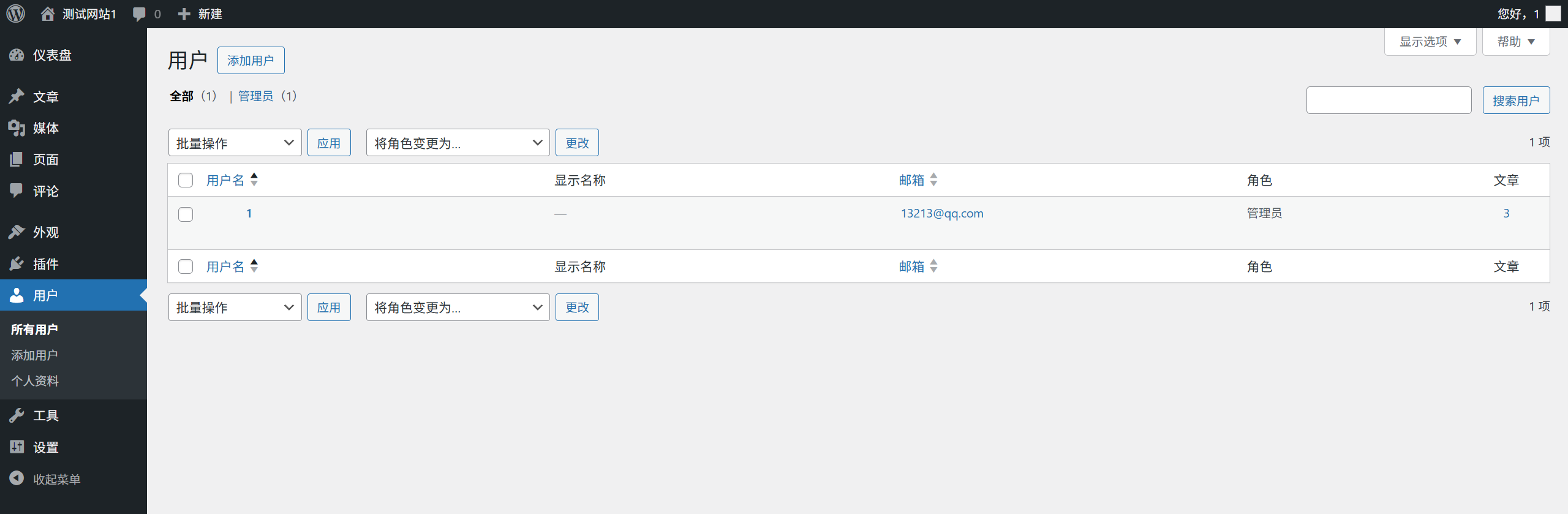
「用戶」選單用嚟管理所有可以登入網站嘅帳號,子選單包括:
- 所有用戶:睇同管理所有用戶(可以改權限、刪除帳號)。
- 加新用戶:開新帳號(例如分編輯權限俾團隊成員)。
- 個人資料:修改當前登入用戶嘅資料(例如暱稱、密碼、電郵)。
權限說明:WordPress 有 5 種用戶角色,權限由高到低係:
- 超級管理員(多站點網絡專用)
- 管理員(擁有所有權限,可以修改設定)
- 編輯(可以發佈同管理所有文章)
- 作者(只可以發佈同管理自己嘅文章)
- 訂閱者(只可以管理個人資料)
8. 工具(Tools):實用功能集
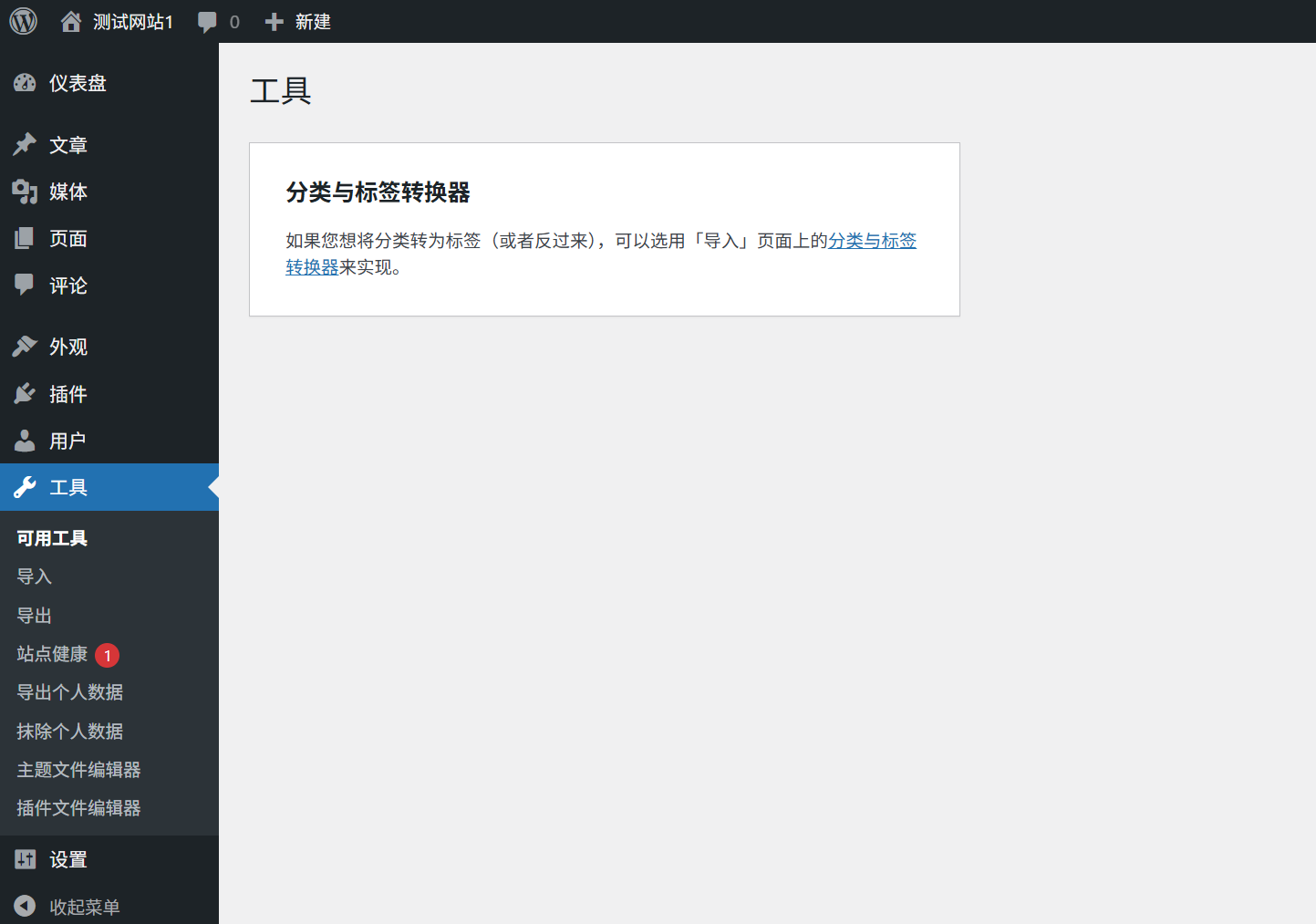
「工具」選單包含一啲輔助功能,新手常用嘅有:
- 網站健康狀態:檢查網站狀況(例如有冇更新、安全問題、效能瓶頸)。
- 匯入:從其他平台(例如 Blogger、新浪博客)匯入文章。
- 匯出:匯出文章、頁面等內容(用於備份或搬遷網站)。
- 可用工具:包含一啲唔常用嘅工具(例如瀏覽器截圖測試)。
9. 設定(Settings):網站核心配置
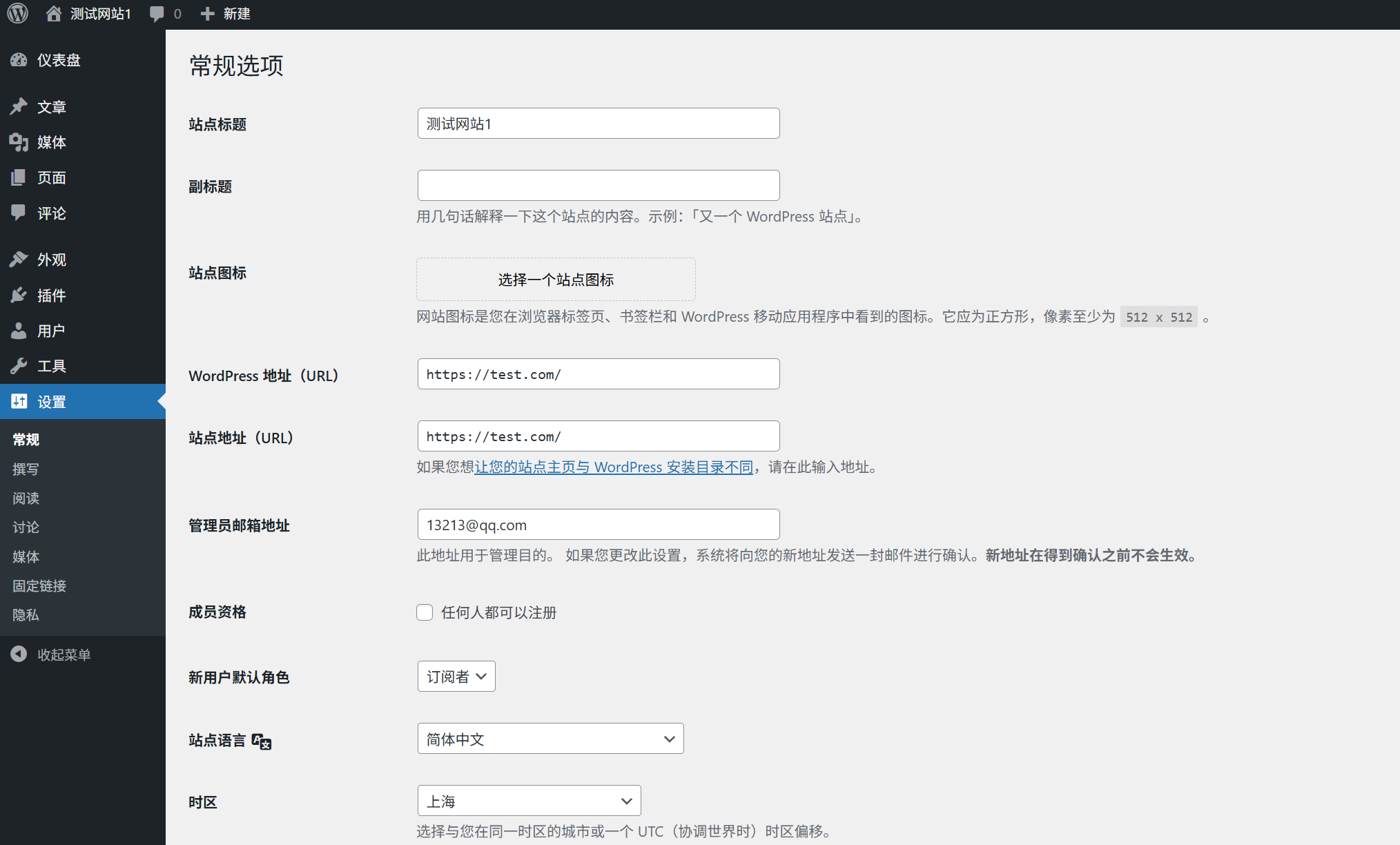
「設定」選單係網站嘅「核心控制面板」,包含網站運作嘅關鍵配置(修改時要謹慎):
- 常規:設定網站標題、副標題、時區、語言、管理員電郵等。
- 撰寫:設定文章預設分類、預設格式等(新手保持預設即可)。
- 閱讀: 設定首頁顯示內容、每頁顯示文章數量、搜尋引擎可見性等。
- 討論: 控制評論功能(例如係咪允許評論、評論審核規則)。
- 媒體: 設定上傳圖片嘅預設尺寸(唔建議改細,避免圖片模糊)。
- 固定連結: 設定網址格式(推薦「文章名」格式,詳見 10.3 節)。
重要提示:修改設定之後一定要撳頁面底部嘅「保存更改」按鈕,否則修改唔會生效。
三、後台操作小貼士
- 快速搜尋功能:頂部工具列嘅搜尋框可以快速搵到文章、頁面、用戶或者設定。
- 摺疊選單:點擊左邊選單頂部嘅箭嘴,可以摺埋選單慳位(啱細屏幕裝置用)。
- 畫面選項:幾乎每個頁面右上角都有「畫面選項」,可以自訂顯示咩內容(例如收埋唔需要嘅模組)。
- 幫助按鈕:每個頁面右上角嘅「幫助」按鈕會顯示當前功能嘅使用說明,新手可以多啲睇吓。
- 登出:點擊頂部工具欄右上角嘅用戶名,選擇「登出」確保帳號安全(公共電腦一定要做)。
摘要
WordPress 後台菜單睇落好多,但邏輯清晰:「文章」同「頁面」用嚟管理內容,「媒體」用嚟管理檔案,「外觀」用嚟設計樣式,「插件」用嚟擴展功能,「設定」用嚟核心配置。
提示
作為新手,唔使一開始就掌握所有功能,先熟習「文章」、「頁面」、「外觀」同「設定」呢幾個核心菜單就得。隨住使用深入,再逐步探索其他功能。