



















經過圖片優化後,網站速度會有明顯提升,但要達到「秒開」效果,仲需要兩個關鍵操作:啟用緩存同埋閂咗唔必要嘅插件。緩存可以令網站「記住」已經載入嘅內容,避免重複計算;而多餘嘅插件就好似不停耗電嘅後台程式,靜靜雞拖慢伺服器嘅反應速度。呢節會用最簡單嘅方法完成呢兩項優化,新手全程可視化操作,唔需要識寫代碼。
一、點解呢兩項優化可以加快速度?核心原理
1. 緩存:令網站「記住」內容,避免重複勞動
- 問題:用戶每次訪問網站時,WordPress 都要從數據庫度讀取文章、調用主題代碼、加載插件功能,呢個過程需要伺服器實時計算,耗時較長(尤其係訪問量高嘅時候)。
- 緩存嘅作用:將計算好嘅頁面內容(例如首頁、文章頁)保存成靜態檔案,用戶再次訪問嗰陣,伺服器直接返靜態檔案,跳過複雜計算,加載時間可以縮短 50%-80%。
- 形象比喻:就好似餐廳預先整好半成品,客人點餐嗰陣直接加熱,比即場整快好多。
2. 關閉唔必要嘅插件:減輕伺服器「負擔」
- 問題:每個插件都會喺後台運行代碼(例如實時檢測、加載樣式),就算你冇主動使用,佢哋都會佔用伺服器資源(記憶體、CPU),令到反應變慢。
- 數據參考:安裝 5 個必要插件嘅網站,比起安裝 20 個插件嘅網站平均快 30% 以上,而且插件越多,衝突嘅機率越高(可能導致功能異常)。
二、操作 1:啟用快取(用 WP Rocket 插件,新手首選)
快取插件有好多,WP Rocket 係操作最簡單、效果最明顯嘅一款(雖然係付費插件,但新手可以先試吓免費功能,或者用類似嘅免費插件代替,例如 WP Super Cache)。以下以 WP Rocket 為例,講解核心設定:
步驟 1:安裝並啟用快取插件
- 登入 WordPress 後台,進入「外掛→安裝外掛」。
- 若使用 WP Rocket:喺官網購買後,透過「上傳外掛」功能安裝(需要先下載外掛壓縮檔)。
- 若使用免費替代外掛(例如 WP Super Cache):直接搜尋外掛名稱,點擊「安裝→啟用」就得。
步驟 2:開啟基礎快取功能(關鍵設定)
以 WP Super Cache 為例,啟用快取只需 3 步:
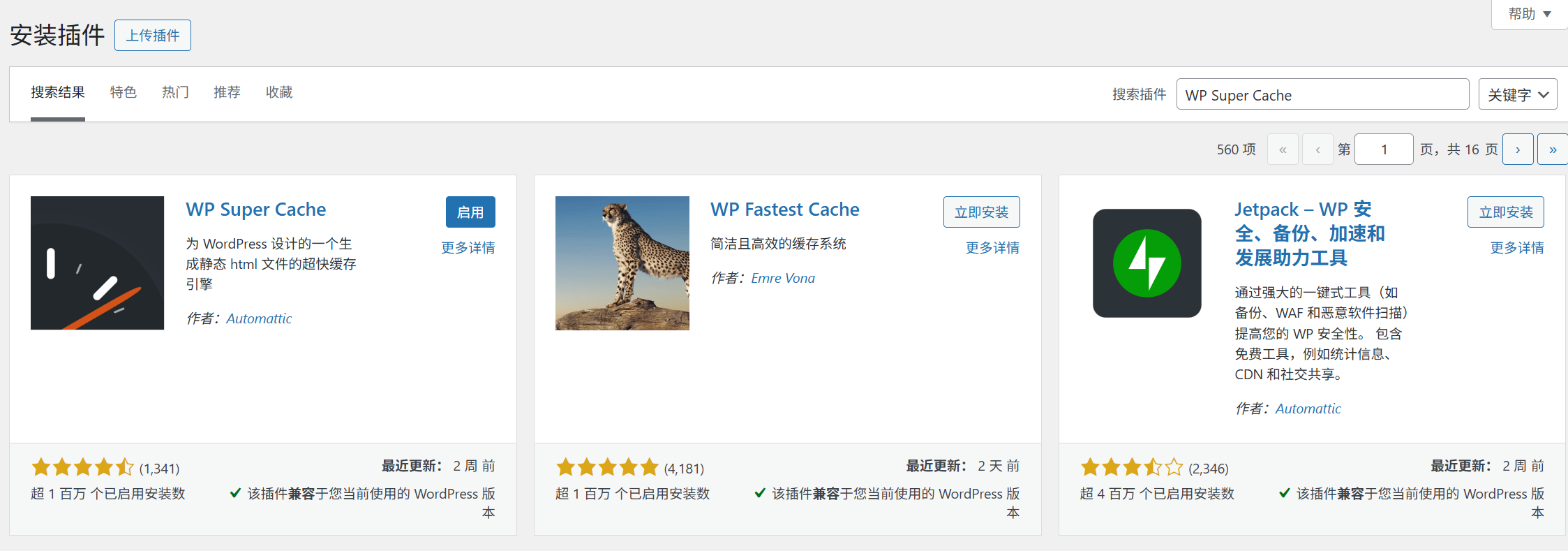
- 啟動後,進入「設定→WP Super Cache」頁面。
- 喺「快取開啟」選項中,揀「啟用快取」,撳「更新狀態」。
- 轉到「進階」標籤頁,剔選以下核心選項(其他保持預設):
- 「快取模式」:揀「簡單」(適合新手,唔使複雜設定)。「過期時間」:設定為「3600 秒(1 小時)」(每小時更新一次快取,平衡新鮮度同速度)。「壓縮頁面」:剔選(壓縮 HTML 代碼,減少傳輸體積)。
- 點擊「更新設定」,快取即刻生效。
步驟 3:驗證快取係咪生效
- 打開網站首頁,按
Ctrl+F5強制重新整理頁面(清除本地快取)。 - 右鍵點擊頁面空白處,選擇「查看頁面原始碼」,喺代碼底部若然睇到類似「Cached by WP Super Cache」嘅註解,就表示快取已經正常運作。
進階技巧:自動清理過期快取
緩存會保存頁面快照,但發布新文章或修改內容後,需要更新緩存先可以顯示最新內容。插件會自動處理:
- 發布新文章時,自動清理首頁同相關分類頁嘅緩存。
- 如果手動修改咗頁面(例如更新「關於我哋」頁),可以喺插件設定度撳「刪除緩存」按鈕,強制刷新所有緩存。
三、操作 2:關閉並刪除唔必要嘅插件(3 步精簡法)
好多新手會盲目安裝插件(例如見到「推薦插件」就裝),但 80% 嘅功能其實用唔著。跟以下步驟精簡插件,既可以加快速度又可以減少衝突:
步驟 1:列出所有已安裝插件
進入「插件→已安裝插件」頁面,睇晒所有插件,按「啟用」狀態排序(先處理緊啟用緊嘅插件)。
步驟 2:判斷插件係咪「必要」(新手可以參考嘅標準)
問自己 3 個問題,只要有一個答案係「否」,就可以考慮停用:
- 係咪每日 / 每星期都用緊?(例如「Yoast SEO」每日寫文章都要用,係必要嘅;「節日裝飾插件」只係喺特定節日用,唔係必要)。
- 有冇替代功能?(例如「圖片壓縮插件」同「Smush」功能重複,留返一個就得喇)。
- 停用咗會唔會影響網站核心功能㗎?(例如「Contact Form 7」用喺聯絡表單,停用咗表單就會失效,屬於必要;「訪客統計插件」停用咗只係睇唔到數據,唔影響核心功能,唔係必要)。
常見可以刪除嘅插件類型:
- 重複功能插件(例如多個 SEO 插件、多個緩存插件)。
- 臨時使用嘅插件(例如「數據庫清理插件」清理完就可以刪除,唔使長期啟用)。
- 功能單一而且可以用代碼代替嘅插件(例如「禁止右鍵複製插件」,用一行代碼就可以搞掂)。
步驟 3:安全停用同刪除插件
- 暫停使用,觀察 1-2 日:搵到非必要插件,撳「停用」(唔好直接刪除),期間瀏覽網站,確認冇功能異常(例如版面錯亂、表格失效)。
- 確認無誤後刪除:若果停用後網站正常,撳「刪除」(刪除會徹底移除插件檔案,釋放伺服器空間)。
- 保留「備用插件」:對於間中可能會用到嘅插件(例如「數據庫備份插件」),可以停用但唔好刪除,有需要時再啟用(會比重新安裝快啲)。
四、新手常見問題與優化建議
1. 啟用緩存後,網站顯示舊內容(未更新)?
- 原因:緩存未自動更新(例如修改頁面後未觸發清理機制)。
- 解決:喺緩存插件中點擊「刪除緩存」按鈕(WP Super Cache 喺「設定→WP Super Cache→刪除緩存」),手動刷新緩存。
2. 唔肯定插件係咪必要,唔敢刪除?
- 用「功能清單法」:喺記事本列出網站核心功能(例如「寫文章、用戶評論、聯絡表格」),只保留實現呢啲功能嘅插件,其他全部停用。
- 參考「最少插件組合」:新手網站建議插件數量控制在 5-8 個(例如:安全插件 + 緩存插件 + SEO 插件 + 圖片優化插件 + 表單插件,足夠滿足基本需求)。
想驗證優化後嘅速度提升效果?
- 用 GTmetrix 測試(參考 網站速度測試工具),對比優化前後嘅「加載時間」同「Performance Score」評分,通常可以提升 20-40 分。
- 重點觀察「伺服器響應時間」(TTFB):優化前如果超過1秒,啟用快取後應該縮短到500毫秒以內。
摘要
啟用快取同精簡插件係「零成本高回報」嘅速度優化手段——快取令伺服器減少重複計算,精簡插件減輕伺服器負擔,兩者結合可以令網站響應速度提升一個層次。
記住核心原則:快取插件「安裝後默認設定就可以生效」,唔使過度配置;插件數量「越少越好」,只保留核心功能。完成呢兩步之後,你嘅網站唔單止載入更快,仲可以減少因為插件衝突導致嘅故障,為長期穩定運行打下基礎。到呢度,網站速度優化嘅核心方法已經全部涵蓋,之後只需要定期維護就得。