



















媒體庫係WordPress儲存圖片、影片、文件等所有多媒體檔案嘅「倉庫」。正確嘅上傳方式唔單止可以令檔案管理更有條理,仲可以避免網站卡頓、載入緩慢等問題。本節會詳細講解檔案上傳嘅完整流程、支援嘅檔案類型同注意事項。
一、認識WordPress媒體庫
開始上傳之前,先了解媒體庫嘅基本功能:

- 登入 WordPress 後台 → 撳左邊選單【媒體】→【庫】,就可以進入媒體庫介面。
- 媒體庫預設用「格仔視圖」顯示檔案(可以切換做「列表視圖」,睇更多詳情例如檔案大細、上傳時間)。
- 所有上傳嘅檔案會跟時間排次序(最新上傳嘅排最前),支援用關鍵字搜尋、用日期篩選。
二、上傳檔案嘅3個常用方法
方法 1:透過媒體庫直接上傳(推薦批量上傳)
適合一次性上傳多個檔案(例如圖片、文件),步驟如下:

- 進入【媒體】→ 【庫】→ 點擊頂部【新增檔案】按鈕;
- 彈出嘅上傳介面中,可以選擇兩種方式:
- 拖放上傳:打開電腦資料夾,直接將檔案拖到虛線框內(支援同時拖多個檔案);
- 選擇檔案上傳:點擊「選擇檔案」按鈕,從電腦中剔選需要上傳嘅檔案,點擊「開啟」;
- 上傳過程中會顯示進度條,等全部檔案上傳完成(進度條消失);
- 上傳成功後,檔案會自動顯示喺媒體庫度,可以直接使用。
方法 2:喺編輯器度上傳(適合插入內容時上傳)
寫文章或者頁面嗰陣,需要插入圖片 / 影片等檔案,可以直接喺編輯器度上傳:
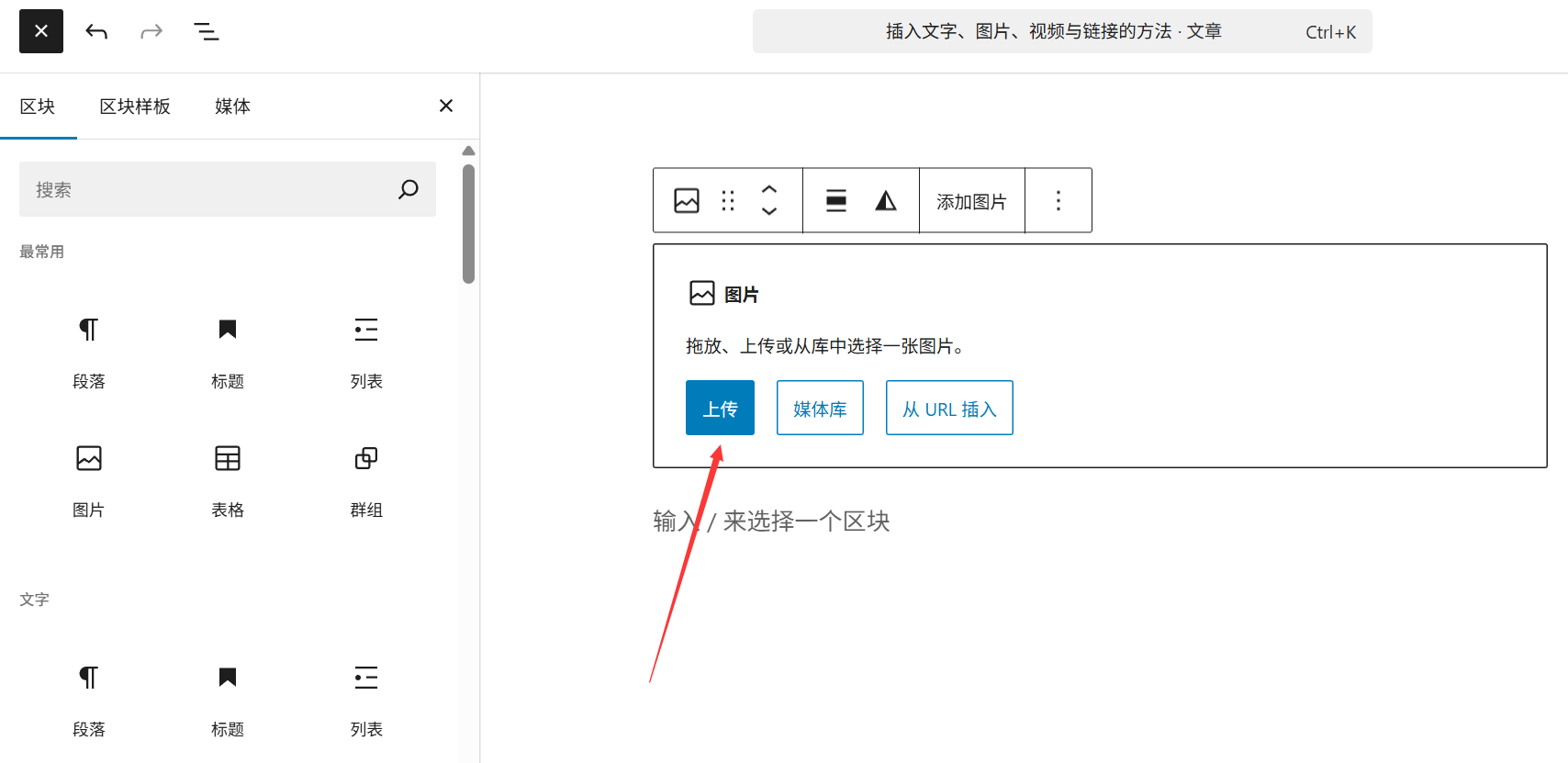
- 進入文章 / 頁面編輯介面(【文章】→【新增】或【頁面】→【新增】);
- 游標定位到需要插入檔案嘅位置,點擊編輯器頂部嘅「新增媒體」按鈕(古騰堡編輯器中點擊「+」號,搜尋「圖片」「影片」等模組);
- 彈出嘅視窗中,點擊【上傳檔案】→ 拖放或選擇檔案上傳;
- 上傳完成後,選中檔案,點擊右下角【插入到文章】,檔案會直接插入到當前游標位置。
方法 3:透過 FTP 工具上傳(適合大檔案或批量遷移)
當檔案體積過大(例如超過 100MB 嘅影片)或者需要批量遷移伺服器上嘅檔案時,可以使用 FTP 工具(例如 FileZilla)上傳:
- 打開 FTP 工具,連接你嘅網站伺服器(需要填寫主機地址、FTP 用戶名、密碼,可以喺伺服器控制面板度攞到);
- 伺服器端進入
/wp-content/uploads/資料夾(WordPress 預設嘅媒體檔案儲存路徑,會自動按年份 / 月份分資料夾); - 喺本地電腦揾到需要上傳嘅檔案,拖到伺服器嘅
uploads資料夾入面; - 上傳完成之後,登入 WordPress 後台 →【媒體】→【媒體庫】,撳【同步媒體庫】插件(需要預先安裝「Add From Server」等同步插件),將 FTP 上傳嘅檔案同步到媒體庫入面(否則 WordPress 會認唔到)。
三、支援嘅檔案類型同大小限制
1. 預設支援嘅檔案類型
WordPress 出於安全考慮,預設只允許上傳以下常見檔案類型:
- 圖片: JPG、JPEG、PNG、GIF、WebP(推薦,體積更細)、ICO 等;
- 影片: MP4、M4V、WebM、OGG、WMV、AVI、MPG、MPEG 等;
- 音頻: MP3、M4A、OGG、WAV 等;
- 文件: PDF、DOC、DOCX、PPT、PPTX、XLS、XLSX、TXT 等。
如果需要上傳其他類型嘅檔案(例如 ZIP、SVG),就要透過插件(例如「WP Extra File Types」)或者修改代碼嚟允許呢啲檔案類型(新手建議用插件)。
2. 檔案大小限制
默認情況下,WordPress 上傳檔案嘅大小限制由兩部分決定:
- 伺服器限制:大多數虛擬主機默認限制 2MB-20MB(可以喺伺服器控制面板嘅「PHP 設定」度修改「upload_max_filesize」參數);
- WordPress 有咩限制?:喺【媒體】→【新增檔案】頁面頂部會顯示目前嘅最大限制(例如「最大上傳檔案大小:8MB」)。
新手建議:單一檔案大小盡量控制喺 10MB 以內(圖片建議 2MB 以內),避免拖慢網站載入速度。大影片可以先行上傳到 YouTube、騰訊視頻等平台,再透過連結嵌入網站。
四、上傳檔案嘅注意事項
- 文件名規範
- 避免使用中文、空格、特殊符號(例如「!」「?」),建議用英文、數字、連字號(-)或者底線(_)嚟命名(例如「service-cover.jpg」);
- 文件名盡量同內容相關(例如「team-member-john.jpg」比起「IMG_1234.jpg」更加容易管理,亦都有助於 SEO)。
- 預先壓縮檔案
- 上傳圖片之前用工具壓縮(例如 TinyPNG、圖好快),減細檔案體積;
- 影片可以壓縮解像度(例如由 4K 轉做 1080P),降低檔案大小。
- 避免重複上傳
- 上傳之前先喺媒體庫度搜尋檔案名,確認檔案未上傳過,避免佔用伺服器空間。
- 注意版權問題
- 上傳嘅圖片 / 影片要確保有使用權(可以用免費無版權素材網站,例如 Pexels、Unsplash),避免侵權。
五、新手常見問題
- 上傳失敗提示「檔案過大」?解決方法:
- 壓縮檔案體積後重新上傳;
- 聯絡伺服器供應商,請求提高 PHP 上傳檔案大小限制;
- 改用 FTP 上傳(部分伺服器對 FTP 上傳嘅限制較寬鬆)。
- 上傳之後媒體庫搵唔到檔案?如果經 FTP 上傳,需要用「Add From Server」插件同步;如果經後台上傳,檢查下係咪篩選咗日期或者檔案類型(撳「全部」睇所有檔案)。
- 提示「唔支援嘅檔案類型」?安裝「WP Extra File Types」插件,喺設定入面剔返需要允許嘅檔案類型(例如 SVG、ZIP)。
掌握正確嘅上傳方式,可以令媒體庫保持整齊,同時減少因為檔案問題導致嘅網站故障。下一節會學點樣優化媒體庫入面嘅圖片,進一步提升網站性能。