



















古騰堡編輯器以「區塊(Block)」為核心,插入文字、圖片等內容嗰陣,本質係添加對應類型嘅區塊並編輯。呢種方式靈活度高,能夠精準控制每個元素嘅樣式同位置。以下係詳細操作步驟:
一、插入文字:用「段落」同「標題」區塊構建內容
文字係文章嘅主體,古騰堡透過「段落」同「標題」區塊實現文字排版,操作如下:
1. 插入段落文字(正文內容)
- 方法 1:進入文章編輯頁後,默認顯示「開始寫作或鍵入 / 以添加區塊」提示,直接輸入文字,系統會自動創建「段落」區塊。
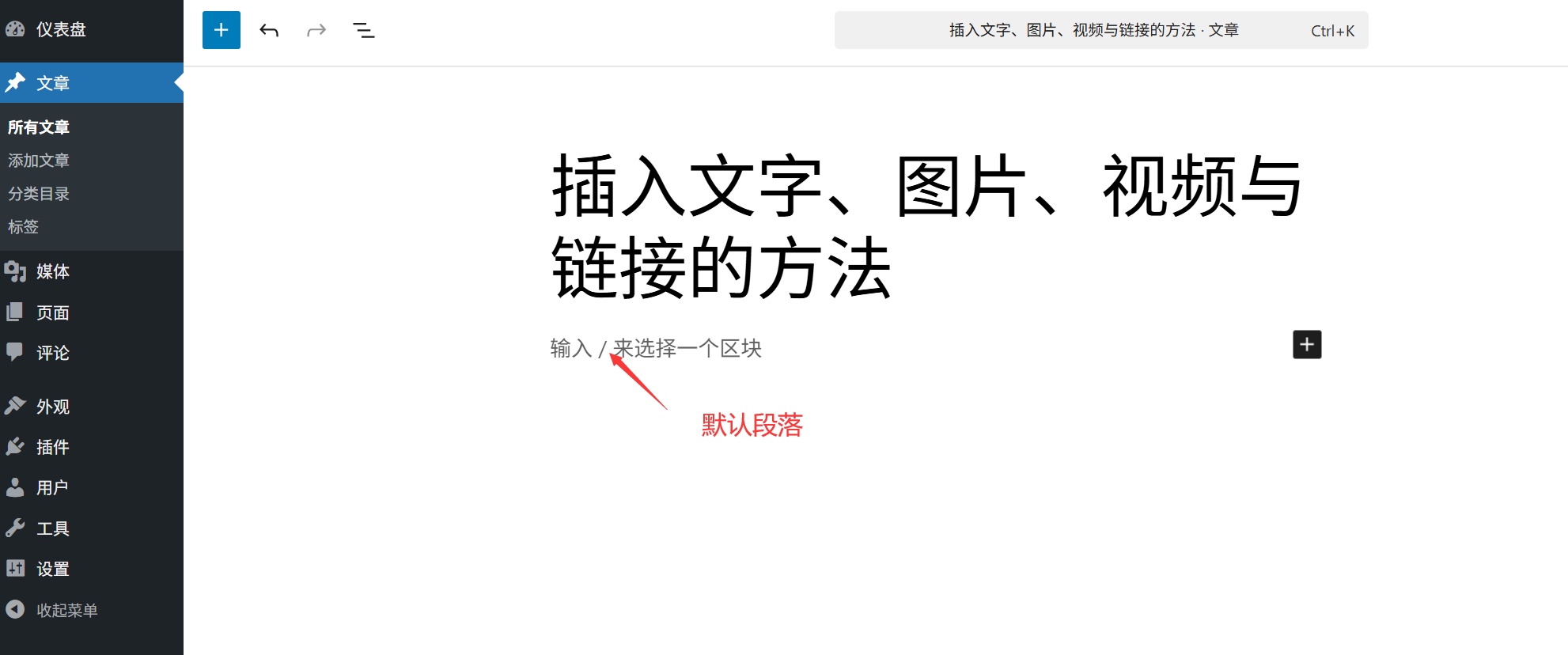
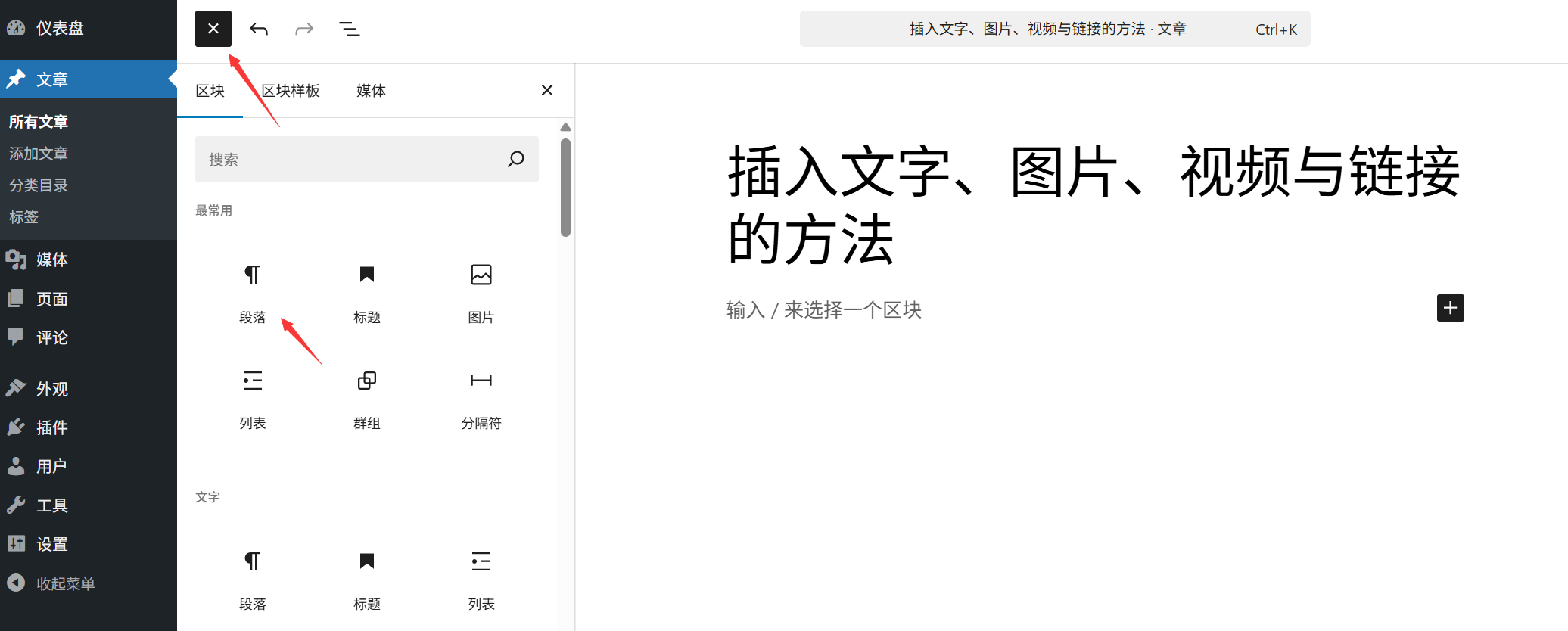
- 方法 2: 撳編輯區嘅「+」圖示(區塊插入器),搜尋「段落」然後撳,生成空白段落區塊後輸入內容。
格式調整:
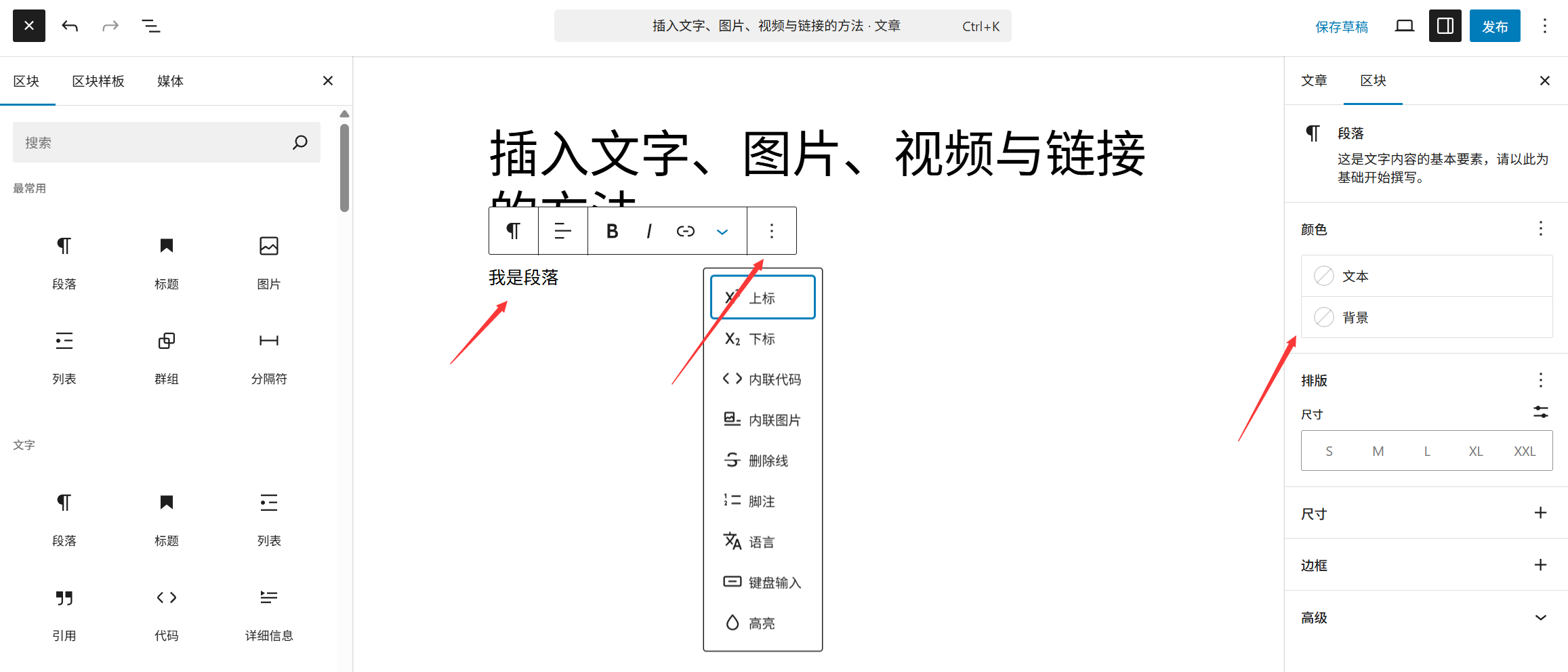
揀中段落區塊,右邊會顯示「區塊」(區塊設定)面板,可以設定:
- 對齊方式(靠左對齊、置中、靠右對齊、左右對齊);
- 字體大小(細、正常、大、特大);
- 字體顏色(點擊顏色方格選擇,注意同背景色嘅對比,確保可讀性);
- 背景顏色(為段落加上底色,突出重要內容)。
2. 插入標題(劃分內容層級)
標題用於區分文章結構(例如章、節),建議按照「H1-H6」層級使用(H1 通常係文章主標題,已經預設喺編輯頁頂部,唔使重複添加)。
操作步驟:
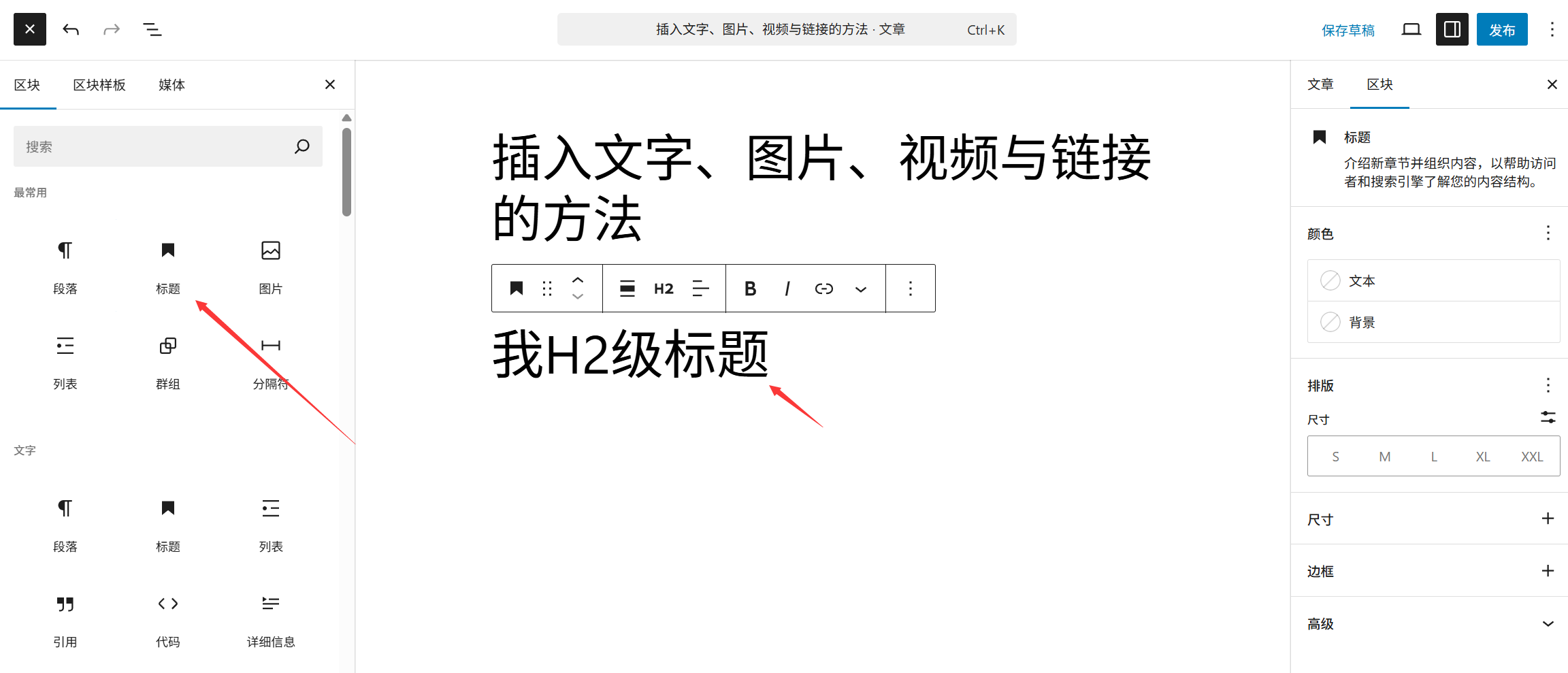
- 點擊編輯區「+」圖標,搜尋「標題」並選擇,生成標題區塊。
- 輸入標題文字(例如「一、安裝前嘅準備工作」)。
- 選中區塊,喺右側面板嘅「標題級別」中揀 H2-H6(H2 用於一級小標題,H3 用於二級小標題,如此類推)。
技巧: 輸入文字後,選中文字並按 Ctrl+B(粗體)或 Ctrl+I(斜體),可快速設定文字樣式。
二、插入圖片:用「圖片」區塊添加圖片並優化
圖片可以令文章更生動,古騰堡嘅「圖片」區塊支援上傳、調整樣式同優化,步驟如下:
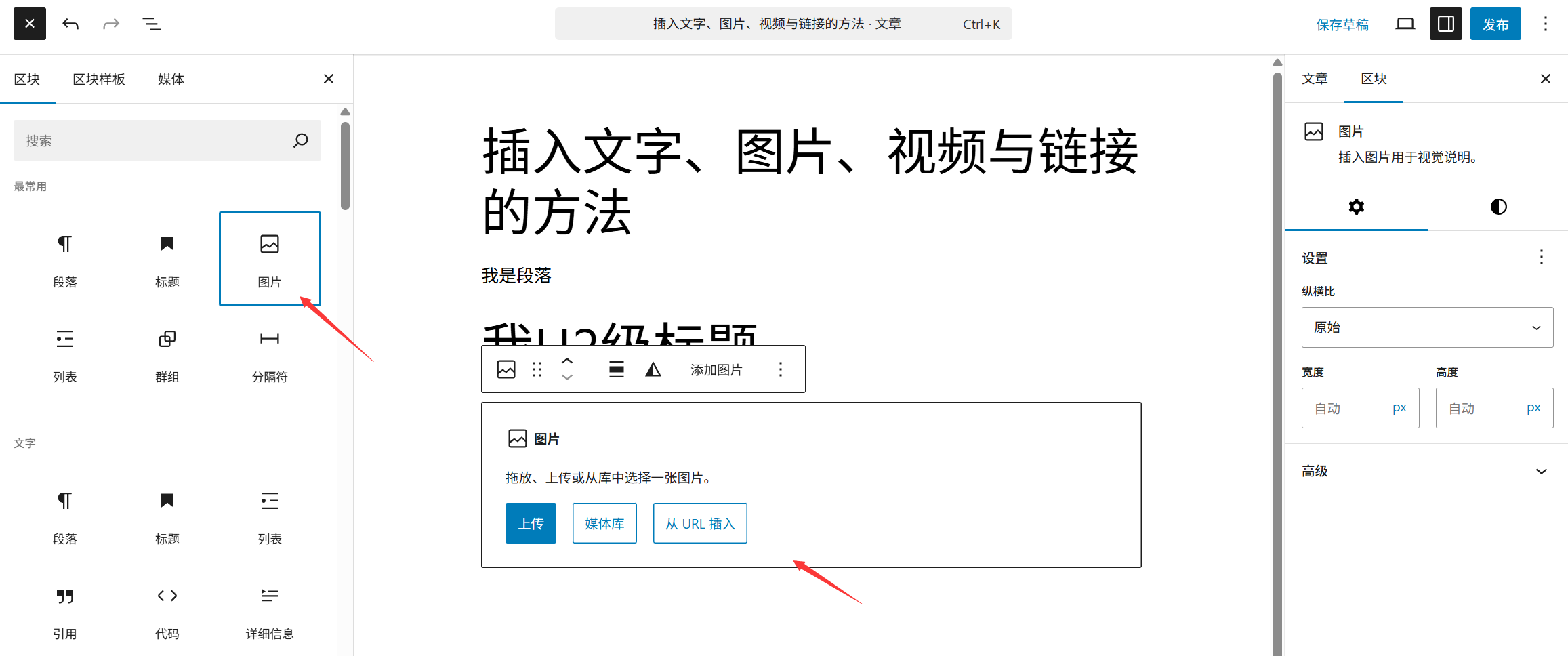
1. 插入圖片嘅 3 種方法
- 方法 1:上傳新圖片撳「+」圖示 → 搜尋「圖片」→ 撳「上傳」→ 揀電腦入面嘅圖片檔案 → 等上傳完成。
- 方式 2:使用媒體庫入面嘅圖片如果張相已經上傳過(好似之前插入過嘅相咁),撳「圖片」區塊之後揀「媒體庫」→ 剔選目標圖片 → 撳「選擇」。
- 方式 3:直接貼上圖片喺電腦度複製張相(右掣「複製」),返去編輯區右掣「貼上」,系統會自動整圖片區塊同埋上傳。
2. 調整圖片樣式(必須優化)
選中圖片區塊,右側面板可設定以下關鍵參數:
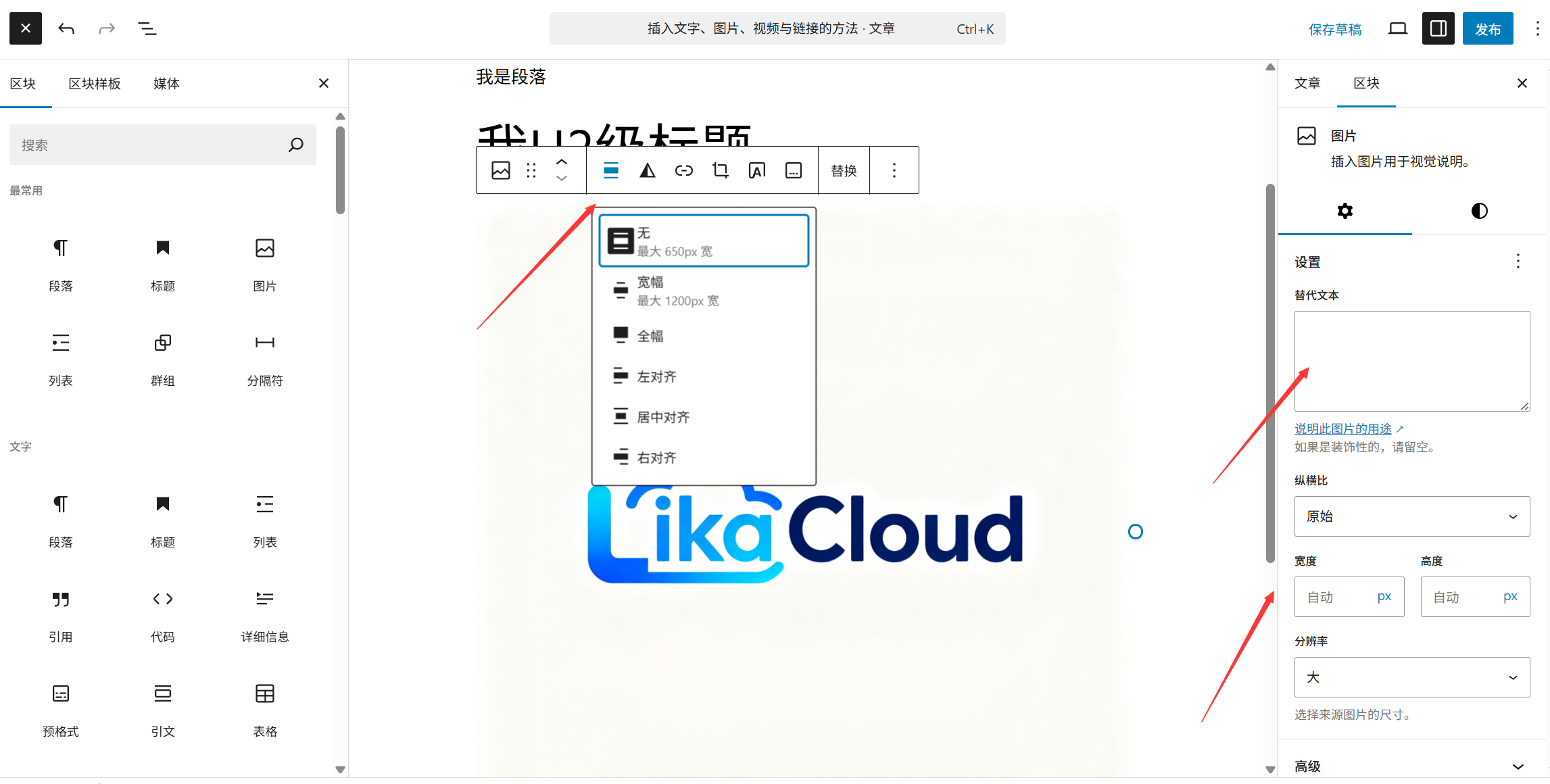
- 對齊方式:
- 左對齊 / 右對齊:圖片靠側邊,文字環繞顯示;
- 置中對齊:張圖會喺中間顯示,上下係文字;
- 闊幅對齊:張圖會佔滿編輯區嘅寬度(適合大圖)。
- 大細:拖動「寬度」滑塊嚟調整比例(建議保持「約束比例」剔選,避免張圖變形)。
- 連結:點擊「連結」輸入框,可以將張圖連結去其他頁面(例如點擊張圖跳轉去高清圖頁面),唔需要連結可以留空。
- 替代文字(Alt 文字):輸入圖片描述(例如「WordPress 安裝步驟截圖」),幫助搜尋引擎識別圖片內容,提升 SEO 同埋方便無障礙存取。
3. 常見問題解決
- 圖片上傳失敗:檢查圖片大小(建議單張唔超過 5MB)、格式(支援 JPG、PNG、WebP),或者重新整理頁面再試。
- 圖片矇查查:確保上傳原圖(解像度至少 1000px 闊),避免放大超過原圖尺寸。
三、插入影片:用「影片」區塊加入本地或者線上影片
無論係自己拍嘅影片,定係 YouTube、B 站等平台嘅影片,都可以透過「影片」區塊插入:
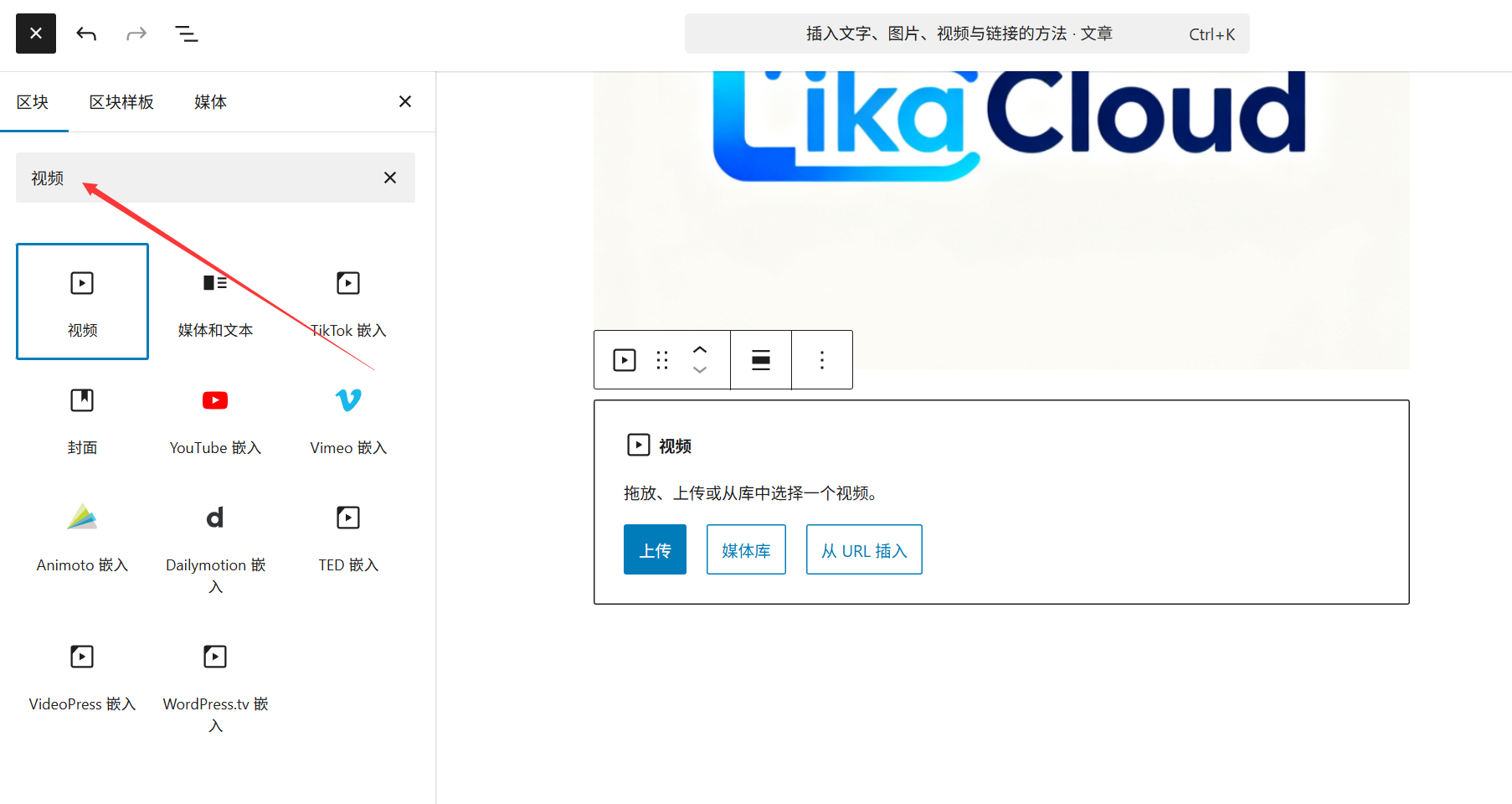
1. 插入本地影片(自己上傳嘅影片)
- 點擊「+」圖標 → 搜尋「影片」→ 選擇「上傳」→ 揀選電腦入面嘅影片檔案(支援 MP4、WebM 格式)。
- 上傳完成之後,影片會自動顯示喺區塊度,可以點擊播放測試。
注意注意:本地影片檔案比較大,可能會佔用伺服器空間同拖慢載入速度,建議細影片(100MB 以內)先用呢個方法,大影片優先使用在線平台。
2. 插入在線影片(推薦!)
通過視頻平台連結插入,唔使霸住伺服器空間,載入更加快:
- 打開視頻平台(例如 YouTube、B 站、騰訊視頻),搵到目標視頻,複製分享連結(例如
https://www.bilibili.com/video/BV123456)。 - 喺古騰堡編輯區,直接貼上連結 → 系統會自動識別並建立視頻區塊,顯示視頻播放器。
支援嘅平台: YouTube、B 站、腾讯视频、优酷、爱奇艺等主流平台,貼上連結後等 2-3 秒就會 load 到。
3. 影片樣式調整
揀中影片區塊,右邊面板可以設定:
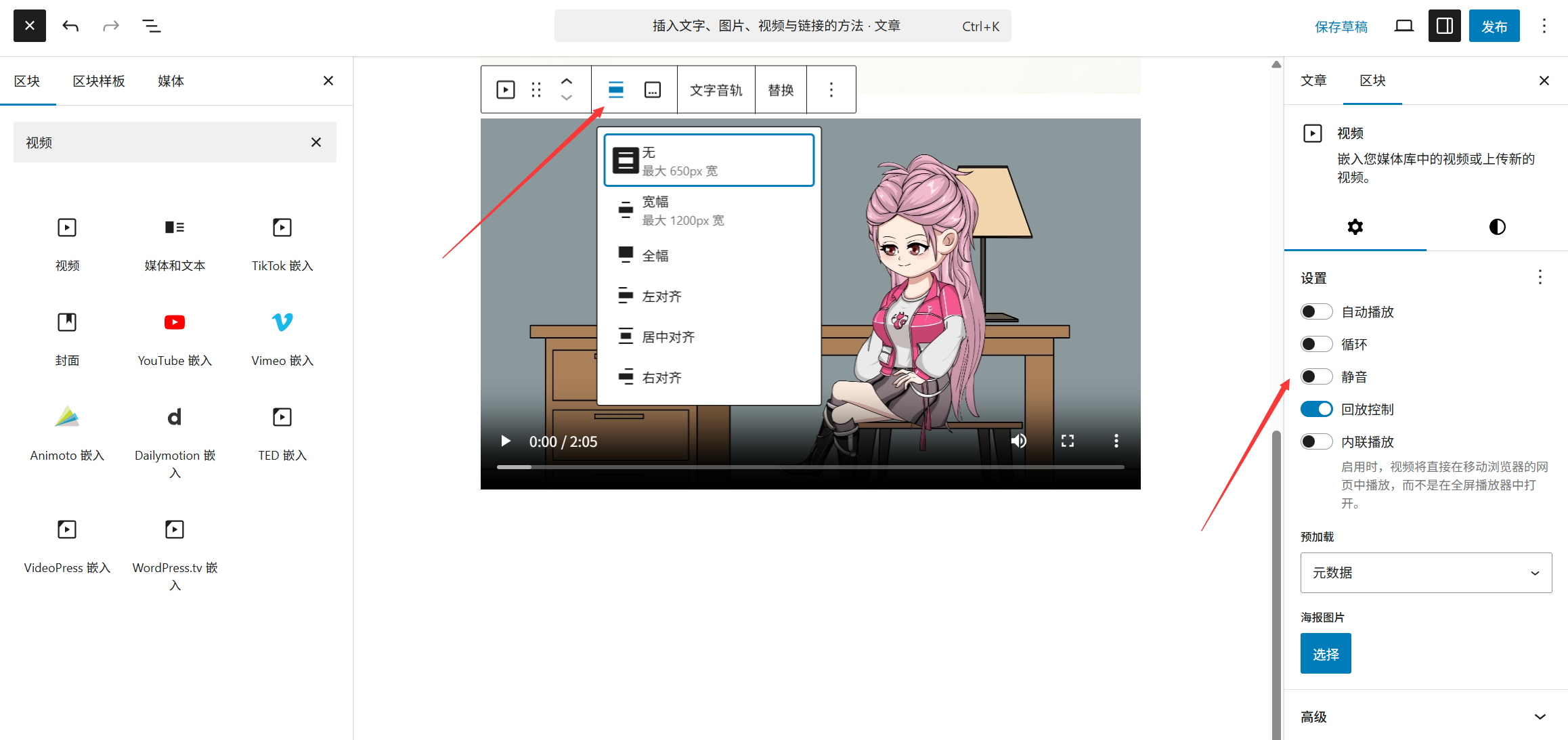
- 對齊方式(同圖片一樣,左/右對齊可以畀啲字圍住佢);
- 闊度(調整影片播放器大小,建議唔超過 1000px 闊,避免喺手機度顯示唔晒);
- 自動播放:唔建議開啟(大部分瀏覽器會阻止自動播放,影響體驗)。
四、插入連結:令文字、圖片關聯其他內容
連結係網站嘅「血管」,可以將內容同其他頁面、外部網站關聯,古騰堡支援為文字、圖片添加連結:
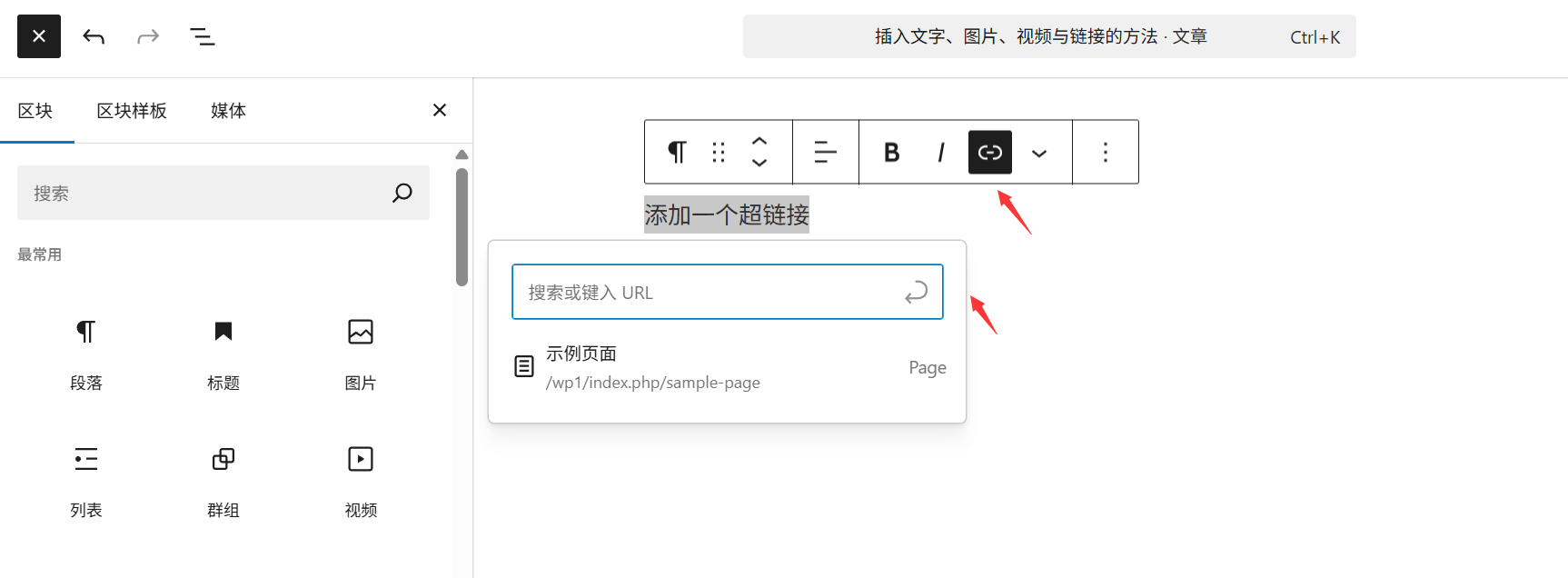
1. 為文字加上連結(超連結)
- 揀選需要加入連結嘅文字(例如「點擊查看詳細教學」)。
- 點擊上方彈出嘅工具欄入面嘅「連結」圖標(鏈條形狀),或者撳快捷鍵
Ctrl+K。 - 喺輸入框度貼上連結地址(例如站內頁面連結)
https://你的域名/教程或者外部連結https://example.com)。 - 可選設定:
- 剔選「喺新分頁度打開」(外部連結建議剔選,避免訪客離開你嘅網站);
- 點擊「連結設定」圖標(細齒輪),可以加連結標題(滑鼠指住時顯示嘅提示文字)。
- 點擊「回車」或者「應用」完成設定,文字會變成藍色兼有底線,表示連結已經加好。
2. 為圖片加上連結
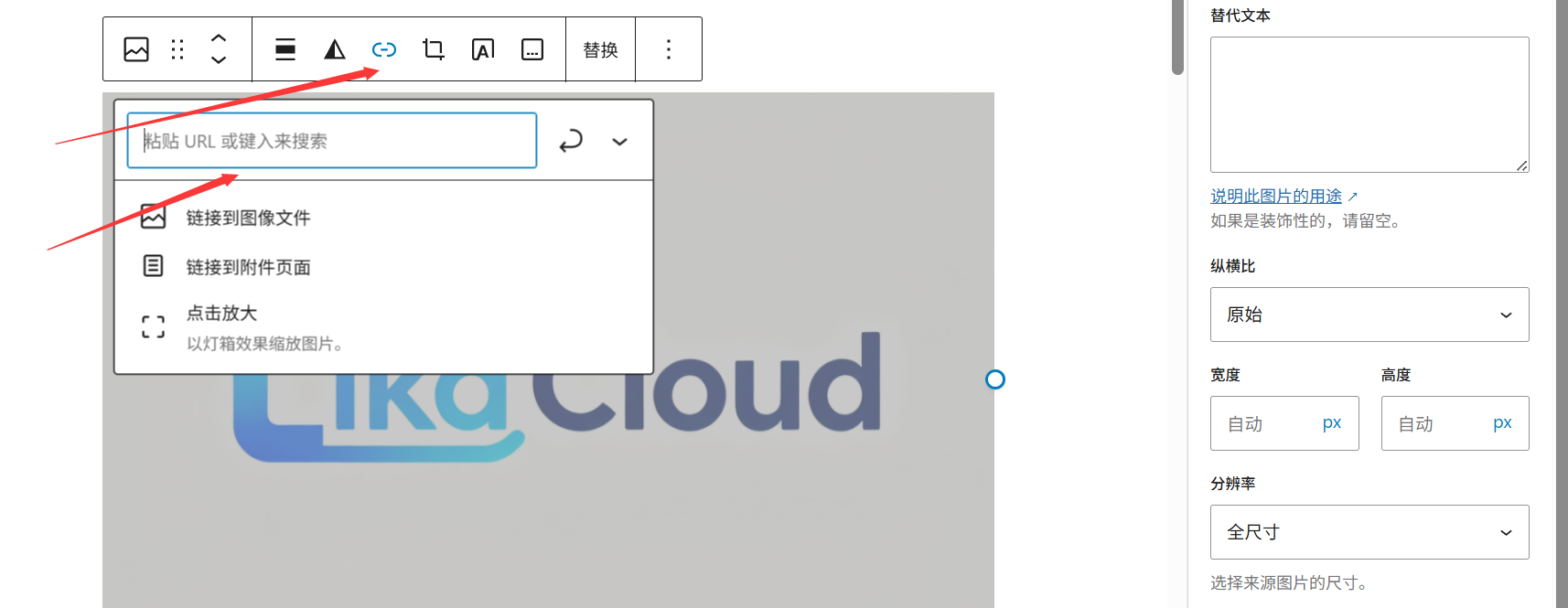
- 揀中圖片區塊,右邊面板搵到「連結」輸入框。
- 輸入連結地址(例如點擊圖片會跳去產品詳情頁)。
- 剔選「喺新分頁度打開」(按需要揀),撳空白位保存。
3. 移除連結

- 文字連結:揀中有連結嘅文字,撳工具列嘅「移除連結」圖示(鏈條帶交叉),或者撳
Ctrl+K之後刪除連結地址。 - 圖片連結:揀中圖片,喺右邊「連結」輸入框刪除網址就得。
五、新手操作小貼士
- 區塊操作快捷鍵:
- 快速加入區塊:輸入
/+ 區塊名稱(例如/图片直接調出圖片區塊); - 移動區塊:選中區塊後按
↑/↓箭嘴鍵,或拖曳區塊左側嘅「⋮⋮」圖示; - 刪除區塊:揀中區塊之後撳
Delete掣,或者撳區塊工具欄嘅「刪除」圖標。
- 快速加入區塊:輸入
- 即時預覽:撳編輯頁右上角嘅「預覽」掣,睇下條連結有冇效、圖片 / 影片係咪正常顯示。
- 避免過度排版:文字顏色、背景色唔好太多(建議唔超過 3 種),保持頁面整潔;圖片同影片尺寸要統一(例如闊度都設定為 800px),提升美觀度。
透過以上步驟,你可以輕鬆喺古騰堡編輯器入面插入同編輯文字、圖片、影片同連結。記住:每個元素都係獨立嘅「區塊」,揀選之後喺右邊面板調整設定,就可以做到精準排版。多練習幾次,好快就可以熟手㗎啦!