



















用Elementor編輯頁面嗰陣,掌握儲存、預覽同埋模板管理技巧,可以幫你避免辛苦設計嘅內容唔見咗,仲可以提高重用效率。呢個章節會詳細講解呢啲核心操作,等你嘅設計過程更加安心、更加高效。
一、隨時儲存草稿:防止內容遺失(新手必睇!)
Elementor雖然會自動儲存部分操作,但係手動儲存先係最可靠嘅習慣,尤其係編輯大篇幅內容嗰陣。以下係具體方法同注意事項:
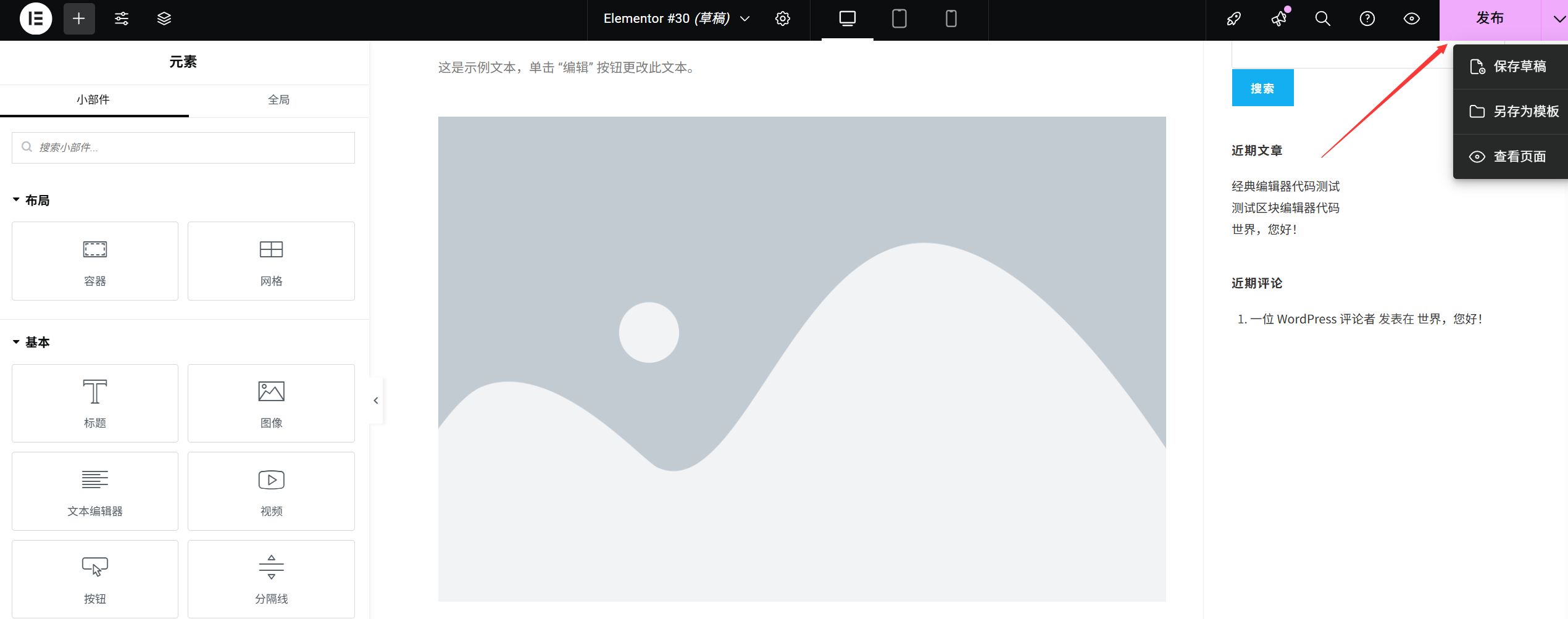
1. 手動保存嘅 3 種方法
- 快捷鍵保存:編輯時撳
Ctrl+S(Windows)或者Command+S(Mac),係最快捷嘅方式(推薦高頻使用)。 - 掣保存:撳編輯介面左下角嘅「更新」掣(藍色,帶有刷新圖標),會即刻保存當前所有修改。
- 自動保存提示:當你暫停編輯 10 秒左右,Elementor 會自動保存並顯示「已保存」提示,但唔好依賴自動保存(網絡波動或瀏覽器崩潰可能導致失效)。
2. 保存時要注意嘅事項
- 每完成一個模組就保存:譬如加完標題、上傳完圖片之後,即刻撳
Ctrl+S,避免突發情況(例如電腦死機、瀏覽器冧咗)搞到內容唔見咗。 - 複雜設計要分階段儲存:如果喺度設計首頁輪播圖、多欄佈局呢啲複雜元素,每搞掂一個細節就保存一次,慳返啲重複功夫。
- 保存失敗點樣搞:如果撳咗保存之後彈出「保存失敗」嘅提示,先檢查網絡連線,閂咗其他佔用記憶體嘅軟件,再試過(通常係伺服器暫時反應慢導致)。
二、預覽頁面:發布前檢查效果
預覽係發佈前嘅關鍵步驟,可以幫你發現編輯模式下睇唔到嘅問題(例如動態效果、連結跳轉、響應式適配等)。
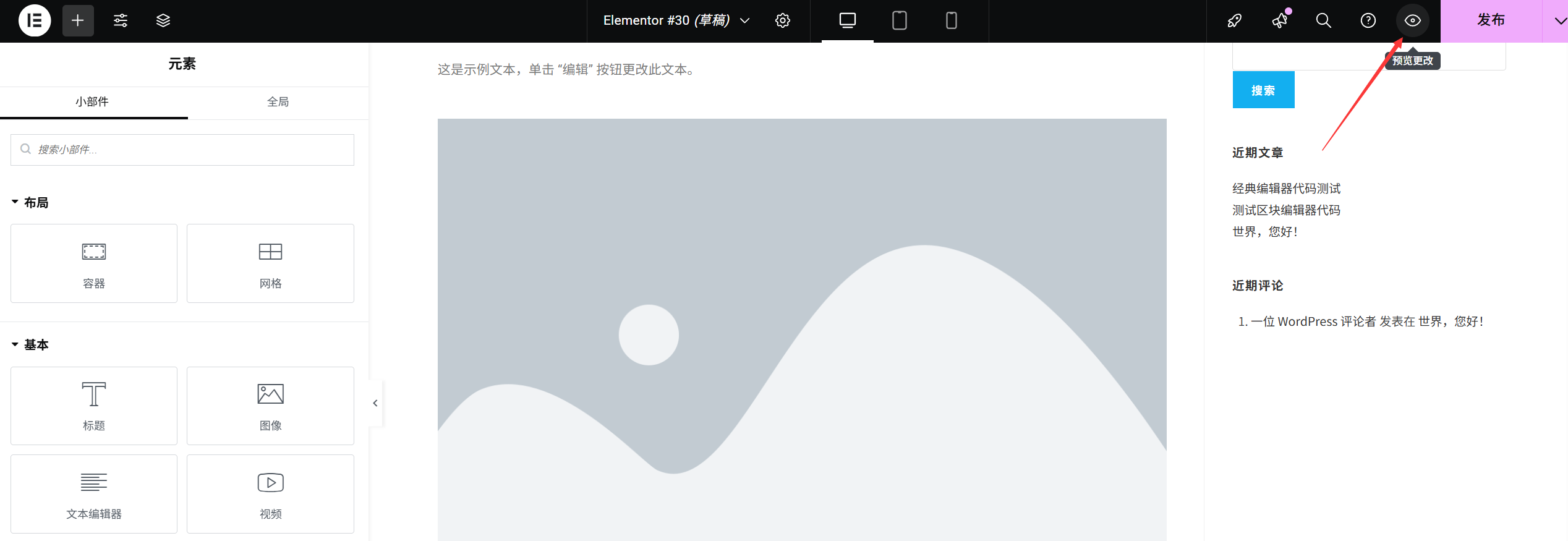
1. 多種預覽方式
- Elementor 內預覽:點擊編輯界面左上角嘅「預覽」按鈕(眼睛圖標),選擇「桌面預覽」,會喺當前視窗打開預覽模式(可以滾動頁面,查看整體佈局)。
- 新視窗預覽:點擊「預覽」按鈕右側嘅下拉箭頭,選擇「喺新視窗預覽」,適合對比編輯界面同實際效果(新視窗唔會中斷編輯狀態)。
- 裝置預覽:結合「響應式設計」章節嘅方法,點擊頂部工具欄嘅「手機 / 平板」圖示,再點擊「預覽」,檢查唔同裝置上嘅顯示效果(重點睇文字有冇重疊、按鈕係咪可以點擊)。
2. 預覽時必查嘅 5 個細節
- 所有連結係咪可以正常跳轉(尤其係按鈕、導航菜單)?
- 圖片係咪加載完整(冇矇查查、冇裂圖圖示)?
- 動態效果係咪正常(例如滑鼠移過時嘅按鈕變色、輪播圖自動播放)?
- 手機視圖下有冇橫向捲軸(出現捲軸表示內容超出螢幕,要調整闊度)?
- 表格係咪可以提交(如果有聯絡表格,測試提交後係咪顯示成功提示)?
三、發布頁面:畀訪客睇到你嘅設計
當預覽確認無誤之後,就可以發布頁面喇。發布之後,頁面會正式對訪客開放(如果之前係草稿狀態)。
1. 發布 / 更新操作
- 首次發布:如果係新頁面(未發佈過),編輯介面左下角會顯示「發佈」按鈕,撳咗之後頁面即刻上線。
- 更新已發佈頁面:如果頁面之前已經發佈,按鈕會顯示為「更新」,撳咗之後修改內容會覆蓋舊版本,即時生效。
2. 發佈後嘅小貼士
- 複製頁面連結:發佈之後,撳編輯介面頂部嘅「查看頁面」掣(綠色,有箭嘴),會跳去前端頁面,呢個時候可以複製瀏覽器地址欄嘅連結,用嚟分享或者加去導航選單。
- 設為首頁:如果編輯緊嘅係首頁,需要喺 WordPress 後台「設定→閱讀」度,將「首頁顯示」設為「靜態頁面」,然後揀返你啱啱發佈嘅頁面做首頁(如果唔係訪客會睇唔到呢個頁面)。
四、另存為模板:重用設計,慳返時間
如果你設計咗一個滿意嘅版面(例如靚嘅首頁、標準嘅服務介紹頁),可以將佢保存為模板,下次開新頁面時直接拎嚟用,唔使重複設計。
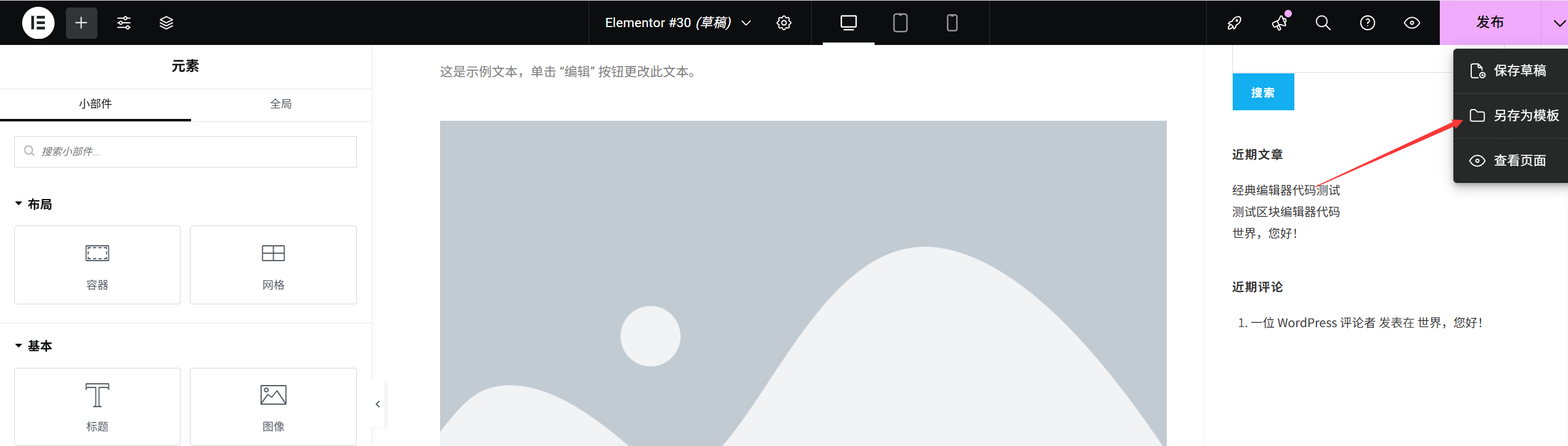
1. 將當前頁面保存為模板
- 點擊 Elementor 編輯界面左下角嘅「模板」圖示(文件夾形狀)。
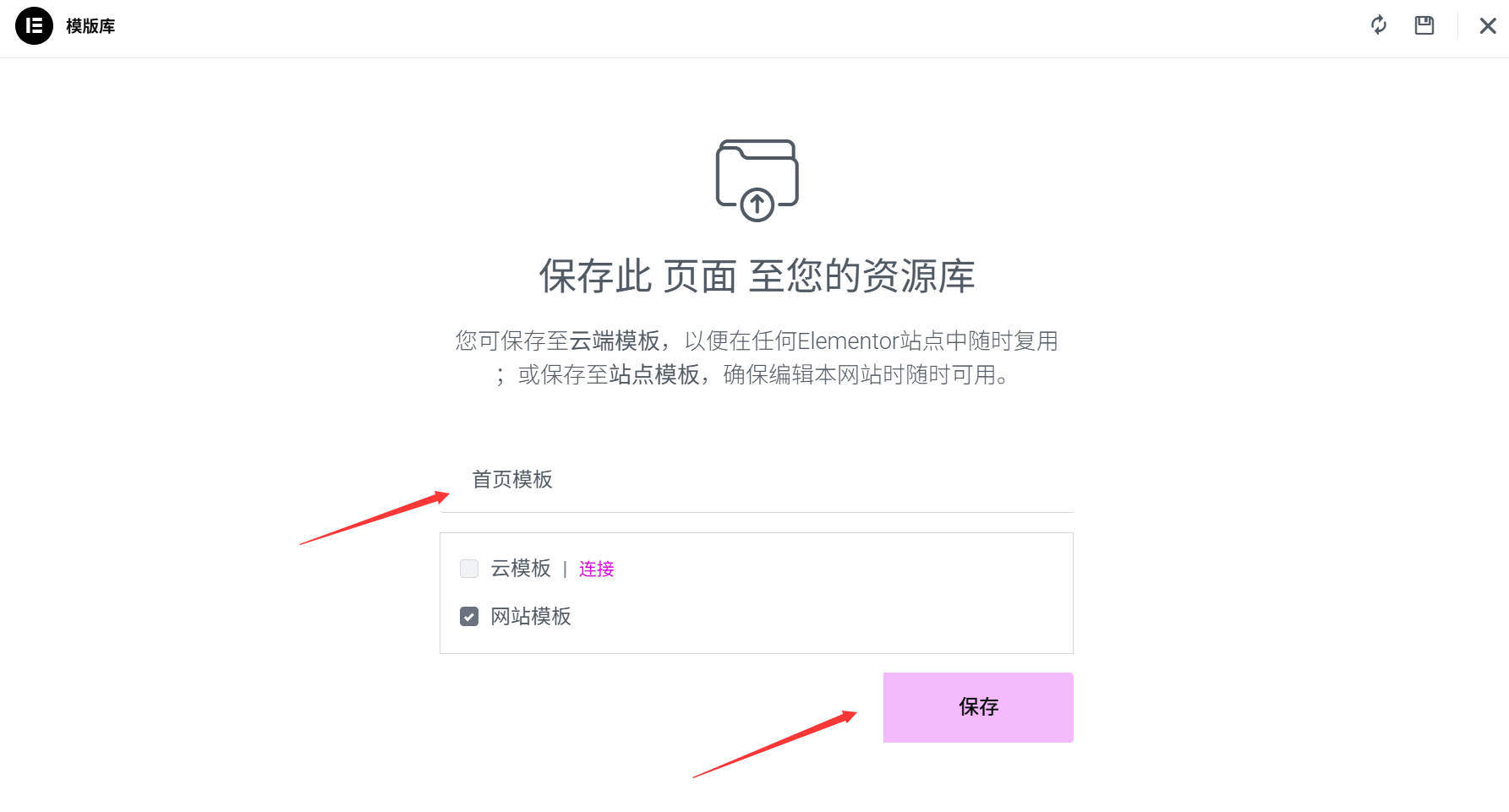
- 喺彈出嘅視窗入面,撳「保存模板」。
- 輸入模板名稱(例如「企業首頁模板」「產品介紹頁模板」),可以選擇性填寫描述(方便之後識別)。
- 撳「保存」,模板就會存入 Elementor 模板庫。
2. 使用已保存嘅模板
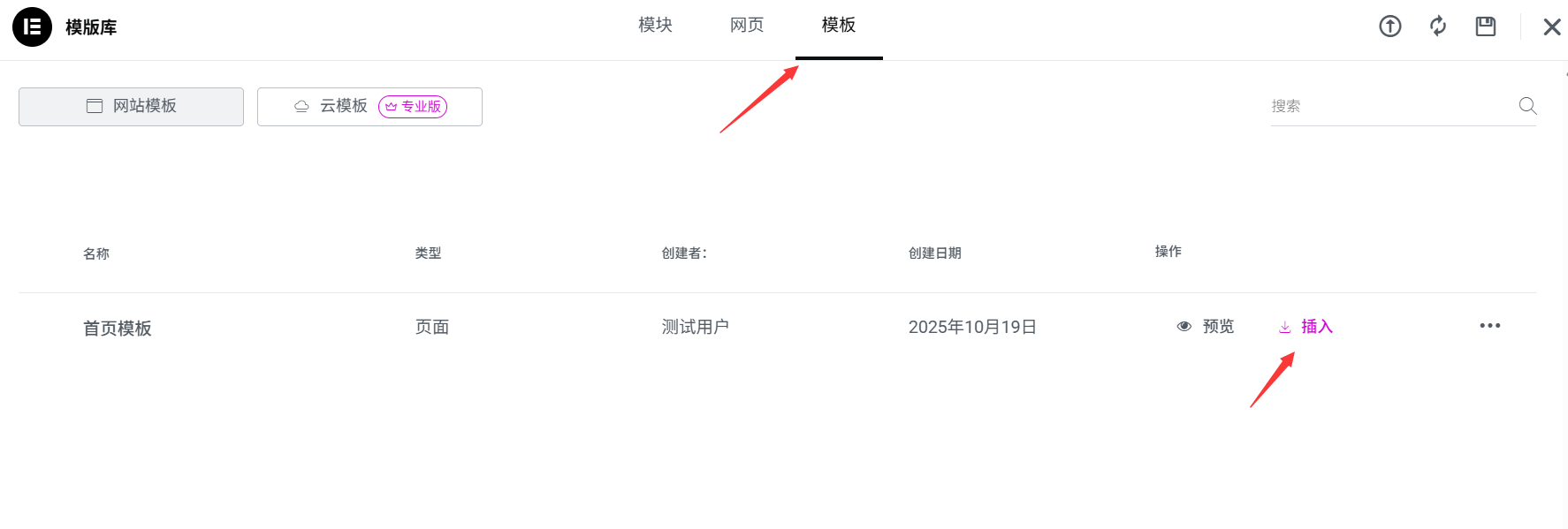
- 新建頁面並進入 Elementor 編輯模式,點擊左下角「範本」圖示。
- 切換到「我的範本」標籤,搵返你保存嘅範本,點擊「插入」。
- 範本內容會完全覆蓋當前頁面(若已有內容,會提示「替換內容」,確認後即可使用)。
3. 範本管理技巧
- 分類命名:按頁面類型命名模板(例如「博客詳情頁」「活動報名頁」),避免混亂。
- 定期清理:刪除不再使用嘅模板(喺「我的模板」中點擊模板下方嘅「垃圾桶」圖標),保持模板庫整潔。
- 導出備份:重要模板可以撳「導出」掣,下載做
.json文件備份(換網站時可以導入使用)。
五、版本控制:搵返歷史修改(關鍵時刻可以救命)
如果唔小心刪錯咗內容,或者對最新修改唔滿意,可以透過「版本歷史」搵返之前嘅版本。
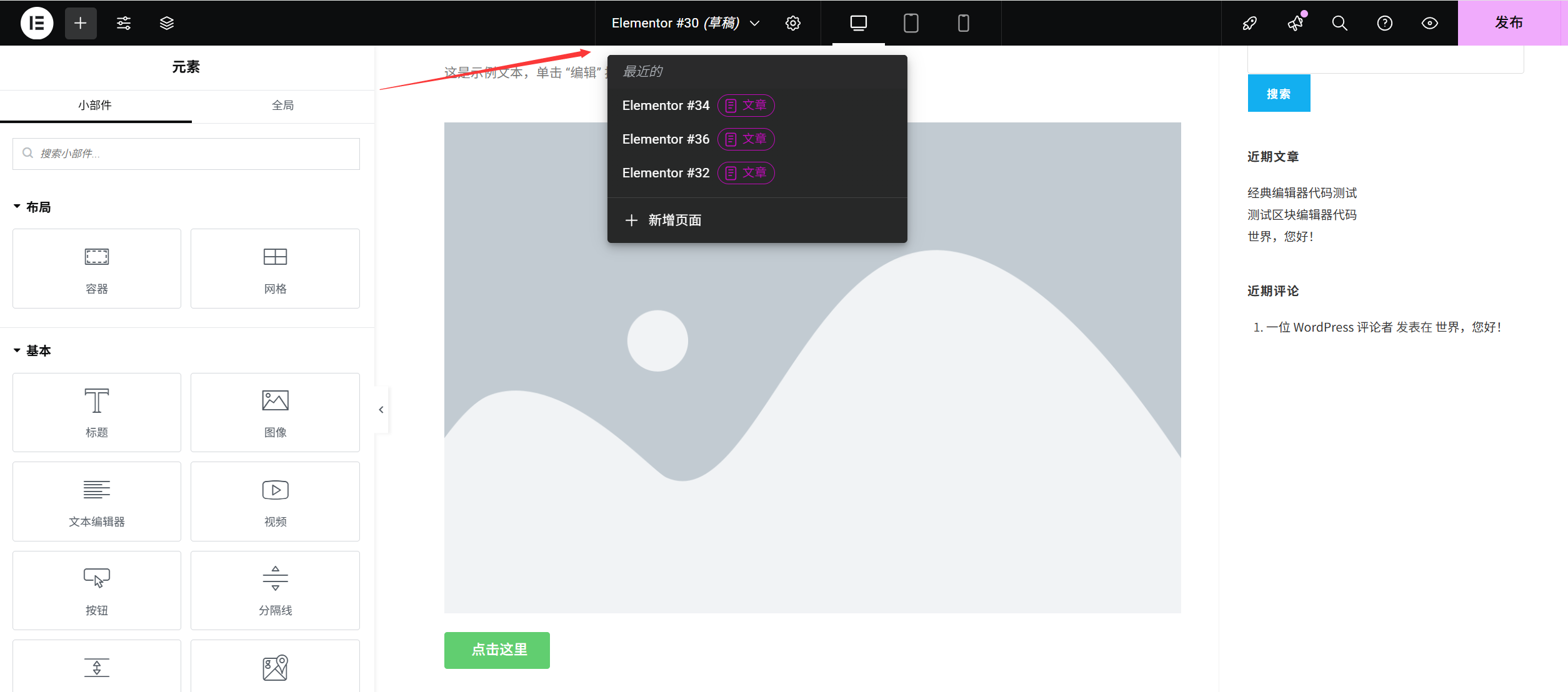
- 點擊 Elementor 頂部工具欄標題,就可以睇到歷史記錄。
- 彈出嘅視窗會顯示所有保存過嘅版本(按時間排序,最新版本喺最頂)。
- 搵到需要恢復嘅版本,點擊右邊嘅「預覽」可以睇下效果,確認後點擊「恢復」,頁面就會返到該版本狀態。
提示版本歷史會保存最近 25 次修改,建議重要修改後手動保存時,喺心入面記低時間(方便之後搵返)。
總結:高效操作流程
一套完整嘅編輯流程建議如下:
- 添加模組 → 按
Ctrl+S保存(每完成一小部分); - 切換手機 / 平板檢視檢查響應式 → 再次儲存;
- 點擊「預覽」喺新視窗檢查整體效果 → 修復問題後儲存;
- 確認無誤後點擊「發佈 / 更新」;
- 若果頁面設計可以重用,點擊「模板→儲存模板」。
掌握呢啲技巧,既可以避免辛苦設計嘅內容唔見咗,亦都可以大幅提高頁面製作效率。記住:頻密儲存係安全感嘅來源,預覽檢查係專業度嘅保證。