



















Elementor 係 WordPress 裡面最受歡迎嘅視覺化頁面編輯插件之一,佢可以令你似砌積木噉設計網站,完全唔使寫任何代碼。呢個指南會帶你一步步完成 Elementor 嘅安裝、啟動同基本設定,就算係零基礎都可以輕鬆上手。
乜嘢係 Elementor?
Elementor 係一款「拖放式視覺化編輯器」,透過佢你可以:
- 用滑鼠拖拽添加文字、圖片、按鈕等元素
- 實時預覽網站效果,所見即所得
- 唔使寫代碼就可以調整佈局、顏色、字體
- 適配手機、平板等各種設備屏幕
簡單嚟講,有咗 Elementor,你可以好似編輯 PPT 咁設計專業網站頁面。
第一步:安裝 Elementor 插件
方法 1:從 WordPress 後台直接安裝(推薦俾新手)
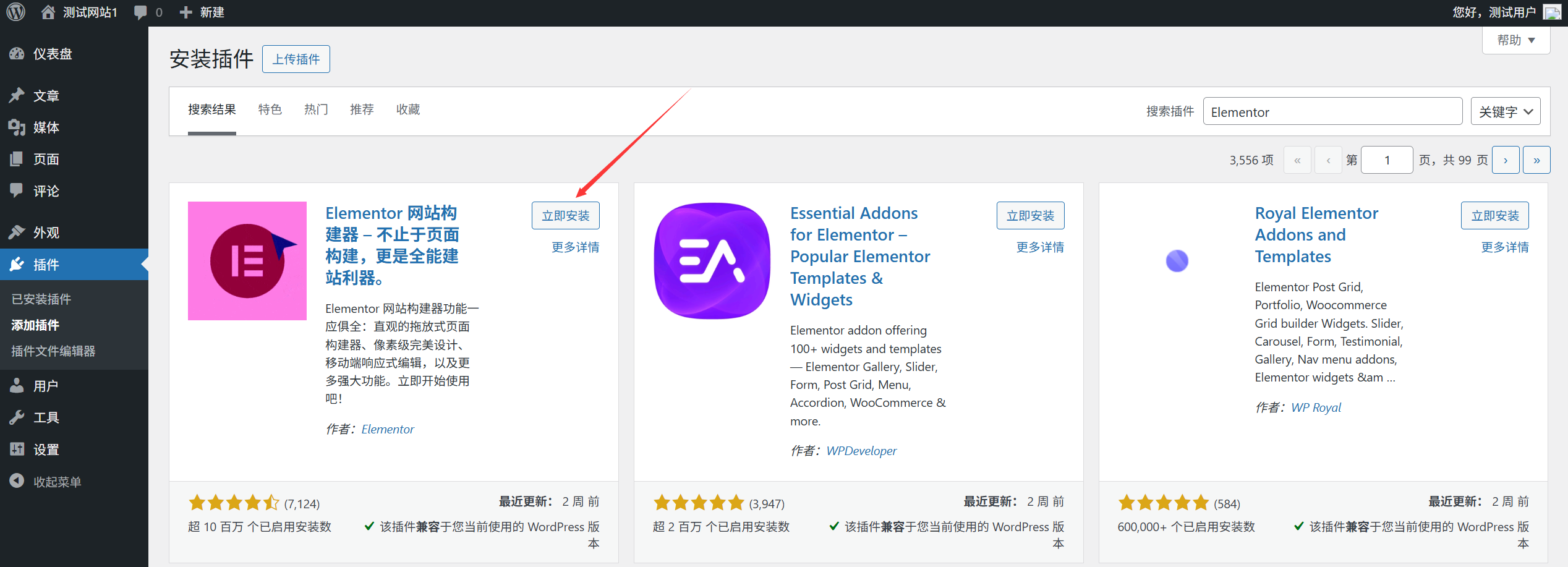
- 登入 WordPress 後台喺瀏覽器輸入你個網站後台地址(通常係
你的域名/wp-admin),輸入用戶名同密碼登入。 - 進入插件管理頁面喺左邊菜單欄搵到「插件」→「安裝插件」,點擊進入插件安裝界面。
- 搜尋 Elementor 插件喺頁面頂部嘅搜尋框入面輸入「Elementor」,等搜尋結果載入。注意認準官方插件(通常係第一個,作者顯示為「Elementor.com」)。
- 點擊「安裝而家」搵到 Elementor 插件之後,點擊插件卡片下面嘅「安裝而家」按鈕,系統會自動下載同安裝插件。
方法 2:手動上傳安裝(適用於特殊情況)
如果後台搵唔到插件,可以手動下載安裝:

- 瀏覽 Elementor 官方網站 或 WordPress 插件庫,下載插件安裝包(格式為
.zip)。 - 喺 WordPress 後台進入「插件」→「安裝插件」,點擊頁面頂部嘅「上傳插件」按鈕。
- 點擊「選擇檔案」,搵到你下載嘅
.zip安裝包,點擊「安裝而家」。
第二步:啟動 Elementor 插件
安裝完成之後,插件卡片會顯示「啟動」按鈕,點擊就可以啟動插件。
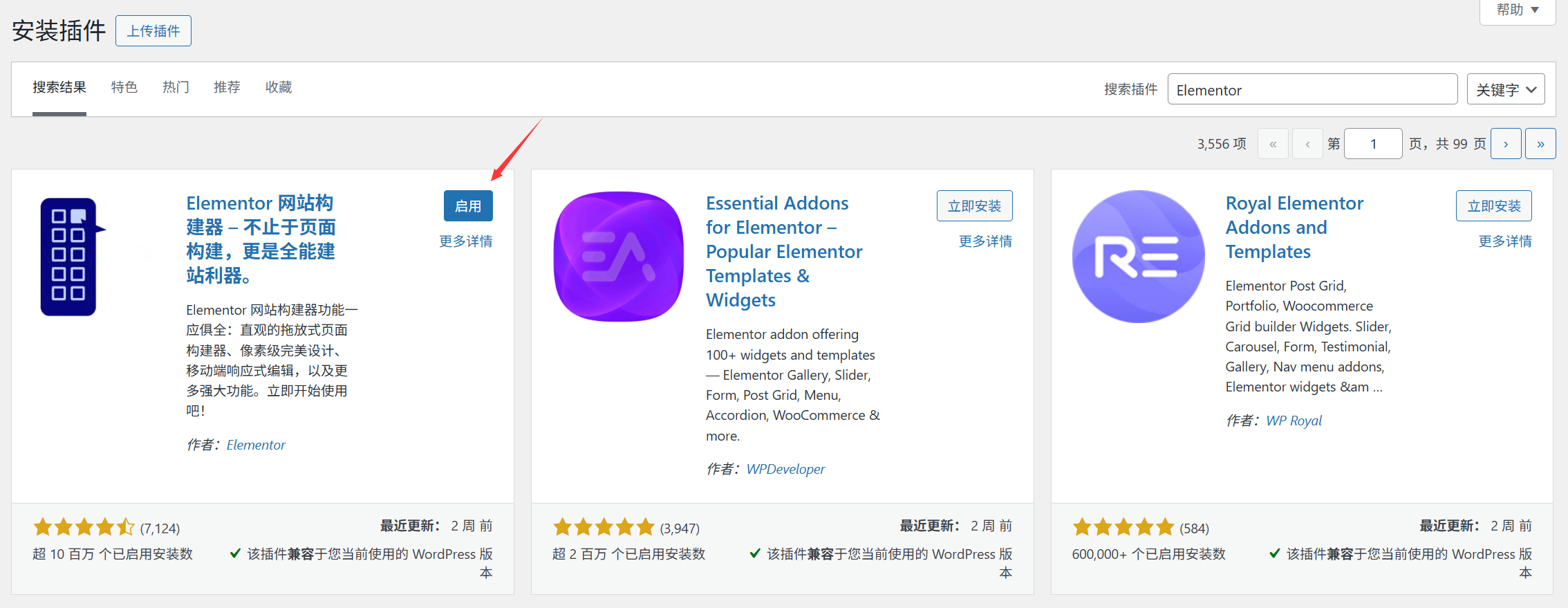
激活成功之後,你會見到提示信息,同時左邊菜單欄會新增「Elementor」選項。
第三步:首次使用引導(新手必睇)
激活之後,Elementor 會自動彈出「歡迎嚮導」,建議新手完成以下步驟:
- 選擇網站類型揀返你個網站類型(例如博客、公司網站、網店等等),Elementor 會根據類型推薦適合嘅模板。
- 揀選設計技能水平新手建議揀「初學者」,系統會簡化操作介面,減少複雜功能干擾。
- 模板庫存取權限點擊「連接並獲取模板」(可選,免費模板已足夠新手使用)。
- 完成設定點擊「開始使用 Elementor」,進入編輯器介面。
第四步:驗證 Elementor 是否安裝成功
- 進入「頁面」→「新增頁面」,創建一個新頁面(例如「首頁」)。
- 喺編輯頁面頂部,撳「使用 Elementor 編輯」按鈕(藍色按鈕,有 Elementor 圖標)。
- 如果成功進入可視化編輯介面(左邊係元素面板,右邊係編輯區域),即表示插件安裝同啟動成功。
常見問題解決
1. 安裝失敗提示「記憶體不足」?
- 原因:伺服器記憶體限制過低。
- 解決:聯絡你嘅伺服器供應商,要求提高 PHP 記憶體限制(至少 256M)。
2. 點擊「使用 Elementor 編輯」後白屏?
- 嘗試重新整理頁面或者清除瀏覽器快取。
- 檢查有冇其他插件衝突:暫時停用其他插件,再重新打開 Elementor 試吓。
3. 搵唔到 Elementor 編輯按鈕?
- 確認插件已啟動:進入「插件」→「已安裝插件」,檢查 Elementor 狀態係「已啟動」。
- 切換編輯器:喺頁面編輯頁頂部,撳「編輯模式」,揀「Elementor」。
下一步:開始設計你嘅第一個頁面
安裝啟動之後,你可以:
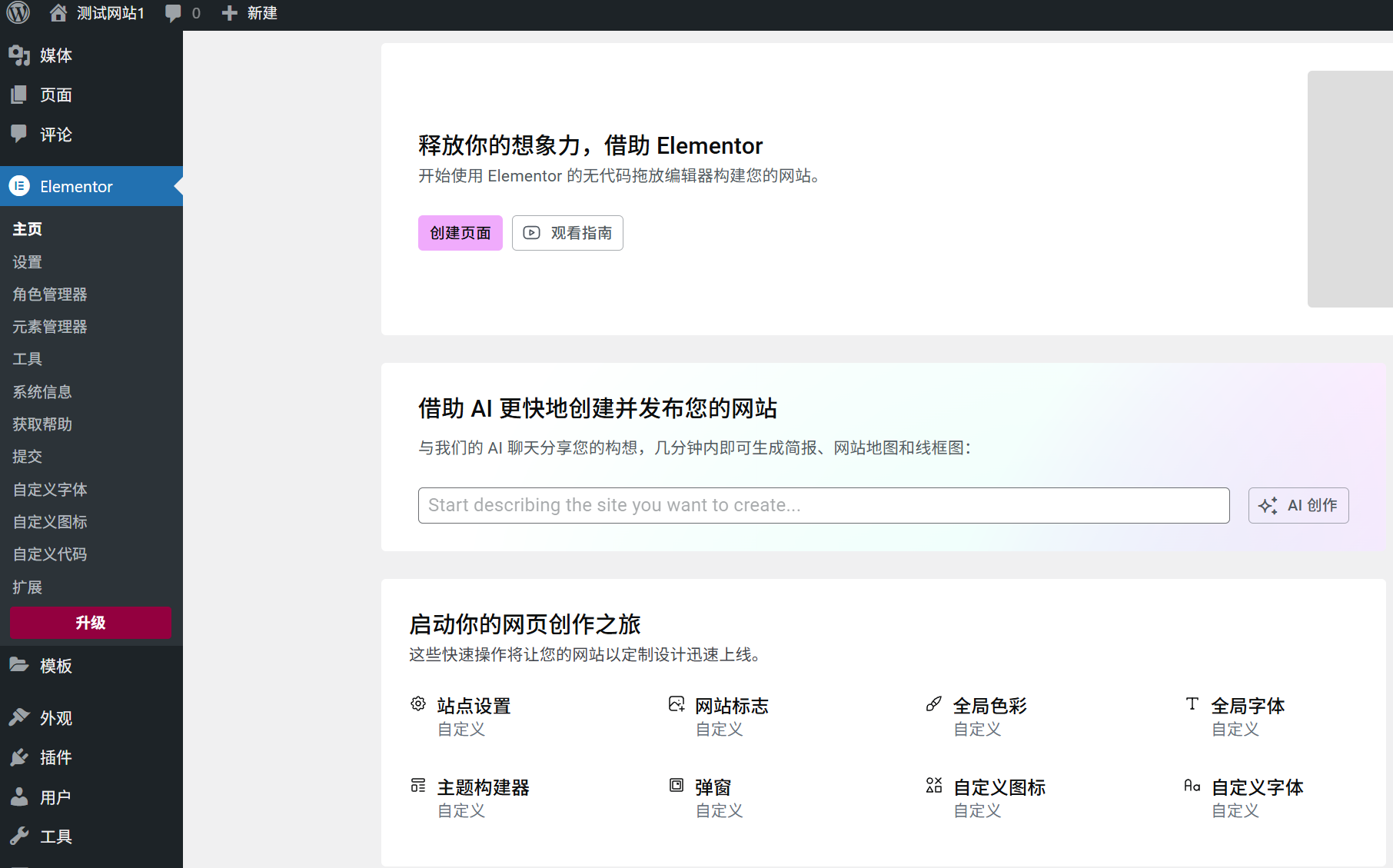
- 喺「模板」→「Elementor 模板庫」入面揀免費模板直接使用
- 拖曳左邊「元素」面板嘅組件(例如「標題」「圖片」「按鈕」)去右邊編輯區
- 點擊任意元素,喺左邊面板度調整樣式(顏色、字體、間距等)
Elementor 嘅核心優勢係「實時預覽」,所有改動都會即時顯示,放心試啦!
如果需要更詳細嘅使用教程,可以睇下 Elementor 官方文檔:https://elementor.com/help/