


















Hình ảnh là một phần quan trọng của nội dung website, nhưng cũng là 'kẻ giết người số một' làm chậm tốc độ - một bức ảnh HD chưa được tối ưu hóa (ví dụ 5MB) có thể khiến thời gian tải trang tăng thêm 3-5 giây, trực tiếp làm mất kiên nhẫn của người dùng. May mắn thay, việc tối ưu hóa hình ảnh khá đơn giản, thông qua hai phương pháp cốt lõi 'nén dung lượng' và 'tải chậm', có thể giảm hơn 50% thời gian tải hình ảnh. Phần này sẽ sử dụng plugin để thực hiện tối ưu hóa tự động hoàn toàn, người mới bắt đầu không cần kiến thức kỹ thuật nào cũng có thể làm được.
Một, tại sao hình ảnh phải được tối ưu hóa? 3 con số đáng suy ngẫm
- Hình ảnh thường chiếm 60% - 80% tổng dung lượng tải của website (vượt xa văn bản, mã code và các nội dung khác).
- Thời gian tải tăng thêm 1 giây, tỷ lệ rời bỏ của người dùng tăng 20% (đặc biệt người dùng di động nhạy cảm hơn với tốc độ).
- Hình ảnh chưa tối ưu sẽ trực tiếp làm giảm điểm Google PageSpeed (ảnh hưởng đến thứ hạng SEO).
Mục tiêu chính: Trong điều kiện không làm giảm chất lượng hình ảnh rõ rệt, hãy nén dung lượng hình ảnh xuống 50% - 80%, và để hình ảnh không thuộc màn hình đầu tiên 'tải theo nhu cầu'.
Hai, phương pháp 1: Nén hình ảnh (sử dụng plugin để tự động giảm dung lượng)
Nguyên lý nén hình ảnh là loại bỏ dữ liệu dư thừa (như thông tin thiết bị chụp, chi tiết pixel không hiển thị), đồng thời duy trì chất lượng hình ảnh có thể nhìn thấy bằng mắt thường về cơ bản không thay đổi. Khuyến nghị sử dụng plugin "Smush" để thực hiện nén tự động hoàn toàn, hỗ trợ xử lý hàng loạt hình ảnh hiện có và tự động nén hình ảnh mới tải lên.
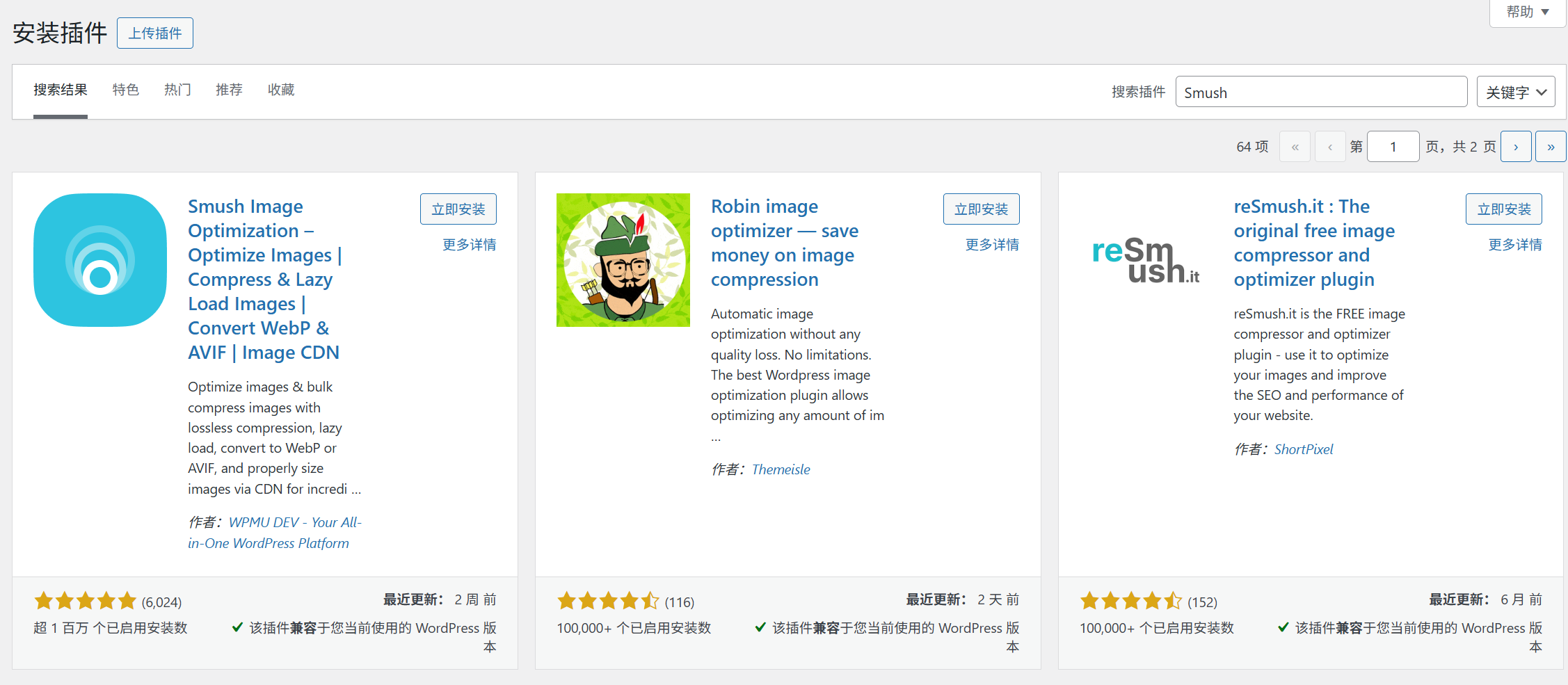
Bước 1: Cài đặt và kích hoạt plugin Smush
- Đăng nhập vào bảng quản trị WordPress, điều đến phần 'Plugin → Cài đặt plugin'.
- Tìm kiếm 'Smush', tìm plugin có ghi 'Phát triển bởi WPMU DEV', nhấp 'Cài đặt' → 'Kích hoạt'.
Bước 2: Cấu hình nén tự động (hình ảnh mới không cần xử lý thủ công)
Sau khi kích hoạt, plugin sẽ tự động chuyển đến trang cài đặt, cấu hình theo các bước sau:
- Bật tính năng nén tự động: Trong tab "Cài đặt", đảm bảo đã chọn "Tự động nén ảnh mới tải lên" (được chọn mặc định), như vậy ảnh tải lên sau này sẽ được tự động nén mà không cần thao tác thủ công.
- Chọn chế độ nén:
- Người mới nên dùng "Nén không mất dữ liệu" (tùy chọn mặc định): Chỉ loại bỏ dữ liệu dư thừa, chất lượng ảnh không bị giảm, tỷ lệ nén khoảng 30% - 50%.
- Nếu muốn đạt tỷ lệ nén cao hơn (ví dụ: kích thước ảnh vẫn quá lớn), có thể chọn "Nén có tổn hao": chất lượng ảnh giảm nhẹ (hầu như không nhận ra bằng mắt thường), tỷ lệ nén có thể đạt 60% - 80% (cần bấm "Cài đặt nâng cao" để kích hoạt).
- Lưu cài đặt: Bấm "Lưu cài đặt" ở cuối trang.
Bước 3: Nén hàng loạt ảnh hiện có (một thao tác, tối ưu toàn mạng)
Nếu trang web có nhiều hình ảnh chưa được nén (ví dụ: hình minh họa cho bài viết đã tải lên trước đó), sử dụng tính năng "Nén hàng loạt" để tối ưu hóa một cách nhanh chóng:
- Trong trang quản lý plugin Smush, nhấp vào tab "Smush hàng loạt" ở bên trái.
- Nhấp vào "Bắt đầu ngay", plugin sẽ tự động quét tất cả ảnh trong thư viện media.
- Sau khi quét xong, nhấp vào "Áp dụng Smush cho XX ảnh", hệ thống sẽ nén hàng loạt (quá trình có thể mất vài phút, không cần chờ, có thể chạy nền).
- Xem hiệu quả nén:Sau khi nén xong, sẽ hiển thị "Tổng dung lượng tiết kiệm" (ví dụ: "Đã tiết kiệm 12MB"), kèm theo danh sách so sánh dung lượng trước và sau khi nén của từng ảnh.
Ba、Phương pháp 2: Tải lười (cho phép ảnh "tải theo nhu cầu")
Nguyên lý của Tải lười (Lazy Load) là:Chỉ khi người dùng cuộn đến vị trí hình ảnh, hình ảnh mới bắt đầu tải. Như vậy, hình ảnh trên màn hình đầu tiên (khu vực nhìn thấy đầu tiên khi mở trang) sẽ được ưu tiên tải trước, còn hình ảnh không thuộc màn hình đầu tiên (như hình minh họa bài viết bên dưới, hình ảnh chân trang) tạm thời không tải, giúp giảm đáng kể thời gian tải ban đầu.
Sử dụng plugin Smush để bật tính năng tải chậm chỉ với một cú nhấp chuột (không cần plugin bổ sung)
Smush đã tích hợp sẵn tính năng tải chậm, không cần cài đặt plugin riêng biệt, các bước thiết lập:
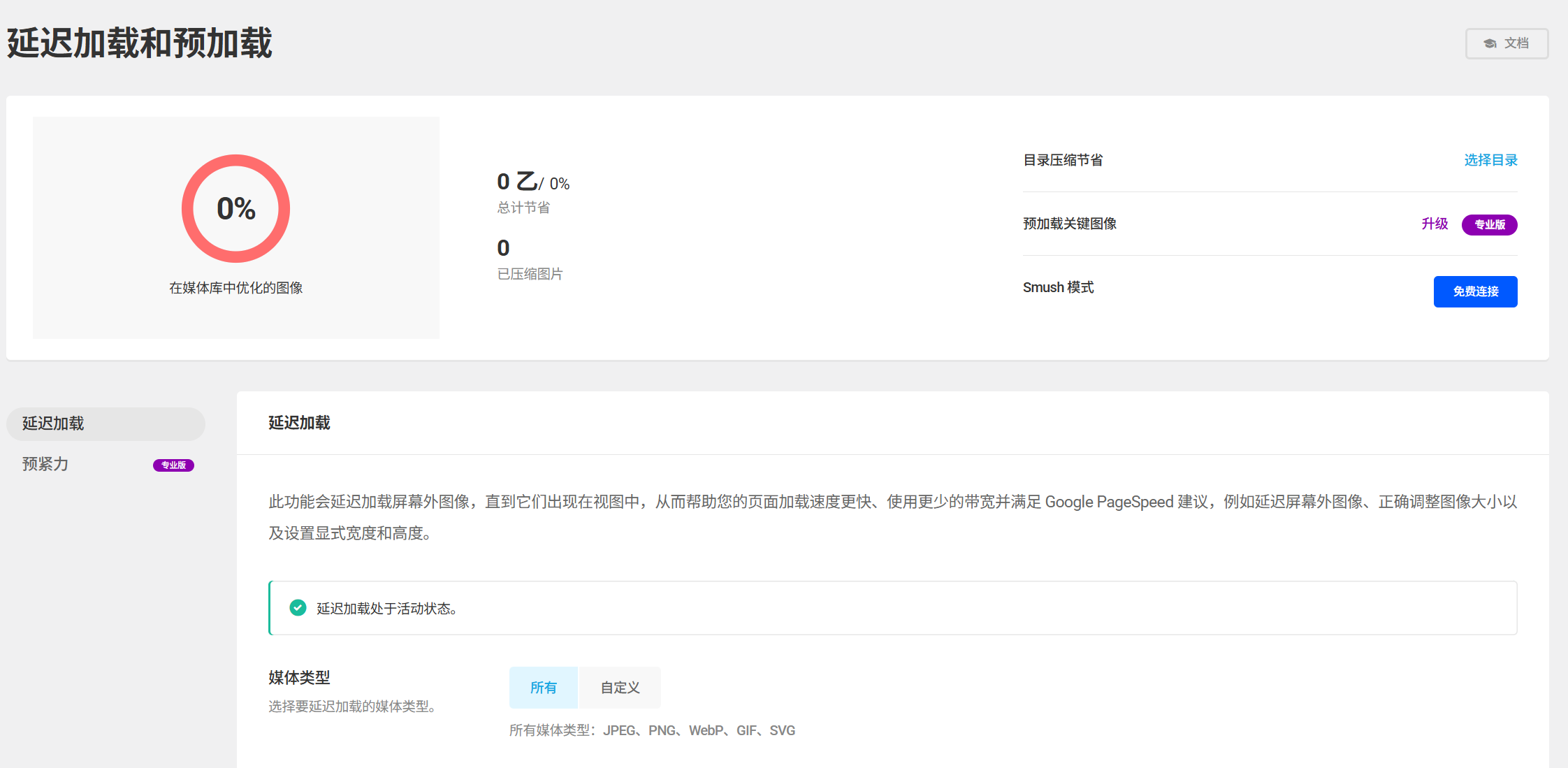
- Trên trang plugin Smush, nhấp vào tab 'Tải chậm' ở bên trái.
- Chọn 'Bật tải chậm' và cấu hình theo các đề xuất sau:
- 'Loại hình ảnh tải chậm': Chọn tất cả (hình ảnh, ảnh đại diện, ảnh thu nhỏ, v.v.).
- 'Loại trừ hình ảnh trên màn hình đầu tiên': Nên chọn (hình ảnh trên màn hình đầu tiên không tải chậm, đảm bảo người dùng có thể nhìn thấy nội dung chính ngay khi mở trang).
- "Hiệu ứng tải": Giữ mặc định (hiển thị hiệu ứng nhẹ nhàng để thông báo cho người dùng rằng hình ảnh đang được tải).
- Nhấp vào "Lưu cài đặt", tính năng tải chậm sẽ có hiệu lực ngay lập tức.
Kiểm tra xem tính năng tải chậm có hoạt động không
- Mở bất kỳ trang bài viết nào trên trang web (có chứa nhiều hình ảnh), nhấn F12 để mở "Công cụ dành cho nhà phát triển" của trình duyệt.
- Nhấp vào tab 'Network', làm mới trang và quan sát tình trạng tải hình ảnh:
- Khi tải lần đầu, chỉ có hình ảnh trên màn hình đầu tiên sẽ hiển thị trong danh sách 'Network'.
- Cuộn xuống trang, khi hình ảnh ngoài màn hình đầu tiên vào tầm nhìn, bản ghi tải của những hình ảnh này mới xuất hiện trong danh sách 'Network', chứng tỏ tính năng tải chậm đang hoạt động.
Bốn: Kỹ thuật bổ sung tối ưu hóa hình ảnh mà người mới bắt buộc phải biết
1. Chọn định dạng hình ảnh phù hợp (cơ bản hơn cả nén)
Trước khi tải lên hình ảnh, việc chọn định dạng phù hợp có thể giảm dung lượng từ nguồn:
- Ảnh chụp / Hình ảnh phức tạp: Sử dụng định dạng WebP (dung lượng nhỏ hơn JPG 30%-50% và chất lượng tốt hơn), plugin Smush có thể tự động chuyển đổi JPG/PNG sang WebP (bật "Tự động chuyển đổi sang WebP" trong "Cài đặt nâng cao").
- Đồ họa đơn giản / Biểu tượngSử dụng định dạng PNG (hỗ trợ nền trong suốt, dung lượng nhỏ), tránh dùng JPG.
- Tuyệt đối không dùng định dạng BMP, TIFF: Những định dạng này có dung lượng lớn, không phù hợp cho sử dụng trên web.
2. Kiểm soát kích thước hình ảnh (đừng dùng 'hình lớn thu nhỏ hiển thị')
Nhiều người mới thường trực tiếp tải lên hình ảnh độ phân giải cao từ máy ảnh (ví dụ 3000×2000 pixel), sau đó thiết lập WordPress hiển thị ở kích thước 300×200 pixel — điều này là sai lầm! Vì trình duyệt vẫn sẽ tải hình ảnh gốc lớn, gây lãng phí băng thông và thời gian.
Cách làm đúng:
- Trước khi tải lên, sử dụng công cụ chỉnh sửa ảnh (như 'Paint' có sẵn trên máy tính, công cụ trực tuyến 'Canva') để cắt kích thước ảnh thành kích thước hiển thị thực tế (ví dụ: ảnh banner màn hình đầu tiên chỉ cần rộng 1200 pixel).
- Nếu không biết sử dụng công cụ chỉnh sửa ảnh, có thể cài đặt tiện ích 'Imsanity' để tự động nén ảnh lớn tải lên về kích thước chỉ định (ví dụ: chiều rộng tối đa 1200 pixel).
3. Tránh lạm dụng hình ảnh (không phải càng nhiều càng tốt).
- Nội dung có thể diễn đạt bằng văn bản thì không nên sử dụng hình ảnh (ví dụ: hướng dẫn các bước đơn giản).
- Nhiều hình ảnh liên tiếp có thể hợp nhất thành bộ trình chiếu (ví dụ: trưng bày sản phẩm), giảm số lượng hình ảnh cần tải đồng thời.
V. Giải quyết các vấn đề thường gặp
1. Chất lượng hình ảnh bị giảm rõ rệt sau khi nén?
- Nếu sử dụng "nén có tổn hao", có thể giảm cường độ nén trong cài đặt Smush ("Cài đặt nâng cao" → "Cường độ nén" điều chỉnh xuống 50%).
- Nên ưu tiên sử dụng 'nén không mất dữ liệu' + 'định dạng WebP' để cân bằng dung lượng và chất lượng hình ảnh.
2. Tải chậm (lazy loading) gây hiển thị hình ảnh bất thường (như khoảng trống, lệch vị trí)?
- Kiểm tra xem đã loại trừ hình ảnh trên màn hình đầu tiên (fold) chưa (nếu không loại trừ, hình ảnh trên màn hình đầu tiên có thể bị tải chậm, dẫn đến khoảng trống tạm thời).
- Nếu một số hình ảnh nhất định phải được tải ngay lập tức, trong cài đặt 'Tải chậm' của Smush, bạn có thể nhập tên lớp CSS của hình ảnh vào ô 'Loại trừ' (cần kiến thức mã đơn giản, người mới có thể tạm thời tắt tính năng tải chậm trên trang có hình ảnh đó).
3. Tốc độ sau tối ưu hóa không cải thiện rõ rệt?
- Dùng GTmetrix kiểm tra lại (tham khảo Để kiểm tra tốc độ của trang web), xem "Biểu đồ thác nước" để xác nhận thời gian tải ảnh có giảm không.
- Nếu vẫn chậm, có thể do các yếu tố khác (như phản hồi máy chủ chậm, quá nhiều plugin), cần kết hợp các phương pháp tối ưu hóa sau (như bật bộ nhớ đệm).
Tóm lại
Tối ưu hóa hình ảnh là thao tác 'có tỷ lệ đầu tư-hiệu quả cao nhất' trong tối ưu hóa tốc độ website — thông qua plugin Smush, chỉ cần 10 phút thiết lập là có thể giảm hơn 50% thời gian tải hình ảnh. Các bước cốt lõi là: Cài đặt Smush → Bật nén tự động và nén hàng loạt → Kích hoạt tải chậm (loại trừ hình ảnh trên màn hình đầu tiên).
Hãy nhớ, nguyên tắc tối ưu hóa hình ảnh là 'đủ dùng là được': không cần theo đuổi tỷ lệ nén cực cao, cũng không cần tải lên hình ảnh siêu nét, hãy tìm sự cân bằng giữa chất lượng hình ảnh và tốc độ, để người dùng vừa có thể xem rõ nội dung, vừa tải nhanh, đó mới là trạng thái tốt nhất.
 Tiếng Việt