



















網站上線前,功能測試係最後一道「防線」——就算內容幾咁精美都好,如果啲連結失效、表格提交失敗,都會令用戶覺得唔專業,甚至直接離開。呢節集中講兩個核心功能測試:全站連結有效性(確保所有連結都能夠正常跳轉)同表格提交功能(確保用戶可以順利聯絡到你),用簡單工具同步驟幫你排查問題,新手都可以輕鬆完成。
一、點解上線前一定要測試呢啲功能?
- 連結失效:用戶點擊後顯示「404 頁面唔存在」,會直接降低信任感,搜索引擎亦會因為大量死連結而降低網站評分。
- 表單故障:聯絡表單、訂閱表單無法提交,會錯過潛在客戶或讀者(例如用戶想合作但發唔到訊息)。
- 數據顯示:據統計,40% 嘅用戶遇到一次連結失效後唔會再訪問該網站;60% 嘅潛在客戶會因表單無法提交而轉向競爭對手。
呢啲問題都可以透過簡單測試發現同解決,而且只需要 30 分鐘就可以完成全站檢查。
二、測試 1:全站連結有效性(確保冇死連結)
網站入面嘅連結包括:導航選單、文章內嘅超連結、圖片連結、按鈕連結等等。手動逐個撳效率低,推薦用工具批量檢測,快速搵到死連結。
方法 1:用網上工具批量檢測(適合新手,唔使安裝)
推薦工具:死連結檢查器(免費,支援中文網站)
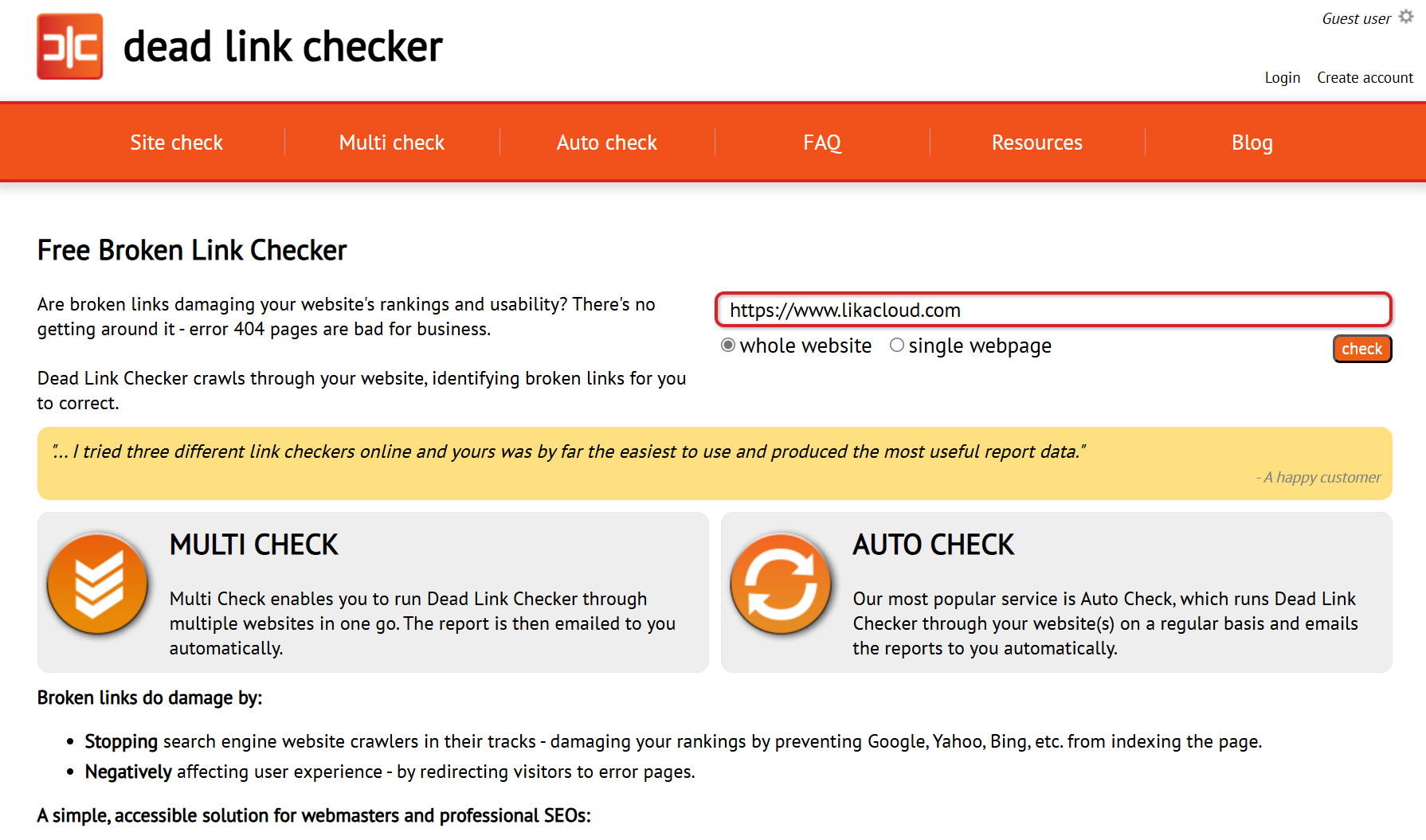
官網:https://www.deadlinkchecker.com
步驟 1:選擇檢測模式
打開官網之後,揀「Site Check」(全站檢測)模式,輸入你網站首頁地址(例如 https://www.likacloud.com/),撳「Check」。
步驟 2:設定檢測範圍(新手建議用預設)
- 「Crawl Depth」:保持「10」(檢測到第 10 層頁面,足夠覆蓋中小型網站)。
- 「Follow External Links」:揀「No」(唔檢測外部連結,只關注自己網站嘅連結)。
- 點擊「Check」開始檢測(過程可能需要幾分鐘,視乎網站頁面數量而定)。
步驟 3:解讀檢測結果並修復
檢測完成後,工具會列出所有連結狀態:
- 綠色「OK」:連結正常,無需處理。
- 紅色「Broken」:死連結(點擊後顯示具體錯誤,例如「404 Not Found」)。
修復死連結嘅 3 種方法:
- 連結串錯字:最常見!例如將
https://example.com/about寫成https://example.com/abou,改啱就得喇。 - 頁面已經刪除咗:如果原本嘅頁面已經刪除咗,將連結指向新嘅相關頁面(例如將指向舊文章嘅連結改為指向分類頁)。
- 外部連結失效: 如果連結到其他網站嘅頁面已經失效,刪除該連結或者替換為有效嘅替代連結。
方法 2:手動重點檢測(輔助確認)
即使工具顯示正常,亦建議手動檢查以下關鍵連結(用戶最常點擊嘅位置):
- 導航菜單:撳晒所有菜單項目(包括下拉式選單),確認可以跳轉到對應頁面。
- 首頁按鈕:例如「了解更多」「聯絡我哋」等按鈕,確保連結正確。
- 文章入面嘅錨文本連結:隨機打開 3-5 篇文章,點擊文入面嘅超連結(尤其係帶「點擊呢度」「查看詳情」呢啲引導詞嘅連結)。
- 圖片連結:點擊首頁輪播圖、文章配圖(如果設咗點擊跳轉),確認跳轉目標啱唔啱。
三、測試 2:表格提交功能(確保用戶可以聯絡到你)
聯絡表單、訂閱表單、留言板等互動功能係網站同用戶溝通嘅核心渠道,必須確保能夠正常提交同收到訊息。
步驟 1:列出所有需要測試嘅表單
先確認網站有邊啲表單(常見類型):
- 聯繫頁面嘅「聯絡表單」(例如用 Contact Form 7 創建嘅表單)。
- 文章底部嘅「評論表單」。
- 訂閱 newsletter 嘅「電郵訂閱表單」。
- 電商網站嘅「加入購物車」「結算表單」(如果有的話)。
步驟 2:模擬用戶提交表單(關鍵測試點)
以最常用嘅「聯絡表格」為例,跟住以下步驟測試:
- 填寫表格並提交:輸入真實嘅測試數據(例如姓名填「測試用戶」,電郵用你自己嘅電郵,內容填「測試表格係咪正常提交」),撳「提交」掣。
- 檢查提交回饋:
- 正常情況:會顯示成功提示(例如「消息已發送」),而且頁面冇報錯。
- 異常情況:提交之後冇反應、顯示紅框錯誤(未填必填項除外)、跳轉白屏,都說明個表單有問題。
- 確認有冇收到消息:
- 檢查表單設定嘅接收郵箱(例如 Contact Form 7 喺「郵件」設定中指定嘅郵箱),有冇收到測試郵件。如果用到數據庫儲存表單(例如某啲插件會保存提交記錄),登入後台睇下表單記錄,確認測試數據已經保存。
步驟 3:測試邊界情況(避免用戶提交失敗)
除咗正常提交,仲需要測試以下場景(用戶可能會遇到嘅情況):
- 必填項留空:特登唔填帶「*」嘅必填項(例如姓名、電郵),撳提交,確認會顯示明確嘅提示(例如「請填寫你嘅電郵」),而唔係直接出錯。
- 輸入錯誤格式:例如喺電郵欄輸入「12345」(唔係電郵格式),確認會提示「請輸入有效嘅電郵地址」。
- 附件上傳(如有):如果表格支援上傳檔案(例如履歷、圖片),測試上傳唔同格式嘅檔案(例如 PDF、JPG),確認可以正常提交同收到附件。
常見表格問題同解決方法
| 問題現象 | 可能原因 | 解決方案 |
|---|---|---|
| 提交後冇反應 | 表格代碼錯誤、插件衝突 | 停用其他插件之後再試過(排查衝突);重新產生表格代碼 |
| 顯示「傳送失敗」 | 伺服器郵件功能未開啟 | 聯絡主機商開啟 PHP 郵件功能;或者改用 SMTP 傳送(安裝「WP Mail SMTP」插件) |
| 可以提交但收唔到電郵 | 電郵被歸類為垃圾郵件 | 檢查郵箱嘅「垃圾郵件」文件夾;喺表單插件度設定「寄件人名稱」做網站名(減低被攔截嘅機會) |
四、上線前嘅功能測試清單(新手可以直接用)
為咗唔好漏咗,可以跟住以下清單逐項檢查同埋打剔:
連結測試
- 導航菜單所有連結(包括下拉式菜單)
- 首頁所有按鈕同圖片連結
- 隨機 5 篇文章內嘅超連結
- 頁尾嘅版權資料、私隱政策等連結
- 分類目錄同標籤頁連結
表格測試
- 聯繫表格:正常提交 + 收到電郵
- 評論表格:提交評論後係咪會顯示(或者需要審核)
- 訂閱表格:提交後係咪會收到確認電郵
- 其他表格(例如搜尋框、登入框):功能正常
摘要
連結同表單係網站嘅「血管」同「溝通渠道」,上線前嘅測試可以避免因小失大。用 Dead Link Checker 批量檢測死連結,手動測試關鍵位置;表單測試唔單止要正常提交,仲要確認收到訊息,同處理可能嘅錯誤情況。
完成呢啲測試之後,你嘅網站就可以用「冇 bug」嘅狀態迎接用戶,為之後嘅推廣打下良好基礎。