



















安裝同啟動主題係 WordPress 網站設計嘅第一步,呢個過程非常簡單,完全喺後台就可以搞掂,唔使識任何程式碼知識。呢一節會詳細講解點樣喺 WordPress 後台搵主題、預覽、安裝同啟動主題,同埋點樣管理已經裝咗嘅主題。
一、點解要喺後台直接安裝主題?
喺 WordPress 後台直接安裝主題有呢啲好處:
- 方便又快捷:唔使下載檔案到本地,直接由官方主題庫安裝。
- 安全可靠:官方主題都經過嚴格審�,安全性有保障。
- 自動更新:可以直接喺後台接收同安裝主題更新。
- 預覽功能:安裝前可以預覽主題效果,避免安裝唔啱用嘅主題。
- 一鍵啟動: 安裝後只需點擊按鈕即可啟動使用。
對於新手嚟講,呢個係最推薦嘅主題安裝方式。
二、搜尋並安裝免費主題
WordPress 官方主題庫(WordPress.org 主題)提供咗幾千個免費主題,涵蓋各種設計風格同功能需求。
步驟 1:進入主題管理頁面
- 登入 WordPress 後台(網址:
域名/wp-admin)。 - 點擊左邊選單「外觀」→「主題」,進入主題管理頁面。
- 喺主題管理頁面,你可以睇到而家已經安裝咗嘅主題,同埋「新增主題」按鈕。
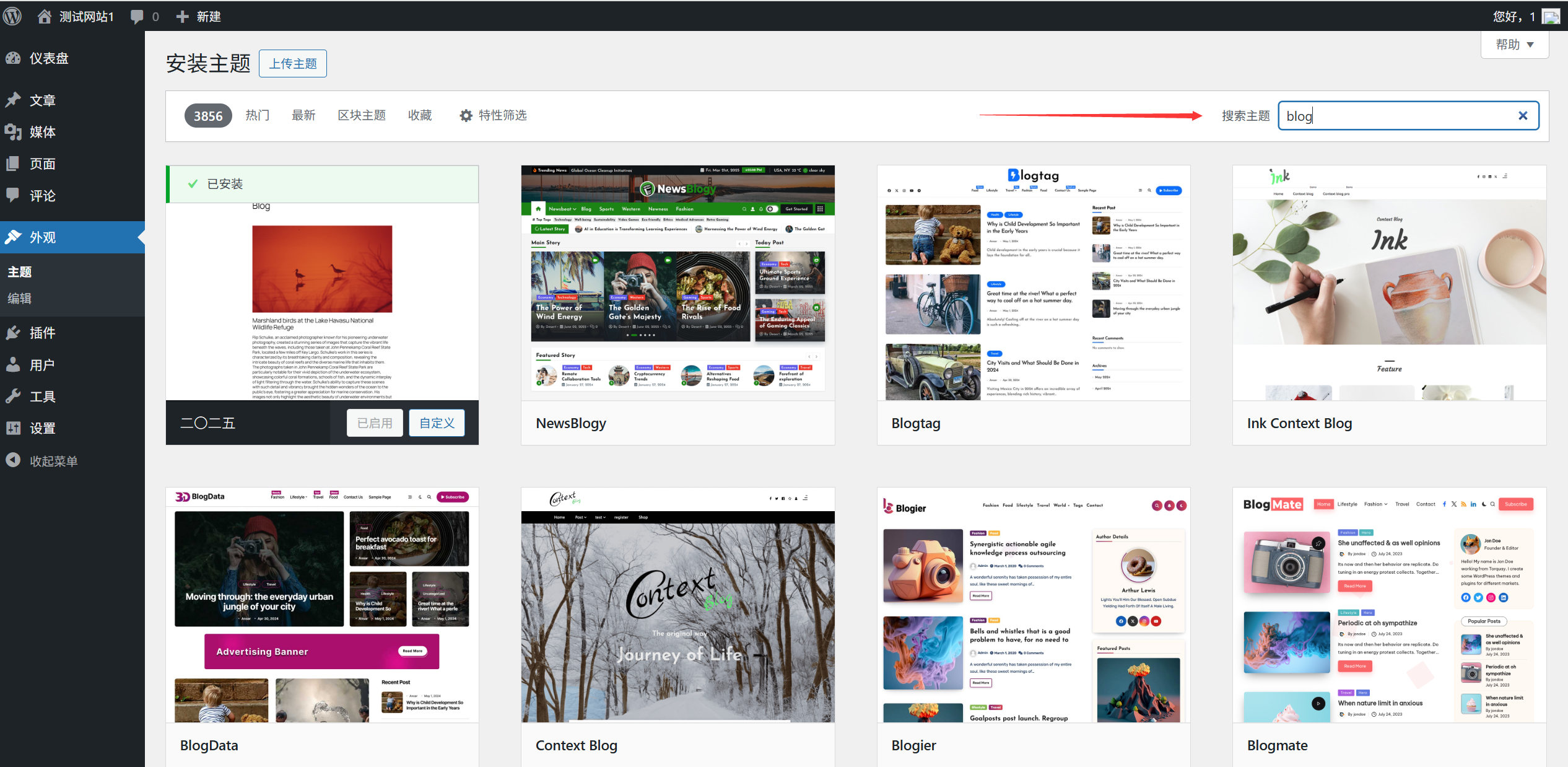
第二步:搜尋主題
- 點擊「新增主題」呢個掣,入去主題搜尋同安裝頁面。
- 喺頁面頂部嘅搜索框度輸入關鍵詞,搜索你需要嘅主題:
- 按功能搜索:例如「博客」、「企業」、「電商」、「攝影」等等。按風格搜索:例如「簡約」、「現代」、「創意」、「專業」等等。按主題名稱搜索:如果你知道具體嘅主題名稱。
- 搜索結果會顯示相關主題嘅縮略圖、名稱、評分同簡介。
步驟 3:預覽主題
安裝主題之前,建議先預覽效果,確保符合你嘅需求:
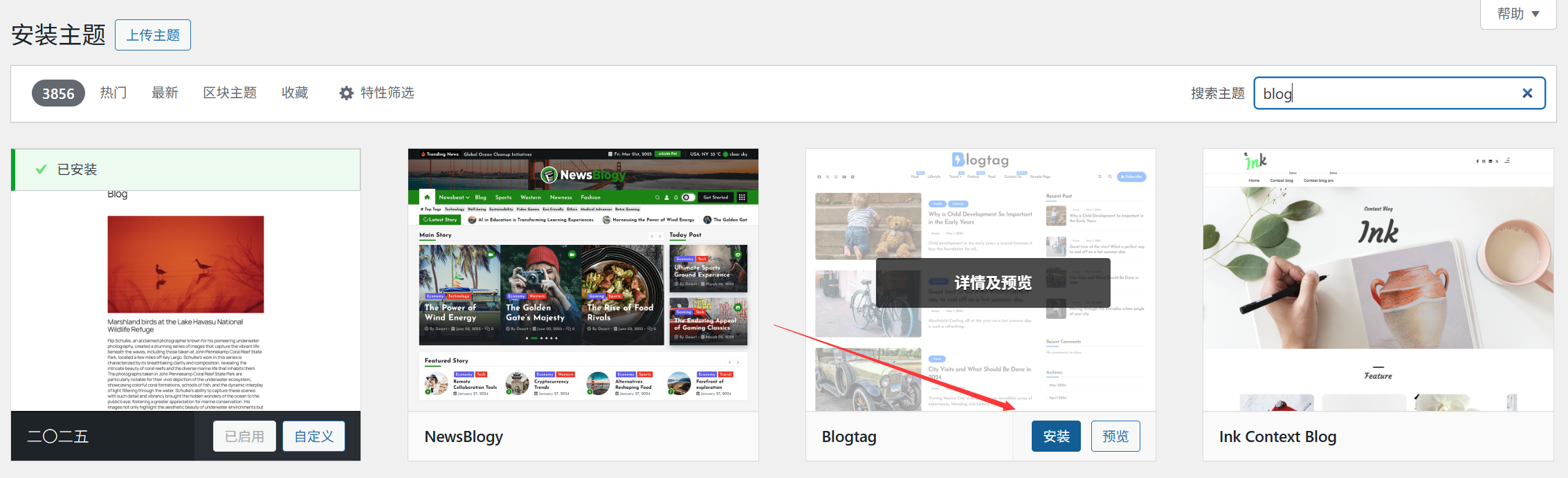
- 搵到你感興趣嘅主題,點擊主題卡片上嘅「預覽」按鈕。
- 系統會打開一個預覽視窗,展示主題嘅實際效果。
- 喺預覽視窗入面,你可以:
- 點擊唔同嘅導航選單,睇吓每個版面嘅佈局。用頂部嘅「上一個」同埋「下一個」按鈕,瀏覽更多主題。點擊「安裝」按鈕直接安裝呢個主題。點擊「關閉預覽」返回主題列表。
步驟 4:安裝主題
確認主題符合需求後,可以開始安裝:
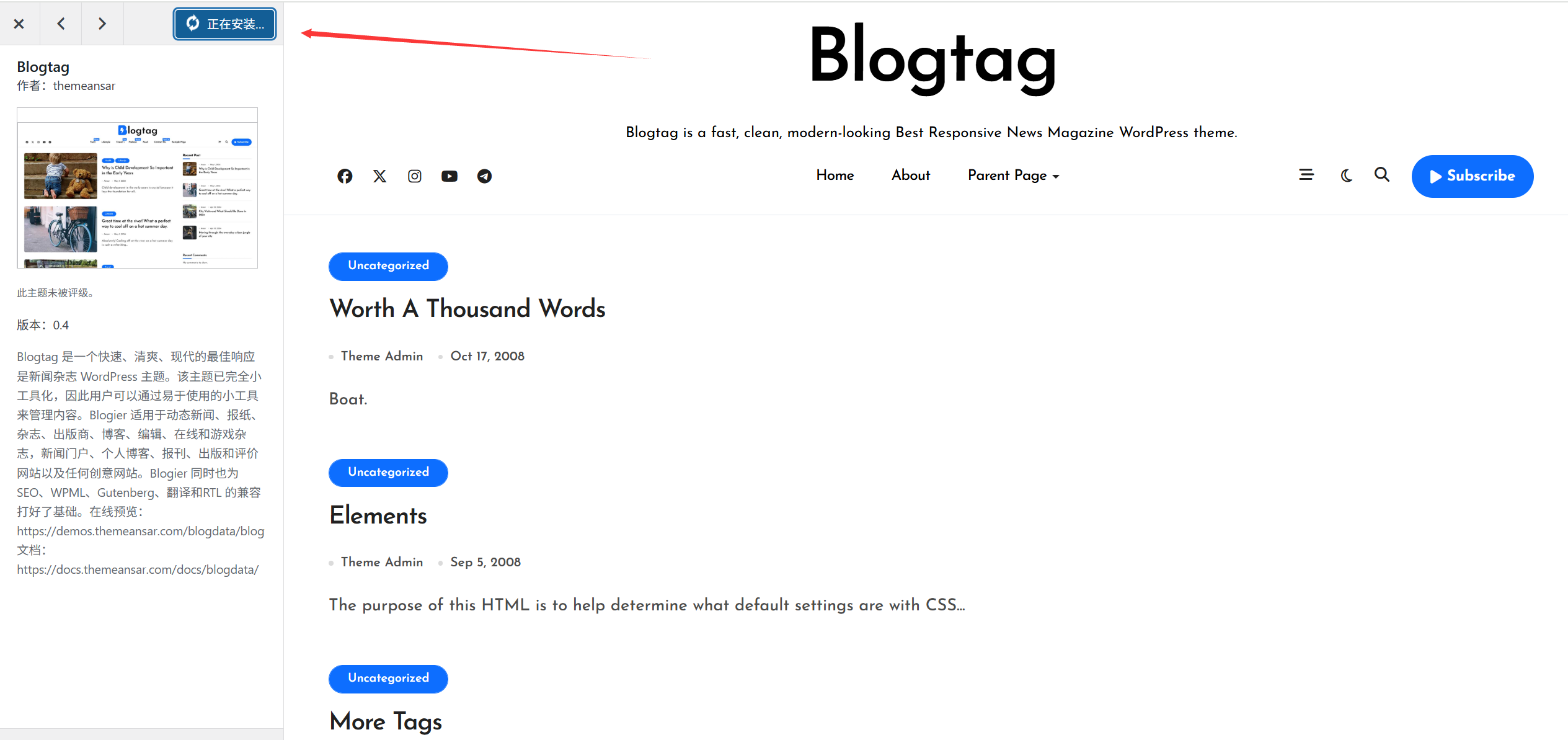
- 有兩種安裝方式:
- 方法一:喺主題列表頁面,搵到目標主題,撳「安裝」按鈕。
- 方法二:喺預覽視窗入面,撳頂部嘅「安裝」按鈕。
- 撳咗之後,WordPress 會自動下載同安裝主題,安裝過程通常只需要幾秒鐘。
- 安裝完成之後,「安裝」掣會變成「啟用」同埋「預覽」兩個掣。
步驟 5:啟動主題
安裝完成後,需要啟動主題先可以喺網站前台顯示:
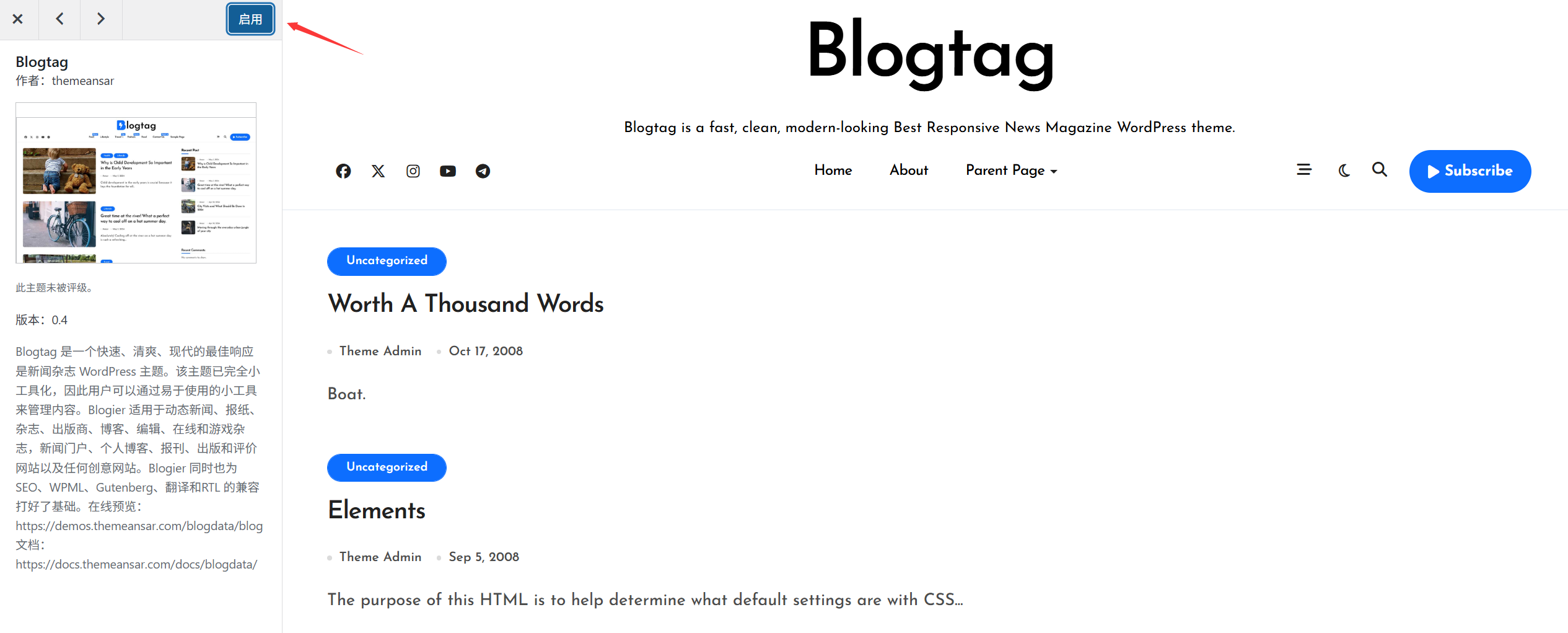
- 點擊「啟用」按鈕,啟動主題。
- 啟動成功後,主題卡片會顯示「已啟動」標示。
- 而家去你網站嘅前台,就可以睇到新主題嘅效果喇。
三、安裝付費主題或自訂主題
如果你買咗付費主題,或者從其他途徑下載咗主題檔案(通常係ZIP格式),可以透過以下方法安裝:
步驟 1:準備主題檔案
- 確保你有主題嘅 ZIP 壓縮檔案(唔好解壓)。
- 購買嘅付費主題通常會從開發者網站下載,確保檔案完整同冇損壞。
步驟 2:上傳並安裝主題
- 喺 WordPress 後台,進入「外觀」→「主題」→「新增主題」頁面。
- 點擊頁面頂部嘅「上傳主題」按鈕。
- 喺彈出嘅上傳視窗入面,點擊「揀選檔案」按鈕。
- 喺本地電腦度搵到主題嘅 ZIP 檔案,揀好然後打開。
- 點擊「而家安裝」掣,開始上傳同安裝主題。
- 安裝完成之後,撳「啟用」按鈕啟用主題。
四、管理已安裝嘅主題
喺主題管理頁面,你可以對已安裝嘅主題進行各種管理操作:
1. 查看已安裝嘅主題
- 喺「外觀」→「主題」頁面,所有已安裝嘅主題都會以卡片形式顯示。
- 當前啟動嘅主題會有「已啟動」標識,並且通常顯示喺最前面。
2. 預覽已安裝嘅主題
- 搵到需要預覽嘅主題,撳「預覽」按鈕。
- 喺預覽視窗可以睇到主題效果,而且唔會影響網站前台顯示。
3. 啟動唔同嘅主題
- 搵到想用嘅主題,撳「啟用」按鈕。
- 啟用新主題之後,舊主題會自動停用,但唔會刪除。
4. 自訂主題
- 對於支援即時自訂嘅主題,可以撳「自訂」按鈕,進入主題自訂頁面。
- 喺自訂頁面度,可以改主題嘅各種設定,好似顏色、字型、版面等等(詳細睇返 12.4 節)。
5. 刪除唔需要嘅主題
為咗慳位同埋提高安全性,建議刪除唔再使用嘅主題:
- 搵到要刪嘅主題,撳主題卡片右下角嘅「更多」」按鈕(三個點)。
- 喺下拉式選單度揀「刪除」。
- 喺確認對話框度撳「確定」,刪除主題。注意:
- 唔可以刪除而家正喺度用緊嘅主題。
- 刪除主題之前,建議你備份主題嘅自訂設定同數據。
- 最少要保留一個後備主題,以防而家呢個主題出問題。
五、常見問題解決
1. 搵唔到你想要嘅主題?
- 檢查關鍵詞:嘗試使用唔同嘅關鍵詞搜尋,或者直接搜尋主題名稱。
- 檢查主題庫:確認呢個主題確實喺WordPress官方主題庫入面。
- 地區限制:部分主題可能因地區或語言設定而無法顯示。
- 網絡問題:檢查網絡連接,重新整理頁面後再試。
2. 主題安裝失敗?
- 檔案大小限制」:如果上傳嘅主題檔案太大,可能會超過伺服器嘅上傳限制。解決方法:聯絡主機供應商增加上傳限制,或者透過 FTP 手動安裝主題。
- 檔案損壞:下載嘅主題檔案可能損壞或者唔完整。解決方法:重新下載主題檔案,確保檔案完整無損。
- 權限問題:伺服器可能冇足夠權限建立目錄或者寫入檔案。解決方法:檢查同調整伺服器檔案權限,或者聯絡主機供應商幫手解決。
- 記憶體不足:安裝過程可能會出現記憶體唔夠嘅情況。解決方法:增加 PHP 記憶體限制,或者喺安裝之前閂咗唔必要嘅插件。
3. 主題啟動後網站出現問題?
- 白屏或錯誤:可能係主題同 WordPress 版本唔兼容,或者同其他外掛有衝突。解決方法:
- 透過 FTP 存取網站檔案,進入
wp-content/themes/目錄。 - 將當前激活嘅主題目錄改名(例如
twentytwentyone-bak)。 - WordPress 會自動啟動默認主題,網站恢復正常。
- 檢查主題有冇更新,或者聯絡主題開發者攞支援。
- 透過 FTP 存取網站檔案,進入
- 樣式亂咗:可能係緩存問題或者主題設定唔啱。解決方法:
- 清除瀏覽器緩存同網站緩存。
- 檢查主題設定,確保配置正確。
- 確認主題係咪支援目前嘅 WordPress 版本。
4. 點樣手動安裝主題(經 FTP)?
如果後台安裝失敗,可以經 FTP 手動安裝:
- 用 FTP 工具(例如 FileZilla)連接到伺服器。
- 進入網站根目錄下面嘅
wp-content/themes/資料夾。 - 將下載嘅主題 ZIP 檔案解壓,得到主題資料夾。
- 將主題資料夾上傳到
themes目錄入面。 - 返去 WordPress 後台,進入「外觀」→「主題」頁面。
- 搵到啱啱上傳嘅主題,撳「啟用」按鈕。
5. 主題更新失敗點算好?
- 檢查網絡連接:確保伺服器可以正常訪問WordPress.org。
- 手動更新:下載最新版本嘅主題檔案,透過 FTP 覆蓋舊檔案。
- 權限問題:確保伺服器有足夠權限寫入主題目錄。
- 插件衝突:暫時停用所有插件,嘗試更新主題。
六、主題安裝嘅最佳實踐
- 保持主題數量精簡:只安裝同保留用緊同可能會用嘅主題,刪除唔需要嘅主題。
- 定期更新主題:及時更新主題以獲取新功能、安全修補同兼容性改進。
- 備份主題設定:喺更新或更換主題之前,備份當前主題嘅自訂設定。
- 測試新主題:喺啟動新主題之前,先透過預覽功能睇下效果。
- 保留默認主題:至少保留一個 WordPress 默認主題(例如 Twenty Twenty-Three)作為後備。
- 注意主題兼容性:選擇同現時 WordPress 版本兼容嘅主題,避免使用過時嘅主題。
摘要
喺 WordPress後台搜尋、安裝同啟動佈景主題係一個簡單直接嘅過程,就算係零基礎用戶都可以輕鬆完成。透過官方主題庫安裝免費主題最方便安全,至於付費主題或者自訂主題,就可以透過上傳 ZIP 檔案嘅方式安裝。
記住安裝新主題之前先預覽效果,安裝之後要及時檢查網站功能係咪正常。保持主題精簡同定期更新係維護網站安全同性能嘅重要措施。