



















無論你係個人博客、企業網站定係電商平台,都需要一個「聯絡表格」——等訪客可以方便噉傳訊息畀你(例如查詢問題、提交需求、回饋建議)。聯絡表格 7 係 WordPress 最老牌嘅表格插件(安裝量超過 500 萬),免費、靈活而且功能強大,可以幫你快速建立各種表格(聯絡表格、報名表格、回饋表格等),新手只需要簡單設定就可以用。
一、點解需要聯絡表格?直接放電郵 / 電話唔得咩?
直接放邮箱或者电话睇落简单,但係有 3 个明显缺点:
- 訪客覺得麻煩:要抄低邮箱、开邮件客户端先可以发送,好多人会中途放弃;
- 好易俾垃圾邮件骚扰:公開嘅電郵地址會被機械人抓取,收到大量垃圾郵件;
- 資訊唔規範:訪客可能漏咗關鍵資訊(例如查詢產品時冇講清楚需求),回覆效率低。
而聯絡表格可以解決呢啲問題:
- 訪客喺網站度直接填表提交,一步搞掂;
- 郵箱地址收埋喺後台,避免俾垃圾郵件盯上;
- 可以自己設定需要填寫嘅欄位(例如姓名、電話、需求類型),確保資料齊全。
二、Contact Form 7 安裝同創建第一個表格
步驟 1:安裝並啟動插件

- 去後台【插件】→【安裝插件】,搜尋「Contact Form 7」;
- 點擊【立即安裝】,完成後點擊【啟動】。
- 啟動之後,左邊選單會出現【聯絡】選項。
步驟2:建立預設聯絡表格(推薦新手,可以直接用)
Contact Form 7 本身有個預設嘅聯絡表格範本,包含常用欄位(姓名、電郵地址、主題、訊息內容),新手可以直接用:
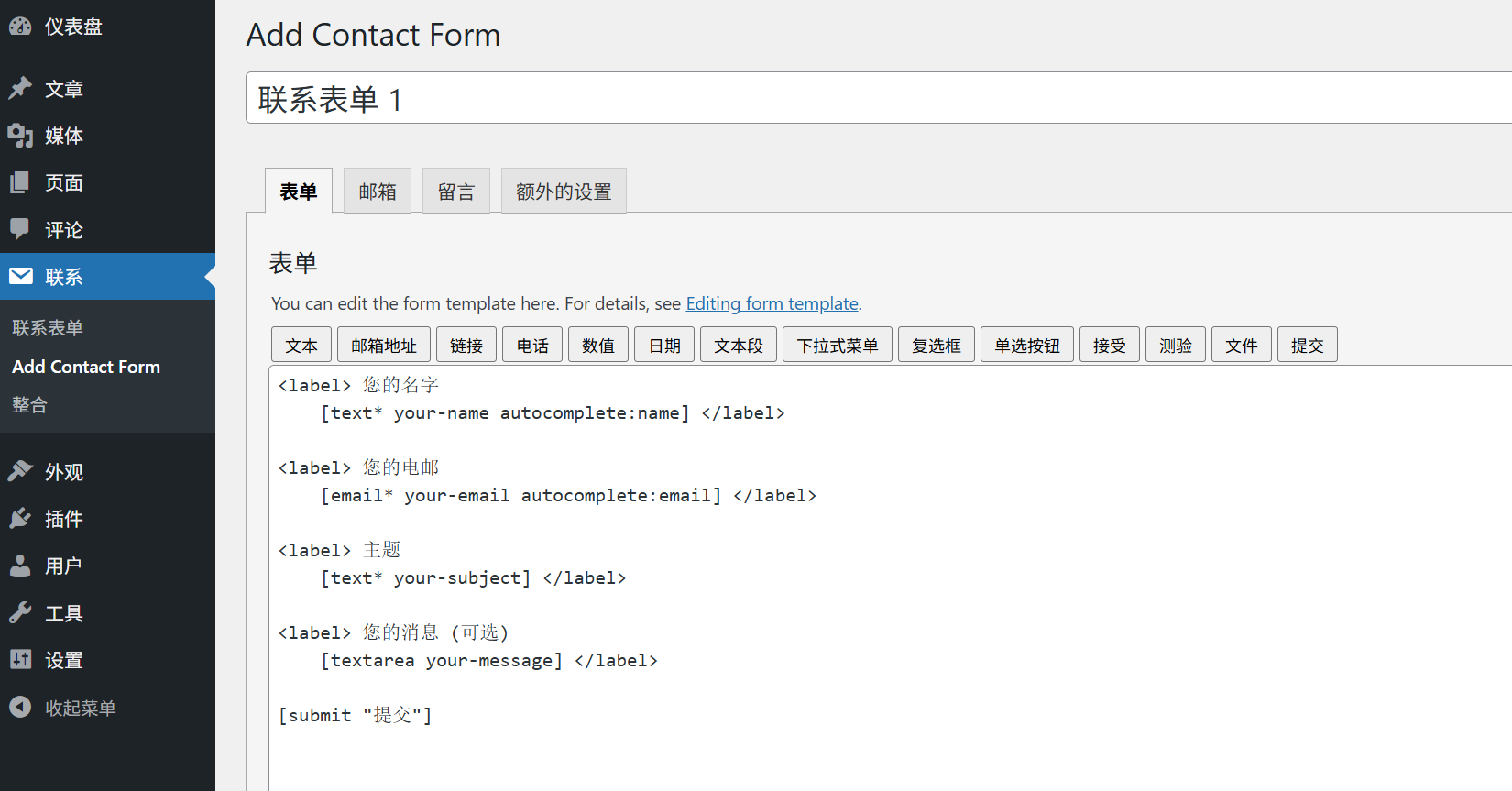
- 點擊左邊【聯絡】→【新增】,進入表格編輯頁;
- 插件會自動生成一個表格名稱(例如「聯絡表格 1」),可以改為「網站聯絡表格」(方便識別);
- 下面「表格」區域係表格嘅代碼(唔使識代碼,保持預設就得),預設包含 4 個欄位:
- 姓名(文字框);
- 電郵(帶驗證嘅電郵框,確保格式正確);
- 主題(文字框,方便你快速了解訊息主題);
- 訊息(多行文字框,填寫詳細內容)。
步驟 3:設置表單提交後嘅「回饋」同「電郵接收」“
表格可以提交仲未夠,仲要設定:訪客提交之後睇到咩提示?訊息傳送到邊個電郵地址?
1. 設定「電郵」接收地址(關鍵!確保收到訊息)

- 喺表格編輯頁面拉到最底「電郵」區域;
- 搵到「收件人」輸入框,填寫你常用嘅電郵地址(例如
contact@你的域名.com); - 其他選項保持默認(「寄件人」「主題」等會自動填寫表單內容)。
2. 設定「訊息」提示(通知訪客提交結果)
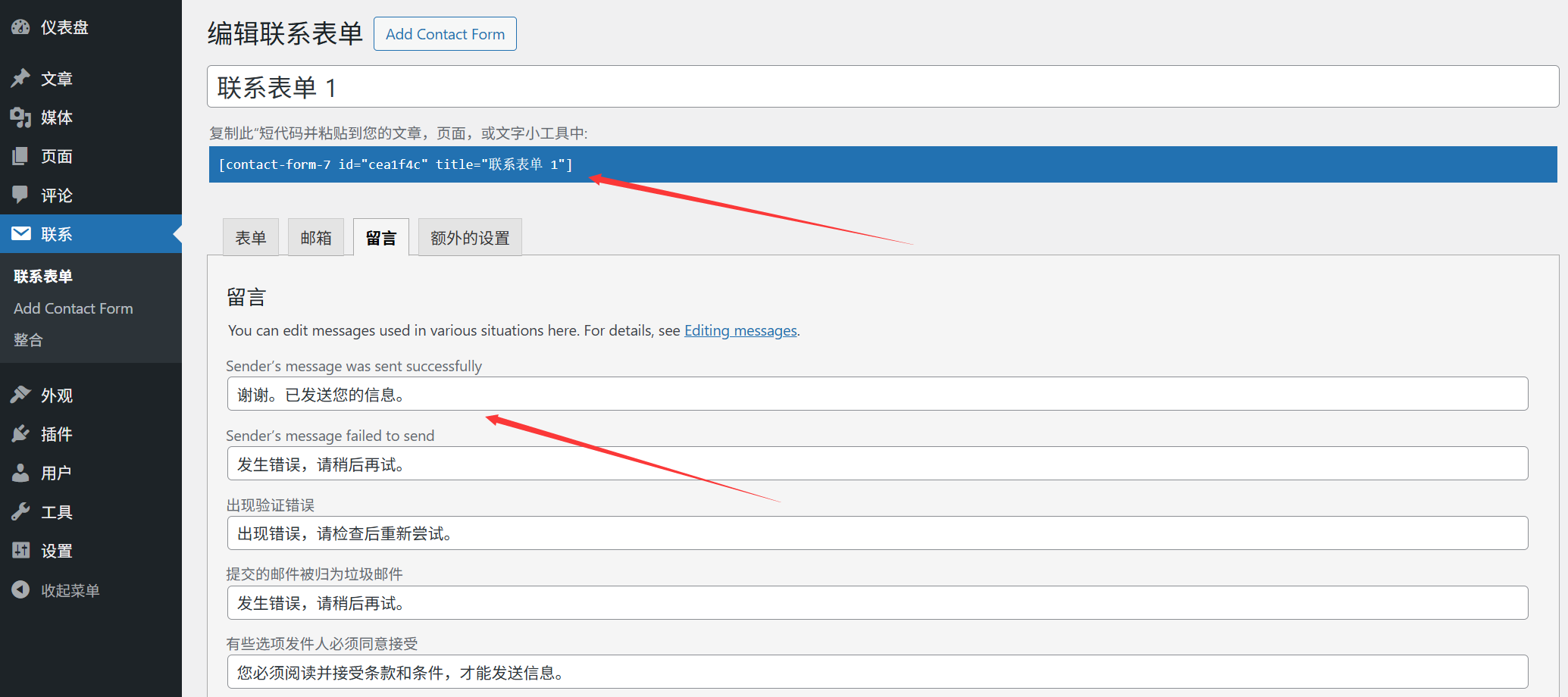
- 拉到「訊息」區域,可以自訂提示文字:
- “「發送成功訊息」:例如「多謝你嘅留言,我哋會盡快回覆!」;
- “「驗證錯誤訊息」:例如「請檢查填寫嘅內容係咪啱(例如電郵格式)」。
步驟 4:儲存表格並攞到「短代碼」“
- 點擊頁面右上角【儲存】,表格就建立完成;
- 儲存之後,頁面頂部會顯示一個「短代碼」(例如
[contact-form-7 id="123" title="网站联系表单"]),複製呢個代碼(之後會用到)。
三、將表格加到「聯絡我哋」頁面
整好表格之後,要將佢擺喺網站嘅「聯絡我哋」頁面(或者其他需要嘅頁面),等訪客可以睇到:
- 進入【頁面】→【新增】(或者編輯現有嘅「聯絡我哋」頁面);
- 喺編輯器入面,將游標擺喺需要顯示表格嘅位置;
- 貼返頭先複製嘅短代碼(例如
[contact-form-7 id="123" title="网站联系表单"]); - 撳【發佈】或者【更新】,去睇頁面就可以見到表格㗎啦。
四、自訂表格:加 / 減欄位(按需要調整)
如果默認表格唔啱使(例如需要加「電話」、「公司名稱」呢啲欄位),可以自訂修改:
舉個例:幫表格加個「電話」欄位
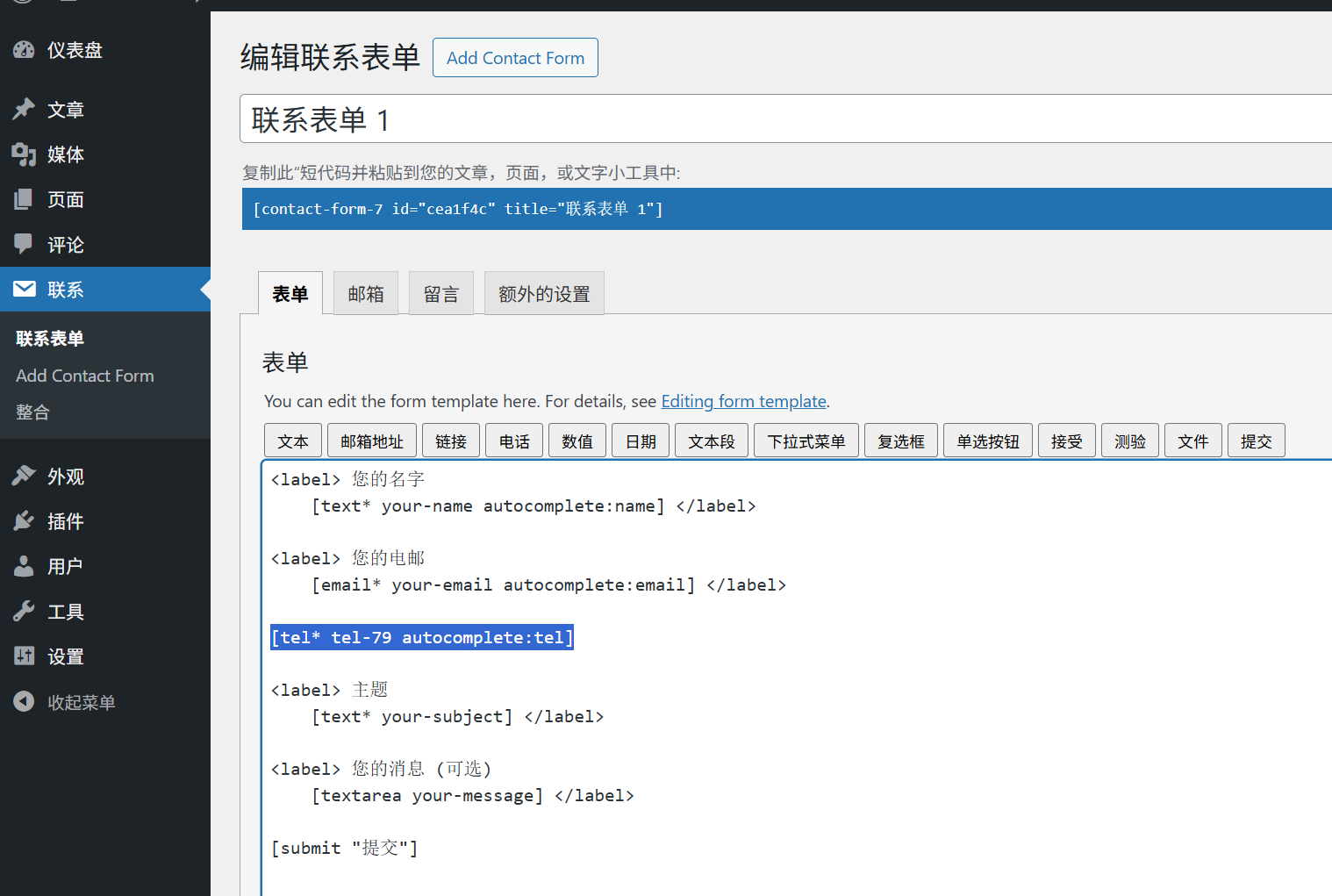
- 入去【聯繫】度,搵返你整嘅表格,撳【編輯】;
- 喺「表格」編輯區,搵到「電郵」欄位下面,撳工具列嘅【插入標籤】→【文字】;
- 喺彈出嘅視窗入面:
- “「名稱」填「tel」(內部標識,英文細楷);
- “「標籤」填「電話」(顯示俾訪客睇嘅文字);
- 剔返「必填欄位」(確保訪客一定要填)。
- 點擊【插入標籤】,會自動生成一行代碼(如
[text* tel placeholder "请输入您的电话"]);
- 點擊【保存】,更新頁面後,表單就會多出「電話」欄位。
常用欄位類型(按需選擇)
- 文字框:適合填寫姓名、電話、公司名稱等短內容;
- 郵件框:專門用於填寫電郵,會自動驗證格式;
- 文字區域:適合填寫長內容(例如留言、需求描述);
- 下拉式選單:適合畀訪客揀選項(例如「查詢類型:產品查詢 / 售後問題 / 合作洽談」);
- 核取方塊:適合揀多個選項(例如「有興趣嘅服務:網站建設 / SEO 優化 / 品牌設計」)。
五、新手常見問題
- 遞交咗表格但冇收到電郵?呢個係最常見嘅問題,解決辦法:
- 檢查「電郵」設定入面「收件人」嘅電郵地址係咪正確(千祈唔好填錯!);
- 睇下郵箱嘅「垃圾郵件」資料夾(表格郵件可能會被誤判為垃圾郵件);
- 如果都係收唔到,安裝插件「WP Mail SMTP」(修復 WordPress 郵件傳送功能,新手跟住插件精靈設定就得)。
- 點樣修改表格嘅樣式(例如字體、顏色、闊度)?Contact Form 7 本身唔支援可視化改樣式,需要簡單嘅 CSS 代碼:
- 方法 1:喺主題設定度搵「自訂 CSS」(通常喺【外觀】→【自訂】→【額外 CSS】);方法 2:舉個例:將輸入框嘅寬度設為 80%,加入代碼:
.wpcf7 input, .wpcf7 textarea { width: 80%; padding: 10px; margin-bottom: 15px; } - (唔識寫 CSS 可以搜尋「Contact Form 7 樣式代碼」,複製現成嘅改就得)。
- 表格提交之後,可唔可以自動儲存到後台?免費版唔支援,提交嘅訊息只會透過電郵傳送。如果想儲存到後台(防止電郵遺失),可以安裝插件「Flamingo」(Contact Form 7 作者開發嘅配套插件,專門用嚟儲存表格數據)。
- 點樣防止機械人提交垃圾信息?啟用「反垃圾郵件」功能:
- 編輯表格,喺「表格」區域加一行代碼
[recaptcha](Google驗證碼); - 入去【聯絡】→【整合】,跟指示連接谷歌 reCAPTCHA(需要註冊一個免費嘅 API 金鑰,跟住個精靈做就得㗎喇)。
- 編輯表格,喺「表格」區域加一行代碼
總結:聯絡表單係「轉化嘅最後一公里」“
對訪客嚟講,聯絡表單係「表達需求最快嘅方法」;對網站營運者嚟講,佢係「獲取潛在客戶嘅重要渠道」。
Contact Form 7 雖然要手動寫短代碼、改欄位,但免費、靈活又穩定,學識基本操作之後,可以滿足由簡單到複雜嘅各種表單需求。記住:表單唔好太複雜(欄位越多,訪客越容易放棄),留返核心資料(姓名、聯絡方式、需求)就得,令溝通門檻降到最低。