



















網站加載速度係訪客體驗嘅「生死線」—— 研究顯示,如果頁面加載時間超過3秒,53% 嘅訪客會直接閂咗個網站。而 WP Super Cache 係一款可以令網站「飛快」嘅緩存插件,透過簡單設定,就能夠將頁面加載速度提升 50% 以上,而且完全免費,特別適合新手操作。
一、點解需要緩存插件?用一個比喻講清楚
簡單講,緩存就係網站嘅「臨時複印本」“。
打個比喻:如果將網站比作一間餐廳,訪客瀏覽頁面就好似「落單」。冇緩存嗰陣,廚師(伺服器)每次都要從頭開始煮呢道餸(動態生成頁面,調用數據庫、加載插件代碼等),速度好慢;有咗緩存之後,廚師會預先整好一批「預製菜」(緩存檔案),訪客落單時直接拎上枱,速度自然快好多。
WP Super Cache 嘅作用就係:生成同保存呢啲「預製菜」(靜態緩存檔案),等伺服器唔使重複做嘢,訪客開頁面快啲。
二、WP Super Cache 點解適合新手?
作為 WordPress 官方推薦嘅緩存插件(安裝量超過 200 萬),佢嘅核心優勢係「簡單、高效、穩定」:
- 設定極簡:預設配置就可以生效,唔使識「快取類型」、「過期時間」呢啲專業術語;
- 兼容性好強:幾乎同所有主題、外掛都可以和平共處,好少會撞;
- 效果明顯:啟用之後,網站載入時間通常可以縮短一半(尤其對虛擬主機用戶,效果更加顯著);
- 完全免費:所有核心功能(靜態快取、壓縮、CDN 支援)都免費,冇功能限制。
三、WP Super Cache 安裝同基礎設定(5 分鐘搞掂)
步驟 1:安裝並啟動插件
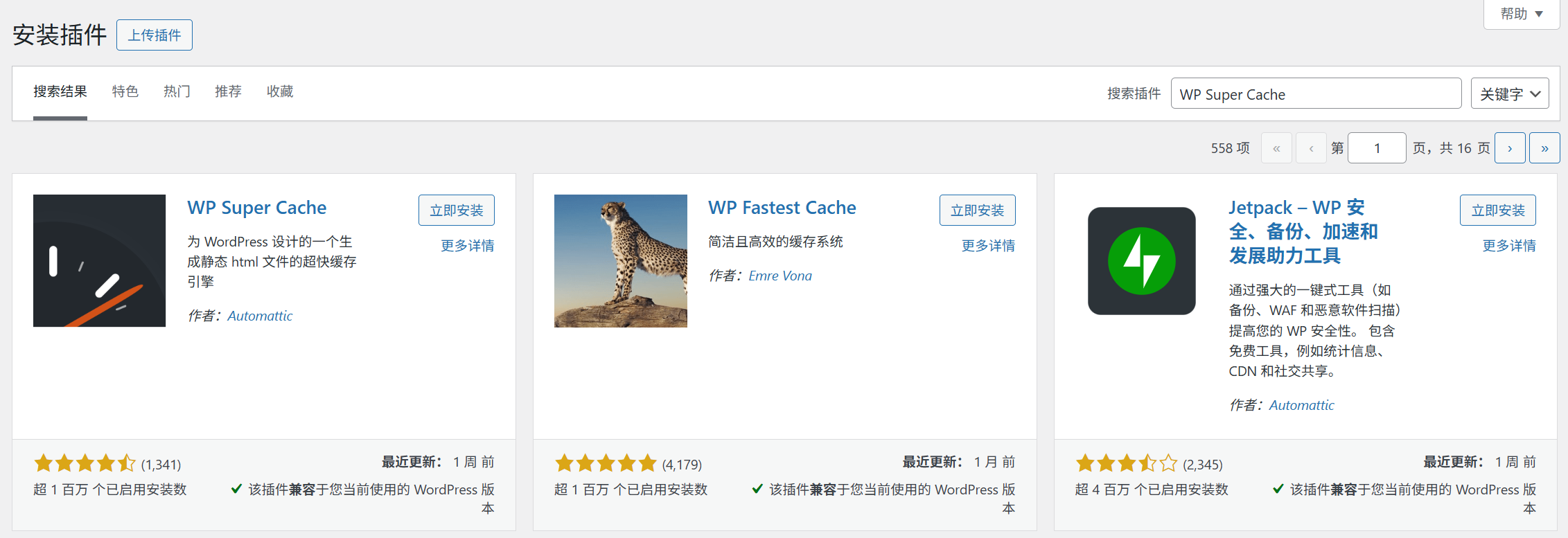
- 後台【插件】→【安裝插件】,搜尋「WP Super Cache」;
- 點擊【立即安裝】,完成後點擊【啟動】。
步驟 2:啟用快取功能(核心步驟,一鍵開啟)
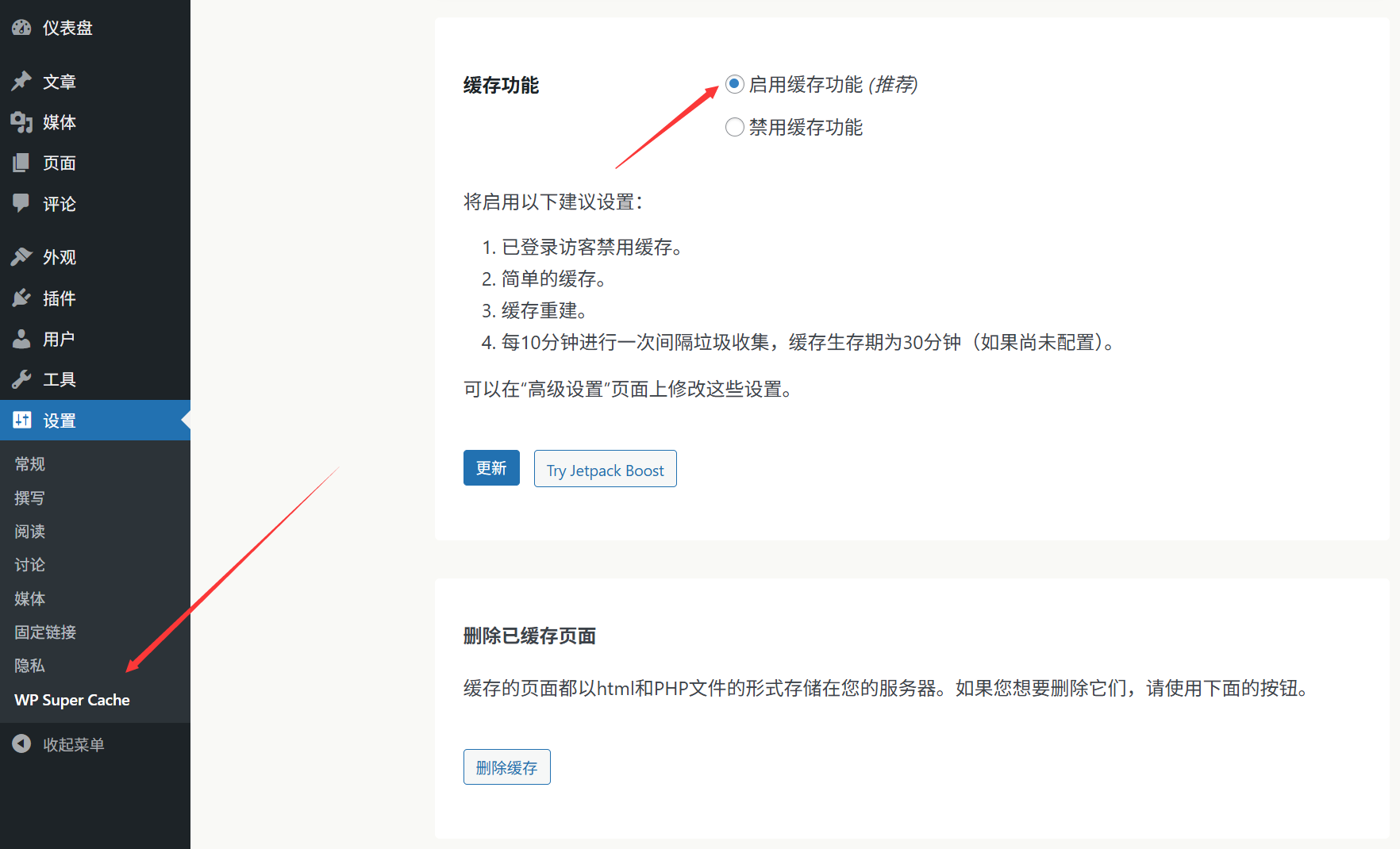
- 激活之後,點擊左邊選單【設定】→【WP Super Cache】;
- 進入「Easy」(簡單)標籤頁,喺「快取狀態」度揀「啟用快取」;
- 點擊頁面底部【更新狀態】,插件會自動設定基本快取規則(大約10秒搞掂)。
而家,快取功能已經生效!訪問網站嘅訪客會自動載入快取檔案,速度會明顯快咗。
步驟 3:必做嘅 2 項優化設定(進一步提速)
1. 開啟「壓縮」功能(令檔案體積更細)
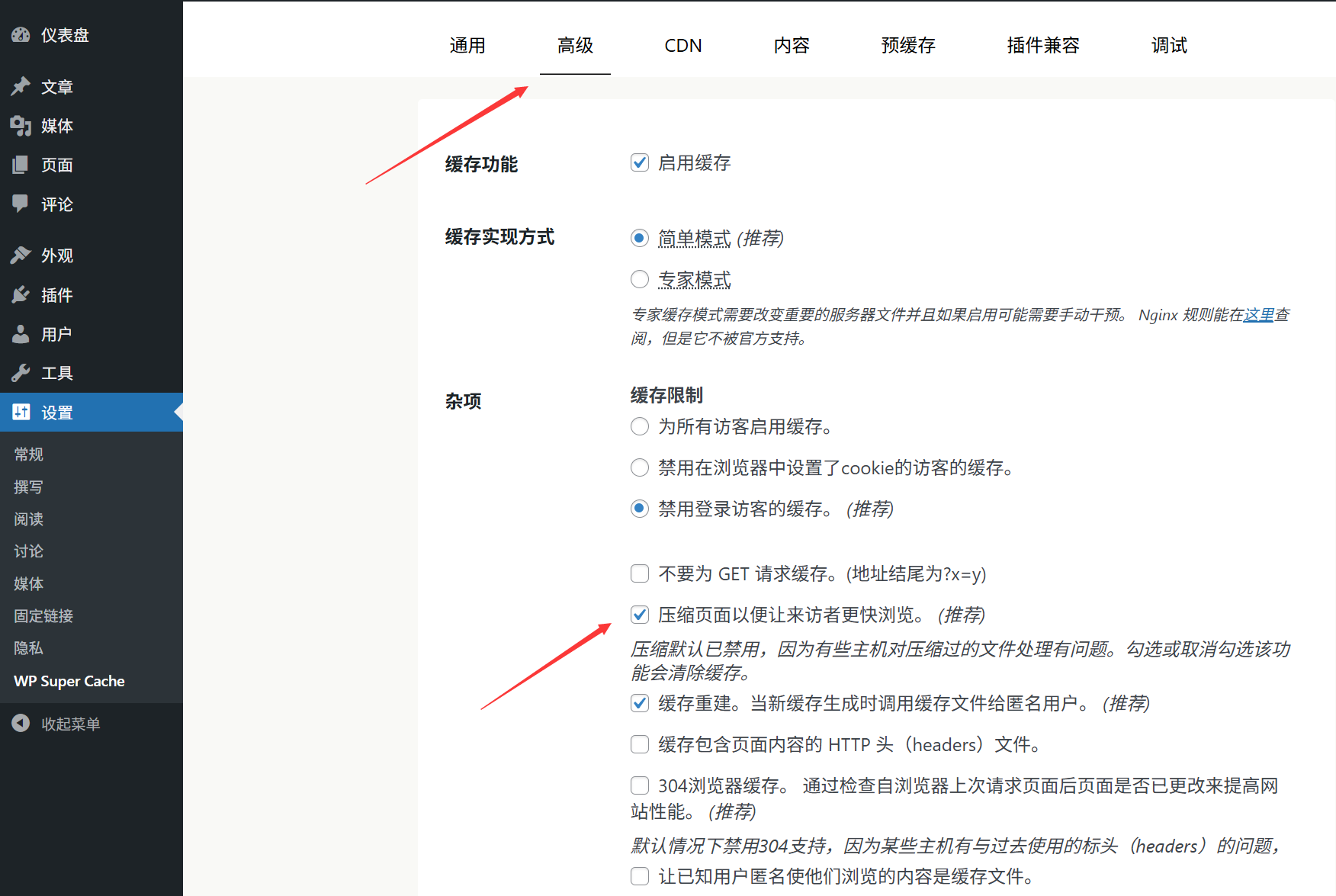
- 進入「Advanced」(高級)標籤頁,搵到「壓縮」選項;
- 剔選「壓縮頁面,令佢哋更細更快」(啟用 Gzip 壓縮,可以減少 50% 以上嘅 HTML/CSS 檔案體積);
- 點擊【更新設定】儲存。
2. 設置緩存過期時間(保持內容新鮮)
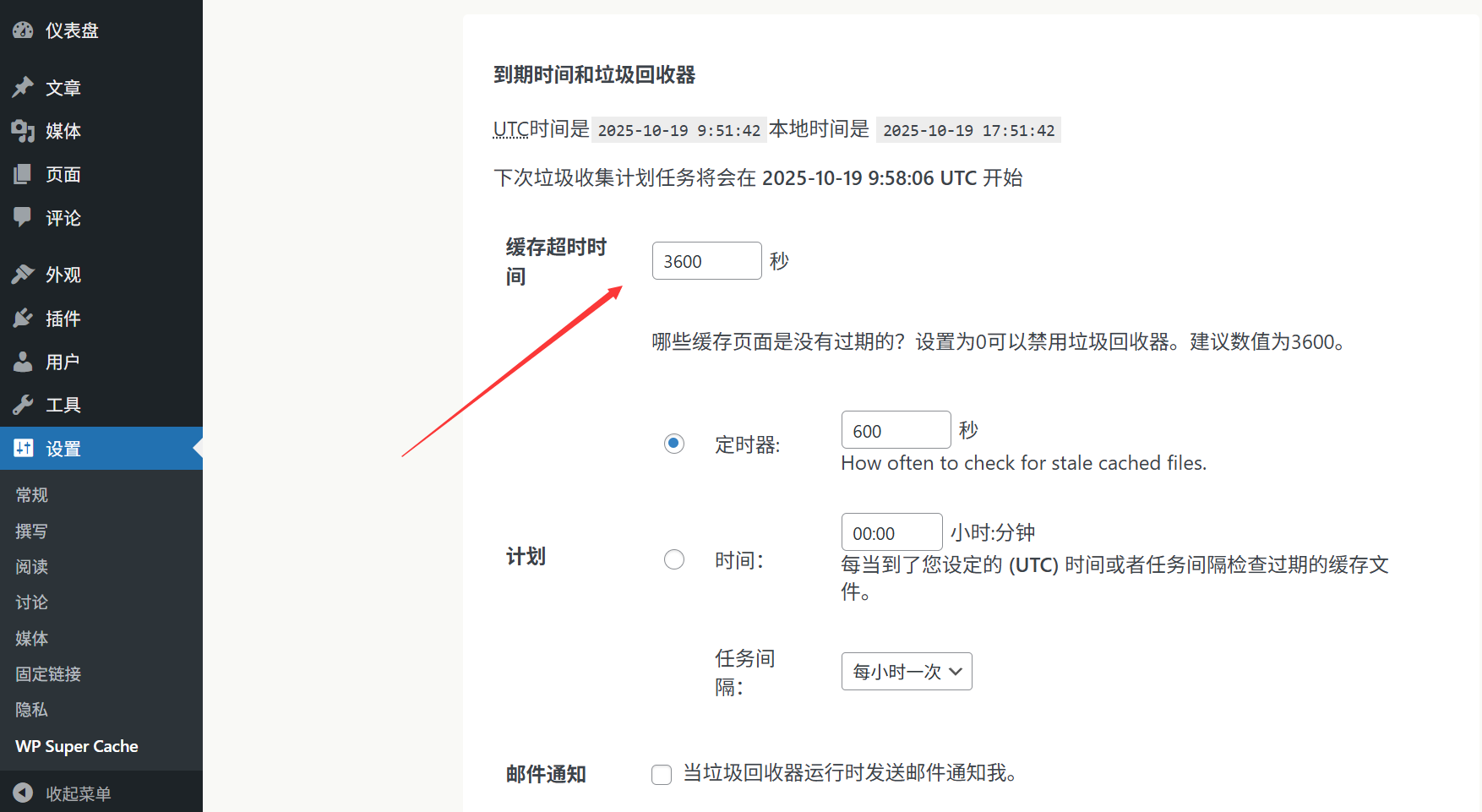
快取檔案係「靜態複印件」,如果網站內容更新咗(例如發佈新文章、修改頁面),需要及時更新快取,避免訪客睇到舊內容:
- 喺「Advanced」標籤頁度搵到「快取過期時間」;
- 建議設定為「3600 秒」(1 小時):每小時自動更新一次緩存,既保證內容新鮮,又唔會頻繁重建緩存增加伺服器負擔;
- 如果網站更新好頻密(例如每日發多篇文章),可以設為「1800 秒」(30 分鐘)。
四、新手必知:緩存相關嘅 3 個實用操作
1. 手動刷新緩存(內容更新後一定要做)
當你改咗主題、出咗重要文章,或者發現網站顯示舊內容嗰陣,就要手動刷新快取:
- 去【設定】→【WP Super Cache】→“Delete Cached Pages”(刪除快取頁面);
- 㩒「刪除所有快取」,等1-2分鐘,新內容就會生效㗎啦。
2. 排除唔需要緩存嘅頁面(特殊情況)
有啲頁面需要即時顯示內容(例如購物車、用戶中心),唔可以緩存,可以手動排除:
- 進入「Advanced」標籤頁→「不緩存的頁面」;
- 喺輸入框度填寫頁面嘅相對路徑(例如購物車頁面通常係
/cart/),每行一個; - 撳【保存】,呢啲頁面就唔會生成緩存檔案。
睇吓緩存有冇生效(驗證設定)
想確認緩存係咪正常運作,可以跟以下步驟檢查:
- 打開網站任何一頁,右掣撳頁面空白位→【查看頁面源代碼】;
- 拉到代碼最底,如果見到好似「Generated by WP Super Cache on ...」嘅註解,就表示快取已經生效。
五、常見問題:快取引起嘅「小麻煩」同解決方法
- 更新咗文章/頁面,但前台仲係舊內容?原因:快取檔案未更新。解決方法:手動刷新快取(撳「刪除所有快取」),或者等快取自動過期(跟返你設定嘅時間,例如1個鐘)。
- 啟用插件之後,網站樣式亂晒(例如 CSS 失效)?原因:快取咗舊嘅 CSS 檔案,同新樣式有衝突。解決方法:
- 首先清空快取(刪除所有快取);
- 如果都係唔得,去「Advanced」標籤頁,取消剔選「快取壓縮嘅 CSS 同 JS 檔案」,儲存之後再試。
- 網站後台登入慢,同快取有冇關?冇關。WP Super Cache 預設只會快取前台頁面(訪客睇到嘅內容),唔會快取後台(管理員操作嘅介面),後台慢通常係伺服器或者插件過多導致嘅。
- 需要同其他加速插件一齊用嗎?唔建議!快取插件功能相似,同時裝多個(例如 WP Super Cache + W3 Total Cache)會導致衝突,反而拖慢網站,揀一個用好就得喇。
總結:快取係「性價比最高嘅提速手段」“
對新手嚟講,優化網站速度可能覺得好複雜,但 WP Super Cache 話你知:只需 5 分鐘設定,就可以得到立竿見影嘅提速效果。
記住兩個核心要點:
- 啟用快取之後,每次修改重要內容(例如改首頁、發新產品),記得手動刷新快取;
- 唔使糾結高級設定,默認配置 + 壓縮功能,對 90% 嘅網站嚟講已經夠晒。
網站速度快咗,訪客更願意停留,搜索引擎亦會俾更高嘅排名(速度係 SEO 嘅重要因素),呢一切都可以由安裝一個快取插件開始。