



















WordPress 支援多用戶協作管理,透過建立唔同角色嘅帳號,可以令團隊成員各司其職,既保證網站管理效率,又避免權限濫用導致嘅安全風險。例如:管理員負責全局設定,編輯專注內容審核,作者只需要發布自己嘅文章。本節會詳細介紹點樣建立唔同角色嘅帳號同權限分配原則。
一、先了解:WordPress 有邊啲用戶角色?
WordPress 預設咗 5 種用戶角色,權限由高到低依次為:
| 角色名稱 | 核心權限範圍(新手必知) | 適合人群 |
|---|---|---|
| 管理員 | 擁有網站所有權限(修改設定、安裝插件、刪除內容等) | 網站擁有者、核心管理者 |
| 編輯 | 可發佈同管理所有文章 / 頁面,唔可以修改核心設定 | 內容審核員、主編 |
| 作者 | : 只可以發佈同管理自己嘅文章,唔可以編輯其他人嘅內容。 | 專欄作家、客座作者 |
| 貢獻者 | 可以寫文章但需要審核,唔可以直接發佈 | 新手作者、需要審核嘅投稿者 |
| 訂閱者 | 只能管理個人資料,冇內容發佈權限 | 網站會員、只需登入嘅用戶 |
核心原則:畀用戶分配「啱啱好夠用」嘅權限,避免過度授權(例如,一般作者唔需要「編輯」權限)。
二、創建新用戶帳號嘅詳細步驟
創建唔同角色嘅帳號流程相同,只係喺「角色選擇」步驟有分別,全程喺後台可視化操作:
步驟 1:進入用戶管理頁面

- 登入 WordPress 後台(
域名/wp-admin)。 - 點擊左側選單「用戶」→「新增用戶」,進入建立頁面。
步驟 2:填寫用戶基本資料
喺表格中填寫以下關鍵資料(帶 * 為必填項目):
- 用戶名*:登入帳號(建議用英文 / 數字,例如
zhangeditor,避免用中文)。注意:用戶名一經創建就冇得改㗎喇,填寫時要諗清楚。 - 電郵*:用戶常用嘅電郵地址(用嚟收登入通知同密碼重設連結)。
- 姓名: 用戶嘅真實姓名(可揀,用嚟顯示喺作者資料入面)。
- 網站: 用戶嘅個人網站(可揀,唔一定要填)。
- 密碼:
- 方法 1:剔選「向新用戶發送密碼重設連結」,系統會自動發送電郵等用戶設定密碼(推薦,更加安全)。方法 2:點擊「顯示密碼」,手動設定密碼(需要包含大細階字母、數字同符號,確保強度為「強」)。
步驟 3:揀選用戶角色
喺「角色」下拉選單度,根據需要揀返相應嘅角色:

- 如果需要對方管理成個網站(例如合夥人),就揀「管理員」。
- 如果需要對方審核所有文章,就揀「編輯」。
- 如果對方只係發佈自己嘅內容,就揀「作者」。警告:「管理員」權限極高,只會分配俾完全信得過嘅人,避免帳號洩漏導致網站被篡改。
步驟 4:建立用戶
填寫完之後,撳頁面底部嘅「新增用戶」按鈕,系統會即刻建立帳號:
- 如果揀咗寄密碼電郵,新用戶會收到一封包含密碼重設連結嘅電郵,撳個連結就可以設定密碼。
- 如果手動設定咗密碼,可以將用戶名同密碼用安全方式話俾對方知(唔建議用明文發送)。
三、管理現有用戶:修改角色、重設密碼、刪除帳號
創建用戶之後,可以喺「用戶→所有用戶」頁面進行管理:
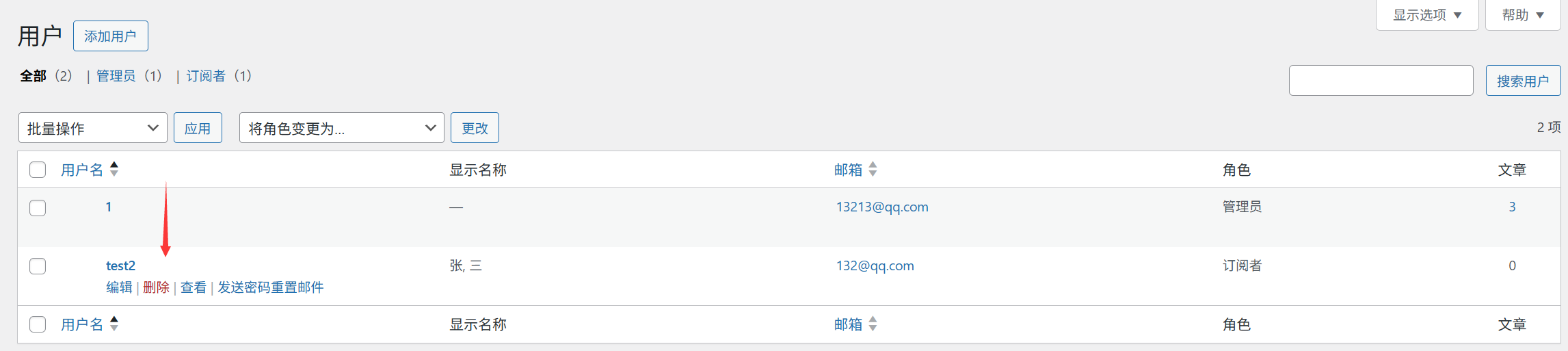
1. 修改用戶角色
- 進入「所有用戶」頁面,搵到需要調整嘅用戶。
- 將滑鼠懸停喺用戶名上面,點擊「編輯」。
- 喺「角色」下拉式選單度揀選新角色,點擊「更新用戶」嚟保存。場景示例:將「作者」升級為「編輯」,令佢有權限審核其他人嘅文章。
2. 重設用戶密碼
- 進入用戶編輯頁面,碌到「新密碼」區域。
- 撳「產生密碼」,系統會自動生成一個強密碼(可以手動修改)。
- 撳「更新用戶」,新密碼即刻生效(建議同時通知用戶)。
3. 刪除用戶
- 喺「所有用戶」頁面,剔要刪除嘅用戶。
- 從批量操作下拉式選單揀「刪除」,撳「套用」。
- 喺確認頁面,揀「將所有內容轉移畀:」另一個用戶(避免內容遺失),撳「確認刪除」。注意:刪除管理員帳號之前,確保至少保留一個其他管理員帳號,否則可能無法登入後台。
四、多用戶管理嘅實用技巧
1. 用電郵前綴區分角色(方便管理)
創建用戶名嗰陣,可以加返角色前綴,例如:
- 管理員:
admin_li - 編輯:
editor_zhang - 作者:
author_wang噉樣喺用戶列表度可以快速認到角色,避免操作出錯。
2. 定期清理唔活躍嘅用戶
入去「所有用戶」頁面,按「最後登入」排序,對好耐冇登入(例如超過6個月)嘅用戶:
- 如果係普通作者 / 訂閱者,可以刪除帳號(先轉移佢哋嘅內容)。
- 若果必須保留,可以暫時改做「訂閱者」權限,降低安全風險。
3. 限制管理員數量
就算係團隊管理,管理員帳戶都唔應該太多(建議唔超過 3 個),其他成員根據職責分配「編輯」「作者」等角色,減少誤操作風險。
五、常見問題解決
1. 新用戶收唔到密碼郵件?
- 檢查郵箱係咪填寫正確(區分大細楷同特殊符號)。
- 睇下垃圾郵件文件夾(系統郵件可能被誤判為垃圾郵件)。
- 如果仲係收唔到,手動設定密碼之後透過其他方式通知(例如微信單獨傳送)。
2. 如何禁止用戶修改個人資料?
- 安裝插件「User Profile Control」,可以限制用戶修改姓名、電郵等資料。
- 適合多人使用嘅網站統一管理作者資料嘅情況。
3. 誤刪管理員帳號導致登入唔到?
- 透過寶塔面板修改數據庫恢復(參考 9.1 節「忘記密碼?3 種搵返方法」)。
- 或重新安裝 WordPress(會覆蓋現有設定,謹慎操作)。
摘要
合理分配用戶角色係網站安全管理嘅基礎,核心邏輯係「權限最小化」——只畀用戶完成工作必需嘅權限。開設帳戶時,要注意用戶名嘅規範同密碼嘅安全性,定期清理唔活躍嘅用戶。
對於個人網站,通常只需要保留 1 個管理員帳戶;對於團隊網站,建議設定 1-2 名管理員、1 名編輯,其餘成員按內容貢獻分配「作者」或「貢獻者」角色。