


















รูปภาพเป็นส่วนสำคัญของเนื้อหาเว็บไซต์ แต่ก็เป็น 'ตัวการร้าย' ที่ทำให้เว็บไซต์ช้าลง — รูปภาพความละเอียดสูงที่ยังไม่ได้ปรับแต่ง (เช่น 5MB) อาจทำให้เวลาโหลดเพจเพิ่มขึ้น 3-5 วินาที ทำให้ผู้ใช้หมดความอดทนได้ทันที โชคดีที่การปรับรูปภาพให้เหมาะสมนั้นทำได้ง่าย ด้วยสองวิธีหลักคือ 'การบีบอัดขนาดไฟล์' และ 'การโหลดแบบล่าช้า' ซึ่งสามารถลดเวลาโหลดรูปภาพได้มากกว่า 50% ในส่วนนี้จะใช้ปลั๊กอินเพื่อปรับให้เหมาะสมโดยอัตโนมัติทั้งหมด แม้แต่ผู้เริ่มต้นที่ไม่มีความรู้ทางเทคนิคก็สามารถทำได้
หนึ่ง. ทำไมต้องปรับรูปภาพให้เหมาะสม? 3 ข้อมูลที่เจ็บปวด
- รูปภาพมักมีสัดส่วน 60%-80% ของปริมาณการโหลดทั้งหมดของเว็บไซต์ (มากกว่าข้อความ รหัส และเนื้อหาอื่นๆ อย่างมาก)
- ทุกๆ 1 วินาทีที่เวลาโหลดเพิ่มขึ้น อัตราการสูญเสียผู้ใช้จะเพิ่มขึ้น 20% (โดยเฉพาะผู้ใช้มือถือที่ไวต่อความเร็วมากกว่า)
- รูปภาพที่ไม่ผ่านการปรับปรุงจะลดคะแนน Google PageSpeed โดยตรง (ส่งผลต่ออันดับ SEO)
เป้าหมายหลัก: โดยไม่สูญเสียคุณภาพภาพที่เห็นได้ชัดเจน ให้บีบอัดขนาดรูปภาพลง 50%-80% และทำให้รูปภาพที่ไม่ใช่หน้าจอแรก 'โหลดตามต้องการ'
สอง วิธีที่ 1: การบีบอัดรูปภาพ (ใช้ปลั๊กอินเพื่อลดขนาดโดยอัตโนมัติ)
หลักการของการบีบอัดภาพคือการลบข้อมูลที่ซ้ำซ้อน (เช่น ข้อมูลอุปกรณ์ถ่ายภาพ, รายละเอียดพิกเซลที่ไม่ได้แสดง) ในขณะที่ยังคงคุณภาพของภาพที่มองเห็นได้ด้วยตาเปล่าไว้โดยพื้นฐานไม่เปลี่ยนแปลง แนะนำให้ใช้ปลั๊กอิน 'Smush' เพื่อการบีบอัดอัตโนมัติเต็มรูปแบบ รองรับการประมวลผลภาพที่มีอยู่เป็นชุดและการบีบอัดภาพที่อัปโหลดใหม่โดยอัตโนมัติ
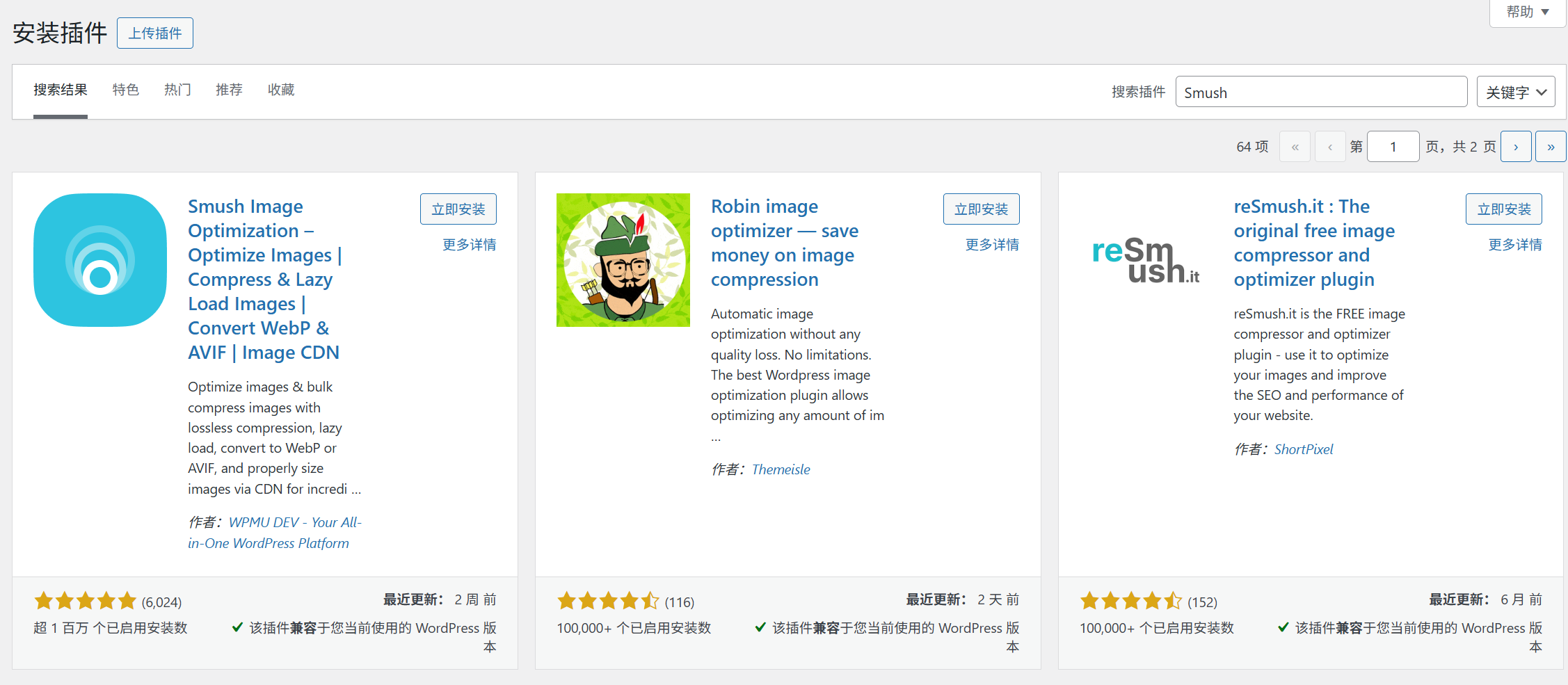
ขั้นตอนที่ 1: ติดตั้งและเปิดใช้งานปลั๊กอิน Smush
- เข้าสู่ระบบหลังบ้าน WordPress เข้าไปที่ 'ปลั๊กอิน→ติดตั้งปลั๊กอิน'
- ค้นหา 'Smush' หาปลั๊กอินที่มีข้อความ 'พัฒนาโดย WPMU DEV' คลิก 'ติดตั้ง' → 'เปิดใช้งาน'
ขั้นตอนที่ 2: กำหนดค่าการบีบอัดอัตโนมัติ (รูปภาพใหม่ไม่ต้องประมวลผลด้วยตนเอง)
หลังจากเปิดใช้งานแล้ว ปลั๊กอินจะกระโดดไปยังหน้าการตั้งค่าอัตโนมัติ โปรดกำหนดค่าตามขั้นตอนต่อไปนี้:
- เปิดใช้งานการบีบอัดอัตโนมัติในแท็บ "การตั้งค่า" ตรวจสอบให้แน่ใจว่าได้เลือก "บีบอัดรูปภาพที่อัปโหลดใหม่โดยอัตโนมัติ" (ถูกเลือกโดยค่าเริ่มต้น) เพื่อให้รูปภาพที่อัปโหลดในอนาคตถูกบีบอัดโดยอัตโนมัติโดยไม่ต้องดำเนินการด้วยตนเอง
- เลือกโหมดการบีบอัด:
- สำหรับผู้เริ่มต้น แนะนำ "การบีบอัดแบบไม่สูญเสีย" (ตัวเลือกเริ่มต้น): ลบเฉพาะข้อมูลที่ซ้ำซ้อน คุณภาพภาพไม่ลดลง อัตราการบีบอัดประมาณ 30% - 50%
- หากต้องการอัตราการบีบอัดที่สูงขึ้น (เช่น ขนาดภาพยังใหญ่เกินไป) สามารถเลือก "การบีบอัดแบบสูญเสีย": สูญเสียคุณภาพภาพเล็กน้อย (แทบมองไม่เห็นด้วยตาเปล่า) อัตราการบีบอัดสูงถึง 60% - 80% (ต้องเปิดใช้งานโดยคลิก "การตั้งค่าขั้นสูง")
- บันทึกการตั้งค่า: คลิกที่ 'บันทึกการตั้งค่า' ที่ด้านล่างของหน้า
ขั้นตอนที่ 3: บีบอัดภาพที่มีอยู่เป็นชุด (ดำเนินการครั้งเดียว, ปรับปรุงทั่วทั้งเว็บ)
หากเว็บไซต์มีภาพจำนวนมากที่ยังไม่ได้บีบอัด (เช่น รูปประกอบบทความที่อัปโหลดก่อนหน้านี้) ใช้ฟังก์ชัน 'บีบอัดเป็นชุด' เพื่อปรับปรุงในคลิกเดียว:
- ในหน้าปลั๊กอิน Smush คลิกที่แท็บ 'Smush แบบชุด' ทางด้านซ้าย
- คลิก 'เริ่มทันที' ปลั๊กอินจะสแกนภาพทั้งหมดในไลบรารีสื่อโดยอัตโนมัติ
- หลังจากสแกนเสร็จแล้ว คลิก 'ใช้ Smush กับ XX ภาพ' ระบบจะทำการบีบอัดแบบกลุ่ม (กระบวนการนี้อาจใช้เวลาสองสามนาที ไม่จำเป็นต้องรอ สามารถทำงานในพื้นหลังได้)
- ดูผลการบีบอัดหลังจากบีบอัดเสร็จแล้ว จะแสดง 'พื้นที่ที่ประหยัดได้ทั้งหมด' (เช่น 'ประหยัดไปแล้ว 12MB') และจะแสดงรายการเปรียบเทียบขนาดของภาพก่อนและหลังการบีบอัดแต่ละภาพด้วย
สาม. วิธีที่ 2: การโหลดแบบล่าช้า (ให้รูปภาพ 'โหลดตามความต้องการ')
หลักการของการโหลดแบบล่าช้า (Lazy Load) คือ:รูปภาพจะเริ่มโหลดก็ต่อเมื่อผู้ใช้เลื่อนไปยังตำแหน่งของรูปภาพเท่านั้นด้วยวิธีนี้ รูปภาพในส่วนแรกของหน้าจอ (พื้นที่ที่มองเห็นครั้งแรกเมื่อเปิดหน้า) จะถูกโหลดก่อน ส่วนรูปภาพที่ไม่ใช่ส่วนแรกของหน้าจอ (เช่น รูปประกอบบทความด้านล่าง รูปภาพในส่วนท้ายหน้า) จะไม่ถูกโหลดชั่วคราว ซึ่งช่วยลดเวลาโหลดเริ่มต้นได้อย่างมาก
เปิดใช้งานการโหลดแบบล่าช้าด้วยปลั๊กอิน Smush เพียงคลิกเดียว (ไม่จำเป็นต้องมีปลั๊กอินเพิ่มเติม)
ปลั๊กอิน Smush มีฟังก์ชันการโหลดแบบล่าช้าอยู่แล้ว ไม่จำเป็นต้องติดตั้งปลั๊กอินแยกต่างหาก ขั้นตอนการตั้งค่า:
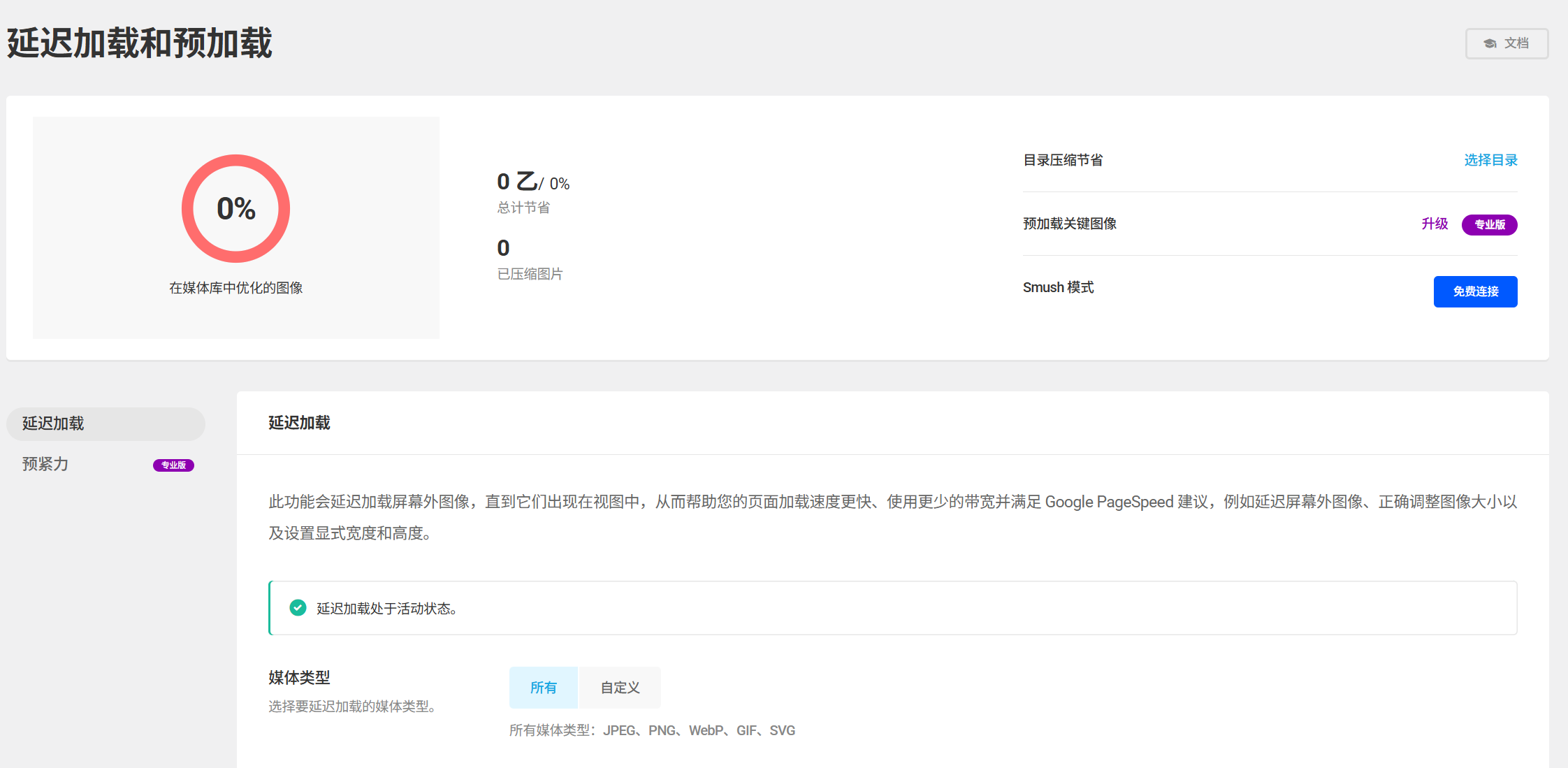
- ในหน้าปลั๊กอิน Smush คลิกแท็บ "การโหลดแบบล่าช้า" ทางด้านซ้าย
- เลือก 'เปิดใช้งานการโหลดแบบล่าช้า' และกำหนดค่าตามคำแนะนำต่อไปนี้:
- 'ประเภทรูปภาพที่โหลดแบบล่าช้า': เลือกทั้งหมด (รูปภาพ, รูปโปรไฟล์, รูปขนาดย่อ, เป็นต้น)
- 'ยกเว้นรูปภาพบนหน้าจอแรก': แนะนำให้เลือก (รูปภาพบนหน้าจอแรกไม่ล่าช้า เพื่อให้แน่ใจว่าผู้ใช้สามารถเห็นเนื้อหาหลักได้อย่างรวดเร็วเมื่อเปิดหน้า)
- 'แอนิเมชันการโหลด': ปล่อยให้เป็นค่าเริ่มต้น (แสดงแอนิเมชันเล็กน้อยเพื่อแจ้งผู้ใช้ว่ากำลังโหลดรูปภาพ)
- คลิก 'บันทึกการตั้งค่า' การโหลดแบบล่าช้าจะมีผลทันที
ตรวจสอบว่าการโหลดแบบล่าช้ามีผลหรือไม่
- เปิดหน้าโพสต์ใดๆ บนเว็บไซต์ (ที่มีรูปภาพหลายรูป) กด F12 เพื่อเปิด 'เครื่องมือสำหรับนักพัฒนา' ของเบราว์เซอร์
- คลิกแท็บ 'เครือข่าย' รีเฟรชหน้า และสังเกตการโหลดรูปภาพ:
- เมื่อโหลดครั้งแรก มีเพียงรูปภาพบนหน้าจอแรกที่แสดงในรายการ 'เครือข่าย'
- เมื่อเลื่อนหน้าจอลง รูปภาพที่อยู่นอกหน้าจอแรกจะปรากฏในรายการ 'เครือข่าย' เมื่อเข้าสู่สายตา แสดงว่าการโหลดแบบล่าช้ามีผล
สี่ เทคนิคเพิ่มเติมที่มือใหม่ต้องรู้สำหรับการปรับรูปภาพให้เหมาะสม
1. เลือกรูปแบบภาพที่ถูกต้อง (พื้นฐานมากกว่าการบีบอัด)
ก่อนอัปโหลดรูปภาพ การเลือกรูปแบบที่เหมาะสมสามารถลดขนาดไฟล์ได้ตั้งแต่ต้น:
- รูปถ่าย / รูปภาพที่ซับซ้อน: ใช้รูปแบบ WebP (ขนาดไฟล์เล็กกว่า JPG 30%-50% และคุณภาพดีกว่า) ปลั๊กอิน Smush สามารถแปลง JPG/PNG เป็น WebP อัตโนมัติ (เปิดใช้งาน 'แปลงเป็น WebP อัตโนมัติ' ใน 'การตั้งค่าขั้นสูง')
- กราฟิกง่ายๆ / ไอคอน: ใช้รูปแบบ PNG (รองรับพื้นหลังโปร่งใส ขนาดไฟล์เล็ก) หลีกเลี่ยงการใช้ JPG
- ห้ามใช้รูปแบบ BMP, TIFF อย่างเด็ดขาด: รูปแบบเหล่านี้มีขนาดไฟล์ใหญ่มาก ไม่เหมาะสำหรับการใช้งานบนเว็บ
2. ควบคุมขนาดภาพ (อย่าใช้ "ภาพใหญ่แสดงผลแบบย่อ")
มือใหม่หลายคนมักอัปโหลดรูปภาพความละเอียดสูงจากกล้องโดยตรง (เช่น 3000×2000 พิกเซล) แล้วตั้งค่าใน WordPress ให้แสดงเป็น 300×200 พิกเซล — นี่เป็นวิธีที่ผิด! เพราะเบราว์เซอร์จะยังโหลดรูปภาพขนาดใหญ่ต้นฉบับอยู่ ทำให้เสียแบนด์วิดท์และเวลา
วิธีที่ถูกต้อง:
- ก่อนอัปโหลด ให้ใช้เครื่องมือแก้ไขรูปภาพ (เช่น 'Paint' ที่ติดตั้งมาพร้อมคอมพิวเตอร์, เครื่องมือออนไลน์ 'Canva') เพื่อปรับขนาดรูปภาพให้เท่ากับขนาดที่แสดงจริง (เช่น รูปแบนเนอร์หน้าจอแรกควรกว้าง 1200 พิกเซลก็พอ)
- หากไม่ถนัดใช้เครื่องมือแก้ไขรูปภาพ สามารถติดตั้งปลั๊กอิน 'Imsanity' ซึ่งจะบีบอัดรูปภาพขนาดใหญ่ที่อัปโหลดให้มีขนาดตามที่กำหนดโดยอัตโนมัติ (เช่น ความกว้างสูงสุด 1200 พิกเซล)
3. หลีกเลี่ยงการใช้ภาพมากเกินไป (ไม่ใช่ยิ่งมากยิ่งดี)
- เนื้อหาที่สามารถอธิบายด้วยข้อความได้ ควรใช้ข้อความแทนภาพ (เช่น คำแนะนำขั้นตอนง่ายๆ)
- ภาพหลายภาพที่ต่อเนื่องกันสามารถรวมเป็นสไลด์โชว์ได้ (เช่น การแสดงสินค้า) เพื่อลดจำนวนภาพที่โหลดพร้อมกัน
ห้า: การแก้ไขปัญหาที่พบบ่อย
1. ภาพหลังบีบอัดคุณภาพลดลงอย่างเห็นได้ชัด?
- หากใช้ 'การบีบอัดแบบสูญเสีย' สามารถลดความแรงของการบีบอัดในการตั้งค่า Smush (การตั้งค่าขั้นสูง → ความแรงของการบีบอัด ปรับเป็น 50%)
- แนะนำให้ใช้ 'การบีบอัดแบบไม่สูญเสีย' + 'รูปแบบ WebP' เป็นลำดับแรก เพื่อความสมดุลระหว่างขนาดไฟล์และคุณภาพภาพ
2. การโหลดแบบล่าช้าทำให้ภาพแสดงผลผิดปกติ (เช่น ว่างเปล่า, ผิดตำแหน่ง)?
- ตรวจสอบว่าได้แยกภาพหน้าจอแรกออกหรือไม่ (หากไม่แยกอาจทำให้ภาพหน้าจอแรกโหลดช้าและเกิดช่องว่างชั่วคราว)
- หากรูปภาพบางรูปจำเป็นต้องโหลดทันที สามารถป้อนชื่อคลาส CSS ของรูปภาพในช่อง "ยกเว้น" ในการตั้งค่า "การโหลดแบบล่าช้า" ของ Smush (ต้องมีความรู้ด้านโค้ดพื้นฐาน ผู้ใช้ใหม่สามารถปิดการโหลดแบบล่าช้าของหน้านั้นๆ ชั่วคราวได้)
3. หลังการปรับปรุงประสิทธิภาพ ความเร็วไม่เพิ่มขึ้นอย่างเห็นได้ชัด?
- ทดสอบใหม่ด้วย GTmetrix (อ้างอิง เครื่องมือตรวจสอบความเร็วของเว็บไซต์) ตรวจสอบ "แผนภูมิน้ำตก" เพื่อยืนยันว่าเวลาการโหลดรูปภาพลดลงหรือไม่
- หากยังช้าอยู่ อาจเกิดจากปัจจัยอื่น ๆ (เช่น การตอบสนองของเซิร์ฟเวอร์ช้า มีปลั๊กอินมากเกินไป) จำเป็นต้องใช้ร่วมกับวิธีการปรับปรุงประสิทธิภาพในภายหลัง (เช่น การเปิดใช้งานแคช)
สรุป
การปรับแต่งรูปภาพเป็นการดำเนินการที่ 'ให้ผลตอบแทนสูงสุดเมื่อเทียบกับที่ลงทุน' ในการเพิ่มความเร็วของเว็บไซต์ — ด้วยปลั๊กอิน Smush ใช้เวลาเพียง 10 นาทีในการตั้งค่า ก็สามารถลดเวลาในการโหลดรูปภาพได้มากกว่า 50% ขั้นตอนหลักคือ: ติดตั้ง Smush → เปิดใช้งานการบีบอัดอัตโนมัติและการบีบอัดแบบกลุ่ม → เปิดใช้งานการโหลดแบบล่าช้า (ยกเว้นรูปภาพบนหน้าจอแรก)
จำไว้ว่า หลักการของการปรับแต่งรูปภาพคือ 'พอดีก็เพียงพอแล้ว': ไม่จำเป็นต้องไล่บีบอัดให้ได้อัตราสูงสุดสุดขีด และไม่จำเป็นต้องอัปโหลดรูปภาพความละเอียดสูงเกินไป การหาจุดสมดุลระหว่างคุณภาพภาพและความเร็ว เพื่อให้ผู้ใช้ทั้งมองเห็นเนื้อหาได้ชัดเจน และโหลดได้เร็ว นั่นคือสถานะที่ดีที่สุด
 ไทย
ไทย