



















個人資料設定係 WordPress 用戶管理嘅重要組成部分,佢唔單止影響你喺網站後台嘅顯示方式,仲會喺文章作者資料、評論區等前台位置展示。完善嘅個人資料可以令網站更專業,亦可以幫助訪客更加了解內容創作者。本節會詳細介紹點樣設定同優化個人資料嘅各個方面。
一、點解要完善個人資料?
完善嘅個人資料有下面幾個重要作用:
- 專業形象:喺文章作者資料區顯示完整嘅個人檔案,提升網站嘅專業感。
- 用戶信任:清晰嘅個人資料有助建立讀者對你嘅信任。
- 品牌建立:透過統一嘅頭像、暱稱同簡介,強化個人或企業品牌形象。
- 聯絡方式:方便讀者透過社交媒體或者電郵同你聯絡。
- 功能需求:某啲插件同主題可能需要完整嘅個人資料先至可以正常運作。
無論資料主要顯示喺以下位置:
- 文章同頁面嘅作者資訊區域
- 評論區嘅評論者資料
- 後台用戶名單同個人檔案頁面
- 某啲主題嘅側邊欄或者頁尾作者資料展示
二、進入個人檔案設定頁面
- 登入 WordPress 後台(網址:
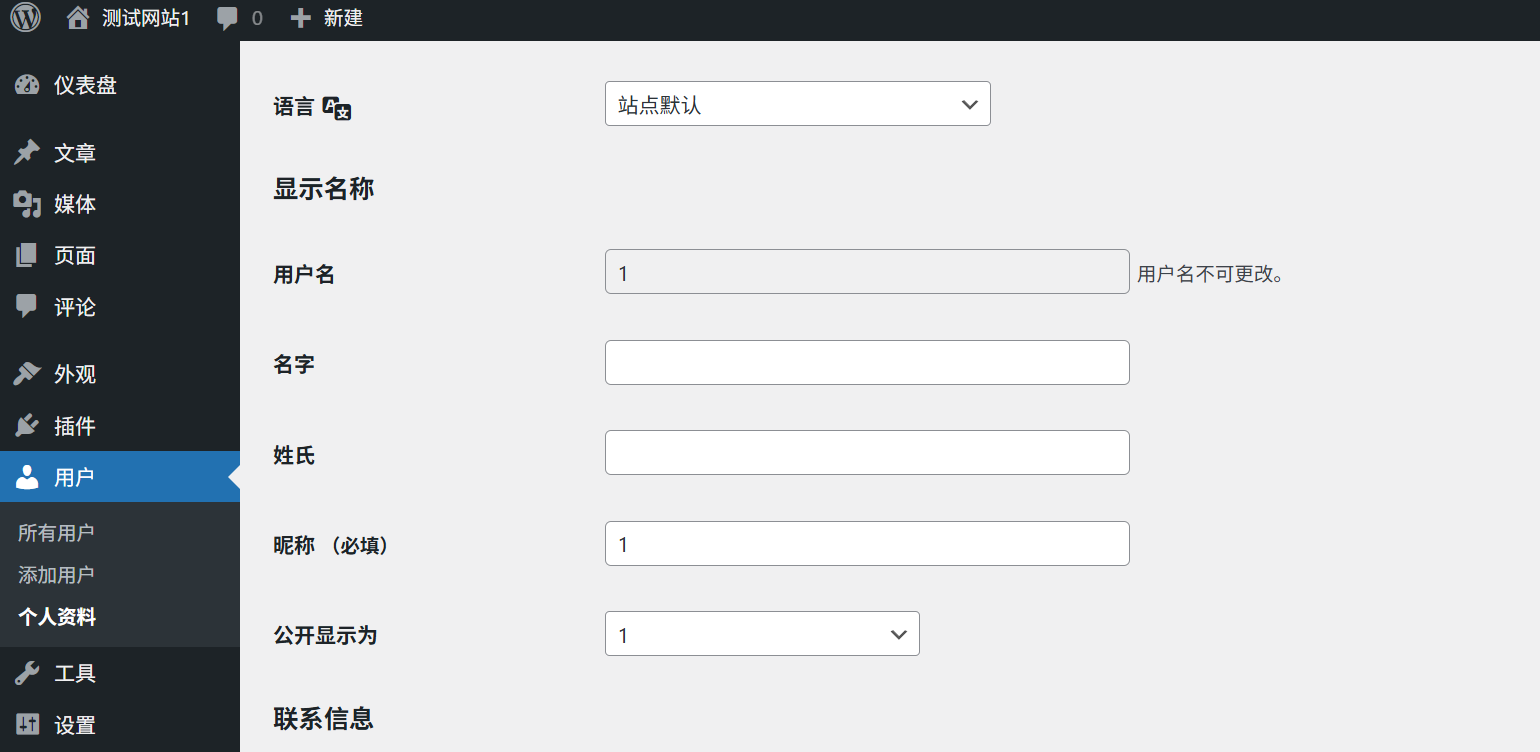
域名/wp-admin)。 - 點擊右上角嘅用戶名或者頭像,喺下拉式功能表揀「編輯個人資料」」。或者,點擊左側菜單「用戶」→「個人資料」。
三、基本個人信息設定
喺個人資料頁面,你可以設定以下基本資料:
1. 暱稱(重要)
- 花名:呢個係你喺網站上面想顯示嘅名,會出現喺文章作者資料、留言區等地方。
- 點樣顯示個名:從下拉式選單揀選前台顯示嘅名格式,可以係用戶名、暱稱、姓名等組合。建議:設定一個專業又易記嘅暱稱,避免用太隨意或者難明嘅名。
2. 個人資料
- 名同埋姓:填寫你嘅真實姓名(可揀)。
- 網站:輸入你嘅個人或者公司網站地址(可揀)。
- 個人簡歷(個人簡介):簡短介紹你嘅專業背景、興趣愛好或者網站主題(建議 100-150 字)。提示:簡介裏面可以包含相關關鍵詞,有助於 SEO 優化。
3. 聯絡方式
- 電郵:呢個係最重要嘅主要聯絡方式,用嚟接收 WordPress 通知、密碼重設等重要資訊。注意:確保填寫有效嘅電郵地址,並定期檢查郵件。
- 其他聯絡方式:根據主題同插件支援,可能仲可以添加社交媒體帳號、電話等資料。
四、設定個人化頭像
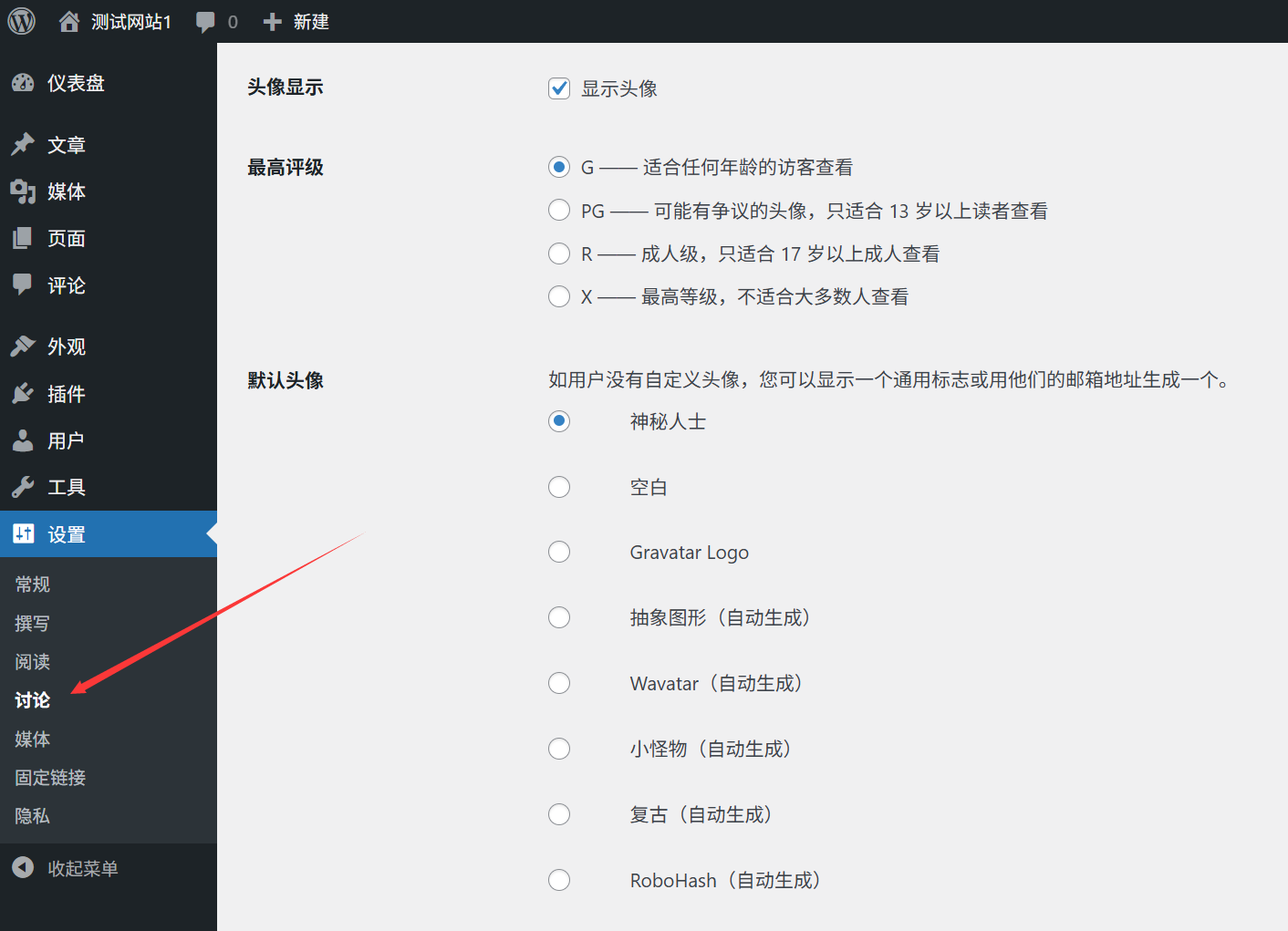
頭像(Avatar)係你喺網站上嘅視覺標識,會顯示喺評論區、作者資料等位置。WordPress 提供咗多種設定頭像嘅方式:
1. 使用 Gravatar 頭像(推薦)
Gravatar(Globally Recognized Avatar)係一個全球通用嘅頭像服務,只需註冊一次,就可以喺所有支援 Gravatar 嘅網站上用返同一個頭像。
設定步驟:
- 瀏覽Gravatar 官網,用你嘅 WordPress 註冊電郵註冊一個帳號。
- 登入之後,上傳你鍾意嘅頭像圖片(建議尺寸至少 256x256 像素)。
- 設定頭像嘅評級(G、PG、R、X),通常揀 G 級(適合所有年齡層)。
- 保存設定之後,WordPress 會自動同步你嘅 Gravatar 頭像。
優點:
- 一次設定,多個網站通用
- 自動更新,唔使逐個網站改
- 支援多種尺寸同評級
2. 使用本地頭像(備選)
如果唔想用Gravatar,或者某啲地區連Gravatar速度較慢,可以用本地頭像插件:
- 安裝並啟動「簡單本地頭像」或者「本地頭像等插件。
- 喺個人資料頁面,搵到「本地頭像」上傳區域。
- 點擊「揀選檔案」,上傳你嘅頭像圖片。
- 點擊「更新個人資料」保存設定。
優點:
- 唔使依賴外部服務,載入速度快
- 完全控制頭像顯示,唔受 Gravatar 政策影響
五、個人選項設定
喺個人資料頁面嘅「個人選項」部分,你可以自訂 WordPress 後台嘅使用體驗:
1. 管理工具欄
- 喺瀏覽網站時顯示工具欄:剔咗之後,登入狀態下訪問網站前台時,頂部會顯示管理工具欄,方便快速進入後台或者編輯當前頁面。
2. 編輯器設定
- 可視化編輯器:剔選後使用古騰堡區塊編輯器(預設),取消剔選則使用經典編輯器。
- 撰寫文章時,自動儲存草稿:建議剔選,防止意外關閉瀏覽器導致內容遺失。
- 遠程發佈:允許透過外部工具發佈文章(一般保持預設即可)。
- 大細:設定編輯器嘅預設尺寸(一般保持預設即可)。
3. 管理介面色系方案
- 揀你鍾意嘅後台顏色主題,撳預覽可以睇下效果。
- 預設提供多種配色方案,亦可以透過插件加多啲主題。
4. 鍵盤快捷鍵
- 啟用鍵盤快捷鍵: 剔咗之後可以用鍵盤快捷鍵操作後台,提高效率。
- 點擊「顯示鍵盤快捷鍵」可以睇到所有可以用嘅快捷鍵列表。
六、管理社交媒體連結
好多 WordPress 主題都支援喺作者資訊區域顯示社交媒體圖標連結。設定呢啲連結可以幫讀者透過多種渠道關注你:
方法 1:透過主題自訂設定
- 點擊左邊選單「外觀」→「自訂」。
- 搵到「作者資訊」或者「社交媒體」相關設定(唔同主題嘅位置可能唔同)。
- 輸入你嘅社交媒體帳號 URL(例如微信公眾號、微博、Facebook、Twitter 等)。
- 點擊「發佈」保存設定。
方法 2:透過個人資料欄位
- 喺個人資料頁面,碌到「聯絡方式」部分。
- 輸入你嘅社交媒體帳號 URL(例如 Twitter、Facebook 等)。
- 如果主題支援,呢啲連結會自動顯示喺作者資訊區域。
方法 3:用插件
如果主題唔支援社交媒體連結,可以用插件例如「簡單社交圖標」或者「社交圖示小工具同區塊」嚟添加。
七、個人資料優化技巧
1. 保持一致
確保你嘅暱稱、頭像同個人簡介喺所有平台都保持一致,有助建立個人品牌形象。
2. 專業頭像選擇
- 使用清晰嘅頭像圖片,避免模糊或者低解像度嘅圖片。
- 專業網站建議使用真實相片或者高質素嘅品牌標誌。
- 頭像背景顏色最好同網站設計風格協調。
3. 簡潔有力嘅個人簡介
- 突出你嘅專業領域同專長。
- 加入 1-2 個關鍵詞,有助於 SEO 優化。
- 保持簡潔,一般 100-150 字就夠喇。
定期更新
- 當你嘅專業背景、聯絡方式或者網站主題有變動嗰陣,要及時更新個人資料。
- 建議每 3-6 個月檢查一次個人資料,確保資訊係最新嘅。
八、常見問題解決
1. 頭像唔顯示或者顯示唔正確?
- Gravatar 頭像問題:
- 確保你使用嘅電郵地址已經喺 Gravatar 註冊同埋上傳咗頭像。
- 檢查頭像評級係咪適合你嘅網站(一般揀 G 級)。
- 清除瀏覽器緩存,或者用唔同嘅瀏覽器測試。
- 本地頭像問題:
- 確保已經安裝並啟用本地頭像插件。
- 檢查上傳嘅圖片格式係咪支援(JPG、PNG、GIF)。
- 確認圖片尺寸係咪符合要求(一般建議至少 256x256 像素)。
2. 個人資料修改之後唔生效?
- 確保點擊頁面底部嘅「更新個人資料」掣儲存更改。
- 清除瀏覽器快取之後,重新整理頁面睇下效果。
- 檢查吓有冇插件衝突,可以暫時停用所有插件再試。
3. 點樣隱藏個人資料入面嘅某啲資訊?
- 如果唔想喺前台顯示某啲資料(例如電郵地址),可以喺主題設定度搵相關選項進行隱藏。
- 安裝插件好似「WP 用戶個人檔案控制」就可以更精細咁控制個人資料顯示內容。
- 對代碼有啲認識嘅用戶,可以透過修改主題模板檔案嚟自訂作者資訊嘅顯示方式。
4. 點樣批量更新多個用戶嘅個人資料?
- 管理員可以喺「用戶」→「所有用戶」頁面批量編輯用戶資料。
- 剔選需要編輯嘅用戶,從「批量操作」下拉式選單揀「編輯」,撳「套用」。
- 喺彈出嘅編輯介面度,可以批量更新角色、暱稱、顯示名稱等資料。
摘要
完善嘅個人資料設定唔單止可以提升網站嘅專業形象,仲可以幫手建立讀者信任,促進互動。記住以下核心要點:
- 設定一個專業又易記嘅暱稱,同揀啱顯示名稱嘅格式。
- 用 Gravatar 或者本地頭像插件設定個人化頭像,保持圖片清晰專業。
- 填寫簡潔有力嘅個人簡介,突出專業領域同專長。
- 加入社交媒體連結,方便讀者透過唔同渠道關注你。
- 根據個人習慣自訂後台選項,提升工作效率。
透過呢啲簡單但有效嘅設定,可以令你嘅 WordPress 網站更加專業同個人化。