











Wenn eine Website schon eine Weile in Betrieb ist, sammelt sich in der Mediathek eine große Anzahl von Bildern, Videos, Dokumenten und anderen Dateien an. Wenn Sie diese nicht gut kategorisieren und verwalten, gleicht das Auffinden von Dateien dem Durchstöbern einer überfüllten Schublade, was Zeit verschwendet und die Effizienz beeinträchtigt. In diesem Abschnitt erfahren Sie, wie Sie Ihre Mediatheksdateien kategorisieren und wie Sie die benötigten Dateien schnell finden können, damit Sie auch Tausende von Dateien problemlos verwalten können.
I. Standardfilterung der Mediathek: schnelle Positionierung ohne Plug-ins
WordPress verfügt über eine grundlegende Filterfunktion für Szenarien mit einer geringen Anzahl von Dateien (z. B. weniger als 100), die ohne ein Plugin verwendet werden kann:
1. nach Dateityp filtern (Bild / Video / Audio / Dokument)
Standardmäßig gibt es oben in der Medienbibliothek die Registerkarten “Alle”, “Bilder”, “Videos”, “Audio” und “Dokumente”. Klicken Sie auf der Registerkarte "Dokumente" auf den entsprechenden Dateityp, um nur diese Art von Dateien anzuzeigen.
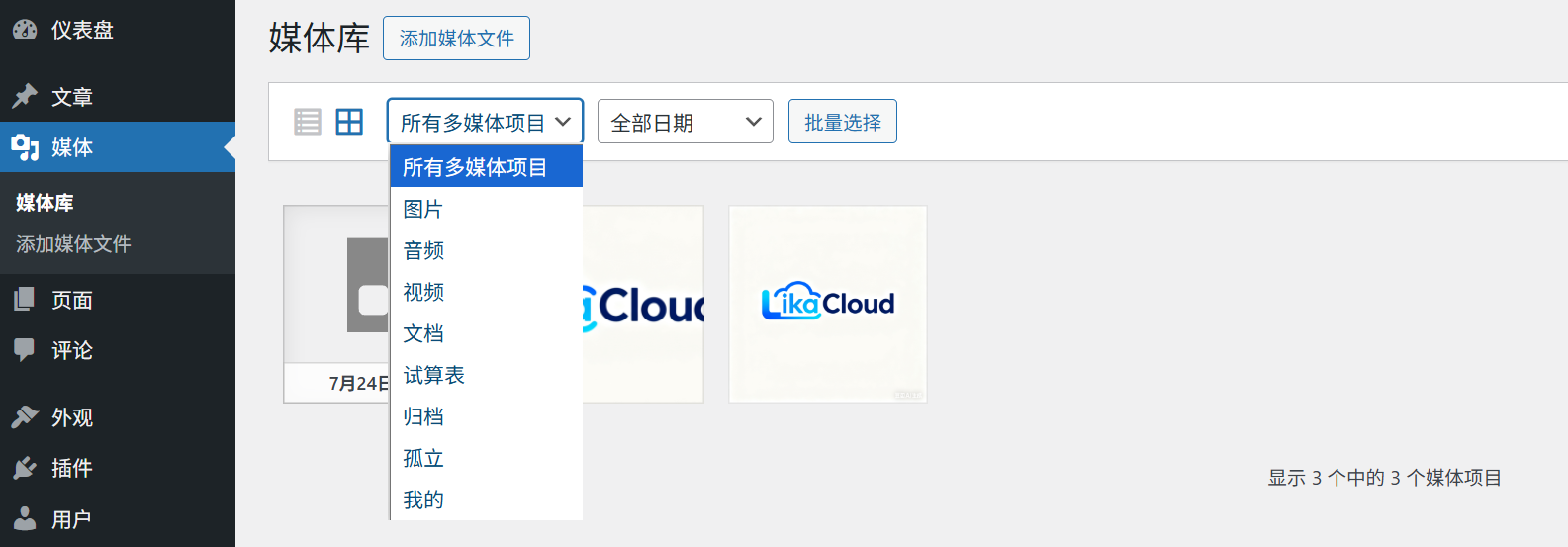
- Beispiel: Wenn Sie das zuvor hochgeladene PDF-Handbuch finden möchten, klicken Sie auf “Dokumente” und alle PDF-, DOC- usw. Dokumente werden separat aufgelistet.
2. nach Datum filtern
Die rechte Seitenleiste verfügt über einen “Datums”-Filter, mit dem Sie Dateien nach “Jahr” und “Monat” filtern können (WordPress gruppiert Dateien automatisch nach dem Zeitpunkt, zu dem sie hochgeladen wurden).
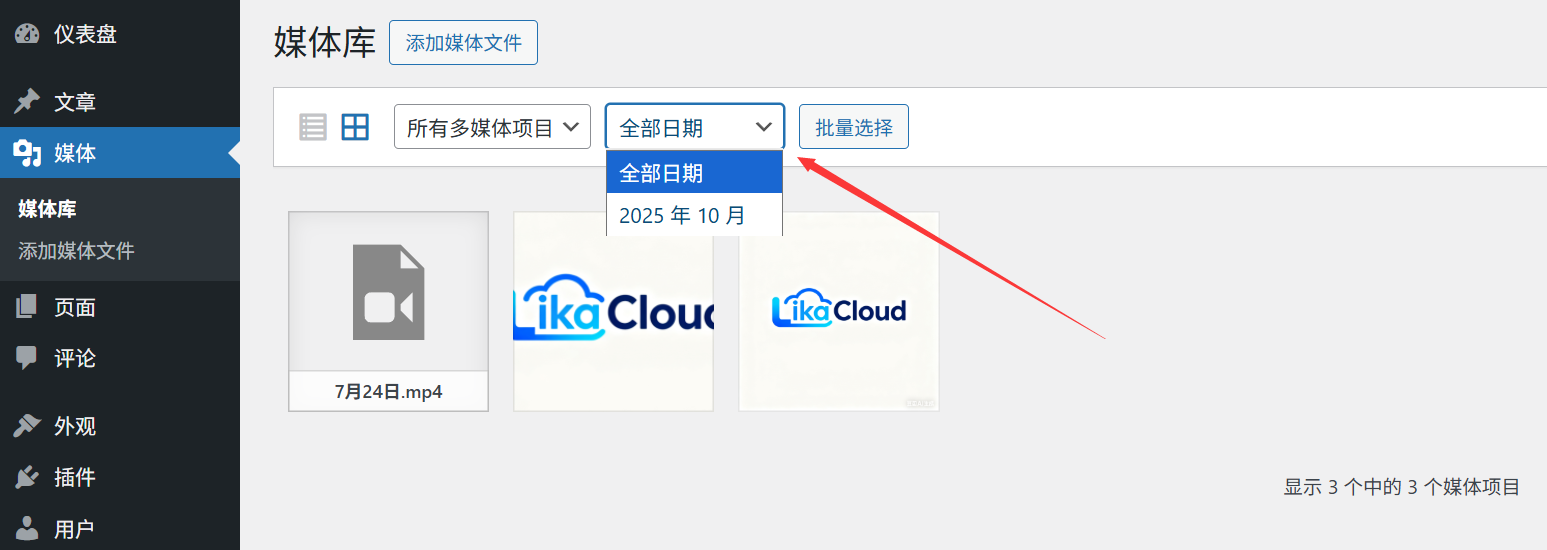
- Beispiel: Wenn Sie Produktbilder finden möchten, die im Oktober 2025 hochgeladen wurden, wählen Sie “2025” → “Oktober” im Datumsfilter, um Dateien aus diesem Zeitraum anzuzeigen.
3. stichwortartige Suche
Das obere Suchfeld ermöglicht die Suche nach Dateien nach “Dateiname” oder “Alt-Tag-Inhalt”:
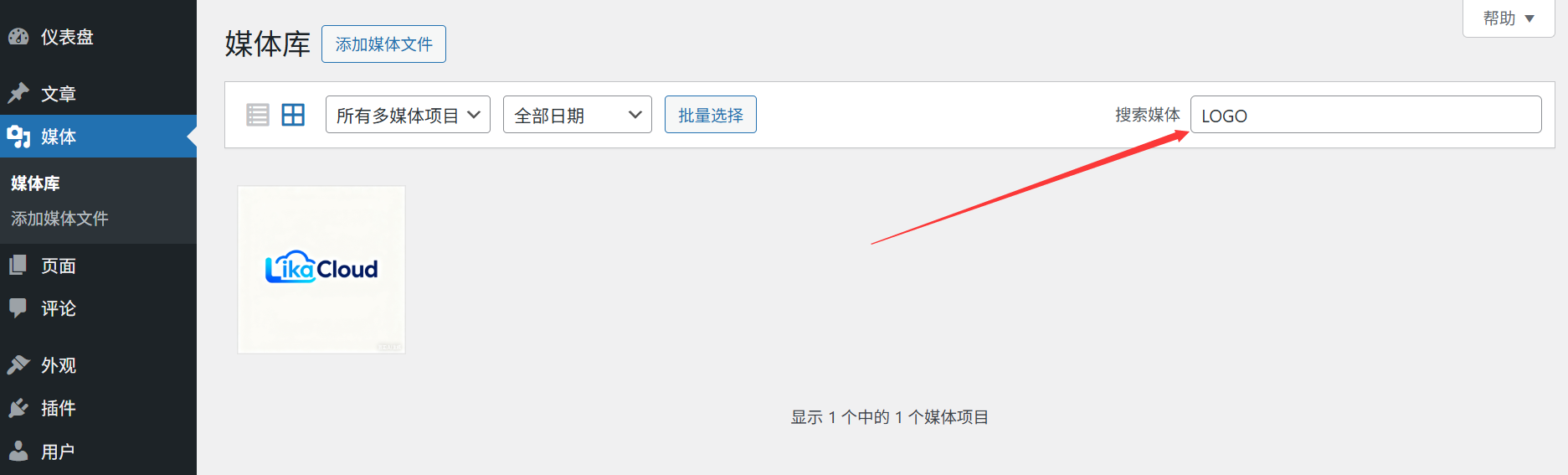
- Suchen Sie nach dem Dateinamen: Wenn Sie das Bild zuvor “service-cover.jpg” genannt haben, geben Sie “service” ein, um es zu finden;
- Alt-Tag durchsuchen: Steht im Alt-Tag des Bildes “company front desk photo”, kann auch die Eingabe “front desk” durchsucht werden (vorausgesetzt, der Alt-Tag wurde hinzugefügt).
II. die Klassifizierung von Mediatheken: Verfeinerung mit “Anhangskategorien” und “Labels”
Wenn die Anzahl der Dateien 100 übersteigt, reicht der Standardfilter nicht aus (z. B. wenn Sie die Verwaltung von “Produktdiagramm”, “Teamdiagramm” und “Aktivitätsdiagramm” trennen möchten). In diesem Fall müssen Sie der Datei “Klassifizierung” und “Etikett” hinzufügen, ähnlich der Logik beim Hinzufügen von Klassifizierungsetiketten zum Artikel.
1. wie aktiviere ich die Kategorisierungsfunktion der Mediathek? (Plugin erforderlich, super einfach)
WordPress öffnet die Kategoriefunktion für Mediendateien standardmäßig nicht, Sie müssen sie mit einem Plugin freischalten:
Empfohlene Plug-ins “Mediathek-Kategorien”(kostenlos), sind die Schritte wie folgt:
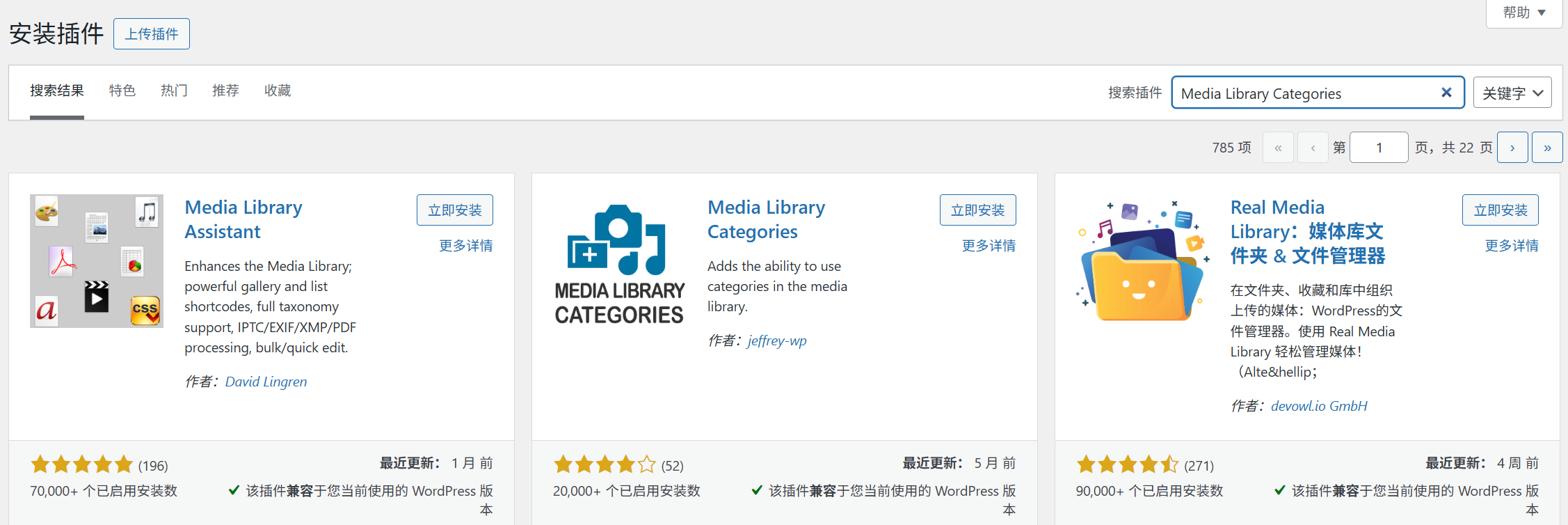
- Hintergrund [Plug-ins] → [Plug-ins installieren] → Suche nach “Mediathek-Kategorien” → Installieren und aktivieren;
- Nach der Aktivierung gehen Sie zu [Medien] → [Bibliothek]. Dort finden Sie in der rechten Seitenleiste die Optionen “Anhangskategorien” und “Anhangs-Tags” (genau wie bei der Verwendung von Kategorie-Tags für Artikel).
2. wie füge ich Kategorien und Beschriftungen zu Dokumenten hinzu?
Methode 1: Direkte Kategorisierung beim Hochladen (empfohlen)
Nach dem Hochladen der Datei können Sie im Einstellungsfenster auf der rechten Seite unter “Anhangskategorie” die vorhandene Kategorie (oder eine neue Kategorie) und unter “Anhangsbeschriftung” die Schlüsselwörter (z. B. “Produktdiagramm”, “2025 New Product”) eingeben und die Datei nach der Fertigstellung einfügen. "2025 New Product"), fügen Sie die Datei nach der Fertigstellung ein.
Methode 2: Batch-Klassifizierung vorhandener Dokumente
- Gehen Sie zu [Medien] → [Bibliothek] und wechseln Sie zur “Listenansicht” (Symbol oben rechts);
- Markieren Sie die mehreren Dateien, die kategorisiert werden sollen, und klicken Sie oben auf “Stapelverarbeitung” → Wählen Sie “Bearbeiten” → Klicken Sie auf “Übernehmen”;
- Im Fenster für die Stapelverarbeitung kreuzen Sie “Anhangskategorie” an oder geben Sie “Anhangsbezeichnung” ein und klicken Sie auf “Aktualisieren”, um mehrere Dateien auf einmal zu kategorisieren.
3. kategorisierungstechniken: Wie kann man eine bessere Kategorisierung planen?
Es ist nicht besser, mehr als eine Kategorie zu haben, aber es wird empfohlen, sie z. B. nach “Nutzungsszenarien” oder “Inhaltsthemen” zu organisieren:
- Häufig verwendete Kategorien für Unternehmenswebsites:
- Produktdiagramme (untere Molekülklassifikation: Produktfront, Produktdetails, Nutzungsszenarien)
- Teamdiagramm (Untere molekulare Klassifizierung: Mitarbeiter-Kopfbilder, Teamaktivitäten)
- Werbegrafiken (untere molekulare Klassifizierung: Bannergrafiken, Poster, Logos)
- Dokumentation (untere molekulare Klassifizierung: Vertragsvorlagen, Produkthandbücher, Angebote)
- Allgemeine Kategorien für persönliche Blogs:
- Artikelabbildungen (nach Themen: Reisen, Lebensmittel, Technik)
- Kopfbild (Titelbild, das am Anfang des Artikels steht)
- Emoticons / Dekorative Bilder (Bilder, die das Interesse an einem Beitrag wecken)
Drittens, fortgeschrittene Suchfähigkeiten: schnelles Auffinden der “versteckten tiefen” Dokumente
Wenn die Anzahl der Dateien extrem groß ist (z. B. Tausende), kann eine Kombination der folgenden Techniken die Effizienz des Auffindens von Dateien drastisch verbessern:
1. kombinierter Filter: Typ + Kategorie + Datum
Wenn Sie z. B. “Im September 2025 hochgeladene Bilder, die zur Kategorie ‘Produktbilder” gehören" suchen möchten, ist das Verfahren wie folgt:
- Klicken Sie oben auf “Bild” (Filtertyp);
- Rechts “Anhängekategorie” Markieren Sie “Produktdiagramm” (Filterkategorie);
- Auf der rechten Seite “Datum” wählen Sie “September 2025” (Filterdatum); nach dreifacher Filterung wird das Ergebnis sehr genau sein.
2. die Suche nach Dateinamensmustern
Wenn Sie sich angewöhnen, Ihre Dateien beim Hochladen zu benennen (siehe Abschnitt 17.1), wird die Suche einfacher:
- Beispiel: Alle Produktbilder mit dem Namen “Produkt-001.jpg” “Produkt-002.jpg”, Suche nach “Produkt”, das sein kann alle Produktbilder auflisten;
- Beispiel: Alle Ereignisdiagramme enthalten Datumsangaben, z. B. “event-202510.jpg”, suchen Sie nach “202510”, um das Ereignisdiagramm für Oktober zu finden.
3) Erweitern Sie Ihre Suche mit Plug-Ins
Wenn Sie nach “Dateigröße” und “Abmessungen” suchen müssen (z.B. um Banner-Bilder mit einer Breite von mehr als 1920px zu finden), können Sie das Plugin “Assistentin der Mediathek”Es unterstützt eine detailliertere Filterung nach Dateigröße, Abmessungen, Format und anderen Bedingungen.
IV. häufig gestellte Fragen für Neuankömmlinge
- Muss ich für die Kategorisierung ein Plugin verwenden? Gibt es eine alternative Methode?Ja, Medienbibliothek Kategorien erfordert ein Plugin (nicht von WordPress-Kern unterstützt). Anfänger empfehlen “Media Library Categories”, einfache Bedienung, und Post-Klassifizierung Logik konsistent, leicht zu starten.
- Was ist der Unterschied zwischen Kategorisierung und Etikettierung? Wie lassen sie sich sinnvoller einsetzen?
- Kategorisierung: Es gibt eine Hierarchie (z. B. “Produktdiagramm” enthält “Produktdetails”), die sich für eine Klassifizierung in “breite Kategorien” eignet;
- Tags: keine Hierarchie, ist eine Ebene Keywords (wie “rot” “Promotion”), geeignet für zusätzliche Details der Beschreibung. Beispiel: ein “rotes Kleid Promotion-Chart”, Klassifizierung Auswahl “Product Chart ¡ú Kleidung”, Etikett füllen “rot” “Promotion ”.
- Hat das Löschen einer Kategorie Auswirkungen auf die Datei?Nein. Wenn eine Kategorie gelöscht wird, wird die Datei selbst nicht gelöscht, sie gehört nur nicht mehr zu dieser Kategorie (ähnlich wie beim Löschen einer Artikelkategorie, der Artikel verschwindet nicht).
- Was ist, wenn meine Mediathek zu unübersichtlich ist und ich sie umorganisieren möchte?Es wird empfohlen, nach “Typ” (Bild/Video/Dokument) zu filtern und dann Kategorien in großen Mengen hinzuzufügen (mit der Stapelverarbeitung der Listenansicht) und jeden Tag einen Teil davon zu organisieren, um ihn allmählich zu standardisieren.
Das Kategorisieren und Durchsuchen Ihrer Mediathek spart nicht nur Zeit bei der Suche nach Dateien, sondern erleichtert auch die Zusammenarbeit im Team (wenn z. B. ein Kollege eine bestimmte Art von Bild sucht, kann er es über die Kategorie finden). Denken Sie daran: 10 Minuten, die Sie mit der Kategorisierung im Vorfeld verbringen, sind später unzählige Stunden der Suche wert!
 Deutsch