











Ziele der DokumentationBevor Sie mit der Installation von WordPress beginnen, nutzen Sie das Pagoda-Panel, ein leistungsfähiges Tool zur Vorinstallation aller notwendigen Software und Erweiterungen für Ihren Server, um sicherzustellen, dass der anschließende Prozess der Installation und Nutzung von WordPress reibungslos und problemlos verläuft.
relevante BevölkerungAnfänger, die sich noch nicht mit der Erstellung von Websites, Linux-Servern und WordPress beschäftigt haben.
Zentrale IdeenWir werden die minimalistische Bedienung des Pagoda-Panels nutzen, um eine komplexe befehlsbasierte Installation in einen intuitiven grafischen Klick zu verwandeln. Anstatt Befehle auswendig zu lernen, müssen Sie nur verstehen, was jede Komponente tut, und den Schritten folgen.
Schritt 1: Vorbereitung
- Einen Cloud-Server habenz.B. AliCloud, TencentCloud, HuaweiCloud, etc. Stellen Sie sicher, dass das System rein ist (empfohlen)CentOS 7.x / 8.xvielleichtUbuntu 20.04、Debian12),Empfohlene Hosting-Provider anzeigen
- Die neueste Version von Pagoda Panel wurde installiertPagoda: Stellen Sie sicher, dass Sie das Pagoda-Panel erfolgreich auf Ihrem Server installiert haben. Der Installationsbefehl ist normalerweise ein Ein-Klick-Skript, bitte besuchen Sie die Pagoda-Website (
bt.cn), um die neuesten Installationsbefehle zu erhalten.Serverkauf und Initialisierungseinstellungen anzeigen - Möglichkeit, sich in das Pagoda-Panel einzuloggen: Zugriff über Browser
http://您的服务器IP:8888Login-Panel.
Schritt 2: Installieren Sie die Kernsoftware (LNMP-Umgebung) über das Pagoda-Panel
LNMP (Linux, Nginx, MySQL, PHP) ist eine der besten Kombinationen von Umgebungen, um WordPress zu betreiben. Wir installieren sie alle auf einmal.
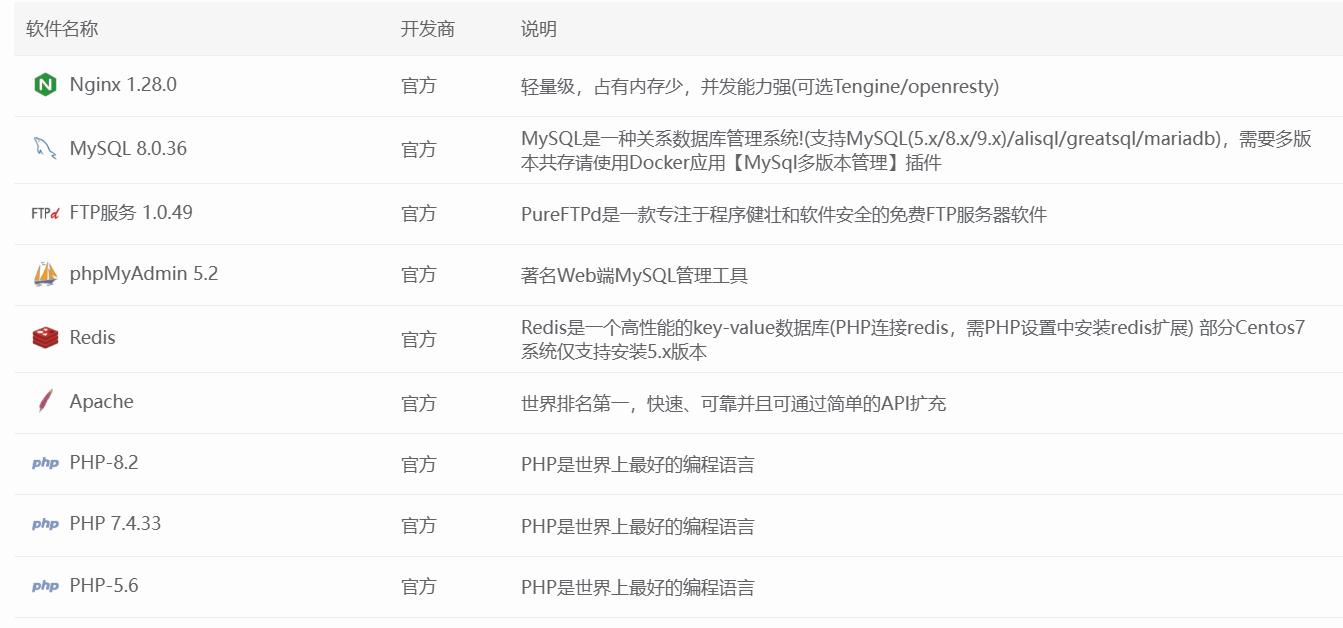
- Nach dem Einloggen in das Pagoda-Panel erscheint normalerweise das Fenster “Empfohlene Installationspakete”. Sollte dies nicht der Fall sein, klicken Sie auf "Empfohlene Pakete" in der linken Navigationsleiste des Panels.“Software Store”。
- Wählen Sie im “Software Store” die Option“Bereitstellung mit einem Klick”Klassifizierung. Sie werden mehrere Kits sehen, wir haben die klassischsten ausgewähltLNMPBausatz.
- Wichtige KonfigurationsoptionenDie hier getroffenen Entscheidungen wirken sich direkt auf die Leistung und Kompatibilität von WordPress aus. Achten Sie darauf, die folgenden Empfehlungen für Ihre Einstellungen zu befolgen:
- Webserver: Nginx
- Version: EmpfohlenNginx 1.20oder eine höhere stabile Version. Gute Leistung und geringer Ressourcenverbrauch.
- Datenbank: MySQL
- Version: EmpfohlenMySQL 5.7. Es ist sehr stabil und hat die beste Kompatibilität mit allen WordPress-Plugins. Wenn Sie einen Server mit mehr als 2 GB RAM haben, können Sie denMySQL 8.0für eine bessere Leistung.
- Vergessen Sie nicht das MySQL-Root-Passwort, das Sie festgelegt haben!Dies ist der “Hauptschlüssel” zur Datenbank und ist sehr wichtig.
- Programmiersprache: PHP
- Version.Dies ist die wichtigste Entscheidung!Sehr empfehlenswerte WahlPHP 7.4. Es ist derzeit die beste Version für Kompatibilität und Leistungsbilanz mit WordPress und seinen Plugins. Wenn Ihr Theme/Plugin dies ausdrücklich erfordert, können Sie auch diePHP 8.0vielleicht8.1。
- BohrinselIn der Spalte "PHP-Version" können Sie, wenn Sie die gewünschte Version nicht im Dropdown-Menü haben, diese separat installieren, indem Sie auf das kleine Symbol dahinter klicken.
- Reines In-Memory-Caching: Redis
- Version: Wählen Sie die neueste stabile Version, z. B.Redis 6.2。
- Die WirkungRedis kann die Zugriffsgeschwindigkeit der WordPress-Website erheblich verbessern, insbesondere die Ladegeschwindigkeit der Post- und der Home-Seite.Der Einbau wird dringend empfohlen。
- Webserver: Nginx
- Bestätigung der InstallationKreuzen Sie das Kästchen an, um der Vereinbarung zuzustimmen, und klicken Sie auf“Installation mit einem Klick”. Pagoda wird dann automatisch im Hintergrund die gesamte Software für Sie herunterladen, kompilieren und installieren. Dieser Prozess erfordert20-60 MinutenBitte haben Sie etwas Geduld und schließen Sie Ihre Browser-Tabs während dieser Zeit nicht.
Schritt 3: PHP-Erweiterungen installieren und konfigurieren
WordPress und viele seiner Plugins benötigen bestimmte PHP-Erweiterungen, um richtig zu funktionieren. Nach der Installation von PHP müssen wir diese “Teile” hinzufügen.
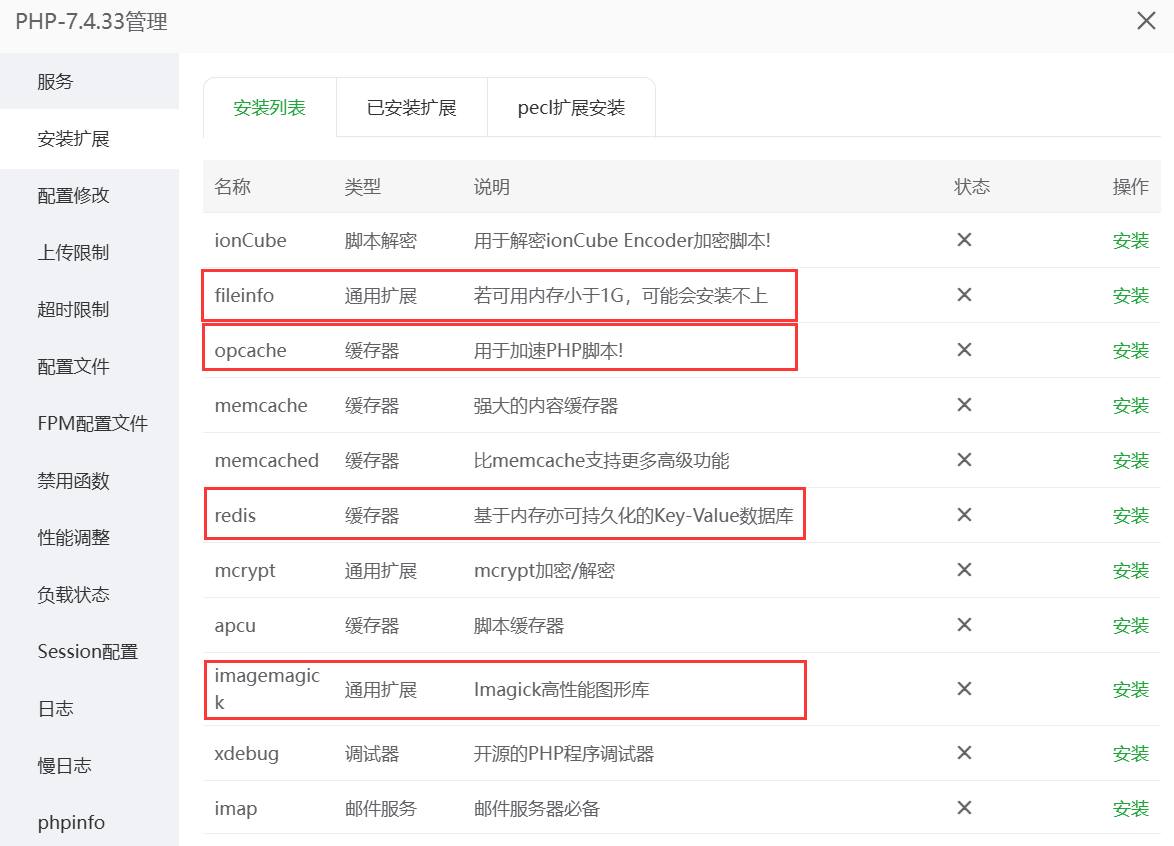
- Nachdem die Installation abgeschlossen ist, gehen Sie zurück zur Startseite des Pagoda-Panels, suchen Sie die PHP-Version, die Sie gerade installiert haben (z.B. PHP-7.4), in der Liste der installierten Software und klicken Sie auf die rechte Seite davon.“Einstellungen”Schaltfläche.
- Klicken Sie auf der neuen Seite auf die obere Navigationsleiste des“Installation von Erweiterungen”Tab.
- Installieren Sie Folgendes für WordPressErforderliche Erweiterungen::
- opcachePHP: PHP wird mit einem Leistungsbeschleuniger geliefert, der die Effizienz der PHP-Ausführung drastisch verbessern kann.obligatorisch。
- redisEin Treiber, der es PHP ermöglicht, sich mit Redis zu verbinden und es zu bearbeiten.(Wenn Sie Redis installiert haben, ist dies ein Muss)
- ImageMagickvielleichtGDWordPress verwendet es, um hochgeladene Bilder zu beschneiden und zu skalieren. Normalerweise installiert Pagoda GD standardmäßig, aber dieImageMagick ist besser für die Bildverarbeitung geeignet, wir empfehlen Ihnen, es zu installieren.。
- exifWird verwendet, um die EXIF-Informationen des Bildes zu lesen (z. B. Kameramodell, Blende usw.). Wenn Ihre Website fotografische Inhalte enthält, wird empfohlen, sie zu installieren.
- Optionale, aber empfohlene Erweiterungen::
- memcachedEin weiteres beliebtes Caching-Tool, das von einigen fortgeschrittenen Caching-Plugins verwendet wird.
- fileinfoEinige Plugins (z. B. Videoplayer) benötigen ihn, um den Dateityp zu erkennen.
- EinrichtungSuchen Sie die Erweiterung und klicken Sie auf die entsprechende Schaltfläche “Installieren”. Pagoda wird die Installation automatisch abschließen.
Schritt 4: Inspektion und Bestätigung
Nach der Installation aller Software und Erweiterungen ist es ratsam, einen gründlichen Check durchzuführen.
- Zurück zu Pagodenpaneele HomeDie folgende Software sollte in der Liste der installierten Programme in der “Laufzeitumgebung” oder im “Softwarespeicher” mit dem Status “Wird ausgeführt” angezeigt werden:
- Nginx
- MySQL
- Die von Ihnen gewählte PHP-Version (z. B. PHP-7.4)
- Redis
- Überprüfung von PHP-ErweiterungenGehen Sie erneut auf die Seite “Erweiterungen installieren” in den PHP-Einstellungen, und bestätigen Sie, dass
opcacheundredisDer Status der Erweiterung ist “Installiert”.
Zusammengefasst: Welche Software haben Sie bereits installiert?
Zu diesem Zeitpunkt haben Sie eine voll funktions- und leistungsfähige Serverumgebung für Ihre WordPress-Installation geschaffen. Sie haben installiert:
| Software/Komponenten | empfohlene Version | Hauptrolle |
|---|---|---|
| Nginx | 1.20+ | Webserver, der die Zugriffsanfragen der Benutzer bearbeitet. |
| MySQL | 5.7 | Eine Datenbank, in der alle Artikel, Seiten, Einstellungen und andere Daten der Website gespeichert sind. |
| PHP | 7.4 | Die Programmiersprache WordPress ist in PHP geschrieben und ist das Gehirn der Website. |
| Redis | 6.2+ | Reines Speicher-Caching zur deutlichen Verbesserung der Zugriffsgeschwindigkeit auf die Website. |
| PHP-Erweiterung: opcache | - | PHP Accelerator zur Verbesserung der PHP-Effizienz. |
| PHP-Erweiterung: redis | - | Ermöglicht PHP die Nutzung von Redis. |
| PHP-Erweiterung: ImageMagick | - | Bearbeiten Sie die Bilder für bessere Ergebnisse. |
Was kommt als Nächstes?
Nun ist das “Fundament” Ihres Servers sehr fest gelegt! Als nächstes können Sie mit der Installation von WordPress beginnen!
 Deutsch