











Die Ladegeschwindigkeit einer Website entscheidet über Leben und Tod“ des Besuchers - Untersuchungen zeigen, dass 53% der Besucher die Website einfach schließen, wenn die Seite länger als 3 Sekunden zum Laden braucht. Und WP Super Cache Ist eine Website kann die “fly” Caching-Plug-in, durch eine einfache Einrichtung, wird in der Lage sein, Seite Ladegeschwindigkeit von 50% oder mehr, und völlig kostenlos, besonders geeignet für Anfänger Betreiber.
Zunächst einmal: Warum brauchen Sie ein Caching-Plugin? Verwenden Sie eine Analogie, um zu verstehen
Kurz und bündig.Ein Cache ist eine “temporäre Kopie” einer Website”。
Sagen wir: Wenn die Website mit einem Restaurant verglichen wird, besuchen die Besucher die Seite ist wie “Bestellung”. Es gibt keinen Cache, der Koch (Server) jedes Mal, um das Gericht von Grund auf neu zu tun (dynamisch generierte Seiten, rufen Sie die Datenbank, laden Plug-in-Code, etc.), ist die Geschwindigkeit sehr langsam; mit Cache, wird der Koch eine Charge von “vorgefertigte Gerichte” im Voraus (Cache-Datei) zu tun, die Besucher direkt auf den Tisch, die Geschwindigkeit der natürlichen Geschwindigkeit viel schneller.
WP Super Cache macht genau das:Erzeugen und speichern Sie diese “vorgefertigten Gerichte” (statische Cache-Dateien), damit der Server die Arbeit nicht wiederholen muss und die Besucher die Seite schneller öffnen。
Zweitens: Warum ist WP Super Cache für Einsteiger geeignet?
Das offiziell empfohlene Caching-Plugin für WordPress (mit über 2 Millionen Installationen) zeichnet sich durch “Einfachheit, Effizienz und Stabilität” aus:
- Minimalistische EinstellungenDie Standardkonfiguration funktioniert, ohne dass Sie den Jargon von “Cache-Typ”, “Verfallszeit” usw. verstehen müssen;
- hohe KompatibilitätFast alle Themes und Plugins koexistieren friedlich miteinander und geraten selten in Konflikt;
- Die Wirkung ist offensichtlichWenn diese Funktion aktiviert ist, werden die Ladezeiten einer Website in der Regel um die Hälfte verkürzt (dies gilt insbesondere für Webhosting-Nutzer);
- Völlig kostenlosAlle Kernfunktionen (statisches Caching, Komprimierung, CDN-Unterstützung) sind kostenlos und haben keine Funktionsbeschränkungen.
WP Super Cache-Installation und Grundeinstellungen (5 Minuten Zeitaufwand)
Schritt 1: Installieren und aktivieren Sie das Plugin
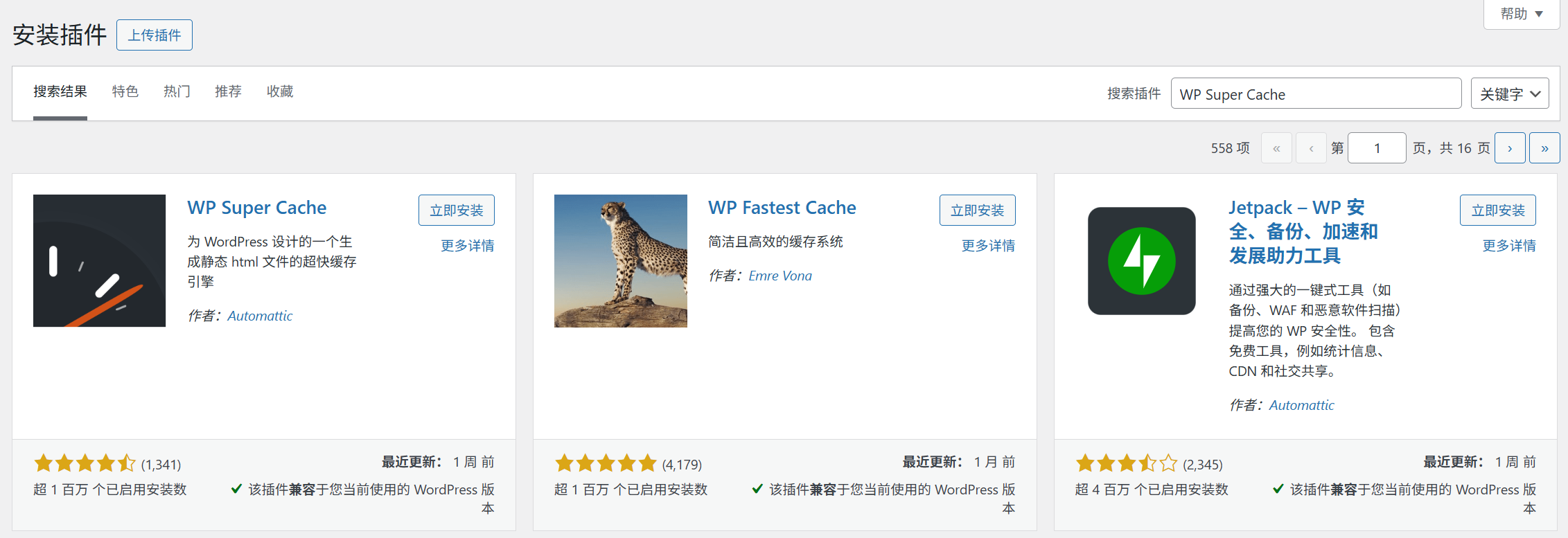
- Hintergrund [Plugin] → [Plugin installieren], suchen Sie nach “WP Super Cache”;
- Klicken Sie auf [Jetzt installieren] und nach Abschluss auf [Aktivieren].
Schritt 2: Aktivieren der Zwischenspeicherung (wichtigster Schritt, Aktivierung mit einem Mausklick)
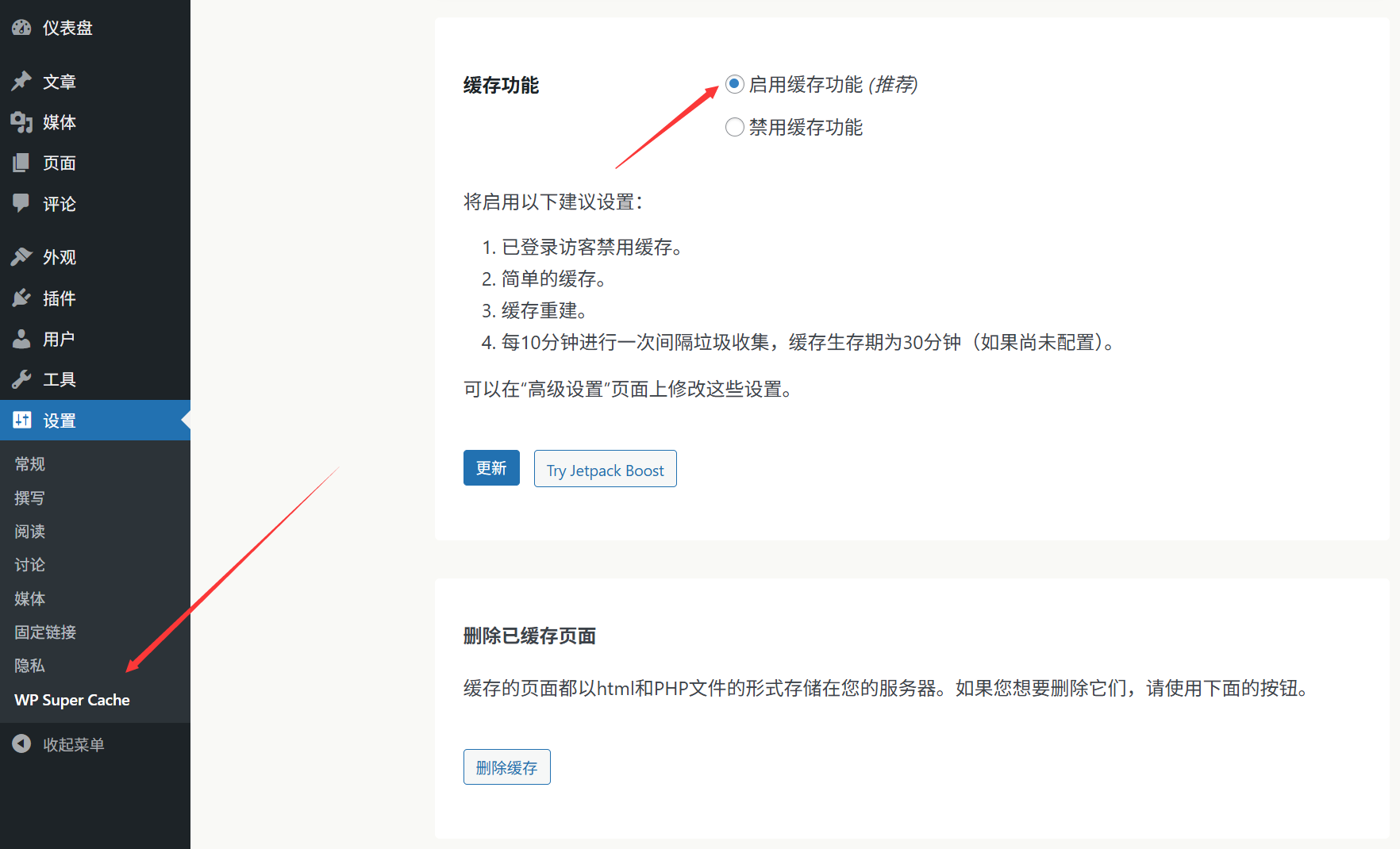
- Klicken Sie nach der Aktivierung im linken Menü auf [Einstellungen] → [WP Super Cache];
- Gehen Sie auf die Registerkarte “Einfach” und wählen Sie unter “Cache-Status” die Option “Cache aktivieren”;
- Klicken Sie unten auf der Seite auf [Status aktualisieren]. Das Plugin konfiguriert dann automatisch die Basis-Cache-Regeln (dies dauert etwa 10 Sekunden).
Zu diesem Zeitpunkt ist die Caching-Funktion in Kraft! Die Besucher der Website werden automatisch die zwischengespeicherten Dateien laden und die Geschwindigkeit wird deutlich erhöht.
Schritt 3: 2 unverzichtbare Optimierungseinstellungen (weitere Beschleunigung)
1. aktivieren Sie “Komprimierung” (um Dateien kleiner zu machen)
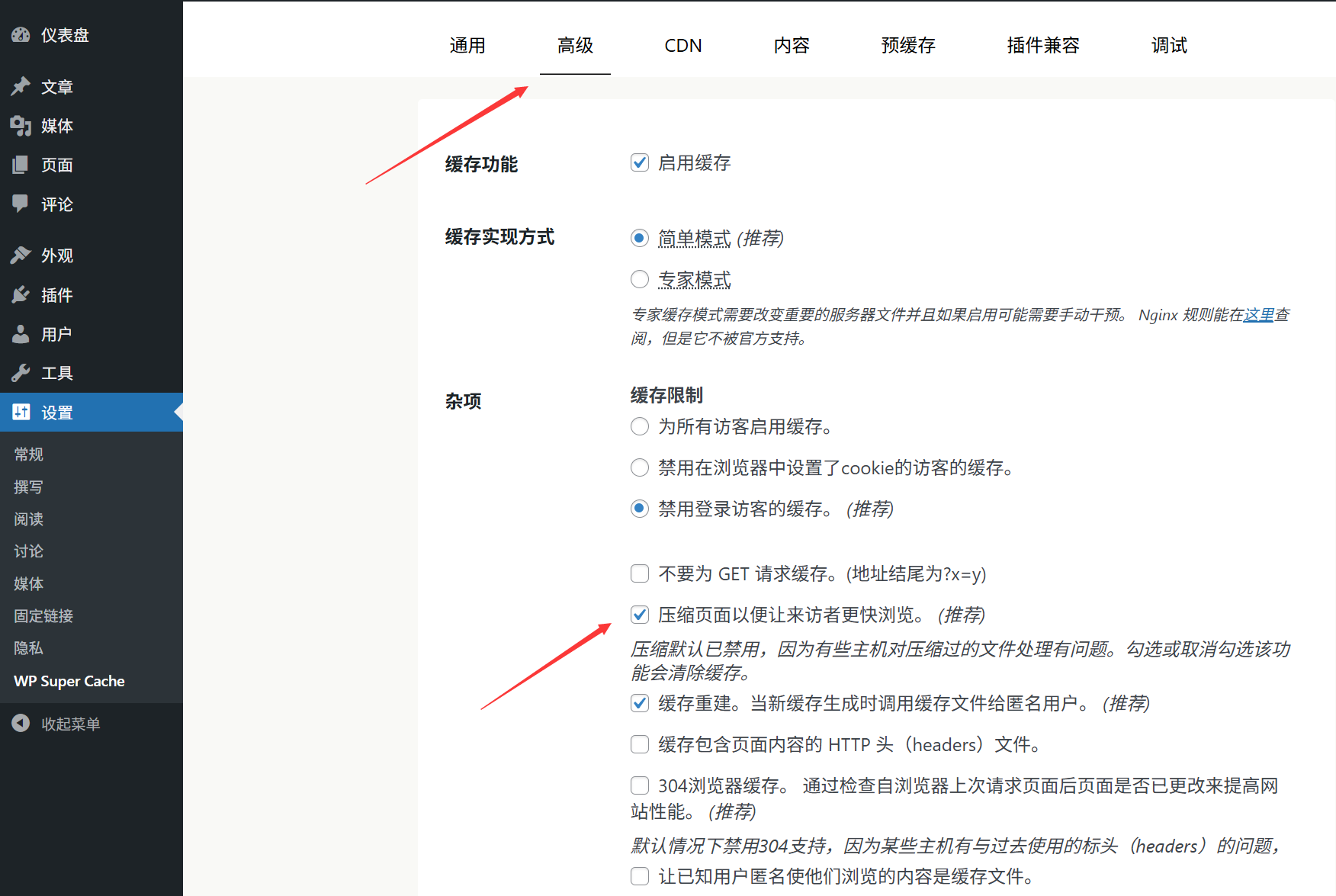
- Gehen Sie auf die Registerkarte “Erweitert” und suchen Sie die Option “Komprimierung”;
- Aktivieren Sie “Seiten komprimieren, um sie kleiner und schneller zu machen” (die Aktivierung der Gzip-Komprimierung reduziert die Größe von HTML/CSS-Dateien über 50%);
- Klicken Sie zum Speichern auf [Einstellungen aktualisieren].
2. die Cache-Verfallszeit einstellen (um den Inhalt frisch zu halten)
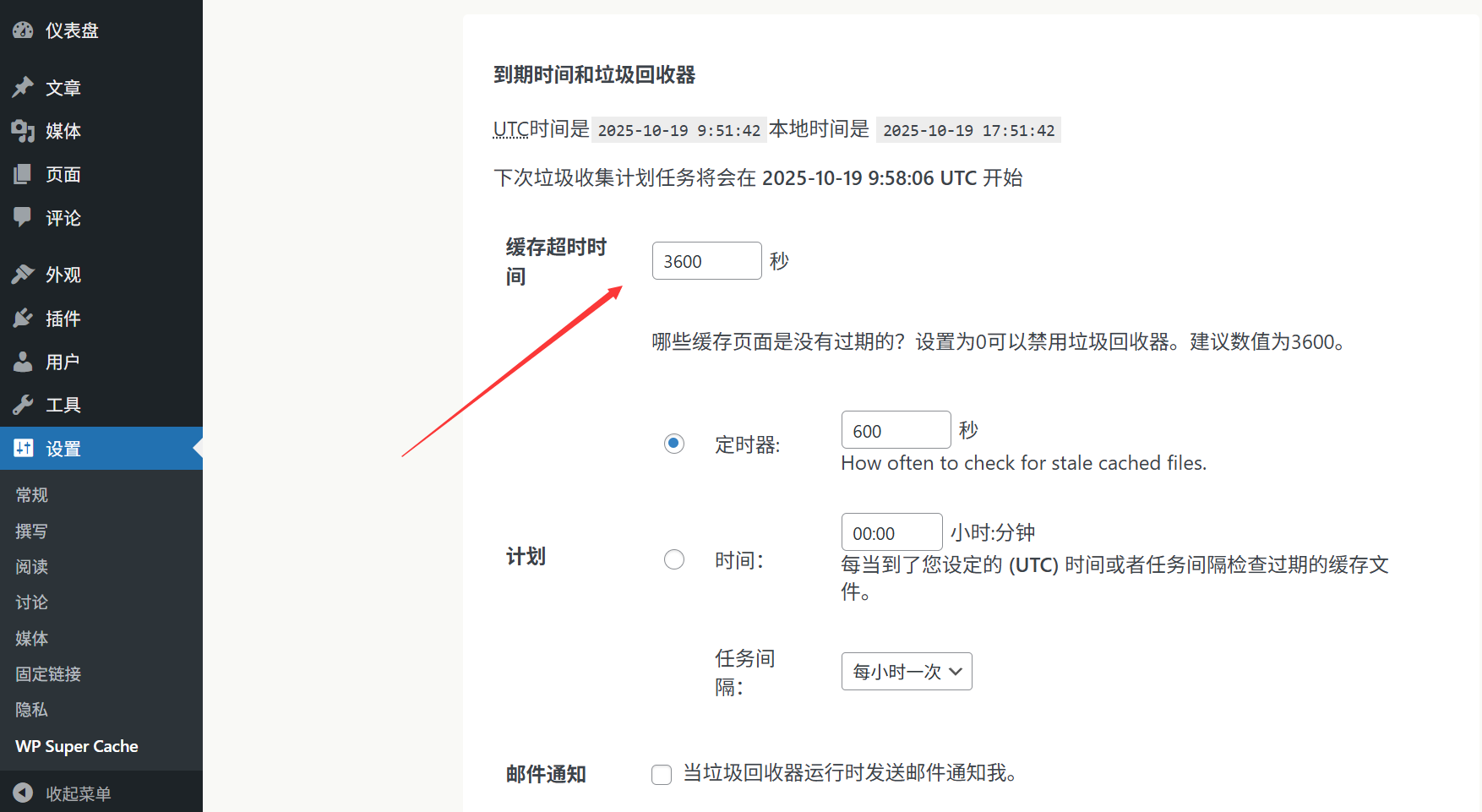
Cache-Dateien sind “statische Kopien”. Wenn also der Inhalt der Website aktualisiert wird (z. B. wenn neue Artikel veröffentlicht oder Seiten geändert werden), muss der Cache zeitnah aktualisiert werden, damit die Besucher keine alten Inhalte sehen:
- Suchen Sie auf der Registerkarte “Erweitert” die Option “Cache-Verfallszeit”;
- Die empfohlene Einstellung ist “3600 Sekunden” (1 Stunde): Durch die automatische stündliche Aktualisierung des Cache wird sichergestellt, dass die Inhalte frisch sind, aber der Cache nicht häufig neu aufgebaut wird, um die Belastung des Servers zu erhöhen;
- Wenn die Website sehr häufig aktualisiert wird (z. B. mehrere Beiträge pro Tag), kann sie auf “1800 Sekunden” (30 Minuten) eingestellt werden.
Was Neulinge wissen müssen: 3 praktische Vorgänge im Zusammenhang mit Caching
1. manuelle Cache-Aktualisierung (obligatorisch nach Aktualisierung des Inhalts)
Sie müssen den Cache manuell aktualisieren, wenn Sie das Thema ändern, einen wichtigen Artikel veröffentlichen oder feststellen, dass auf der Website veraltete Inhalte angezeigt werden:
- Gehen Sie zu [Einstellungen] → [WP Super Cache] → “Zwischengespeicherte Seiten löschen”;
- Klicken Sie auf “Alle Caches löschen” und warten Sie 1-2 Minuten, bis der neue Inhalt wirksam wird.
2. ausschließen von Seiten, die nicht zwischengespeichert werden müssen (spezielle Szenarien)
Einige Seiten, die Inhalte in Echtzeit anzeigen müssen (z. B. Warenkorb, Benutzerzentrum), können nicht zwischengespeichert werden und können manuell ausgeschlossen werden:
- Gehen Sie auf die Registerkarte “Erweitert” → “Nicht zwischengespeicherte Seiten”;
- Füllen Sie das Eingabefeld mit dem relativen Pfad der Seite aus (z. B. sind Einkaufswagenseiten normalerweise
/cart/), eine pro Zeile; - Wenn Sie auf [Speichern] klicken, wird für diese Seiten keine Cache-Datei erzeugt.
3. prüfen, ob die Zwischenspeicherung aktiviert ist (Einstellungen überprüfen)
Um zu überprüfen, ob der Cache ordnungsgemäß funktioniert, können Sie die folgenden Schritte durchführen:
- Öffnen Sie eine beliebige Seite der Website, klicken Sie mit der rechten Maustaste auf die leere Stelle der Seite → [Seiten-Quellcode anzeigen];
- Gehen Sie bis zum Ende des Codes, und wenn Sie etwas wie “Generated by WP Super Cache on ...” sehen Wenn Sie am Ende des Codes einen Kommentar wie "Generated by WP Super Cache on ..." sehen, bedeutet dies, dass der Cache in Kraft ist.
V. Häufig gestellte Fragen: Cache verursacht “kleine Probleme” und Lösungen
- Aktualisierter Artikel / Seite, Frontend hat noch alten Inhalt?Ursache: Die Cache-Datei wird nicht aktualisiert. Lösung: Aktualisieren Sie den Cache manuell (klicken Sie auf “Alle Caches löschen”), oder warten Sie, bis der Cache automatisch abläuft (für die von Ihnen eingestellte Zeit, z. B. 1 Stunde).
- Fehler bei der Gestaltung der Website (z. B. CSS-Fehler) nach Aktivierung des Plugins?Ursache: Alte CSS-Dateien werden zwischengespeichert und stehen in Konflikt mit neuen Stilen. Lösung:
- Leeren Sie zuerst den Cache (löschen Sie alle Caches);
- Wenn es nicht funktioniert, gehen Sie auf die Registerkarte “Erweitert”, deaktivieren Sie die Option “Komprimierte CSS- und JS-Dateien zwischenspeichern”, speichern Sie und versuchen Sie es erneut.
- Hängt die langsame Anmeldung im Backend der Website mit dem Caching zusammen?WP Super Cache cached standardmäßig nur die Startseite (was die Besucher sehen), es cached nicht das Backend (die Schnittstelle, die Administratoren bedienen), und das langsame Backend wird normalerweise durch zu viele Server oder Plugins verursacht.
- Muss ich es mit anderen Beschleunigungs-Plugins verwenden?Nicht empfohlen! Caching-Plug-ins haben ähnliche Funktionen, und die gleichzeitige Installation mehrerer Plug-ins (z. B. WP Super Cache + W3 Total Cache) führt zu Konflikten und verlangsamt die Website, also wählen Sie nur eines und verwenden Sie es.
Zusammenfassung: Caching ist “das kostengünstigste Mittel zur Beschleunigung”
Die Optimierung der Geschwindigkeit Ihrer Website mag sich für Neulinge kompliziert anfühlen, aber WP Super Cache erklärt es Ihnen:Die Einrichtung dauert nur 5 Minuten und Sie erhalten einen sofortigen Geschwindigkeitsschub!。
Denken Sie an die beiden wichtigsten Punkte:
- Nachdem Sie den Cache aktiviert haben, sollten Sie den Cache jedes Mal manuell aktualisieren, wenn Sie wichtige Änderungen vornehmen (z. B. die Homepage ändern oder neue Produkte einstellen);
- Bemühen Sie sich nicht um erweiterte Einstellungen, die Standardkonfiguration + Komprimierung reicht für eine 90%-Site aus.
Mit einer schnelleren Website sind die Besucher eher bereit zu bleiben und die Suchmaschinen geben höhere Rankings (Geschwindigkeit ist ein wichtiger Faktor bei SEO), und das alles kann mit der Installation eines Caching-Plugins beginnen.
 Deutsch