


















Die Sicherheit der Website ist das A und O für alle Betreiber - auch wenn die Website noch so gut gemacht ist, wenn sie gehackt wird (z. B. durch Einschleusen von Viren, Manipulation von Inhalten, Datendiebstahl), verliert sie nicht nur das Vertrauen der Besucher, sondern kann auch rechtlichen Risiken ausgesetzt sein. Für Uneingeweihte.Wordfence Es ist eines der vertrauenswürdigsten Sicherheits-Plugins, es fungiert als “Website-Sicherheitswächter”, der Ihre Website 24 Stunden am Tag bewacht, und die kostenlose Version ist leistungsstark genug, um mit den meisten Sicherheitsbedrohungen fertig zu werden.
Warum sollte man sich für Wordfence entscheiden und welche Sicherheitsprobleme werden damit gelöst?
Wordfence ist das Top-Sicherheits-Plugin mit über 4 Millionen Installationen im offiziellen WordPress-Plugin-Repository und wird als das “Schweizer Taschenmesser der Sicherheit” bezeichnet, weil es eine Komplettlösung für die größten Sicherheitsprobleme eines Neulings ist:
- Brute-Force-Lösung (Brute-Force-Analyse)Verhindert, dass Hacker wiederholt versuchen, sich in das Backend einzuloggen (z. B. jemand, der eine Software benutzt, um Ihr Passwort zu erraten);
- Scannen von Viren und bösartigem CodeRegelmäßige Überprüfung der Website-Dateien auf manipulierten Code oder Viren und sofortige Entfernung;
- Firewall in EchtzeitAbfangen von böswilligen Zugriffen (z. B. SQL-Injection-Angriffe, Cross-Site-Scripting-Angriffe, die häufig von Hackern verwendet werden);
- Login-Log-ÜberwachungProtokollieren Sie, wer sich von wo aus auf Ihrer Website angemeldet hat, und lassen Sie sich bei abnormalen Anmeldungen warnen;
- Blacklisting-FunktionBlockieren Sie bösartige IP-Adressen und verhindern Sie, dass diese auf die Website zugreifen.
Kurz gesagt: Die Installation von Wordfence hilft Ihnen, gängige Angriffe auf WordPress-Websites über 80% abzuwehren.
Zweitens: Wordfence-Installation und Grundeinstellungen (kostenlose Version ausreichend)
Schritt 1: Installieren und aktivieren Sie das Plugin
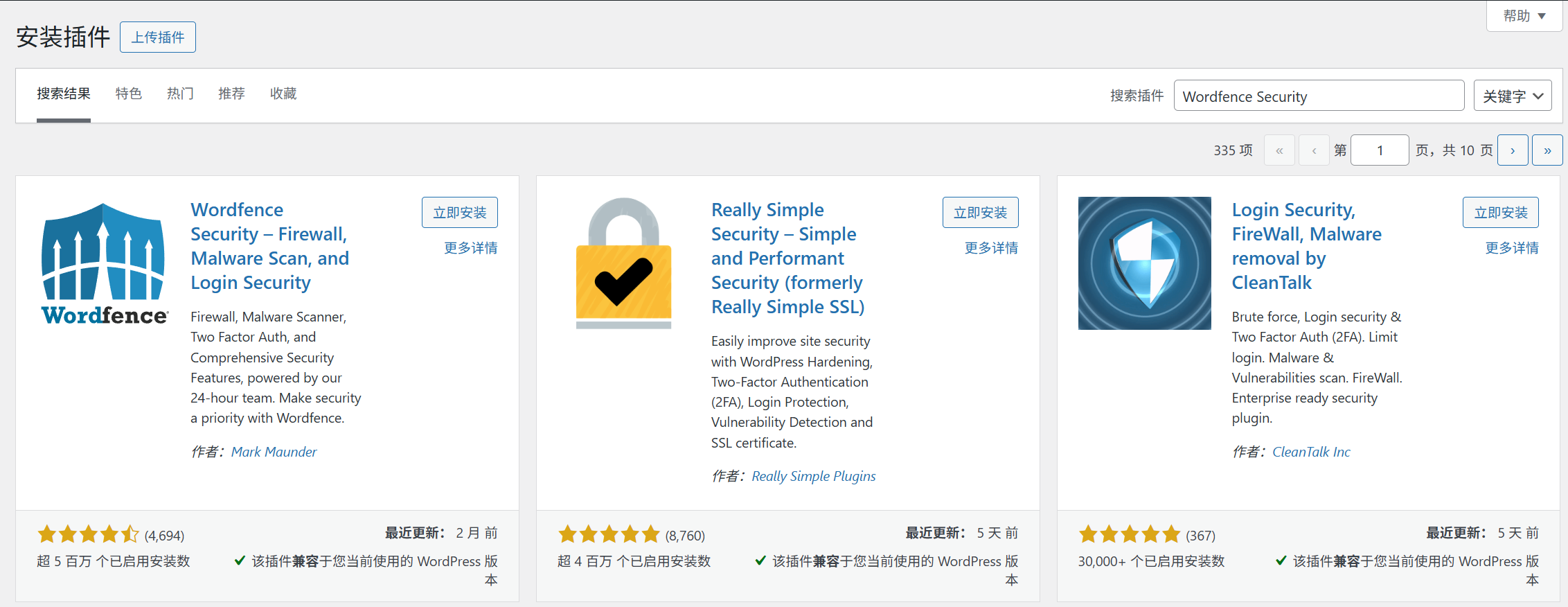
- Backend [Plugin] → [Plugin installieren], suchen Sie nach “Wordfence Security”;
- Klicken Sie auf [Jetzt installieren] und nach Abschluss auf [Aktivieren].
- Bei der ersten Aktivierung wird eine Begrüßungsseite angezeigt, klicken Sie direkt auf “Start the Tour” (ein Leitfaden für Einsteiger, der einen schnellen Überblick über die wichtigsten Funktionen bietet).
Schritt 2: 3 notwendige Grundeinstellungen (5 Minuten)
1. die Firewall konfigurieren (Kernfunktion, Blockieren bösartiger Zugriffe)
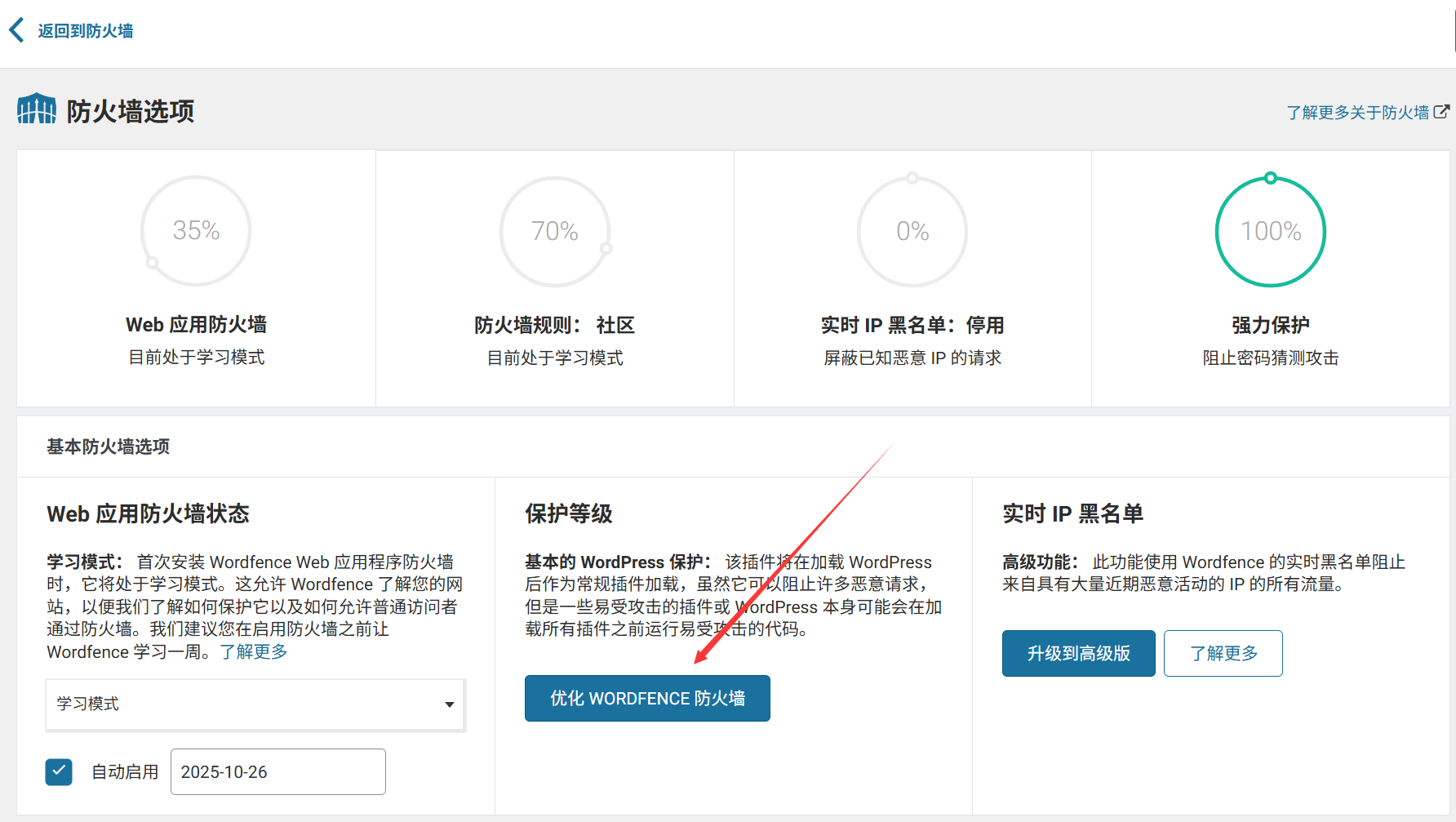
- Nach der Aktivierung fordert Wordfence Sie auf, die Firewall zu optimieren, klicken Sie auf “Wordfence Firewall optimieren”;
- Folgen Sie den Anweisungen, um “Basic Wordfence Firewall Protection” auszuwählen (die Standardoption in der kostenlosen Version), und klicken Sie auf “Weiter”;
- Warten Sie, bis die Autokonfiguration abgeschlossen ist (ca. 10 Sekunden) und “Firewall optimiert” angezeigt wird.
Die WirkungDieser Schritt ermöglicht es der Firewall, auf die effizienteste Weise zu arbeiten und die meisten Angriffsanfragen zu blockieren.
2. die Einrichtung der Anmeldesicherheit (um zu verhindern, dass Passwörter geknackt werden)
- Suchen Sie [Wordfence] → [Login-Sicherheit] im linken Menü;
- Aktivieren Sie “Starke Passwörter erzwingen”: Markieren Sie “Starke Passwörter für alle neuen Benutzer verlangen” (um zu vermeiden, dass Sie selbst oder andere Benutzer schwache Passwörter wie “123456” festlegen);
- Aktivieren Sie “Limit der Anmeldeversuche”: Die Standardeinstellung ist “15 Minuten Sperre nach 10 Fehlversuchen”, für Neulinge ist es nicht nötig, dies zu ändern (um Hacker daran zu hindern, das Passwort mit roher Gewalt zu erraten);
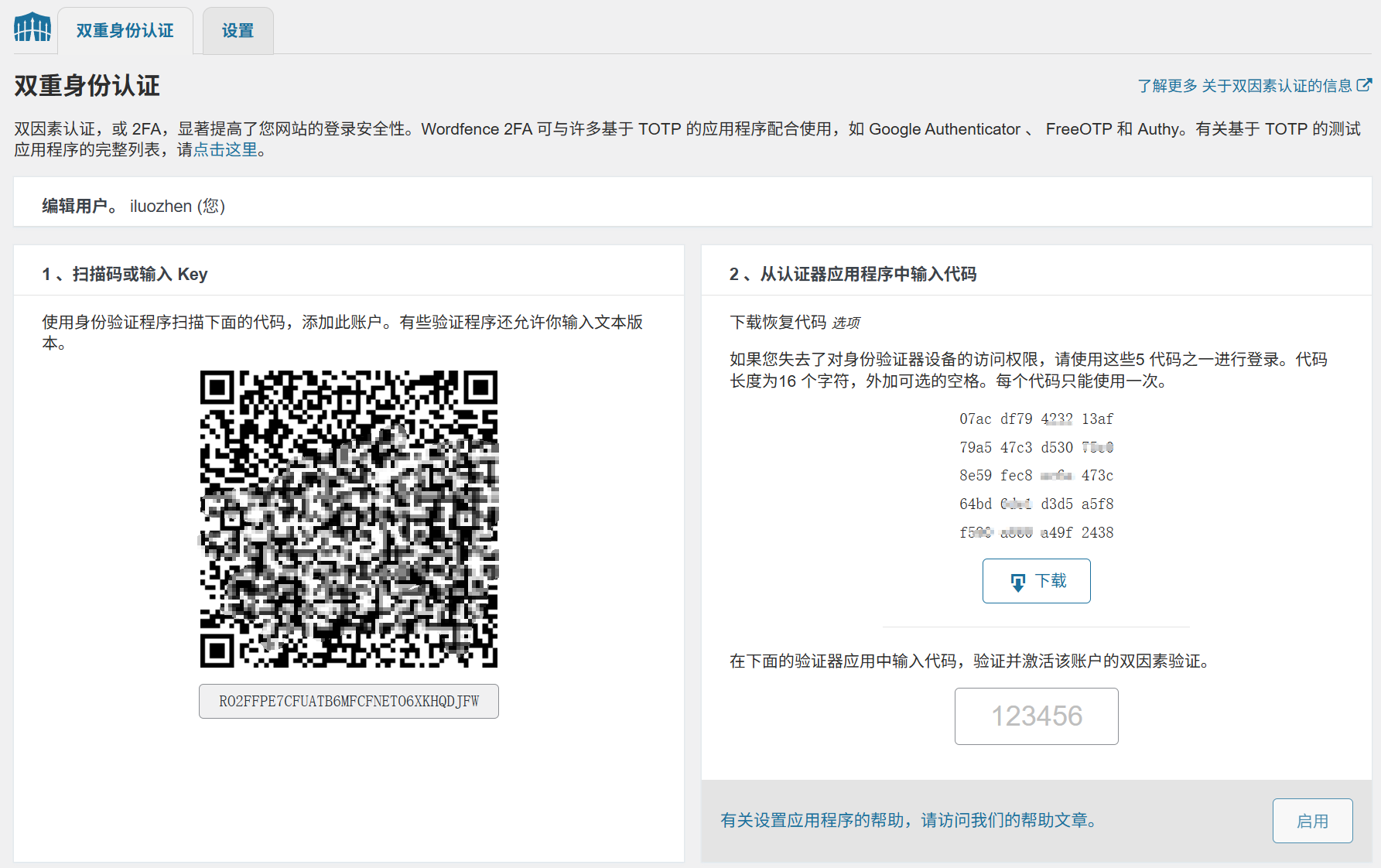
- Es wird empfohlen, die “Zwei-Faktor-Authentifizierung” zu aktivieren (optional, aber sehr empfehlenswert): Klicken Sie auf “Zwei-Faktor-Authentifizierung einrichten”, folgen Sie den Anweisungen, um Ihr Mobiltelefon oder Ihre Authentifizierungs-App (z. B. Google Authenticator) zu binden, und Sie müssen zusätzlich zu Ihrem Passwort einen Dynamischer Authentifizierungscode, der die Sicherheit verdoppelt.
3. einen ersten Virenscan durchführen (um zu prüfen, ob die Website infiziert ist)
- Linkes Menü [Wordfence] → [Scan], klicken Sie auf “Neuen Scan starten”;
- Der erste Scan kann 5-10 Minuten dauern (je nachdem, wie viele Dateien sich auf der Website befinden), und Sie können während des Scans mit anderen Funktionen weiterarbeiten;
- Wenn nach Abschluss des Scans “Keine Probleme gefunden” angezeigt wird, bedeutet dies, dass die Website derzeit sicher ist; wenn “Bedrohungen” gefunden werden, klicken Sie nach Aufforderung auf “Reparieren” (die kostenlose Version unterstützt die Reparatur der meisten (Die kostenlose Version unterstützt die Behebung der meisten gängigen Probleme).
AnregungAutomatisches Scannen (standardmäßig einmal pro Tag), kein manueller Eingriff erforderlich, und automatische E-Mail-Erinnerungen, wenn Probleme gefunden werden.
Drittens, die kostenlose Version vs. kostenpflichtige Version: Neuling wählen, die?
Wordfence ist in einer kostenlosen Version und einer kostenpflichtigen Version (Wordfence Premium) für Neueinsteiger erhältlich:
- kostenlose Version90%: Ausreichend für die Sicherheitsanforderungen von 90% (einschließlich Firewall, Virenscanner, Login-Schutz und grundlegende Protokollierung), das die Sicherheitsanforderungen von persönlichen Blogs und kleinen Unternehmensseiten vollständig erfüllt.
- kostenpflichtige VersionEtwa 99 $ pro Jahr, mit erweiterten Funktionen wie “Echtzeit-Bedrohungserkennung” (erkennt neue Viren früher als die kostenlose Version) und “Länder-IP-Sperre” (z. B. Sperren des IP-Zugriffs aus einer bestimmten Region), geeignet für E-Commerce-Websites und kommerzielle Websites mit hohem Datenverkehr.
Fazit für EinsteigerInstallieren Sie zunächst die kostenlose Version und sorgen Sie für einen guten Basisschutz; wenn die Website später eine Handelsfunktion oder viel Verkehr hat, sollten Sie ein Upgrade auf die kostenpflichtige Version in Betracht ziehen.
IV. häufig gestellte Fragen für Neueinsteiger
- Was ist, wenn der Scan die Meldung “Reparierbare Probleme gefunden” anzeigt und ich Angst habe, auf Reparieren zu klicken?Wordfence erstellt vor der Reparatur automatisch eine Sicherungskopie der Dateien. Wenn nach der Reparatur ein Problem mit der Website auftritt, können Sie die ursprünglichen Dateien unter [Wordfence] → [Tools] → [Backup] wiederherstellen.
- Müssen Sie nervös sein, wenn Sie eine E-Mail erhalten, in der es heißt: “Jemand versucht, sich auf Ihrer Website anzumelden”?Kein Grund zur Panik! Dies ist eine normale Erinnerung von Wordfence (die anzeigt, dass die Firewall funktioniert). Wenn in der E-Mail “Versuch blockiert” angezeigt wird, bedeutet dies, dass der Angriff blockiert wurde. Wenn Sie mehrmals Erinnerungen von derselben IP erhalten, können Sie die IP manuell unter [Wordfence] → [Firewall] → [IP blockieren] sperren.
- Die Website wird nach der Installation langsamer?Es kann sein, dass die Serverressourcen während des Scannens ausgelastet sind und sich die Leistung nach Abschluss des Scannens wieder normalisiert. Wenn es immer langsam ist, können Sie die “Scan-Empfindlichkeit” unter [Wordfence] → [Tools] → [Performance-Optimierung] herabsetzen (Scan-Häufigkeit und -Tiefe verringern).
- Ich habe mein Backend-Passwort vergessen. Wird Wordfence mich daran hindern, es abzurufen?Nein. Wenn ein Kennwort über die Funktion “Kennwort vergessen” zurückgesetzt wird, erkennt Wordfence dies als normalen Vorgang und fängt ihn nicht ab (er wird jedoch im Anmeldeprotokoll aufgezeichnet).
Zusammenfassend lässt sich sagen, dass der Kern des Sicherheits-Plugins darin besteht, “im Voraus zu verhindern”.”
Viele Neulinge denken: “Niemand sieht sich meine Website an, sie kann nicht angegriffen werden”, aber in Wirklichkeit stützt sich das Hacken stark auf automatisierte Bot-Scans, und jede WordPress-Website kann ein Ziel sein.
Der Wert von Wordfence liegt nicht in der “Behebung von Problemen im Nachhinein”, sondern in der “Verhinderung von Problemen im Voraus”. Wenn Sie 10 Minuten für die Installation und Einrichtung der Grundlagen aufwenden, ersparen Sie sich den Ärger, wenn Ihre Website in Zukunft gehackt wird (die Wiederherstellung einer gehackten Website kann Tage oder sogar Wochen dauern). Denken Sie daran: Die Sicherheit Ihrer Website ist in Wirklichkeit wie ein Türschloss: Sie brauchen es nicht unbedingt jeden Tag, wenn Sie es installiert haben, aber Sie haben ganz sicher keinen Seelenfrieden, wenn Sie es nicht installiert haben.
 Deutsch