











Elementor ist eines der beliebtesten Plugins zur visuellen Seitenbearbeitung für WordPress, mit dem Sie Ihre Website wie Bausteine gestalten können, ohne Code zu schreiben. Diese Anleitung führt Sie Schritt für Schritt durch die Installation, die Aktivierung und die grundlegende Einrichtung von Elementor, sodass Sie auch ohne Vorkenntnisse problemlos loslegen können.
Was ist Elementor?
Elementor ist ein "visueller Drag-and-Drop-Editor", mit dem Sie:
- Ziehen und Ablegen mit der Maus, um Text, Bilder, Schaltflächen und andere Elemente hinzuzufügen
- Echtzeit-Vorschau der Website-Ergebnisse, was Sie sehen, ist was Sie bekommen.
- Anpassen von Layout, Farben und Schriftarten ohne Code
- Passt sich den Bildschirmen von Mobiltelefonen, Tablets und anderen Geräten an
Einfach ausgedrückt: Mit Elementor können Sie professionelle Webseiten so gestalten, als wären sie PPTs.
Schritt 1: Installieren Sie das Elementor-Plugin
Methode 1: Direkt aus dem WordPress-Backend installieren (für Einsteiger empfohlen)
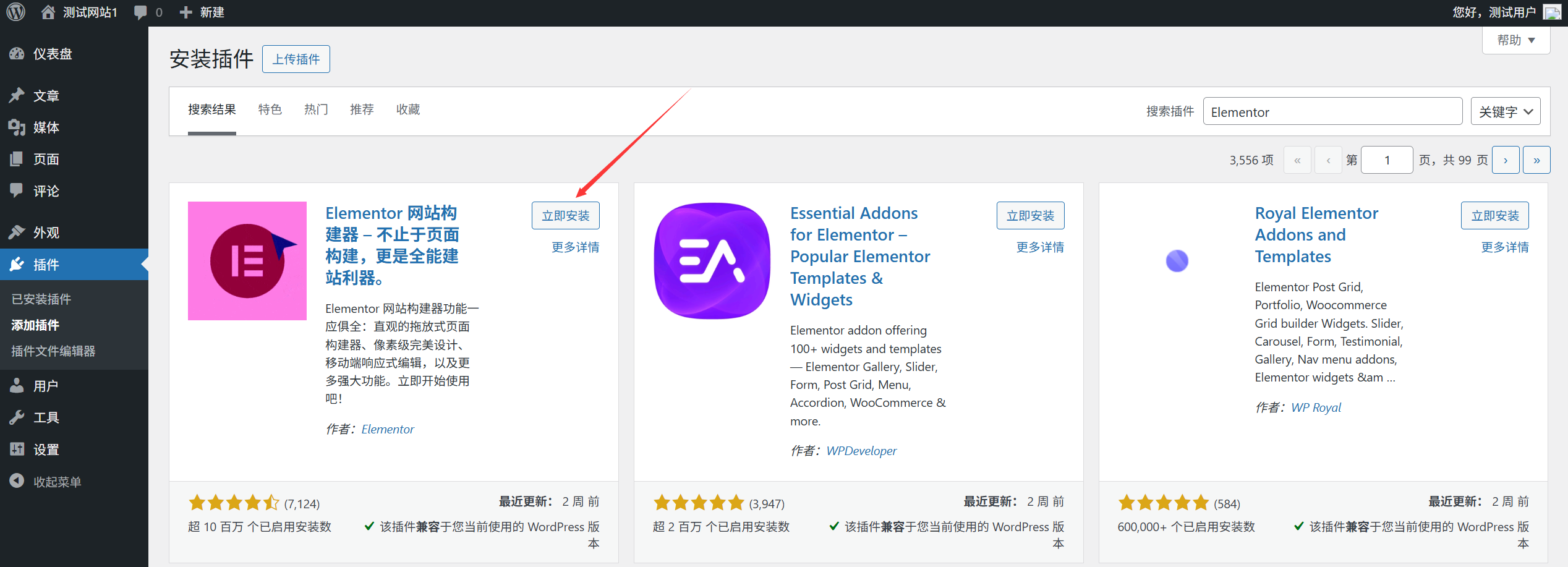
- Loggen Sie sich in das WordPress-Backend einGeben Sie die Adresse des Backends Ihrer Website in Ihren Browser ein (normalerweise die
你的域名/wp-admin), geben Sie Ihren Benutzernamen und Ihr Passwort ein, um sich anzumelden. - Gehen Sie zur Plugin-VerwaltungsseiteSuchen Sie "Plug-ins" → "Plug-ins installieren" in der linken Menüleiste und klicken Sie darauf, um die Plug-in-Installationsoberfläche zu öffnen.
- Elementor Plugins suchenGeben Sie "Elementor" in das Suchfeld oben auf der Seite ein und warten Sie, bis die Suchergebnisse geladen sind. Achten Sie darauf, das offizielle Plugin zu erkennen (normalerweise das erste, bei dem der Autor als "Elementor.de」)。
- Klicken Sie auf "Jetzt installierenWenn Sie das Elementor-Plugin gefunden haben, klicken Sie auf die Schaltfläche "Jetzt installieren" unterhalb der Plugin-Karte. Das System wird das Plugin automatisch herunterladen und installieren.
Methode 2: Manuelle Upload-Installation (für besondere Fälle)
Wenn Sie das Plugin in der Hintergrundsuche nicht finden können, können Sie es manuell herunterladen und installieren:

- Interviews Elementor Offizielle Website oder WordPress Plugin-BibliothekLaden Sie das Plugin-Installationspaket herunter (im Format von
.zip)。 - Gehen Sie im WordPress-Backend auf "Plugins" → "Plugins installieren" und klicken Sie auf die Schaltfläche "Plugin hochladen" oben auf der Seite.
- Klicken Sie auf "Datei auswählen" und suchen Sie die Datei, die Sie heruntergeladen haben.
.zipInstallieren Sie das Paket und klicken Sie auf "Jetzt installieren".
Schritt 2: Aktivieren Sie das Elementor-Plugin
Nach Abschluss der Installation erscheint auf der Plugin-Karte die Schaltfläche "Aktivieren", klicken Sie darauf, um das Plugin zu aktivieren.
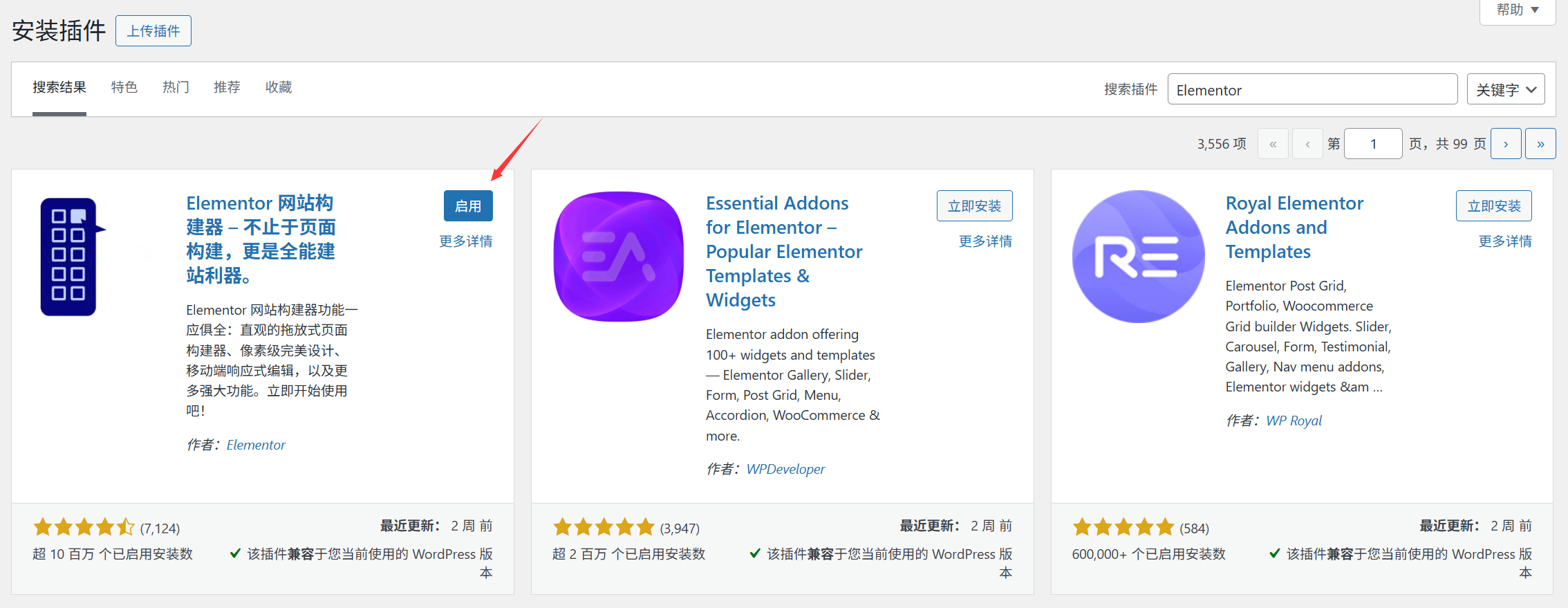
Nach erfolgreicher Aktivierung erhalten Sie eine Meldung und in der linken Menüleiste wird eine neue Option "Elementor" hinzugefügt.
Schritt 3: Anleitung für Erstnutzer (ein Muss für Neulinge)
Nach der Aktivierung öffnet Elementor automatisch den "Willkommens-Assistenten", und es wird empfohlen, dass Neulinge die folgenden Schritte ausführen:
- Auswählen eines Website-TypsWählen Sie den Typ Ihrer Website aus (z.B. Blog, Unternehmensseite, E-Commerce, etc.) und Elementor wird Ihnen je nach Typ passende Vorlagen empfehlen.
- Auswahl der EntwurfsstufeAnfängern wird empfohlen, die Option "Anfänger" zu wählen, da das System die Benutzeroberfläche vereinfacht und die Störung durch komplexe Funktionen verringert.
- Zugang zur VorlagenbibliothekKlicken Sie auf "Verbinden und eine Vorlage erhalten" (optional, die kostenlose Vorlage reicht für Neulinge aus).
- Vervollständigen Sie die EinrichtungKlicken Sie auf "Erste Schritte mit Elementor", um die Editoroberfläche zu öffnen.
Schritt 4: Überprüfen Sie, ob Elementor erfolgreich installiert wurde
- Gehen Sie zu "Seiten" → "Neue Seite hinzufügen", um eine neue Seite zu erstellen (z. B. "Home").
- Klicken Sie oben auf der Seite Bearbeiten auf die Schaltfläche Mit Elementor bearbeiten (blaue Schaltfläche mit Elementor-Symbol).
- Wenn Sie erfolgreich in die visuelle Bearbeitungsoberfläche gelangen (Elementpanel auf der linken Seite, Bearbeitungsbereich auf der rechten Seite), bedeutet dies, dass die Installation und Aktivierung des Plug-ins erfolgreich war.
Häufig gestellte Fragen
1. die Installation mit "Unzureichender Speicher" fehlschlägt?
- Ursache: Das Speicherlimit des Servers ist zu niedrig.
- Lösung: Wenden Sie sich an Ihren Server-Provider und fordern Sie eine Erhöhung des PHP-Speicherlimits an (mindestens 256M).
2. weißer Bildschirm nach Klick auf "Mit Elementor bearbeiten"?
- Versuchen Sie, die Seite zu aktualisieren oder Ihren Browser-Cache zu leeren.
- Prüfen Sie, ob es Konflikte mit anderen Plugins gibt: Deaktivieren Sie vorübergehend die anderen Plugins, öffnen Sie Elementor erneut und versuchen Sie es erneut.
3. die Elementor-Bearbeitungsschaltfläche nicht finden können?
- Vergewissern Sie sich, dass das Plug-in aktiviert ist: Gehen Sie zu "Plug-ins" → "Installierte Plug-ins" und überprüfen Sie, ob der Status von Elementor "Aktiviert" ist.
- Editor wechseln: Klicken Sie oben auf der Seite zur Seitenbearbeitung auf "Bearbeitungsmodus" und wählen Sie "Elementor".
Nächster Schritt: Gestalten Sie Ihre erste Seite
Nach der Installation und Aktivierung können Sie:
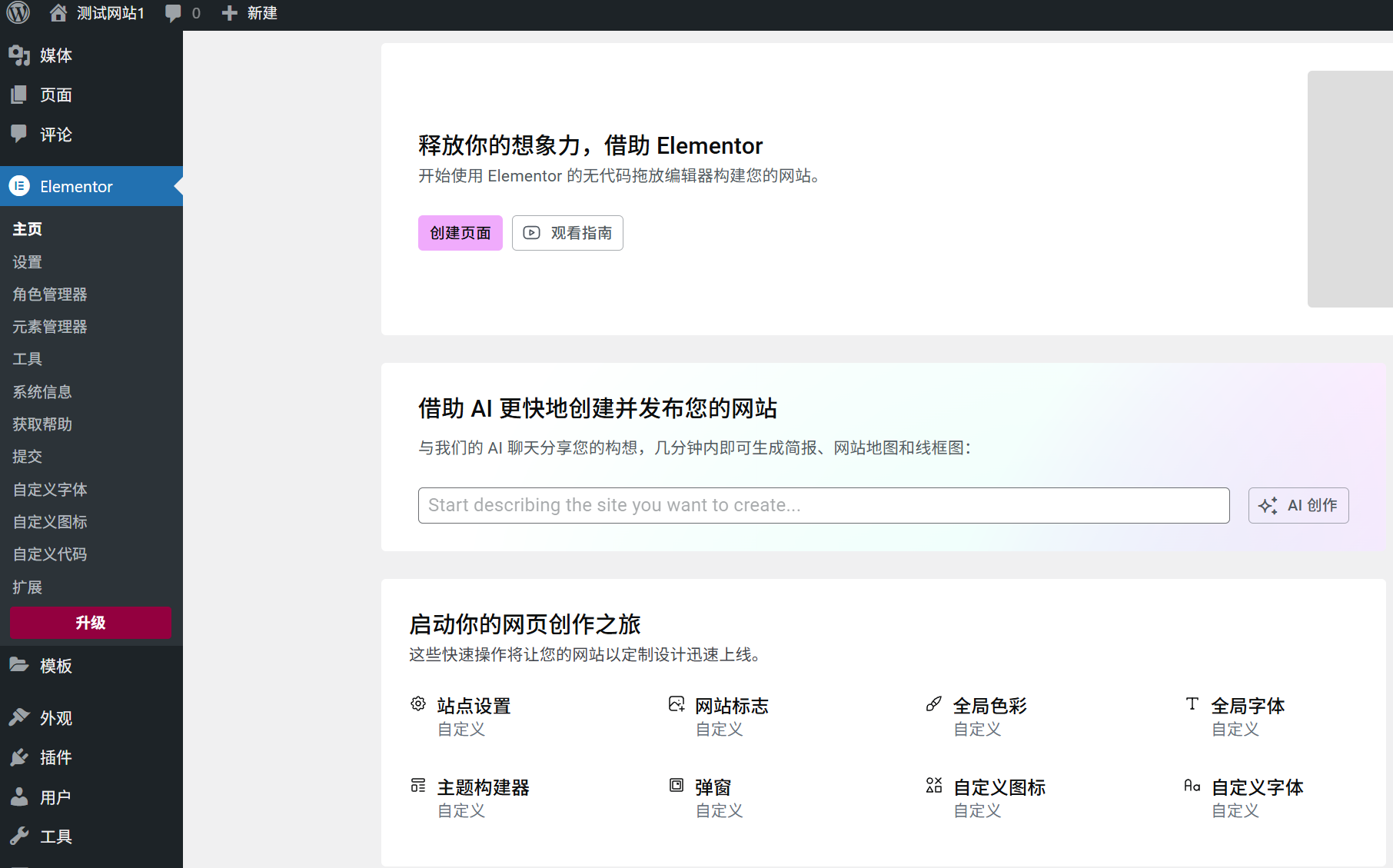
- Wählen Sie eine kostenlose Vorlage aus "Vorlagen" → "Elementor-Vorlagenbibliothek" und verwenden Sie sie direkt.
- Ziehen Sie Module (z.B. "Titel", "Bild", "Button") aus dem linken "Elemente"-Bereich in den rechten Bearbeitungsbereich.
- Klicken Sie auf ein beliebiges Element und passen Sie den Stil (Farbe, Schriftart, Abstände usw.) im linken Fenster an.
Der Hauptvorteil von Elementor ist die "Echtzeit-Vorschau", alle Änderungen werden sofort angezeigt, probieren Sie es einfach aus!
Ein ausführlicheres Tutorial finden Sie in der offiziellen Elementor-Dokumentation:https://elementor.com/help/
 Deutsch