











Unabhängig davon, ob Sie einen persönlichen Blog, eine Unternehmenswebsite oder eine E-Commerce-Plattform betreiben, benötigen Sie ein “Kontaktformular” - etwas, das es den Besuchern leicht macht, Ihnen eine Nachricht zukommen zu lassen (z. B. Fragen zu stellen, Anfragen zu übermitteln, Feedback zu Vorschlägen zu geben).Kontakt-Formular 7 Ist das älteste WordPress-Formular-Plugin (installierte Basis von mehr als 5 Millionen), kostenlos, flexibel und leistungsstark, kann Ihnen helfen, schnell eine Vielzahl von Formen (Kontaktformular, Anmeldeformular, Feedback-Formular, etc.), Neulinge müssen nur einfach konfigurieren zu verwenden.
I. Warum brauche ich ein Kontaktformular? Kann ich nicht einfach meine E-Mail-Adresse/Telefonnummer angeben?
Das Anbringen einer direkten Mailbox oder Telefonnummer mag einfach erscheinen, aber es gibt 3 entscheidende Nachteile:
- Besucher sind zu viel MüheSie müssen Ihre E-Mail-Adresse kopieren und Ihr E-Mail-Programm öffnen, um sie zu senden, und viele Leute geben auf halbem Weg auf;
- Anfällig für SpamÖffentliche E-Mail-Adressen werden von Bots gecrawlt und erhalten eine Menge Spam;
- Unregelmäßigkeiten bei der InformationBesucher können wichtige Informationen übersehen (z. B. wenn sie bei einer Produktanfrage ihre Bedürfnisse nicht angeben) und ineffizient antworten.
Und das Kontaktformular löst diese Probleme:
- Die Besucher füllen den Antrag direkt auf der Website in einem einzigen Schritt aus;
- Die E-Mail-Adressen werden im Hintergrund versteckt, um zu verhindern, dass sie Ziel von Spam werden;
- Felder, die ausgefüllt werden müssen (z. B. Name, Telefonnummer, Art der Anforderung), können individuell angepasst werden, um vollständige Informationen zu gewährleisten.
Installation von Contact Form 7 und Erstellung des ersten Formulars
Schritt 1: Installieren und aktivieren Sie das Plugin

- Backend [Plugin] → [Plugin installieren], suchen Sie nach “Contact Form 7”;
- Klicken Sie auf [Jetzt installieren] und nach Abschluss auf [Aktivieren].
- Nach der Aktivierung wird die Option [Kontakt] im linken Menü angezeigt.
Schritt 2: Erstellen Sie ein Standard-Kontaktformular (empfohlen für Einsteiger, direkt aus der Box)
Contact Form 7 enthält eine vordefinierte Vorlage für ein Kontaktformular mit gängigen Feldern (Name, E-Mail, Betreff, Inhalt der Nachricht), die von Anfängern direkt verwendet werden kann:
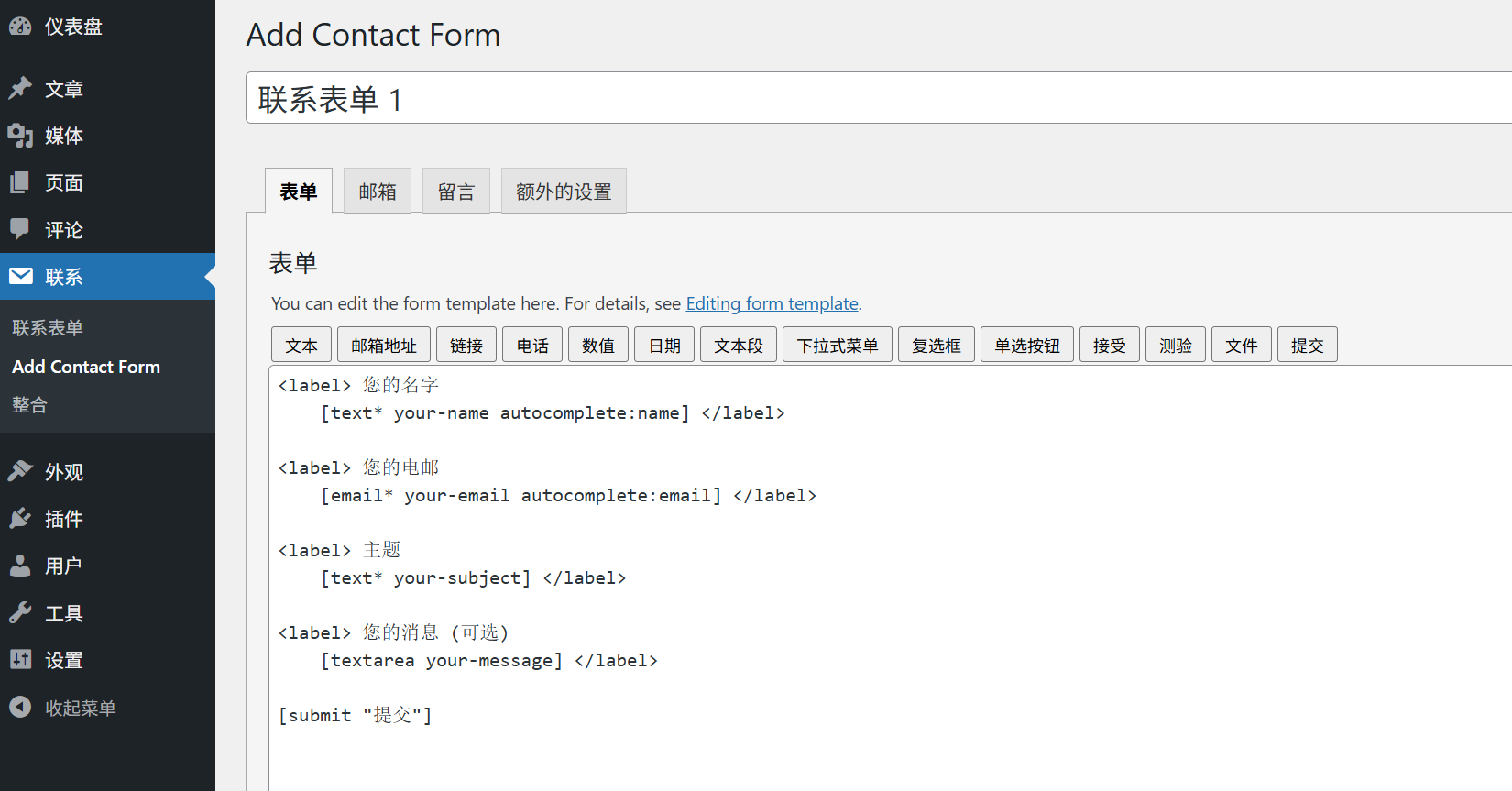
- Klicken Sie links auf [Kontakt] → [Neu hinzufügen], um die Formularbearbeitungsseite aufzurufen;
- Das Plugin generiert automatisch einen Formularnamen (z.B. “Contact Form 1”), der in “Website Contact Form” geändert werden kann (zur einfachen Identifizierung);
- Der untere Bereich “Formular” ist der Code für das Formular (Sie brauchen den Code nicht zu kennen, behalten Sie einfach die Standardeinstellung bei), das standardmäßig 4 Felder enthält:
- Name (Textfeld);
- E-Mail (E-Mail-Postfach mit Verifizierung, achten Sie auf die richtige Formatierung);
- Betreff (Textfeld für einen schnellen Überblick über den Betreff der Nachricht);
- Nachricht (mehrzeiliges Textfeld, geben Sie die Details ein).
Schritt 3: Einrichten von “Feedback” und “E-Mail-Empfang” nach dem Absenden des Formulars”
Es reicht nicht aus, ein Formular abschicken zu können, man muss es auch einrichten: Welche Benachrichtigungen sehen die Besucher nach dem Abschicken? An welche E-Mail-Adresse wird die Nachricht gesendet?
1. die “Mail”-Empfangsadresse einstellen (Schlüssel! Stellen Sie sicher, dass Sie die Nachricht empfangen können)

- Blättern Sie auf der Formularbearbeitungsseite nach unten zum Bereich “Mail”;
- Suchen Sie das Eingabefeld “An” und geben Sie Ihre übliche E-Mail-Adresse ein (z. B.
contact@你的域名.com); - Andere Optionen werden als Standard belassen (“Von”, “Betreff” usw. werden automatisch mit dem Formularinhalt ausgefüllt).
2. eine “Nachrichten”-Eingabeaufforderung einrichten (um den Besuchern das Ergebnis ihrer Eingabe mitzuteilen)
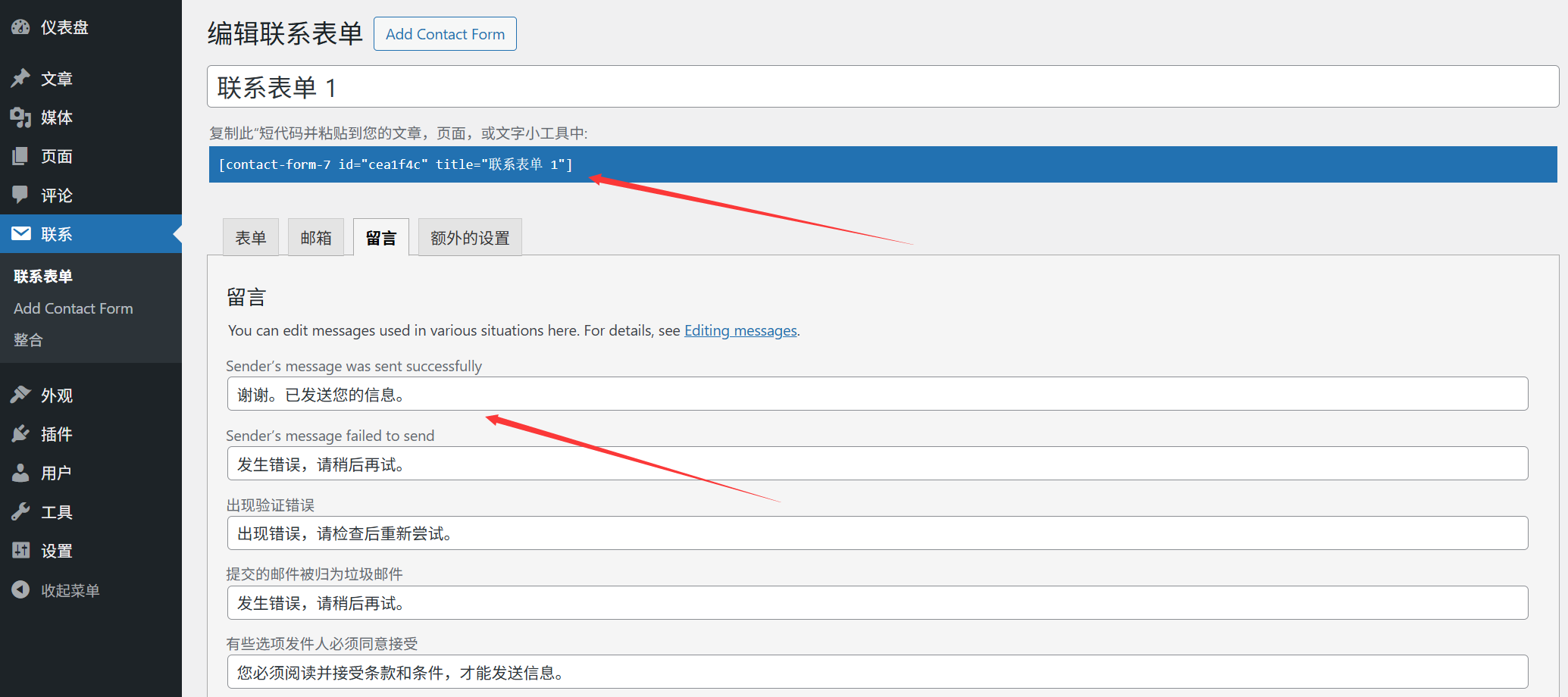
- Blättern Sie nach unten zum Bereich “Nachrichten”, um den Warntext anzupassen:
- “Erfolgreiche Nachricht senden”: z.B. “Vielen Dank für Ihre Nachricht, wir werden so schnell wie möglich antworten!” ;
- “Validierungsfehlermeldung”: z. B. “Bitte prüfen Sie, ob die Eingabe korrekt ist (z. B. Mailboxformat)”.
Schritt 4: Speichern Sie das Formular und erhalten Sie den “Kurzcode”.”
- Klicken Sie auf [Speichern] in der oberen rechten Ecke der Seite, und die Erstellung des Formulars ist abgeschlossen;
- Nach dem Speichern wird oben auf der Seite ein “Shortcode” angezeigt (z. B.
[contact-form-7 id="123" title="网站联系表单"]), kopieren Sie diesen Code (er wird später verwendet).
Fügen Sie das Formular auf der Seite “Kontakt” ein.
Sobald das Formular erstellt ist, muss es auf der Seite “Kontakt” der Website (oder einer anderen gewünschten Seite) platziert werden, damit die Besucher es sehen können:
- Gehen Sie zu [Seiten] → [Neu hinzufügen] (oder bearbeiten Sie eine bestehende “Kontakt”-Seite);
- Positionieren Sie den Cursor im Editor an der Stelle, an der das Formular angezeigt werden soll;
- Fügen Sie den soeben kopierten Kurzcode ein (z. B.
[contact-form-7 id="123" title="网站联系表单"]); - Klicken Sie auf [Veröffentlichen] oder [Aktualisieren] und besuchen Sie die Seite, um das Formular zu sehen.
IV. angepasste Formulare: Hinzufügen/Löschen von Feldern (nach Bedarf angepasst)
Wenn das Standardformular nicht den Anforderungen entspricht (z. B. müssen Sie das Feld “Telefon” “Firmenname” hinzufügen), können Sie es anpassen, um es zu ändern:
Beispiel: Hinzufügen eines Feldes “Telefon” zu einem Formular
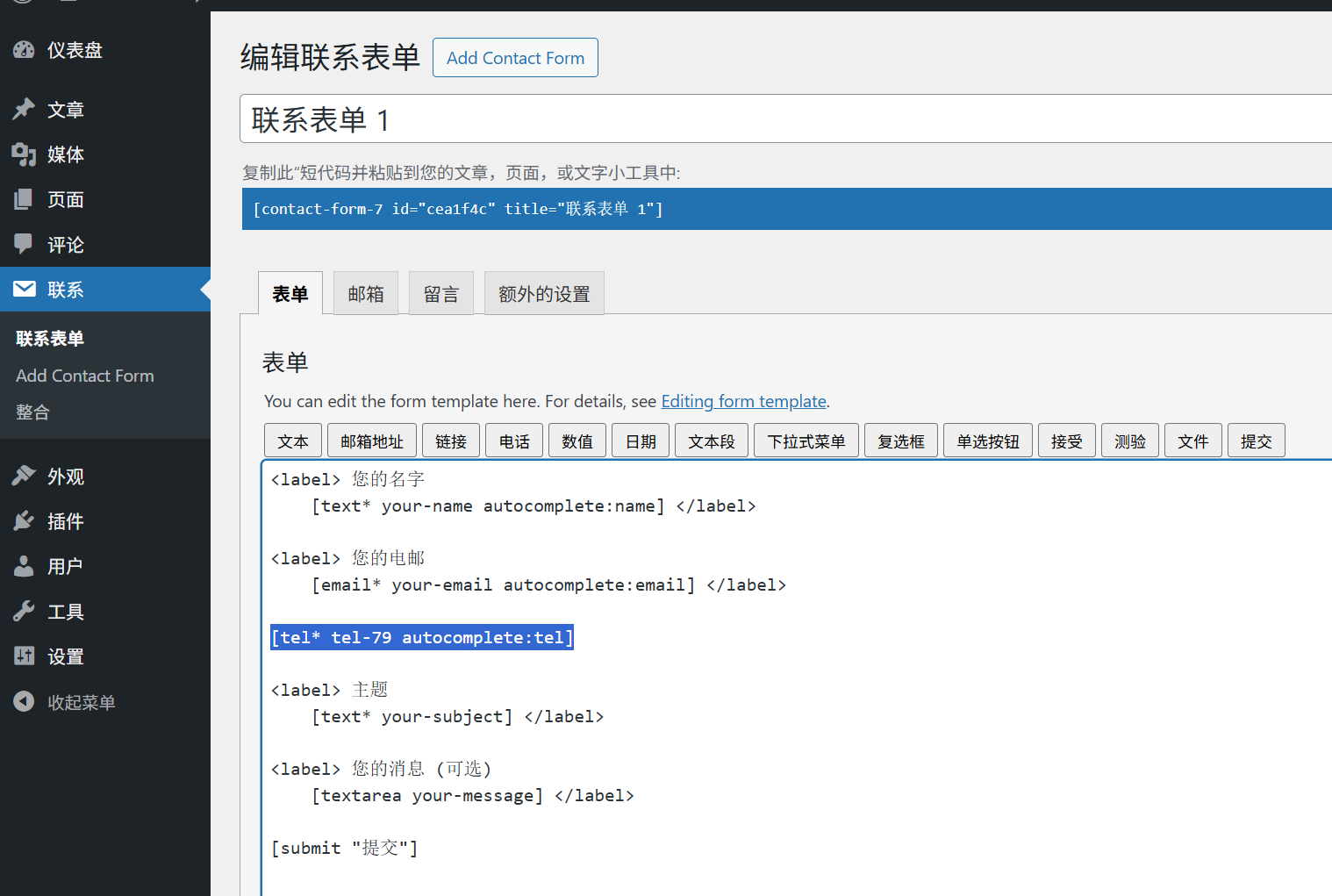
- Gehen Sie zu [Kontakt], suchen Sie das von Ihnen erstellte Formular und klicken Sie auf [Bearbeiten];
- Suchen Sie im Bearbeitungsbereich “Formular” das Feld “Mailbox” und klicken Sie in der Symbolleiste auf [Etikett einfügen] → [Text];
- In dem Pop-up-Fenster:
- “Name” Geben Sie “tel” ein (interne Kennung, Kleinbuchstaben, Englisch);
- “Label” Geben Sie “Telefon” ein (Text, der den Besuchern angezeigt werden soll);
- Kreuzen Sie das Feld “Erforderliche Felder” an (stellen Sie sicher, dass die Besucher sie ausfüllen müssen);
- Wenn Sie auf [Tag einfügen] klicken, wird automatisch eine Codezeile erzeugt (z. B.
[text* tel placeholder "请输入您的电话"]);
- Klicken Sie auf [Speichern], um die Seite zu aktualisieren, und das Formular wird um das zusätzliche Feld “Telefon” erweitert.
Gemeinsame Feldtypen (auf Anfrage)
- Textfeld: Geeignet für kurze Inhalte wie Name, Telefonnummer, Firmenname usw;
- MailboxSpeziell für das Ausfüllen von Postfächern, wobei das Format automatisch validiert wird;
- textarea: Geeignet zum Ausfüllen langer Inhalte (z. B. Nachrichten, Bedarfsbeschreibungen);
- AufklappmenüArt der Anfrage: “Art der Anfrage: Produktanfrage / Kundendienstanfrage / Kooperationsverhandlungen”);
- AnkreuzfeldEs ist sinnvoll, mehr als eine Option anzukreuzen (z. B. “Dienstleistungen von Interesse: Website-Entwicklung / SEO-Optimierung / Branding”).
V. Häufig gestellte Fragen für Neuankömmlinge
- Sie erhalten keine E-Mails nach dem Absenden des Formulars?Dies ist das häufigste Problem bei dieser Lösung:
- Vergewissern Sie sich, dass das Postfach “An” in den “E-Mail”-Einstellungen korrekt ist (geben Sie nicht das falsche ein!). .;
- Überprüfen Sie den “Spam”-Ordner Ihres Postfachs (Formular-E-Mails können fälschlicherweise als Spam eingestuft werden);
- Wenn Sie sie immer noch nicht empfangen können, installieren Sie das Plugin “WP Mail SMTP” (behebt die WordPress-Mailversandfunktion, Neulinge können einfach dem Plugin-Assistenten folgen, um es einzurichten).
- Wie kann ich den Stil (z. B. Schriftart, Farbe, Breite) eines Formulars ändern?Contact Form 7 selbst unterstützt keine visuellen Stiländerungen und erfordert einfachen CSS-Code:
- Methode 1: Suchen Sie “Custom CSS” in den Theme-Einstellungen (normalerweise unter [Appearance] → [Customise] → [Extra CSS]); Methode 2: Beispiel: Machen Sie das Eingabefeld 80% breit, fügen Sie den Code hinzu:
.wpcf7 input, .wpcf7 textarea { width: 80%; padding: 10px; margin-bottom: 15px; } - (Wenn Sie nicht wissen, wie man CSS schreibt, können Sie nach “Contact Form 7 Style Code” suchen und den vorhandenen Code kopieren, um ihn zu ändern).
- Kann das Formular nach dem Absenden automatisch im Backend gespeichert werden?In der kostenlosen Version nicht unterstützt, werden die übermittelten Nachrichten nur per E-Mail gesendet. Wenn Sie sie im Backend speichern müssen (um den Verlust von E-Mails zu verhindern), können Sie das Plugin “Flamingo” installieren (ein vom Autor von Contact Form 7 entwickeltes Plugin, das der Speicherung von Formulardaten dient).
- Wie kann ich Bots daran hindern, Spam zu versenden?Aktivieren Sie die Funktion “Anti-Spam”:
- Bearbeiten Sie das Formular und fügen Sie im Bereich “Formulare” eine Codezeile hinzu.
[recaptcha](Google CAPTCHA); - Gehen Sie zu [Kontakt] → [Integration] und folgen Sie den Anweisungen, um eine Verbindung zu Google reCAPTCHA herzustellen (Sie müssen einen kostenlosen API-Schlüssel registrieren, folgen Sie einfach dem Assistenten).
- Bearbeiten Sie das Formular und fügen Sie im Bereich “Formulare” eine Codezeile hinzu.
Zusammengefasst: Kontaktformulare sind die “letzte Meile zur Konversion”.”
Für Besucher ist ein Kontaktformular “der schnellste Weg, ihre Bedürfnisse zu äußern”, für Website-Betreiber “ein wichtiger Kanal zur Gewinnung potenzieller Kunden”.
Contact Form 7, obwohl Sie manuell schreiben müssen kurze Codes und Felder ändern, ist kostenlos, flexibel und stabil, und nachdem Sie die Grundlagen zu lernen, können Sie eine Vielzahl von Form Bedürfnisse von einfach bis komplex zu erfüllen. Denken Sie daran: das Formular sollte nicht zu komplex sein (je mehr Felder, desto wahrscheinlicher werden die Besucher aufgeben), behalten Sie die Kerninformationen (Name, Kontaktinformationen, Bedürfnisse) sein kann, so dass die Schwelle der Kommunikation auf ein Minimum reduziert wird.
 Deutsch