











Website-Daten sind wie Ihr “digitales Vermögen” - Artikel, Bilder, Benutzerinformationen, Bestelldatensätze usw. Wenn sie einmal verloren gegangen sind (z. B. durch einen Serverabsturz, einen Hackerangriff oder ein versehentliches Löschen), kann es viel Zeit oder sogar Geld kosten, sie wiederherzustellen. Während UpdraftPlus Es ist das beliebteste Backup-Plugin für WordPress, das Ihnen helfen kann, die Daten der Website automatisch zu “kopieren” und sicher zu speichern, was dem Abschluss einer “Datenversicherung” für die Website gleichkommt, und Neulingen den Einstieg erleichtert.
I. Warum müssen Sie ein Backup erstellen? Diese Szenarien können Sie eine Menge Geld kosten
Warten Sie nicht, bis etwas schief geht, um es zu bereuen! Jedes der folgenden Szenarien kann zu Datenverlust führen, und Backups sind das einzige “Heilmittel gegen Reue”:
- ServerausfallDer Webhoster kann plötzlich abstürzen (z. B. durch einen Festplattenschaden) und die Daten gehen vollständig verloren;
- BedienerfehlerVersehentliches Löschen eines wichtigen Beitrags, versehentliches Löschen eines Plugins/Themas oder sogar versehentliches Klicken auf “Datenbank leeren”;
- hacken.Nachdem eine Website mit einem Virus infiziert wurde, kann es notwendig sein, alle Dateien zu löschen und die Website neu zu erstellen, und ohne ein Backup beginnen Sie bei Null;
- AktualisierungsfehlerBeim Upgrade einer WordPress-Version, eines Themes oder eines Plugins kann es zu Kompatibilitätsproblemen kommen, die zum Absturz der Website führen und die Wiederherstellung des Zustands vor dem Update erfordern.
UpdraftPlus macht genau das:Sichern Sie regelmäßig alle Daten (Dateien + Datenbank) der Website, bewahren Sie sie an einem sicheren Ort auf, und stellen Sie sie mit einem Klick wieder her, wenn etwas schief geht.。
Zweitens: Warum ist UpdraftPlus für Einsteiger geeignet?
Als Backup-Plugin mit über 3 Millionen Installationen kann UpdraftPlus aus den Hauptgründen “Einfachheit, Zuverlässigkeit und Flexibilität” die erste Wahl für Neulinge sein:
- Minimalistische BedienungSicherung und Wiederherstellung sind nur 1-2 Klicks entfernt, ohne dass Sie technisch versiert sein müssen;
- Unterstützt die automatische SicherungNach der einmaligen Einrichtung wird die tägliche/wöchentliche Sicherung automatisch und ohne manuellen Eingriff durchgeführt;
- Flexible SicherungsorteEs kann auf dem Computer, in der Cloud (z.B. Baidu Cloud, Dropbox, Google Drive) gespeichert werden, ohne Angst vor einem gemeinsamen Server;
- Die kostenlose Version ist gut genugDie grundlegenden Sicherungs- und Wiederherstellungsfunktionen sind völlig kostenlos und auf die Bedürfnisse von Einzelpersonen und kleinen Websites zugeschnitten.
Drittens: UpdraftPlus-Installation und Grundeinstellungen (kostenlose Version des Tutorials)
Schritt 1: Installieren und aktivieren Sie das Plugin
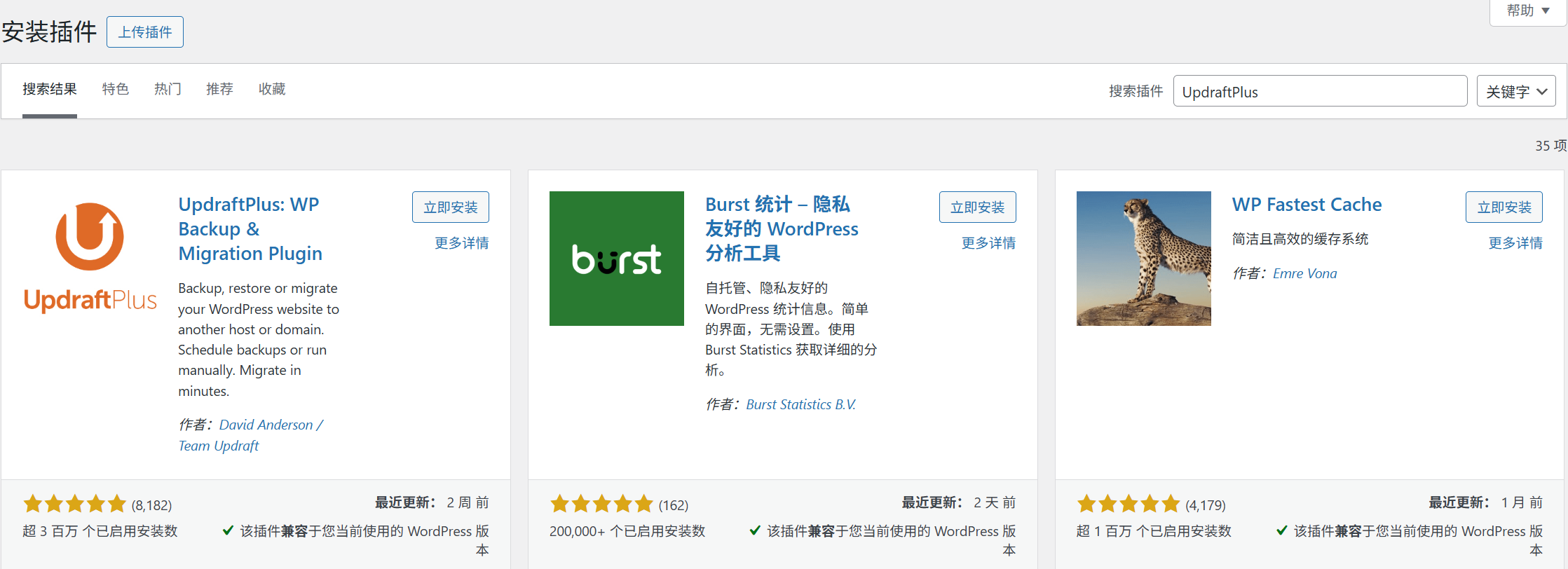
- Backend [Plugin] → [Plugin installieren], suchen Sie nach “UpdraftPlus - Backup/Restore”;
- Klicken Sie auf [Jetzt installieren] und nach Abschluss auf [Aktivieren].
Schritt 2: Automatische Sicherung einrichten (Kernfunktion, einmal eingerichtet, lebenslange Einsparungen)
Nach der Aktivierung erscheint [UpdraftPlus Backups] im linken Menü. Klicken Sie darauf, um die Einstellungsseite aufzurufen, und konzentrieren Sie sich auf die Konfiguration der folgenden 3 Punkte:
1. wählen Sie den Sicherungsinhalt aus (die Voreinstellung ist alles, für Anfänger ist es nicht nötig, dies zu ändern)
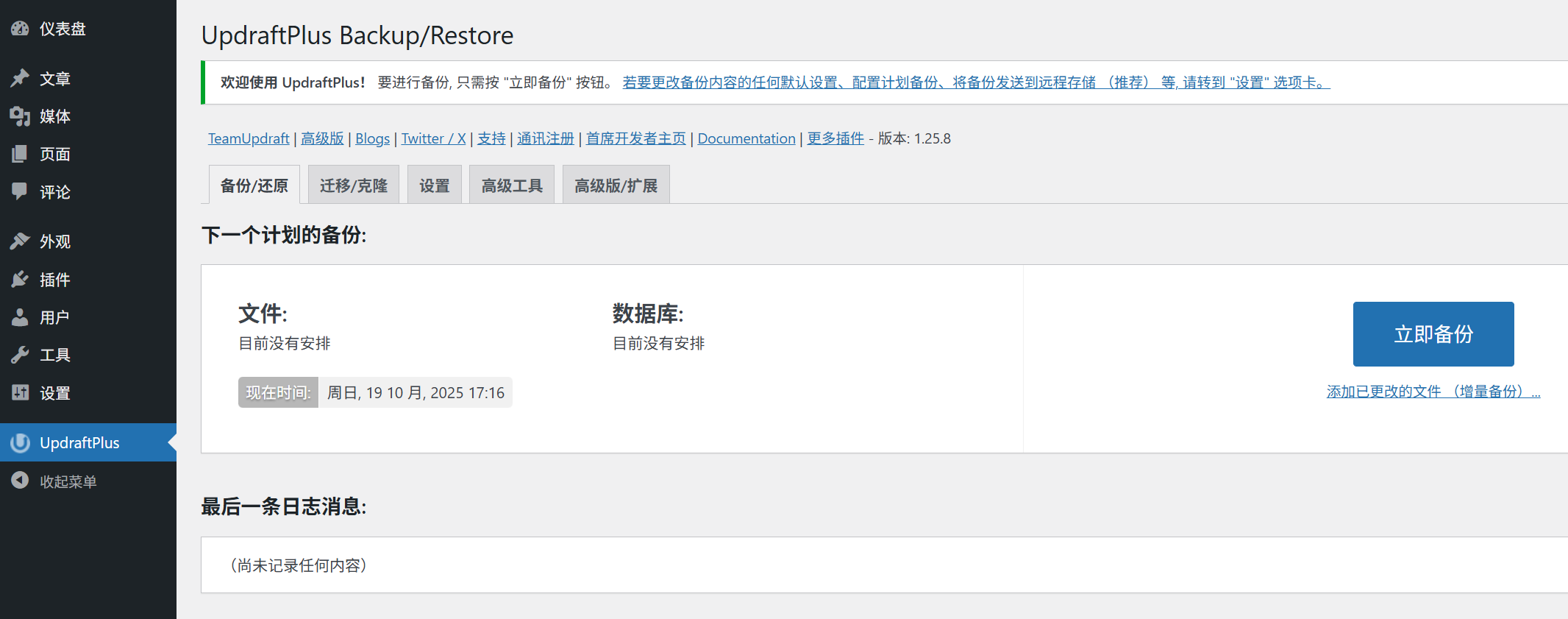
- Das Plugin setzt standardmäßig ein Häkchen bei “Dateien” (Themes, Plugins, Bilder usw.) und “Datenbank” (Beiträge, Benutzer, Einstellungen usw.), und es wird empfohlen, alle Häkchen zu setzen (um vollständige Backups zu gewährleisten).
2. die Häufigkeit der Backups festzulegen (entsprechend der Häufigkeit der Aktualisierungen der Website)
Eingestellt unter “Automatischer Sicherungsplaner”:
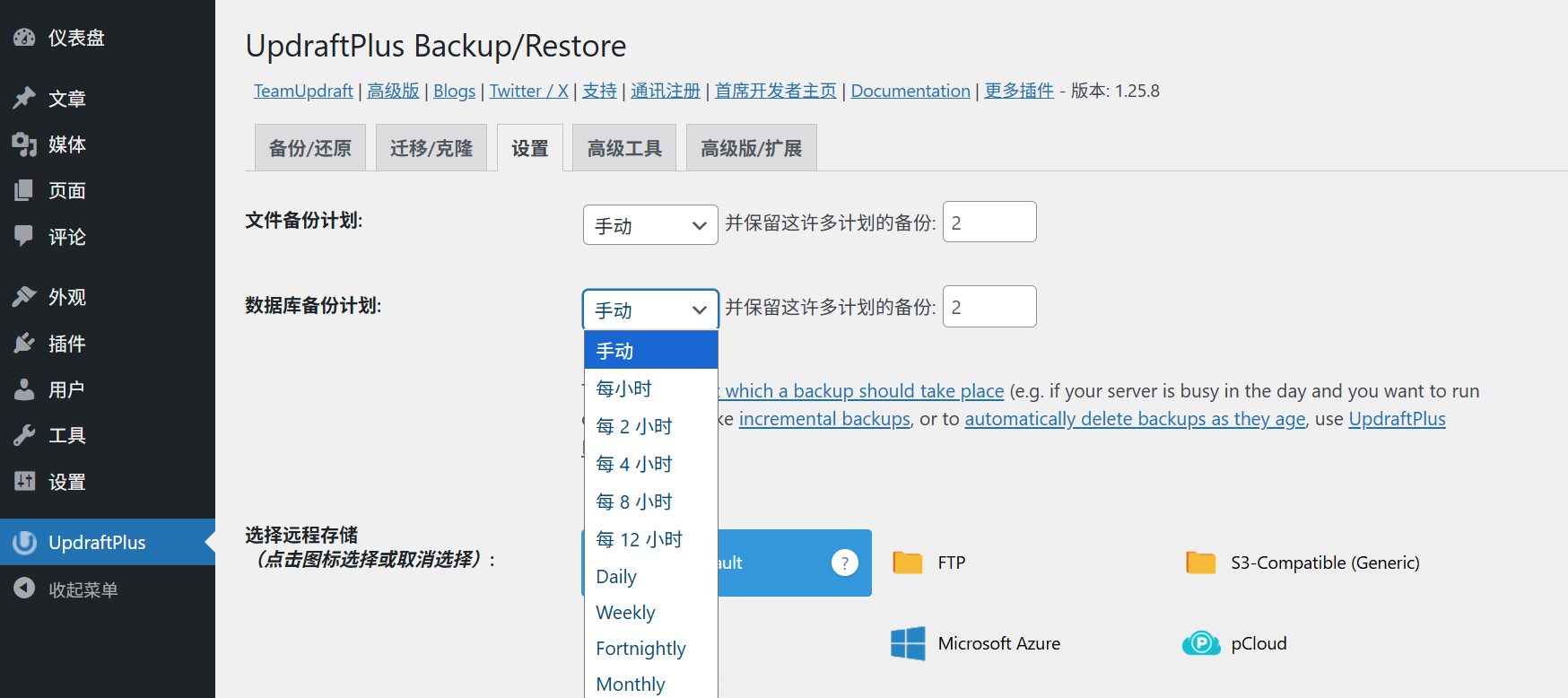
- Datei-BackupWählen Sie “Wöchentlich”, wenn die Website nicht häufig aktualisiert wird (z. B. 1-2 Artikel pro Monat), oder “Täglich”, wenn häufig Artikel/Bilder veröffentlicht werden;
- Datenbank-SicherungWenn die Datenbank häufiger geändert wird (z. B. bei Besucherkommentaren oder Formularübertragungen), wird empfohlen, “Einmal täglich” zu wählen;
- Anzahl der aufzubewahrenden Sicherungen: Wählen Sie “3 aufbewahren” (spart Platz und bewahrt Sicherungen von verschiedenen Zeitpunkten auf, wodurch auch Probleme mit den jüngsten Sicherungen vermieden werden).
3. den Speicherort für die Sicherung auswählen (es wird dringend empfohlen, in der Cloud zu speichern)
Da Backups nicht nur auf dem Webserver existieren können (falls der Server ausfällt, gehen die Backups verloren), werden die folgenden zwei Methoden empfohlen:
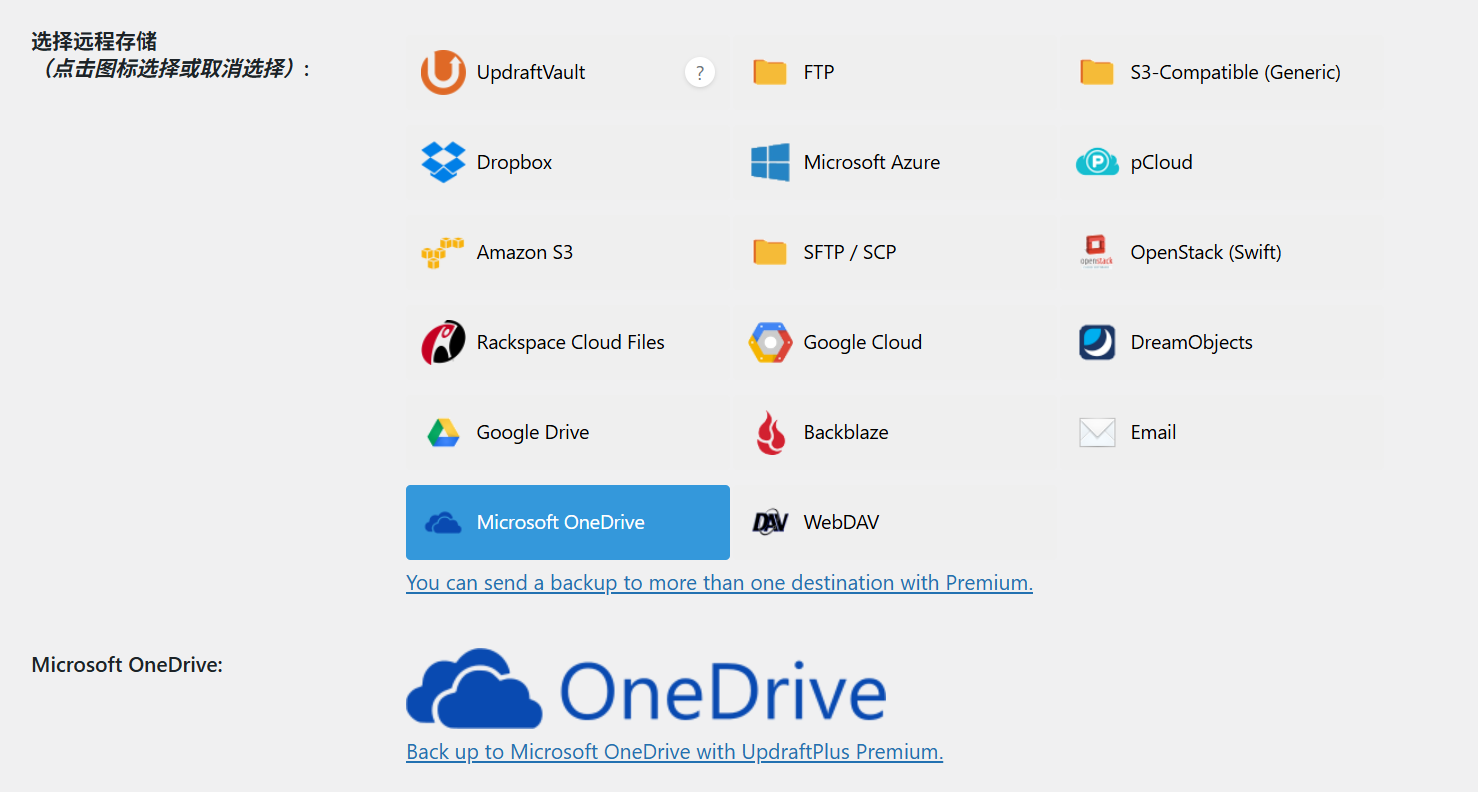
- Weg 1: Speichern auf OneDrive (für inländische Benutzer)
- Wählen Sie auf der Seite “Einstellungen” unter “Remote-Speicher auswählen” die Option "Microsoft OneDrive";
- Klicken Sie auf “Autorisierung” und folgen Sie den Anweisungen, um sich bei Ihrem Microsoft OneDrive-Konto anzumelden und es zu autorisieren (Sie benötigen ein Microsoft OneDrive-Konto und 5 GB freier Speicherplatz reichen aus, um Backups zu speichern);
- Nach erfolgreicher Autorisierung wird die Sicherung automatisch in den Ordner “UpdraftPlus” in Microsoft OneDrive hochgeladen.
- Modus 2: Speichern auf dem Computer (geeignet für Websites mit geringer Sicherungshäufigkeit)
- Wählen Sie “Manueller Download” (keine Einrichtung erforderlich, manueller Download auf Ihren Computer nach Abschluss der Sicherung);
- Klicken Sie nach jeder Sicherung auf “Sicherungsdatei herunterladen” unter [Vorhandene Sicherung] und speichern Sie sie auf der Festplatte Ihres Computers oder auf einem USB-Stick.
Empfohlen für NeueinsteigerVorrangig wird die Baidu-Cloud verwendet (automatisches Hochladen, kein manuelles Hochladen erforderlich, zuverlässiger).
Schritt 3: Erstellen Sie manuell die erste Sicherungskopie (sofort, zur Sicherheit)
Es wird empfohlen, nach dem Einrichten der automatischen Sicherung sofort eine manuelle Sicherung durchzuführen, um die ordnungsgemäße Funktion zu überprüfen:
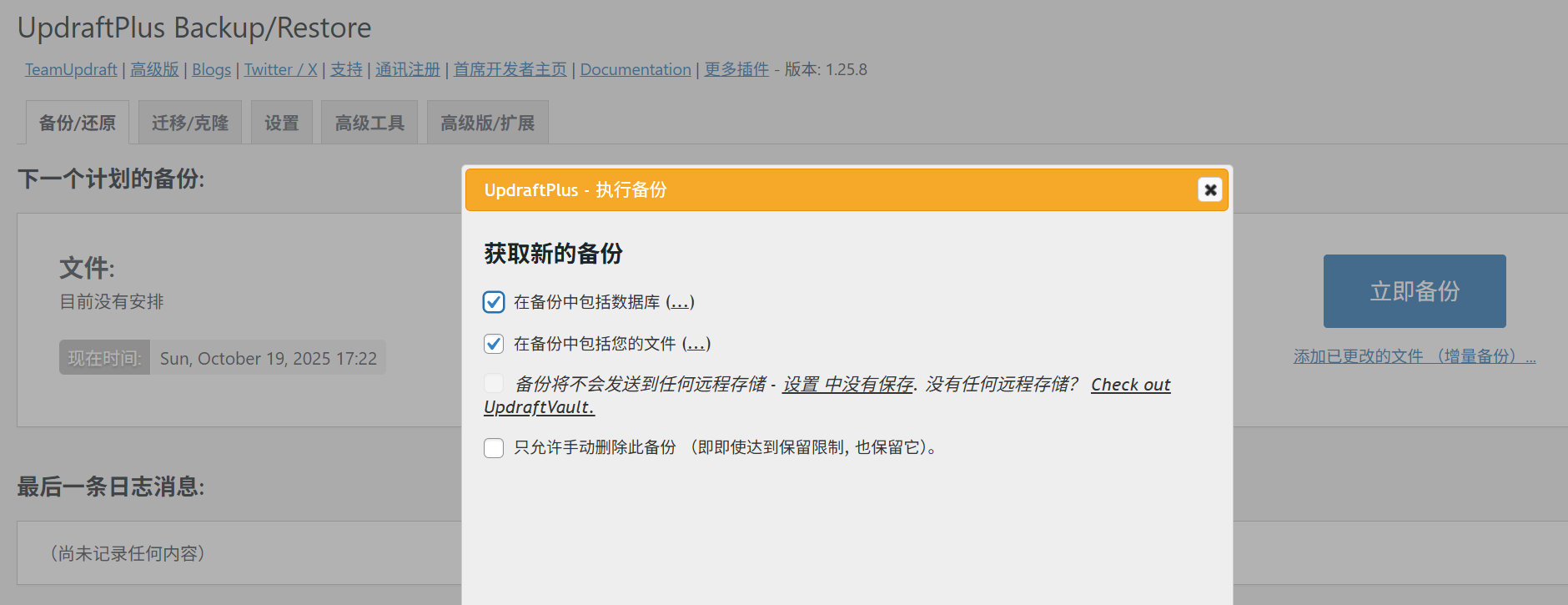
- Klicken Sie auf der Seite [UpdraftPlus Backups] oben auf “Jetzt sichern”;
- Behalten Sie das Pop-up-Fenster als Standardeinstellung bei (“Dateien und Datenbanken sichern”) und klicken Sie auf “Sichern”;
- Warten Sie, bis das Backup abgeschlossen ist (die Dauer hängt von der Größe der Website ab, ca. 1-3 Minuten für 100 MB). Der Fortschrittsbalken zeigt “Backup erfolgreich” an.
Viertens, der kritische Moment: Wie kann die Website mit Backups wiederhergestellt werden?
Für den Fall, dass etwas mit der Website schief geht (z. B. sie lässt sich nicht öffnen, der Inhalt ist verloren gegangen), sind die Schritte zur Wiederherstellung mit einem Backup wie folgt:
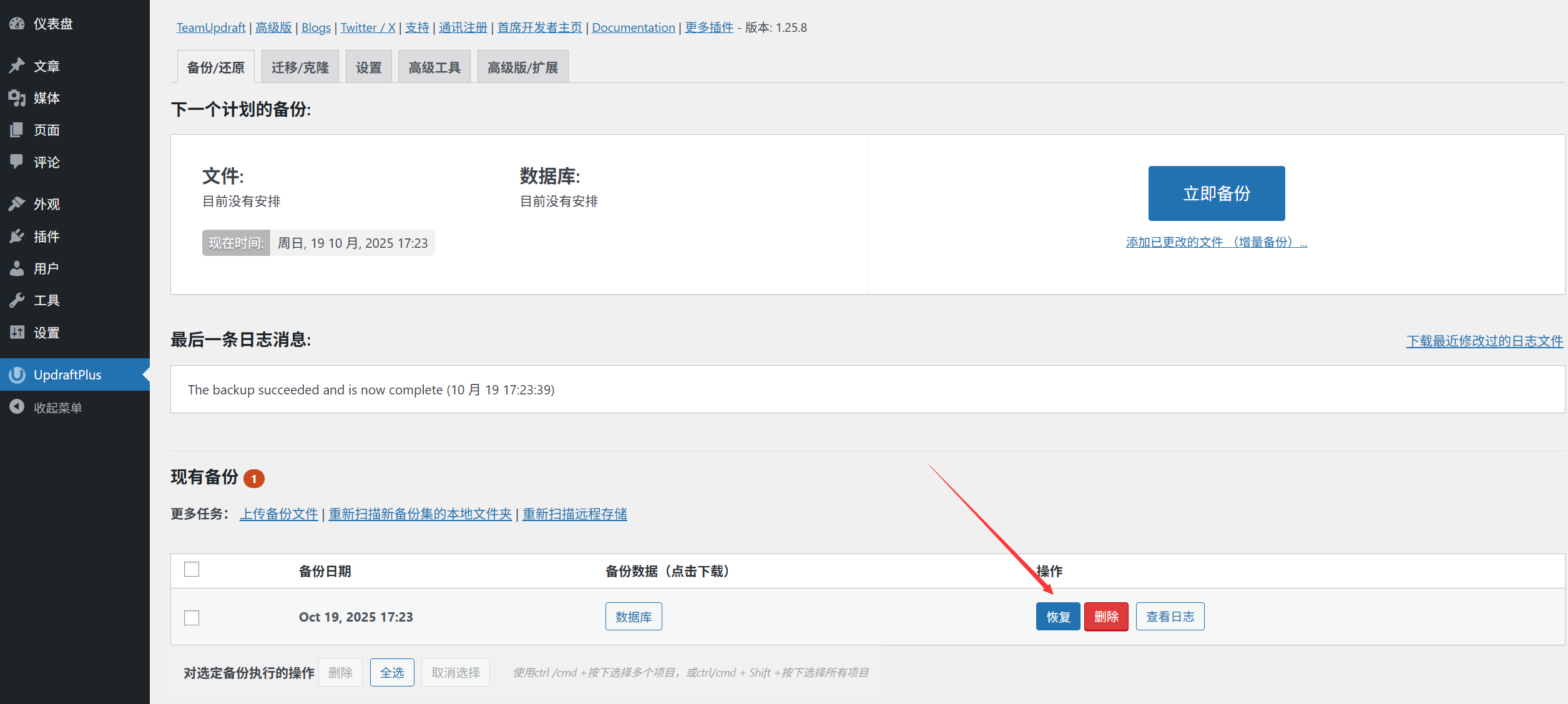
- Gehen Sie zu [UpdraftPlus Backups] → [Vorhandene Backups] und suchen Sie das letzte “erfolgreiche” Backup (es wird empfohlen, dasjenige vor der Aktualisierung oder vor dem Problem auszuwählen);
- Klicken Sie auf die Schaltfläche “Wiederherstellen” für diese Sicherung;
- Es erscheint ein Pop-up-Fenster, in dem standardmäßig “Alle Dateien” und “Datenbank” angekreuzt sind; klicken Sie auf “Wiederherstellen”;
- Das Plugin meldet: “Die Website kann während des Wiederherstellungsprozesses vorübergehend unzugänglich sein”. Klicken Sie auf “Bestätigen”;
- Warten Sie, bis die Wiederherstellung abgeschlossen ist (der Fortschrittsbalken zeigt “Wiederherstellung erfolgreich” an), und aktualisieren Sie die Website, um den Zustand wiederherzustellen, in dem sie sich zum Zeitpunkt der Erstellung des Backups befand.
Fünfte, kostenlose Version vs. kostenpflichtige Version: Wie wählt man den Neuling?
- kostenlose VersionUnterstützung für die automatische Sicherung, Cloud-Speicher (Baidu Cloud, Dropbox, etc.), vollständige Recovery-Funktionen, voll in der Lage, die Bedürfnisse der persönlichen Blogs, Corporate Display Station (90% der Neuling mit der kostenlosen Version wird genug sein).
- kostenpflichtige Version(UpdraftPlus Premium): ca. 70 $/Jahr, mehr “Inkrementelles Backup” (spart Platz, da nur geänderte Dateien gesichert werden), “Datenbank suchen und ersetzen” (für die Migration von Websites), “Prioritärer technischer Support” und andere Funktionen, geeignet für E-Commerce-Websites oder Websites mit großen Datenmengen.
Fazit für EinsteigerWenn Sie eine große Datenmenge haben (z. B. mehr als 1 GB) oder Ihre Website migrieren müssen, sollten Sie ein Upgrade auf die kostenpflichtige Version in Betracht ziehen.
VI. häufig gestellte Fragen für Neuankömmlinge
- Ist die Sicherungsdatei groß und nimmt sie viel Platz in Anspruch?Die kostenlose Baidu Cloud verfügt über 2 TB Speicherplatz (genug, um Hunderte von Backups zu speichern), sodass Sie sich keine Sorgen machen müssen, dass Ihnen der Speicherplatz ausgeht. Wenn Sie eine kleine Website haben (z. B. 50 MB oder weniger), ist jede Sicherung nur ein paar Dutzend MB groß, was sehr leicht ist.
- Verlangsamen automatische Backups Websites?Nein. UpdraftPlus sichert Ihre Website automatisch zu Zeiten mit geringem Datenverkehr (z. B. am frühen Morgen), ohne den normalen Zugang zu unterbrechen.
- Ich habe meine Website-Dateien nach dem Backup gelöscht. Kann ich sie durch Wiederherstellung wiederherstellen?Kann! Solange die Sicherung “Dateien” (Themes, Plugins, Bilder usw.) enthält, werden alle Dateien nach der Wiederherstellung wiederhergestellt.
- Wie oft ist es sinnvoll, eine Sicherung durchzuführen?Befolgen Sie den Grundsatz “je häufiger die Aktualisierungen, desto häufiger die Sicherungen”:
- Persönlicher Blog (einmal pro Woche aktualisiert): einmal pro Woche gesichert;
- Unternehmensseite (gelegentliche Aktualisierungen): 1 Backup pro Monat;
- E-Commerce / Info Station (täglich aktualisiert): 1 Mal pro Tag gesichert.
Zusammenfassend: Backups sind der “Lebensretter” einer Website”
auf etw. aufmerksam machen
Viele Neulinge denken, dass “Backups zu viel Aufwand sind”, aber denken Sie daran:Wenn Sie sich 5 Minuten Zeit nehmen, um ein Backup einzurichten, können Sie in Zukunft Tage oder sogar Wochen an Wiederherstellungszeit sparen!. Der Verlust von Website-Daten und das Bedauern darüber ist wie der Verlust Ihrer Brieftasche und die Erinnerung daran, dass Sie die Tür unverschlossen gelassen haben - es ist zu spät.
Der wichtigste Wert von UpdraftPlus ist nicht, “wie leistungsfähig Backups sind”, sondern “wie einfach es für Neulinge ist, sich an Backups zu halten”. Nachdem Sie die automatische Sicherung eingerichtet haben, müssen Sie sich kaum noch darum kümmern, aber wenn etwas schief geht, wird es zu Ihrem zuverlässigsten “Rettungswerkzeug”.
 Deutsch