


















Bilder sind das “Aushängeschild” der Website, aber wenn sie nicht richtig gehandhabt werden, werden sie zu einer “Belastung”, die die Website verlangsamt, und sie verpassen auch die Gelegenheit, die Suchmaschinenoptimierung zu verbessern. Der Kern der Bildoptimierung besteht darin, “das Volumen zu reduzieren, ohne die visuelle Wirkung zu beeinträchtigen” und “den Suchmaschinen zu ermöglichen, den Inhalt des Bildes zu verstehen”, und diekomprimierte GrößeundAlt-Tag hinzufügensind die beiden einfachsten und wirksamsten Methoden.
Erstens: Warum sollten Bilder optimiert werden?
Es ist wichtig, zunächst die Bedeutung der Optimierung zu verstehen, bevor Sie diesen Schritt ernsthafter angehen:
- Verbesserte LadegeschwindigkeitGroße, nicht optimierte Bilder können dazu führen, dass eine Seite länger lädt und die Besucher die Seite verlassen, ohne zu warten, bis sie fertig ist (Untersuchungen zeigen, dass 53% Besucher eine Seite verlassen, die mehr als 3 Sekunden zum Laden braucht).
- Serverplatz sparenDie Größe des komprimierten Bildes ist kleiner und kann den Speicherplatzbedarf des Servers und den Datenverkehr reduzieren (besonders wichtig für Server, die nach Datenverkehr abrechnen).
- Hilfe SEO RankingSuchmaschinen (z. B. Baidu, Google) können Bilder nicht direkt “lesen”, sie können den Inhalt nur anhand von Textinformationen (z. B. Alt-Tags) verstehen, und die Optimierung von Bildern kann ihnen mehr Präsenz in den Suchergebnissen verschaffen.
- Anpassung an mobile GeräteHandy-Benutzer haben nur einen begrenzten Datenverkehr, kleine Bilder können den Ladevorgang reduzieren und das mobile Erlebnis verbessern.
Zweitens, die Bildkompression: Reduzieren Sie die Lautstärke, ohne Verlust der Bildqualität
Das Prinzip der Bildkomprimierung besteht darin, überflüssige Pixelinformationen (z. B. Farbunterschiede, die mit bloßem Auge nicht zu erkennen sind) aus einem Bild zu entfernen und so die Dateigröße zu verringern, während die visuelle Wirkung erhalten bleibt. Empfohlen für EinsteigerPlug-in-AutokomprimierungEine manuelle Bedienung ist nicht erforderlich.
Methode 1: Automatische Komprimierung mit einem Plug-in (für Anfänger empfohlen)
Empfohlene Plugins: Smush oder ShortPixel (die kostenlose Version ist ausreichend)
Mit Smush Ein Beispiel: Die Schritte sind wie folgt:
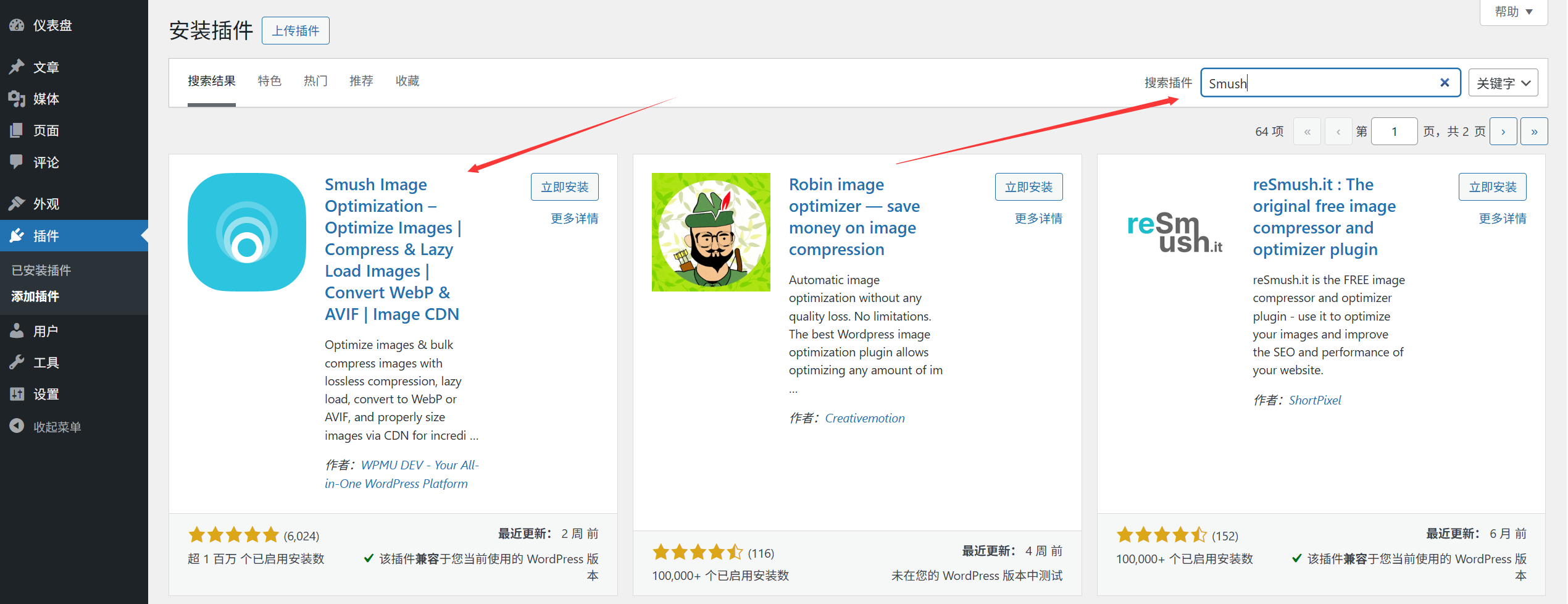
- Installieren Sie das Plug-in: Hintergrund [Plug-in] → [Plug-in installieren] → Suchen Sie “Smush” → Klicken Sie auf [Installieren] → [Aktivieren].
- Grundeinstellungen:
- Rufen Sie nach der Aktivierung die Seite mit den Plugin-Einstellungen auf und aktivieren Sie das Kontrollkästchen “Neu hochgeladene Bilder automatisch komprimieren” (neu hochgeladene Bilder werden automatisch komprimiert, Sie müssen es nicht manuell tun).
- Klicken Sie auf “Stapelkomprimierung” und wählen Sie “Alle Bilder komprimieren” (für alte Bilder, die in die Mediathek hochgeladen wurden).
- Warten auf den Abschluss der Komprimierung: Das Plugin zeigt den Fortschritt der Komprimierung und den eingesparten Speicherplatz an (z. B. “50 Bilder wurden komprimiert, 20 MB Speicherplatz eingespart”).
SchneidkanteVollautomatische Verarbeitung, Unterstützung für Batch-Komprimierung, kostenlose Version, um die Bedürfnisse von kleinen und mittleren Websites (Smush kostenlose Version eines einzigen Bildes bis zu 5 MB, ShortPixel kostenlose Version kann bis zu 100 Bilder pro Monat komprimiert werden).
Methode 2: Manuelle Komprimierung vor dem Hochladen (für extreme Optimierung)
Wenn das Bild besonders groß ist (z. B. kann das von der Kamera aufgenommene Originalfoto leicht 10 MB überschreiten), empfiehlt es sich, es vor dem Hochladen auf die Website manuell auf dem Computer zu komprimieren:
- Online-Tools(Keine Software-Installation erforderlich):
- TinyPNG (tinypng.com): Unterstützt PNG und JPG, hohe Komprimierungsrate, geringer Verlust der Bildqualität und kann 20 Bilder auf einmal hochladen.
- Bildkomprimierungstool, unterstützt das WebP-Format (kleinere Größe als JPG 30%-50%).
- Verfahren:
- Öffnen Sie das Tool → laden Sie das Bild hoch → warten Sie, bis die Komprimierung abgeschlossen ist → laden Sie das komprimierte Bild herunter → laden Sie es in die WordPress-Mediathek hoch.
SzenarioWichtige Bilder wie Homepage-Banner, Hauptbild der Produktdetailseite usw. Die manuelle Komprimierung ermöglicht eine genauere Kontrolle der Bildqualität.
Anmerkungen zur Kompression:
- Gewöhnliche Bilder (z. B. zu Artikeln) werden in den Innerhalb von 200KB Das war's, die Kontrolle über die Homepage ist in der Innerhalb von 1MB。
- Prioritätensetzung WebP-Format(WordPress 5.8+ hat native Unterstützung), ist die Größe etwa 50% kleiner als JPG bei gleicher Bildqualität.
- Vermeiden Sie Überkomprimierung: Komprimierungsraten über 80% können zu unscharfen Bildern führen, insbesondere bei Bildern mit viel Text (z. B. Screenshots, Infografiken).
Drittens: Fügen Sie Alt-Tags hinzu, damit die Suchmaschinen das Bild “verstehen”.
“Der ”alt tag“ (vollständiger Name ”alt attribute“) ist die ”Textbeschreibung" des Bildes, die angezeigt wird, wenn das Bild aufgrund von Netzwerkproblemen nicht geladen werden kann; noch wichtiger ist, dass die Wichtiger ist, dass die Suchmaschine dadurch den Inhalt des Bildes versteht, was sich auf die Platzierung des Bildes in den Suchergebnissen auswirkt.
Warum muss ich Alt-Tags hinzufügen?
- Beispiel 1: ein Bild von “roten Turnschuhen”, wenn kein Alt-Tag vorhanden ist, weiß die Suchmaschine nur, dass es sich um ein Bild handelt; fügen Sie den Alt-Tag “rote Turnschuhe leicht und atmungsaktiv” hinzu, und die Suchmaschine wird mit den Suchbegriffen im Zusammenhang mit “roten Turnschuhen” in Verbindung gebracht. rote Turnschuhe" verwandte Suchbegriffe.
- Beispiel 2: Wenn ein Bild nicht geladen werden kann, sieht der Besucher den Text des Alt-Tags und weiß, was das Bild hätte sein sollen (anstelle eines leeren Bildes oder des Symbols “Bild kann nicht angezeigt werden”).
Wie kann ich Alt-Tags hinzufügen?
Methode 1: Direkt beim Hochladen von Bildern hinzufügen (empfohlen)

- Laden Sie ein Bild hoch (entweder über die Mediathek oder den Editor) und suchen Sie im Pop-up-Fenster “Bildeinstellungen” das Eingabefeld "Alternativer Text" (d. h. alt-Tag).
- Füllen Sie die Beschreibung aus:
- Fassen Sie sich kurz und präzise (10-15 Wörter sind angemessen) und geben Sie den Hauptinhalt des Bildes an (z. B. “Vorderseite des Firmenbüros” “Außenansicht eines Laptops aus dem Jahr 2023”).
- Vermeiden Sie das Stapeln von Schlüsselwörtern (z. B. “WordPress Website builder website design company” als ungültige Beschreibung).
- Wenn das Bild dekorativ ist (z. B. Trennlinie, Hintergrundmuster), lassen Sie es leer oder tragen Sie “Dekoratives Bild” ein (um Suchmaschinen nicht in die Irre zu führen).
- Klicken Sie auf “In den Beitrag einfügen” und der Alt-Tag wird automatisch übernommen.

Methode 2: Hinzufügen/Ändern von Alt-Tags für hochgeladene Bilder
- Gehen Sie zu [Medien] → [Bibliothek], suchen Sie das Bild, das Sie ändern möchten, und klicken Sie auf das Bild, um die Bearbeitungsseite aufzurufen.
- Tragen Sie den Inhalt in das Feld “Alternativer Text” auf der rechten Seite ein oder ändern Sie ihn und klicken Sie auf [Aktualisieren].
alt Tags vs. Titel vs. Bildunterschrift: nicht verwirren lassen!
Viele Neulinge verwechseln diese drei Begriffe und machen einen einfachen Unterschied:
- alt-Tag (alternativer Text)Für Suchmaschinen und Ladeausfälle, die sich auf die Suchmaschinenoptimierung auswirken, müssen ausgefüllt werden.
- TitelText, der angezeigt werden soll, wenn der Mauszeiger über das Bild bewegt wird (optional, geeignet für zusätzliche Details, z. B. “Klicken Sie, um ein hochauflösendes Bild anzuzeigen”).
- Beschreibung (Bildunterschrift)Text, der unter dem Bild angezeigt wird (ähnlich wie eine Bildunterschrift, z. B. “Abbildung 1: Ort der Jahreshauptversammlung des Unternehmens”, nach Bedarf ausfüllen).
IV. häufig gestellte Fragen für Neuankömmlinge
- Müssen alle Bilder mit einem Alt-Tag versehen werden?Fast. Abgesehen von rein dekorativen Bildern (z. B. einfarbige Hintergründe, Rahmen) müssen andere Bilder, die tatsächlichen Inhalt enthalten (Produktbilder, Personenbilder, Szenenbilder usw.) als Grundvoraussetzung für SEO hinzugefügt werden.
- Was sollte ich tun, wenn meine Bilder nach der Komprimierung unscharf werden?Verringern Sie die Komprimierungsstärke (die Komprimierungsrate kann im Plugin eingestellt werden), oder komprimieren Sie mit einem manuellen Komprimierungstool (z. B. TinyPNG) erneut, um eine höhere Bildqualität zu erhalten.
- Werden Bilder im WebP-Format in alten Browsern nicht angezeigt?WebP wird von modernen Browsern (Chrome, Edge, Firefox, Safari 14+) unterstützt, und ältere Browser (z. B. IE) wurden bisher nur selten ohne Bedenken verwendet. Für die Kompatibilität installieren Sie das Plugin “WebP Express”, das automatisch JPG-Alternativen für ältere Browser bereitstellt.
- Keine Veränderung der Website-Geschwindigkeit nach der Bildoptimierung?Es kann an anderen Faktoren liegen (z.B. langsamer Server, zu viele Plugins), Sie können das GTmetrix-Tool verwenden, um zu prüfen, ob die “Bildgröße” immer noch das Hauptproblem ist.
Die Optimierung von Bildern ist ein Vorgang, der wenig kostet und viel bringt: 10 Minuten, die Sie mit der Einrichtung eines Plugins und dem Hinzufügen von Alt-Tags verbringen, können die Geschwindigkeit und die SEO-Leistung Ihrer Website drastisch verbessern. Machen Sie es sich zur Gewohnheit, “hochzuladen und zu optimieren”, und Ihre Website wird bei Besuchern und Suchmaschinen beliebter sein.
 Deutsch