











Wenn Sie einen Server kaufen, erhalten Sie lediglich einen “leeren” virtuellen Computer. Wir müssen ein Betriebssystem darauf installieren, eine Laufzeitumgebung (z. B. PHP, MySQL) aufbauen und eine einfache Möglichkeit finden, ihn zu verwalten. Für NeulingePagoden-Paneeleist das beste Werkzeug, um all dies zu tun, indem es komplexe Befehlszeilenoperationen in intuitive grafische Point-and-Click-Operationen verwandelt.
Dieses Kapitel führt Sie durch den gesamten Prozess vom Kauf eines Servers bis zur Vorbereitung Ihrer WordPress-Installation über das Pagoda-Panel.
I. Kauf eines Servers und Erhalt von Anmeldeinformationen
1. die Auswahl und der Kauf
Nehmen Sie das zuvor empfohleneTencent Cloud Lightweight AnwendungsserverAls Beispiel (da es sehr einfach ist, eine Pagodenplatte vorzuinstallieren):
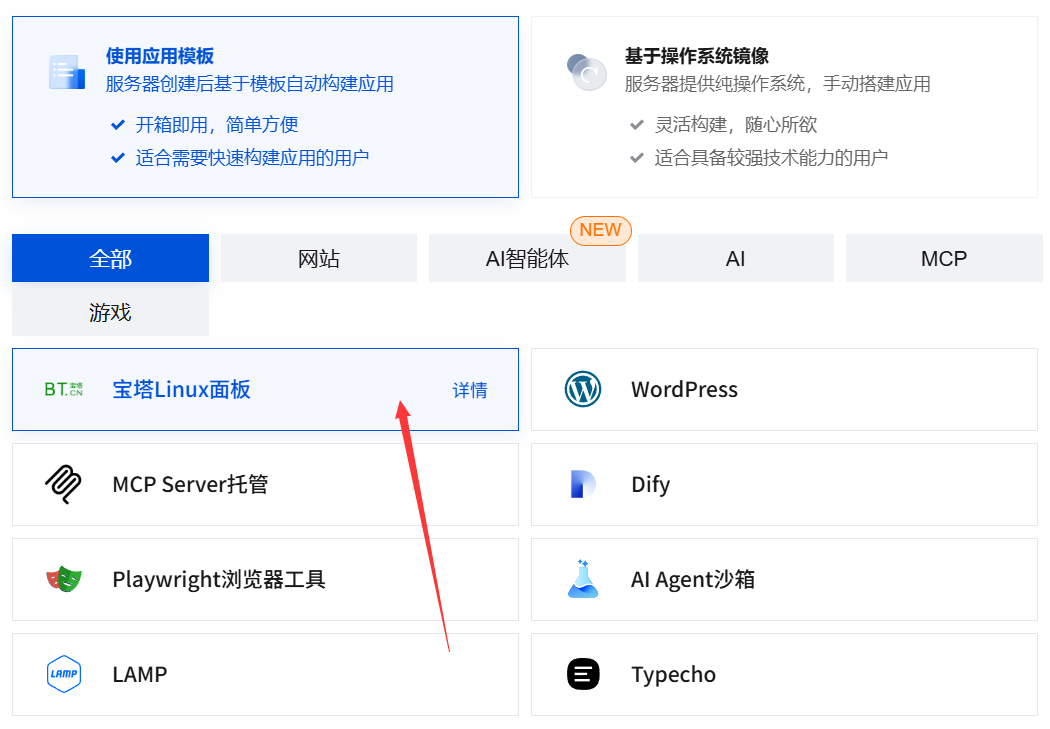
- InterviewsTencent Cloud offizielle WebsiteWenn Sie einen Lightweight Application Server erwerben möchten, gehen Sie zur Seite “Lightweight Application Server”.
- Wählen Sie eine Konfiguration, die für einen Einsteiger geeignet ist:
- Territorium.Wählen Sie die geografische Region, die Ihren Zielnutzern am nächsten liegt (z. B. “Shanghai” oder “Guangzhou” für inländische Nutzer).
- Spiegeln. Das ist der Schlüssel!Wählen Sie unter “Anwendungsspiegelung” die Option“Pagoda Linux Panel”.. Auf diese Weise wird Tencent Cloud automatisch ein makelloses System und eine neue Version des Pagoda-Panels für Sie installieren.
- Pakete.Wählen Sie die Mindestkonfiguration (z.B. “2-Core-CPU, 2GB RAM, 4Mbps Bandbreite”), um die Einsteigerphase perfekt zu unterstützen.
- Bezahlen Sie Ihren Einkauf.
2. den Zugang zu wichtigen Serverinformationen
Nach erfolgreichem Kauf finden Sie Ihre Serverinstanz auf der Seite “Light Application Server” der Tencent Cloud-Konsole und klicken darauf, um die Verwaltungsseite zu öffnen. Hier finden Sie die drei wichtigsten Informationen:
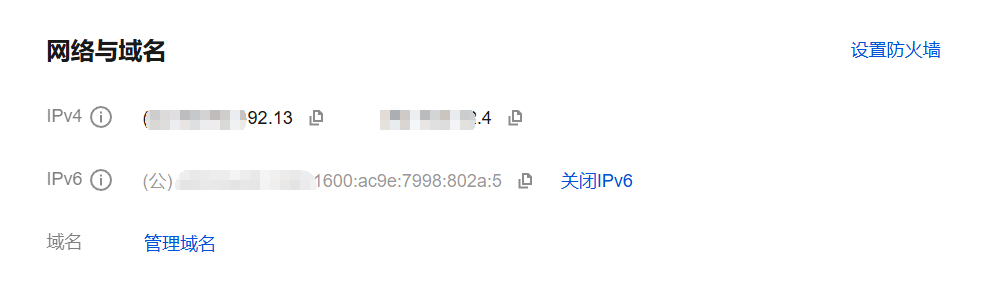
- Öffentliche IP-Adresse.Die Internetadresse Ihres Servers (z.B.
123.123.123.123)。 - Benutzername.Normalerweise ist es
root(Superadministrator-Konto für Linux-Systeme). - Kennwort.Dies ist das Passwort für die Anmeldung auf dem Server und im Pagoden-Panel. Wenn Sie es nicht kennen, können Sie über die Funktion “Passwort zurücksetzen” im Backend ein neues Passwort festlegen.Bitte achten Sie darauf, dass es sicher aufbewahrt wird!
II. die Initialisierung der Pagodenplatte
Da auf Ihrem Server nun das Pagoda-Panel vorinstalliert ist, müssen wir die Ersteinrichtung vornehmen.
- Loggen Sie sich in das Pagoda-Panel ein.
- Öffnen Sie Ihren Browser und geben Sie in die Adressleiste ein.
http://你的公网IP:8888 - (Zum Beispiel:
http://123.123.123.123:8888) - Der erste Besuch führt Sie zum Bildschirm mit der Installationsanleitung des Pagoda-Panels.
- Öffnen Sie Ihren Browser und geben Sie in die Adressleiste ein.
- Akzeptieren Sie die Nutzungsvereinbarung.Klicken Sie auf Zustimmen und fahren Sie mit dem nächsten Schritt fort.
- Installieren Sie die LNMP-Umgebung.
- Pagoda empfiehlt Ihnen die Installation einer Reihe von Server-Software (LNMP für Linux, Nginx, MySQL, PHP).
- PHP.Wählen Sie die neueste stabile Version (z. B.PHP 8.2), unterstützt WordPress dies perfekt.
- MySQL.OptionMySQL 5.7vielleicht8.0。
- Andere Optionen (Nginx, Pure-FTPd, usw.).Behalten Sie einfach die Standardeinstellung bei.
- Klicken Sie auf “Ein-Klick-Installation”, und das System schließt automatisch die Bereitstellung aller Umgebungen ab. Dieser Prozess erfordert15-30 MinutenBitte haben Sie Geduld.
- Melden Sie sich an und betreten Sie das Panel.
- Nachdem die Installation abgeschlossen ist, werden auf der Seite IhrePagoda Panel Login-Adresse, Benutzername und Passwort。
- Das ist wichtig.Diese InformationenMachen Sie unbedingt einen Screenshot und speichern Sie ihn! Dies ist Ihr zukünftiger Einstiegspunkt für die Verwaltung des Servers.
- Melden Sie sich im Pagoda-Panel mit dem angegebenen Benutzernamen und Passwort an.
III. das Abrufen von FTP-Informationen (Bedienung im Pagoda-Panel)
FTP wird verwendet, um Dateien zwischen einem lokalen Computer und einem Server zu übertragen. Obwohl der Dateimanager im Pagoda-Panel sehr leistungsfähig ist, wird manchmal dennoch FTP benötigt.
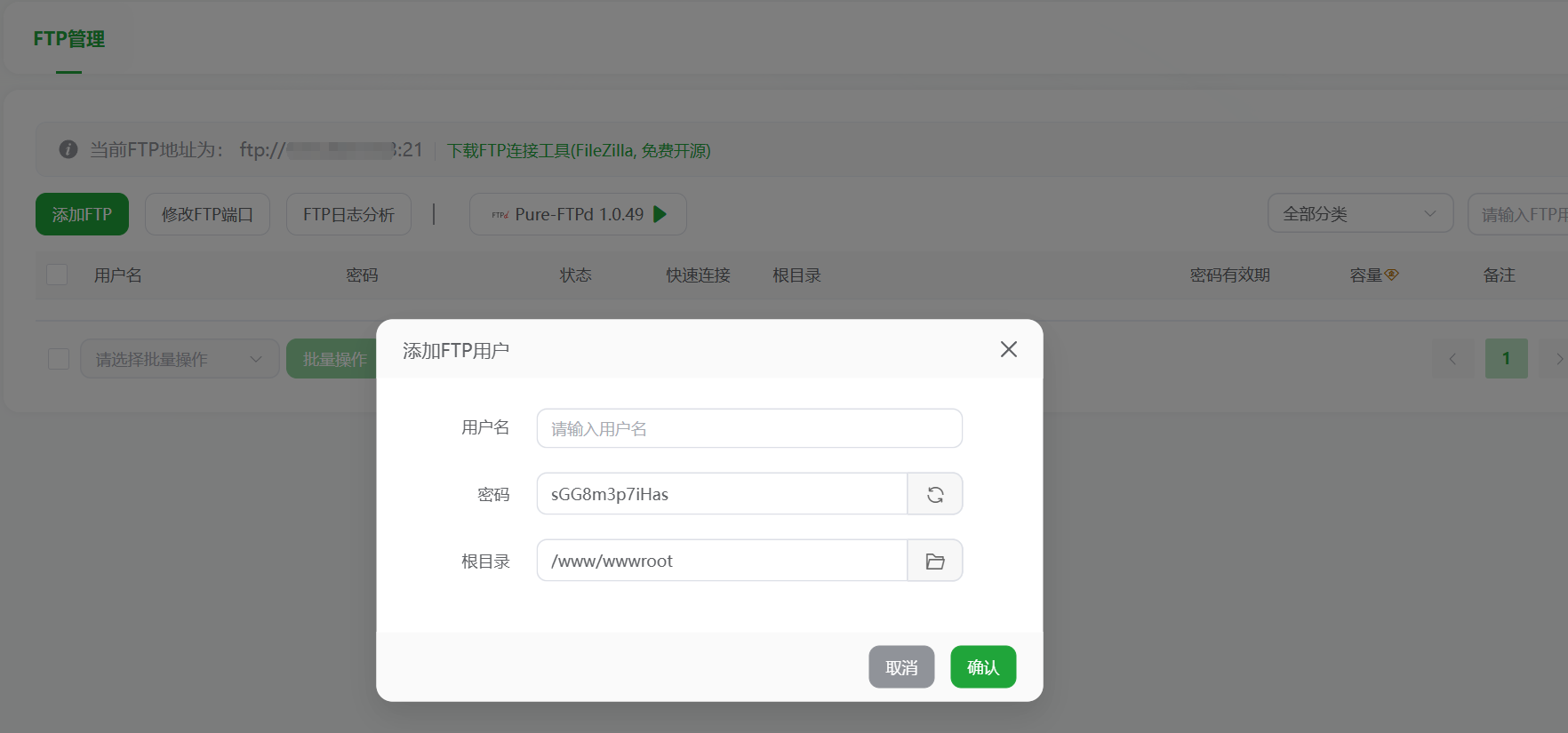
- Erstellen Sie ein FTP-Konto.
- Nachdem Sie sich im Pagoda-Panel angemeldet haben, finden Sie im linken Menü“FTP”->“FTP-Konto”。
- Klicken Sie auf “FTP-Konto hinzufügen”.
- Konto.Geben Sie den gewünschten FTP-Benutzernamen ein (z. B.
mywebsite)。 - Kennwort.Legen Sie ein sicheres Passwort fest.
- Wurzelverzeichnis. Sehr wichtig!Klicken Sie auf das Ordnersymbol auf der rechten Seite und wählen Sie
/www/wwwrootDieses Verzeichnis. Dies ist das Stammverzeichnis, in dem das Pagoda-Panel standardmäßig die Site-Dateien speichert. - Klicken Sie auf “Absenden” und der FTP-Account wird erstellt.
- Abrufen von FTP-Verbindungsinformationen.
- Nach erfolgreicher Erstellung sehen Sie alle Informationen in der FTP-Kontoliste:
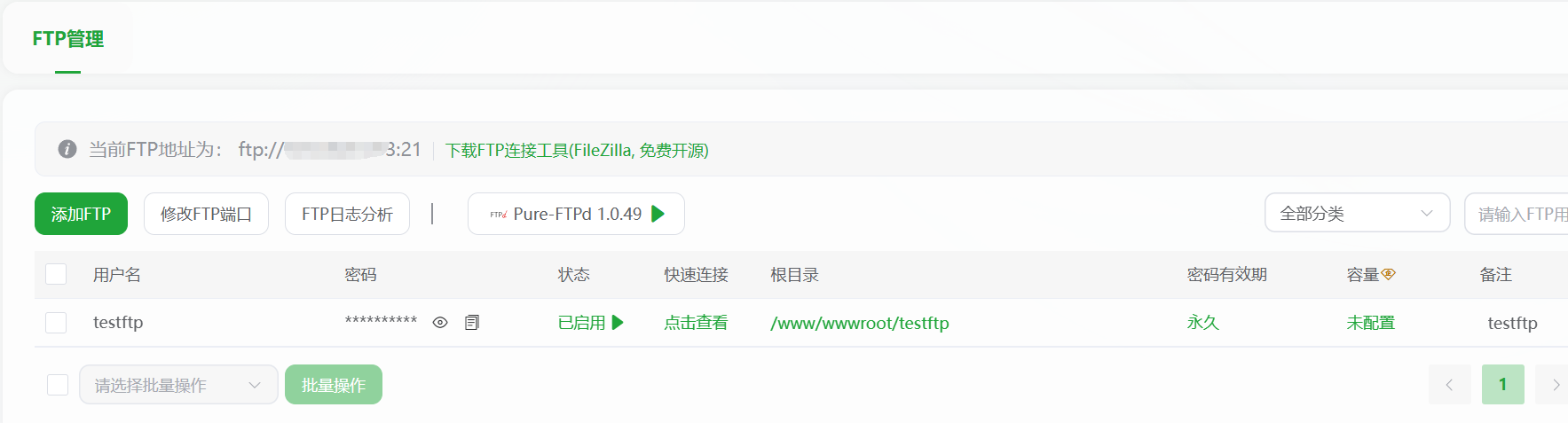
- FTP-Adresse.Sie gehört Ihnen.öffentliche IP。
- FTP-Benutzername.Sie haben es gerade eingerichtet.
- FTP-Kennwort.Sie haben es gerade eingerichtet.
- FTP-Anschluss.Normalerweise ist es
21。
- Verbinden Sie sich mit einem FTP-Client (FileZilla als Beispiel).
- Laden Sie den FileZilla-Client herunter und installieren Sie ihn.
- Sobald es sich öffnet, geben Sie oben in das Host-Feld ein:
你的公网IPWenn Sie FTP verwenden möchten, geben Sie die in Pagoda erstellten FTP-Informationen mit dem Benutzernamen und dem Kennwort ein, und geben Sie den Port mit der Option21Klicken Sie dann auf “Schnellverbindung”. - Nach einer erfolgreichen Verbindung zeigt das Fenster der Gegenstelle auf der rechten Seite die Dateien auf dem Server und auf der linken Seite die Dateien auf Ihrem lokalen Computer. Sie können Dateien durch Ziehen und Ablegen hoch- und herunterladen.
IV. verstärkte Sicherheitseinstellungen (obligatorischer Schritt)
Die Sicherheit des Servers ist entscheidend, und Pagoda Panel macht dies einfach.
- Ändern Sie den Standard-Port des Pagoda-Panels.
- Auf der linken Seite des Panels finden Sie die“Panel-Einstellungen”。
- Ändern Sie den “Panel Port” von der Standardeinstellung
8888Ändern Sie ihn auf einen anderen zufälligen Port (z. B.28377). Dies schützt vor Scan-Angriffen durch automatisierte Skripte.
- Ändern Sie das Sicherheitsportal.
- In den Panel-Einstellungen gibt es einen “Sicherheitseintrag” (eine zufällige Zeichenfolge, z. B.
/bt-abc123). Achten Sie darauf, diesen Eintrag zu speichern. In Zukunft wird sich Ihr Login ändern in:http://你的公网IP:28377/bt-abc123. Das ist viel sicherer.
- In den Panel-Einstellungen gibt es einen “Sicherheitseintrag” (eine zufällige Zeichenfolge, z. B.
- Installieren Sie die Firewall.
- Suchen Sie im “Software Store” des Pagoda Panels nach “Firewall” und installieren Sie Plug-Ins wie “Pagoda System Firewall” oder “Nginx Firewall”. Installieren Sie Plug-ins wie "Pagoda System Firewall" oder "Nginx Firewall", um gängige Netzwerkangriffe effektiv zu blockieren.
Zusammenfassung.
Zu diesem Zeitpunkt ist Ihr Server kein “leerer” Computer mehr. Mit dem Pagoda Panel haben Sie:
- ✅ Einen Server gekauft und Anmeldeinformationen erhalten.
- ✅ Initialisiert und in das Pagoden-Panel eingeloggt.
- Installation von PHP, MySQL und anderen notwendigen WordPress-Laufzeitumgebungen.
- Für die Übertragung von Dateien wird ein FTP-Konto eingerichtet.
- ✅ Grundlegende Sicherheitseinstellungen wurden vorgenommen.
Was kommt als Nächstes?Als Nächstes können Sie im Pagoden-Panel einfachSeite hinzufügen、Erstellen einer DatenbankDann ist es an der Zeit, WordPress zu installieren! Das Modul “Websites” im Pagoda-Panel macht es Ihnen leicht.
 Deutsch