


















HTTPS ist ein grundlegendes Zeichen für die Sicherheit einer Website - es verschlüsselt die Übertragung von Daten zwischen Nutzern und Websites und verhindert so, dass Informationen gestohlen oder manipuliert werden können. Heutzutage zeigen Suchmaschinen (z. B. Google, Baidu) vorrangig HTTPS-Websites an, und Browser kennzeichnen HTTP-Websites mit der Meldung "nicht sicher", was das Vertrauen der Benutzer ernsthaft beeinträchtigt. In diesem Abschnitt zeigen wir Ihnen am Beispiel von Pagoda Panel, wie Sie ein Let's Encrypt-Zertifikat beantragen und HTTPS kostenlos öffnen können, wobei der gesamte Prozess so visualisiert wird, dass er auch von Anfängern leicht durchgeführt werden kann.
Zuerst müssen Sie verstehen: Was ist HTTPS? Warum muss es eingeschaltet sein?
- Unterschied zwischen HTTP und HTTPSHTTP ist eine Klartextübertragung (die Daten liegen "nackt" im Netz), während HTTPS die Daten durch SSL-Zertifikate verschlüsselt (ähnlich wie ein Schloss an einem Paket). Intuitiver Unterschied: HTTPS hat ein "kleines grünes Schloss" vor der Website-Adresse, während HTTP "nicht sicher" anzeigt.
- 3 Gründe, warum HTTPS aktiviert werden muss:
- AnwendervertrauenBrowser kennzeichnen HTTP-Seiten mit einer Warnung, damit sich die Besucher unsicher fühlen und die Seite verlassen.
- SEO-RankingSuchmaschinen stellen ausdrücklich fest, dass "HTTPS ein Ranking-Bonus ist" und dass HTTPS-Websites bei gleichem Inhalt besser abschneiden.
- Funktionelle EinschränkungenEinige erweiterte Funktionen (z. B. WeChat-Zahlung, Standorterfassung) werden nur für HTTPS-Sites unterstützt.
- Kostenlose Zertifikate sind ausreichendLet's Encrypt bietet kostenlose SSL-Zertifikate an, die Hunderte von Dollar pro Jahr kosten. Die kostenlosen Zertifikate von Let's Encrypt unterscheiden sich in Bezug auf die Sicherheit nicht wesentlich von den kostenpflichtigen Zertifikaten und können die Anforderungen von Privatpersonen und kleinen und mittleren Unternehmen voll erfüllen. Der einzige Unterschied besteht darin, dass die kostenlosen Zertifikate alle drei Monate erneuert werden müssen (Pagoda kann automatisch erneuert werden).
Zweitens, die vorbereitenden Arbeiten: Bestätigung, dass Ihr Domänenname auf dem Server aufgelöst wurde
Bevor Sie ein SSL-Zertifikat beantragen, müssen Sie sich vergewissern, dass der Domainname korrekt in die IP-Adresse Ihres Servers aufgelöst wurde (siehe Schritte zur Auflösung von Domänennamen), andernfalls schlägt der Zertifikatsantrag fehl.
Validierungsmethoden: Geben Sie Ihren Domainnamen in den Browser ein (z.B. https://www.likacloud.com/uk/link/3717919531), Ihre Website normal öffnen können (WordPress-Seite oder Standardseite anzeigen), bedeutet dies, dass die Auflösung erfolgreich war.
Schritt 3: Beantragen Sie ein kostenloses Let's Encrypt-Zertifikat mit Pagoda Panel
Schritt 1: Loggen Sie sich in das Pagoda-Panel ein und suchen Sie Ihre Seite
- Öffnen Sie die Anmeldeadresse des Pagodenpanels (normalerweise
服务器 IP:8888), geben Sie Ihr Kontopasswort ein, um sich anzumelden. - Klicken Sie im linken Menü auf "Sites" und suchen Sie die Site, auf der Sie das Zertifikat installieren möchten (d. h. die Site, die Ihrem Domainnamen entspricht).
Schritt 2: Let's Encrypt-Zertifikat beantragen

- Klicken Sie auf die Schaltfläche "Einstellungen" in der Zeile, in der sich die Website befindet, um die Seite mit den Website-Einstellungen aufzurufen.
- Wählen Sie "SSL" im linken Menü, um die Seite mit den Zertifikatseinstellungen aufzurufen.
- Wählen Sie unter "Zertifikatstyp" die Option "Let's Encrypt" und aktivieren Sie die folgenden Optionen:
- "Domänenname": Zeigt automatisch Ihren Hauptdomänennamen an, wenn Sie ihn gleichzeitig schützen müssen.
www.example.comundexample.comWenn Sie einen Domänennamen hinzufügen möchten, können Sie auf "Domänennamen hinzufügen" klicken, um ihn hinzuzufügen (wir empfehlen, beide Kästchen anzukreuzen, um Benutzereingaben zu vermeiden).www(Bei Anzeige der Unsicherheit). "MTA-STS-Datensätze" und "TLS-SNI-01": Lassen Sie sie standardmäßig deaktiviert (für Anfänger ist es nicht notwendig, sie einzustellen). "Auto-Erneuerung": Setzen Sie unbedingt ein Häkchen in dieses Feld! Damit wird das Zertifikat vor Ablauf automatisch erneuert, ohne dass Sie dies manuell tun müssen.
- "Domänenname": Zeigt automatisch Ihren Hauptdomänennamen an, wenn Sie ihn gleichzeitig schützen müssen.
- Klicken Sie auf die Schaltfläche "Übernehmen", warten Sie 1-3 Minuten, dann erscheint die Meldung "Successful Application".
Schritt 3: Erzwingen der Aktivierung von HTTPS (Auto Jump)
Nachdem das Zertifikat erfolgreich installiert wurde, müssen Sie "HTTP Auto Jump to HTTPS" einrichten - lassen Sie den Benutzer Folgendes eingeben https://www.likacloud.com/uk/link/3717919531 Wenn er verwendet wird, springt er automatisch zum https://www.likacloud.com/uk/link/6957547279Um zu verhindern, dass Besucher die Aufforderung "Nicht sicher" sehen.

- Suchen Sie auf der Seite "SSL-Einstellungen" die Option "HTTPS erzwingen" und klicken Sie rechts auf "Aktivieren".
- Das System konfiguriert die Sprungregeln automatisch, ohne dass Sie dies manuell tun müssen.
Überprüfen: Ist HTTPS in Kraft?
Nachdem Sie die oben genannten Schritte durchgeführt haben, überprüfen Sie, ob HTTPS wie folgt funktioniert:
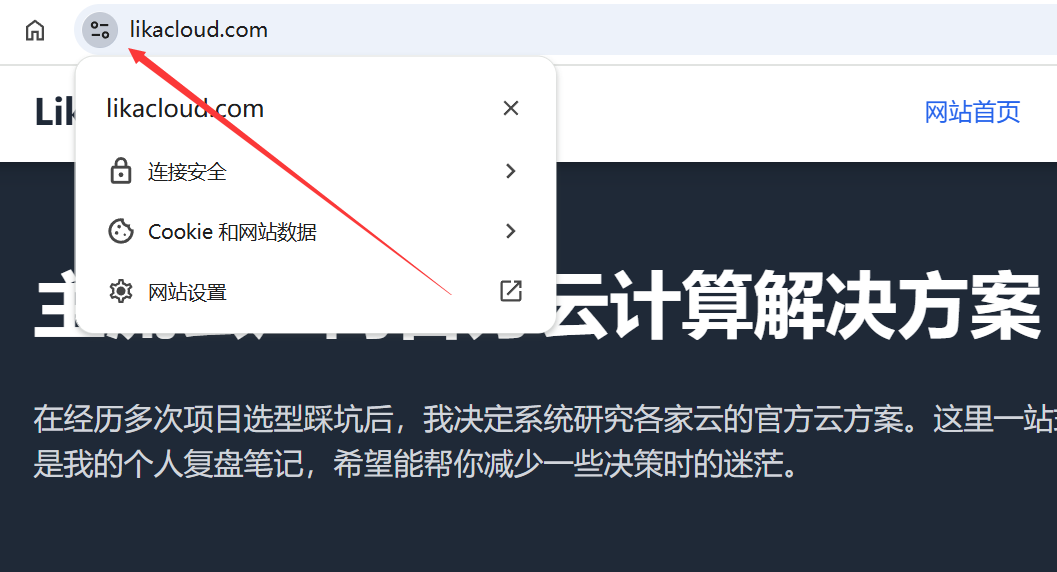
- Browser-AuthentifizierungÖffnen Sie ein neues Browser-Fenster (um die Auswirkungen der Zwischenspeicherung zu vermeiden) und geben Sie Ihren Domänennamen ein (Sie können einfach tippen)
likacloud.comKein Zusatz erforderlichhttpoderhttps):- Die Adressleiste sollte automatisch Folgendes anzeigen
https://und auf der linken Seite befindet sich ein "kleines grünes Schloss"-Symbol.likacloud.com - Wenn Sie auf das kleine grüne Schloss klicken, wird die Aufforderung "Verbindung ist sicher" angezeigt.
- Die Adressleiste sollte automatisch Folgendes anzeigen
- Prüfen, ob der Sprung wirksam wirdManuelle Eingabe
http://(Beachten Sie, dass dielikacloud.comhttp), wenn es automatisch zuhttps://und zeigt damit an, dass die Einstellung des Zwangssprungs erfolgreich war.likacloud.com - Häufig gestellte Fragen zur Fehlerbehebung:
- Wenn "Ungültiges Zertifikat" oder "Verbindung ist nicht sicher" angezeigt wird:
- Prüfen Sie, ob die Domänenauflösung korrekt ist (stellen Sie sicher, dass der Domänenname auf die aktuelle Server-IP zeigt).
- Vergewissern Sie sich, dass der entsprechende Domänenname bei der Beantragung eines Zertifikats angekreuzt ist (wenn er ebenfalls angekreuzt ist).
likacloud.comwww.)。likacloud.com - Browser-Cache löschen und erneut testen (Abkürzung)
Ctrl+Shift+Delete)。
- Wenn der Stil der Website fehlerhaft ist (z. B. werden Bilder nicht angezeigt, das Layout ist fehlerhaft): Der Grund dafür ist, dass die Website "gemischte Inhalte" enthält (einige Ressourcen werden noch verwendet).
httpgeladen), können Sie das Plug-in "Really Simple SSL" installieren, um dies automatisch zu beheben (nach der Installation und Aktivierung ersetzt das Plug-in automatisch allehttpLink alshttps)。
- Wenn "Ungültiges Zertifikat" oder "Verbindung ist nicht sicher" angezeigt wird:
V. Überlegungen: Langfristige Nutzung von HTTPS

- Abhängigkeit von der automatischen ErneuerungLet's Encrypt-Zertifikat ist 90 Tage gültig, Pagoda erneuert das Zertifikat automatisch 30 Tage vor dem Ablaufdatum, wenn Sie "Automatische Erneuerung" ankreuzen, ohne dass Sie es manuell tun müssen. Sie können die Gültigkeitsdauer des Zertifikats auf der "SSL"-Seite von Pagoda überprüfen (z.B. "Gültig bis: 2024-06-01").
- Der Austausch von Servern erfordert einen neuen AntragWenn Sie später den Server wechseln, müssen Sie das Zertifikat im Pagoda-Panel des neuen Servers erneut beantragen (das Zertifikat ist an den Server gebunden und kann nicht direkt migriert werden).
- Sub-Domains müssen separat beantragt werdenWenn Ihre Website Subdomains hat (z. B.
blog.), müssen Sie für jede Subdomain ein separates Zertifikat beantragen (dieselben Schritte, geben Sie einfach die Subdomain in "Add Domain" ein).likacloud
kurz
Die Aktivierung von HTTPS ist ein notwendiger Schritt vor dem Start einer Website, und mit Hilfe von Pagoda Panel und dem kostenlosen Zertifikat von Let's Encrypt kann selbst ein Anfänger die Einrichtung in 5 Minuten abschließen. Die wichtigsten Schritte sind: Beantragung eines Zertifikats → Aktivieren des erzwungenen Absprungs → Validierung, und das Wichtigste ist, das Kästchen "automatische Erneuerung" anzukreuzen, um das Auslaufen des Zertifikats zu vermeiden.
Nach der Fertigstellung wird auf Ihrer Website das "Kleine Grüne Schloss" angezeigt, was nicht nur das Vertrauen der Nutzer stärkt, sondern auch Vorteile für das Suchmaschinen-Ranking bringt.
 Deutsch