











ウェブサイトをしばらく運営していると、メディアライブラリには大量の画像、動画、ドキュメント、その他のファイルが蓄積されていきます。それらをうまく分類して管理しないと、ファイルを探すのは散らかった引き出しをあさるようなもので、時間を無駄にし、効率にも影響します。このセクションでは、メディアライブラリのファイルを分類し、必要なファイルをすばやく見つける方法をご紹介します。
I. メディアライブラリのデフォルトフィルタリング:プラグインなしで高速ポジショニング
WordPressには、ファイル数が少ない(例えば100以下)シナリオのための基本的なフィルタリング機能があり、プラグインなしで使用できます:
1.ファイルの種類(画像/ビデオ/オーディオ/ドキュメント)でフィルタリングする
デフォルトでは、メディアライブラリの上部に “すべて”、“写真”、“ビデオ”、“オーディオ”、“ドキュメント ”タブがあります。"ドキュメント "タブで、対応する種類をクリックすると、その種類のファイルだけが表示されます。
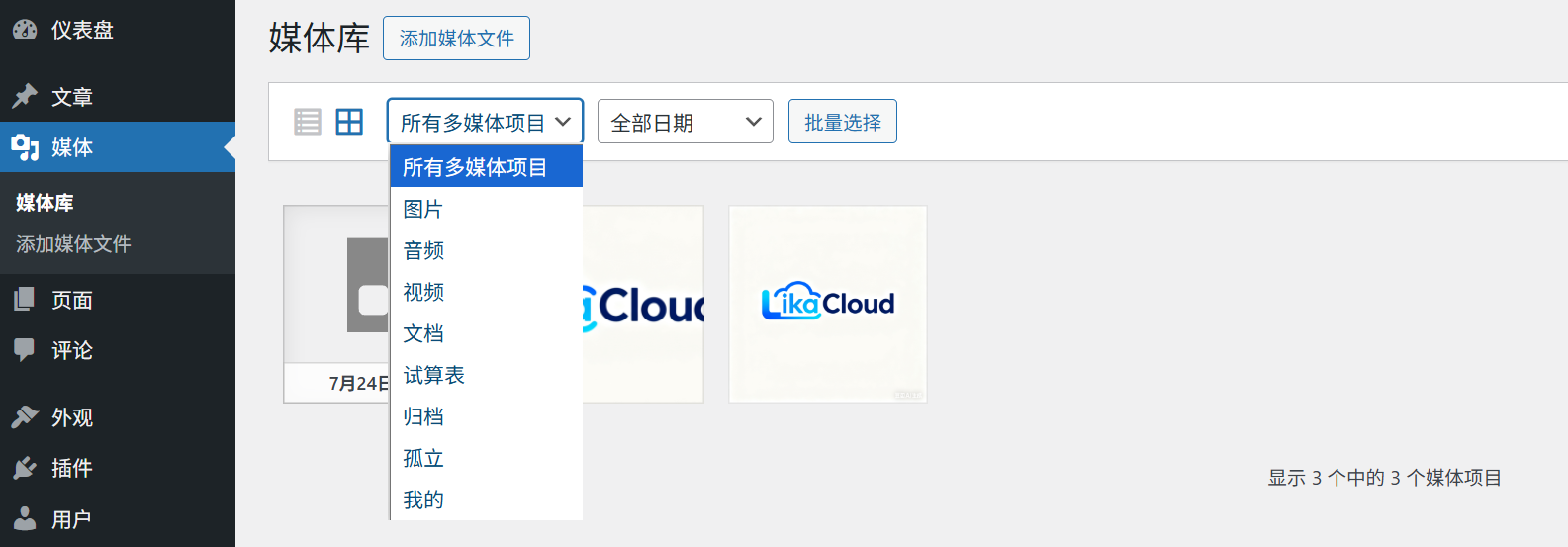
- 例:想找之前上传的 PDF 手册,点击 “文档”,所有 PDF、DOC 等文档会单独列出。
2.日付によるフィルタリング
右サイドバーには「日付」フィルターがあり、「年」と「月」でファイルをフィルターすることができます(WordPressは自動的にファイルをアップロードされた時間でグループ化します)。
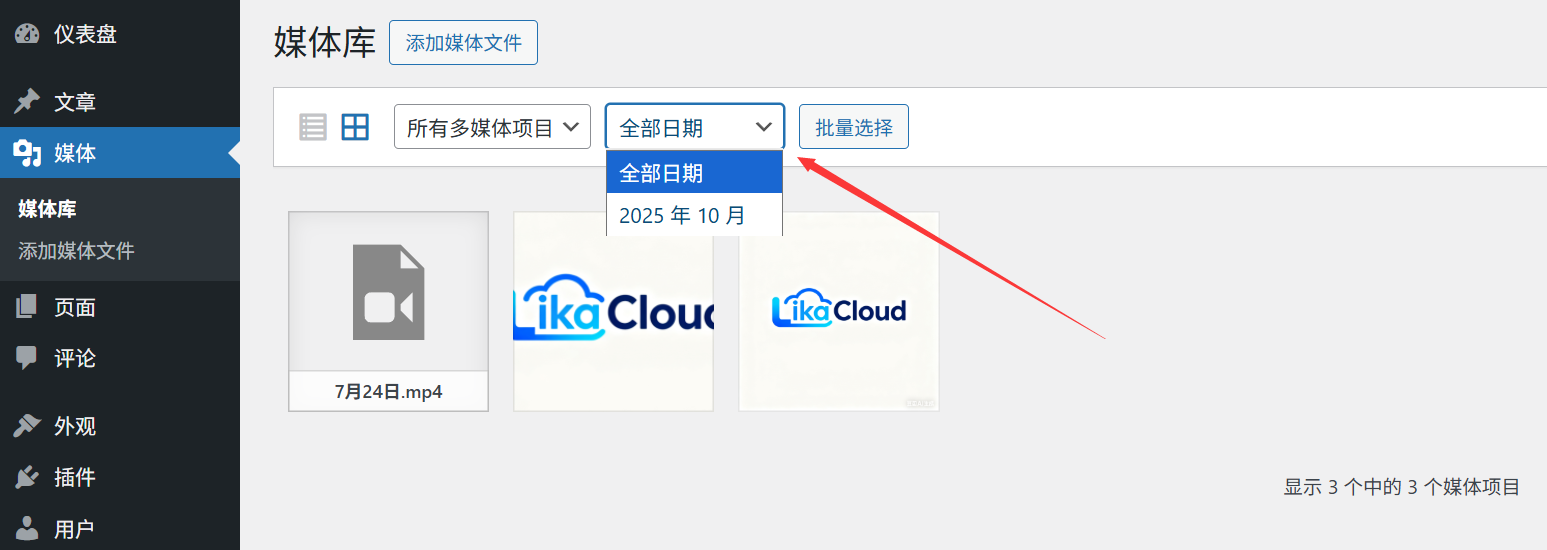
- 例:想找 2025 年 10 月上传的产品图片,在日期筛选器中选择 “2025 年”→“10 月”,即可显示该时间段的文件。
3.キーワード検索
上部の検索ボックスでは、「ファイル名」または「altタグの内容」でファイルを検索できます:
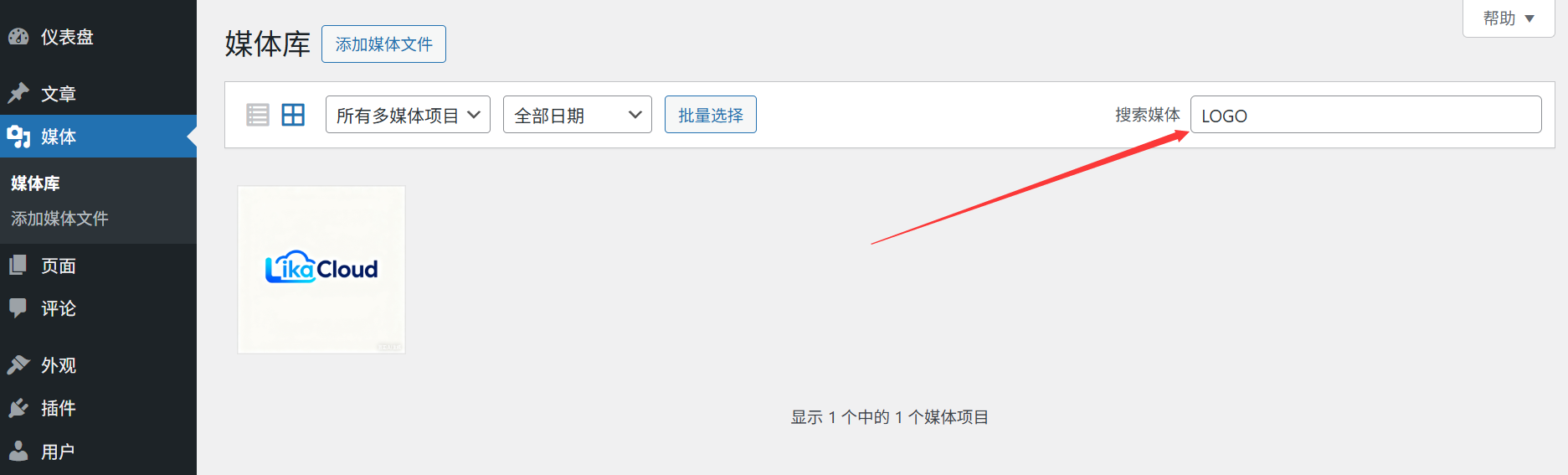
- ファイル名の検索:画像に “service-cover.jpg ”という名前を付けた場合は、“service ”と入力して検索する;
- altタグを検索:画像のaltタグに「会社のフロント写真」と記載されている場合、「フロント」と入力しても検索できます(altタグが追加されている場合)。
II.メディア・ライブラリーの分類:「アネックス・カテゴリー」と「ラベル」による絞り込み
ファイル数が100を超えると、デフォルトのフィルターでは不十分です(例えば、「製品図」「チーム図」「活動図」の管理を分けたい場合など)。この場合、記事に分類ラベルを追加するロジックと同様に、ファイルに「分類」と「ラベル」を追加する必要があります。
1.メディアライブラリのカテゴリ分け機能を有効にするには?(プラグインが必要です。)
WordPressはデフォルトではメディアファイル用のカテゴリー機能を開いていないので、プラグインでロックを解除する必要があります:
推奨プラグイン “「メディア・ライブラリーのカテゴリー”(無料)、手順は以下の通り:
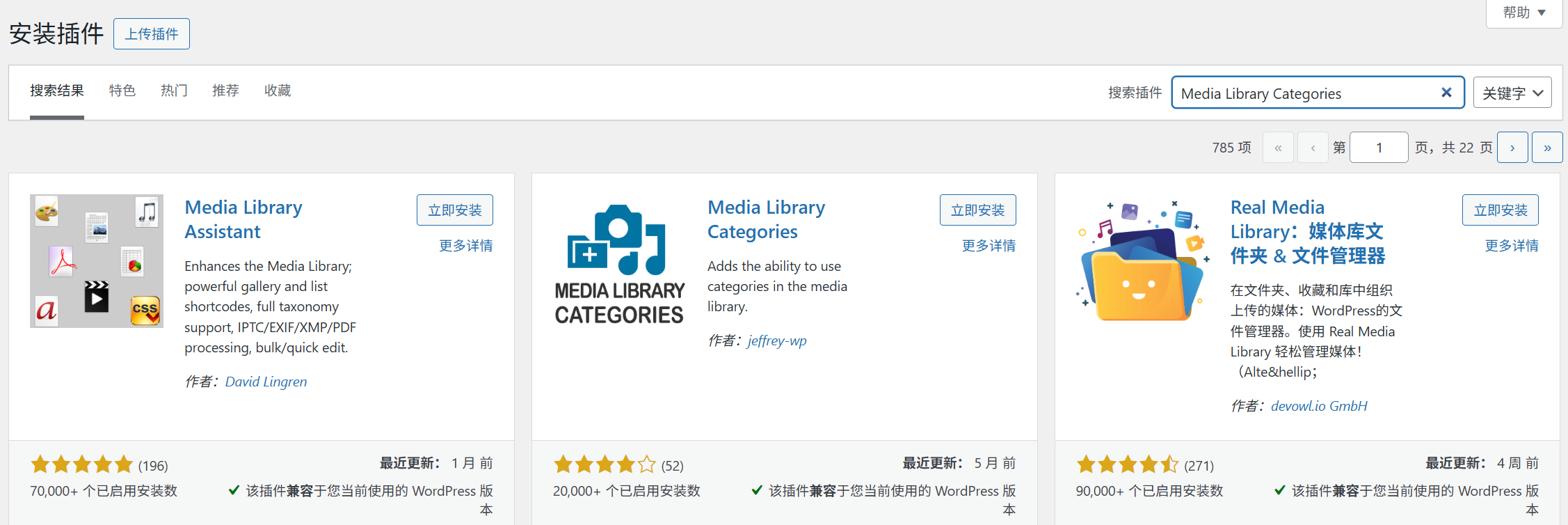
- 背景[プラグイン]→[プラグインのインストール]→「Media Library Categories」を検索→インストールして有効化;
- 有効化後、[メディア]→[ライブラリ]を開くと、右サイドバーに「添付ファイルカテゴリー」と「添付ファイルタグ」のオプションがあります(記事のカテゴリータグの使い方と全く同じです)。
2.文書にカテゴリーやラベルを追加するには?
方法1:アップロード時に直接分類する(推奨)
上传文件后,在弹出的设置窗口中,右侧 “附件类别” 可勾选已有分类(或新建分类),“附件标签” 可输入关键词(如 “产品图”“2025 新品”),完成后插入文件。
方法2:既存文書の一括分類
- メディア]→[ライブラリ]で「リスト表示」(右上のアイコン)に切り替える;
- カテゴリー分けが必要な複数のファイルにチェックを入れ、上部の「一括操作」をクリック→「編集」を選択→「適用」をクリック;
- 一括編集ウィンドウで、「添付ファイルの分類」にチェックを入れるか、「添付ファイルのラベル」を記入して「更新」をクリックすると、複数のファイルを一度に分類することができます。
3.カテゴリー化技術:より良いカテゴリー化を計画するには?
カテゴリーは多いに越したことはないが、例えば「利用シーン」や「コンテンツのトピック」ごとに整理することをお勧めする:
- 企業ウェブサイトでよく使われるカテゴリー:
- 製品ダイアグラム(低分子分類:製品フロント、製品詳細、使用シナリオ)
- チームチャート(下部分子分類:従業員ヘッドショット、チーム活動)
- 販促用グラフィック(低分子分類:バナーグラフィック、ポスター、ロゴ)
- ドキュメンテーション(低分子分類:契約書テンプレート、製品マニュアル、見積書)
- 個人ブログによくあるカテゴリー:
- 記事イラスト(記事トピック別:旅行、食品、テクノロジー)
- ヘッダー画像(記事上部専用のカバー画像)
- 顔文字 / 装飾的な画像(記事内に興味を持たせるための画像)
第三に、高度な検索スキル:「隠された奥深い」文書を素早く探し出す。
ファイル数が非常に多い場合(例えば数千)、以下のテクニックを組み合わせることで、ファイル検索の効率を飛躍的に向上させることができる:
1.複合フィルター:タイプ+カテゴリー+日付
例えば、「2025年9月にアップロードされた画像で、『商品画像』カテゴリーに属するもの」を探したい場合、手順は次のようになる:
- 一番上の「ピクチャー」(フィルターの種類)をクリックする;
- 右の「添付文書カテゴリ」 「製品図」(フィルタカテゴリ)にチェックを入れる;
- 右側の “Date ”で “September 2025”(フィルターの日付)を選択する。
2.ファイル名パターンによる検索
アップロード時にファイル名を付ける習慣をつけると(17.1項参照)、検索が簡単になります:
- 例: “product-001.jpg”、“product-002.jpg”、“product ”を検索すると、以下のような商品画像が表示されます。すべての商品画像をリストアップします;
- 例:所有活动图包含日期,如 “event-202510.jpg”,搜索 “202510” 即可找到 10 月的活动图。
3.プラグインで検索を拡張する
ファイルサイズ」と「寸法」で検索する必要がある場合(例えば、幅が1920pxを超えるバナー画像を検索する場合)、プラグインをインストールすることができます。 “メディア・ライブラリー・アシスタント”ファイルサイズ、寸法、フォーマット、その他の条件による、より詳細なフィルタリングをサポートしています。
IV.初めての方によくある質問
- カテゴライズするにはプラグインを使用しなければなりませんか?別の方法はありますか?はい、Media Library Categoriesはプラグインが必要です(WordPressコアでは未対応)。初心者の方は「Media Library Categories」がおすすめです。シンプルな操作で、投稿の分類ロジックも一貫しているので、始めやすいと思います。
- カテゴライズとラベリングの違いは?どのように使い分けるのがより理にかなっているのでしょうか?
- 分類:階層があり(例えば「製品図」には「製品詳細」が含まれる)、「大分類」の分類に適している;
- 标签:无层级,是平级关键词(如 “红色”“促销”),适合补充细节描述。例:一张 “红色连衣裙促销图”,分类选 “产品图→服装”,标签填 “红色”“促销”。
- カテゴリの削除はファイルに影響しますか?いいえ。カテゴリが削除されると、ファイル自体は削除されず、そのカテゴリに属さなくなるだけです(記事のカテゴリを削除するのと同じで、記事は消えません)。
- メディアライブラリがごちゃごちゃしていて、整理したい場合は?タイプ」(画像/動画/文書)でフィルタリングし、(リストビューの一括操作で)カテゴリーを一括で追加し、毎日その一部を整理して、徐々に標準化していくことをお勧めする。
メディアライブラリを分類して検索すれば、ファイルを探す時間を節約できるだけでなく、チームワークもスムーズになります(例えば、同僚が特定のタイプの画像を探している場合、カテゴリー別に探すことができます)。例えば、同僚があるタイプの画像を探している場合、カテゴリー別に探すことができます!
 日本語
日本語