


















Funktionstests sind die letzte Verteidigungslinie, bevor eine Website online geht - auch wenn der Inhalt noch so schön ist, wenn die Links nicht funktionieren oder die Formularübermittlung fehlschlägt, fühlen sich die Nutzer unprofessionell und verlassen die Website vielleicht sogar. Dieser Abschnitt konzentriert sich auf zwei zentrale Funktionstests:Gültigkeit des seitenweiten Links(um sicherzustellen, dass alle Links richtig springen) undFormular Einreichung Funktion(um sicherzustellen, dass die Nutzer Sie ohne Probleme kontaktieren können), mit einfachen Werkzeugen und Schritten, die Ihnen bei der Fehlersuche helfen, die auch von Anfängern leicht durchgeführt werden kann.
I. Warum ist es wichtig, diese Funktionen zu testen, bevor sie in Betrieb genommen werden?
- Ausfall der VerbindungDer Nutzer klickt auf die Seite "404 Seite existiert nicht", was das Vertrauen direkt verringert, und auch die Suchmaschine wird die Punktzahl der Website aufgrund einer großen Anzahl toter Links verringern.
- FormfehlerKontaktformulare und Abonnementformulare können nicht übermittelt werden, und potenzielle Kunden oder Leser werden übersehen (z. B. wenn Benutzer zusammenarbeiten möchten, aber keine Nachricht senden können).
- Daten zeigenStatistisch gesehen besuchen 40% Nutzer, die einmal einen Linkfehler erlebt haben, die Website nicht mehr; 60% potenzielle Kunden wechseln zu einem Wettbewerber, weil das Formular nicht übermittelt werden kann.
Diese Probleme können mit einem einfachen Test erkannt und behoben werden, und eine vollständige Überprüfung der Station kann in nur 30 Minuten durchgeführt werden.
Zweitens, Test 1: die Wirksamkeit der gesamten Website Links (um sicherzustellen, dass keine toten Links)
Links in der Website gehören: Navigationsmenü, Hyperlinks innerhalb des Artikels, Bild-Links, Schaltfläche Links und so weiter. Manuell klicken Sie einen nach dem anderen geringe Effizienz, empfohlene Werkzeuge Batch-Erkennung, schnelle Positionierung von toten Links.
Methode 1: Batch-Tests mit einem Online-Tool (für Anfänger, keine Installation erforderlich)
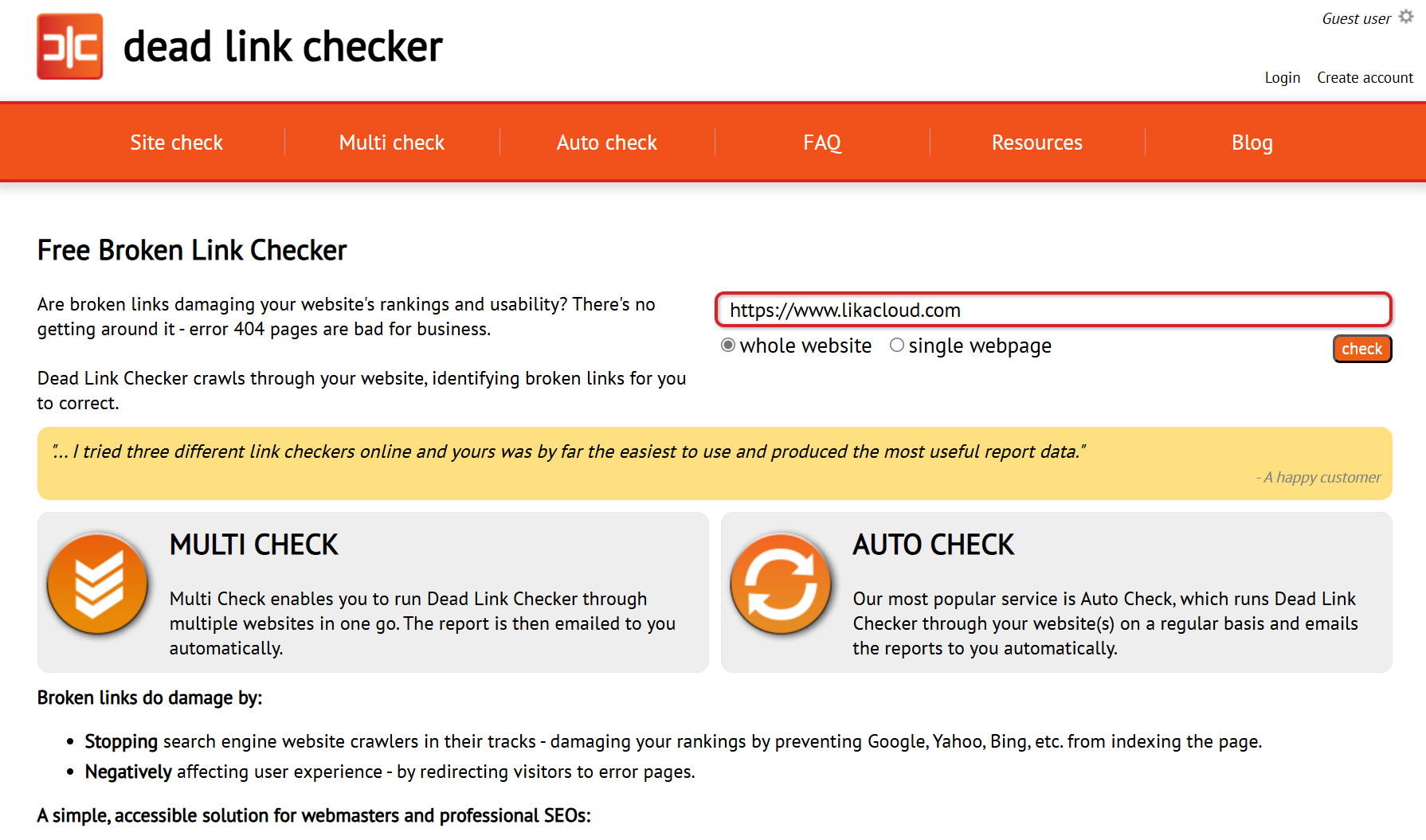
Empfohlenes Werkzeug:Dead Link Checker(kostenlos, Unterstützung der chinesischen Website)
Offizielle Website:https://www.deadlinkchecker.com
Schritt 1: Erkennungsmodus auswählen
Nachdem Sie die offizielle Website geöffnet haben, wählen Sie den Modus "Site Check" und geben Sie die Adresse Ihrer Homepage ein (z. B. https://www.likacloud.com/), klicken Sie auf "Prüfen".
Schritt 2: Stellen Sie den Erfassungsbereich ein (Standardeinstellung für Anfänger empfohlen)
- "Crawl-Tiefe": Behalten Sie "10" bei (10. Ebene der erkannten Seiten, genug, um kleine und mittelgroße Websites abzudecken).
- "Externen Links folgen": Wählen Sie "Nein" (externe Links nicht erkennen, nur auf die Links Ihrer eigenen Website achten).
- Klicken Sie auf "Prüfen", um die Erkennung zu starten (je nach Anzahl der Seiten auf der Website kann dieser Vorgang einige Minuten dauern).
Schritt 3: Interpretation der Testergebnisse und Reparatur
Wenn die Erkennung abgeschlossen ist, listet das Tool alle Link-Status auf:
- Grün "OK"Der Link ist normal und muss nicht bearbeitet werden.
- Rot "Gebrochen"Tote Links (die beim Anklicken einen bestimmten Fehler anzeigen, z. B. "404 Not Found").
3 Möglichkeiten, tote Links zu beheben:
- Link RechtschreibfehlerDie häufigste! Zum Beispiel, es wird sein
https://example.com/aboutvermerkt alshttps://example.com/abouÄndern Sie es einfach richtig. - Seite gelöschtWenn die ursprüngliche Seite gelöscht wurde, verweisen Sie auf die neue relevante Seite (z. B. ändern Sie den Link zum alten Artikel so, dass er auf die Kategorieseite verweist).
- Externe Links funktionieren nichtWenn eine Seite, die auf eine andere Website verweist, nicht mehr gültig ist, löschen Sie den Link oder ersetzen Sie ihn durch einen gültigen alternativen Link.
Methode 2: Manuelle fokussierte Erkennung (Hilfskonfirmation)
Auch wenn das Tool korrekt angezeigt wird, empfiehlt es sich, die folgenden Schlüssellinks (auf die die Nutzer am häufigsten klicken) manuell zu überprüfen:
- NavigationsmenüKlicken Sie auf alle Menüpunkte (einschließlich der Dropdown-Menüs), um zu bestätigen, dass sie alle auf die entsprechende Seite führen.
- Home-TasteSchaltflächen wie "Erfahren Sie mehr" und "Kontaktieren Sie uns" stellen sicher, dass die Links korrekt sind.
- Ankertext-Links in ArtikelnÖffnen Sie 3-5 zufällig ausgewählte Artikel und klicken Sie auf die Hyperlinks in den Artikeln (vor allem auf diejenigen mit einleitenden Worten wie "hier klicken" und "Details anzeigen").
- Bild-LinkKlicken Sie auf das rotierende Bild auf der Startseite und auf das passende Bild des Artikels (wenn der Klick-Sprung eingestellt ist), um zu bestätigen, dass das Sprungziel korrekt ist.
III. test 2: Formularübermittlungsfunktionalität (Stellen Sie sicher, dass die Nutzer Sie kontaktieren können)
Interaktive Funktionen wie Kontaktformulare, Anmeldeformulare, Message Boards usw. sind die wichtigsten Kommunikationskanäle zwischen der Website und ihren Nutzern, und es muss sichergestellt werden, dass Nachrichten ordnungsgemäß übermittelt und empfangen werden können.
Schritt 1: Auflistung aller zu prüfenden Formulare
Ermitteln Sie zunächst, welche Formulare (gängige Typen) auf der Website verfügbar sind:
- Das Kontaktformular auf der Kontaktseite (z. B. ein mit Contact Form 7 erstelltes Formular).
- Kommentarformular" am Ende des Artikels.
- Tragen Sie sich in das "E-Mail-Anmeldeformular" des Newsletters ein.
- E-Commerce-Website "in den Warenkorb legen" und "zur Kasse gehen" (falls vorhanden).
Schritt 2: Simulieren Sie das Absenden eines Formulars durch einen Benutzer (wichtiger Testpunkt)
Nehmen Sie das am häufigsten verwendete "Kontaktformular" als Beispiel und testen Sie es anhand der folgenden Schritte:
- Füllen Sie das Formular aus und senden Sie es abGeben Sie die echten Testdaten ein (z. B. Name als "Test User", E-Mail als Ihre eigene E-Mail-Adresse, Inhalt als "Test, ob das Formular ordnungsgemäß übermittelt wird") und klicken Sie auf die Schaltfläche "Submit".
- Feedback zur Einreichung prüfen:
- Normal: Es wird eine Erfolgsmeldung angezeigt (z. B. "Nachricht gesendet"), und die Seite meldet keine Fehler.
- Ausnahmen: Das Ausbleiben einer Antwort nach dem Absenden, die Anzeige von Fehlern in roten Kästchen (außer bei nicht ausgefüllten Pflichtfeldern) und der Sprung zu einem weißen Bildschirm weisen auf ein Problem mit dem Formular hin.
- Empfangsbestätigung für die Nachricht:
- Prüfen Sie, ob die für das Formular festgelegte Empfänger-E-Mail-Adresse (z. B. die in der Einstellung "E-Mail" für Contact Form 7 angegebene E-Mail-Adresse) die Test-E-Mail erhält. Wenn das Formular in einer Datenbank gespeichert ist (z. B. einige Plug-ins speichern den Eintrag), melden Sie sich im Backend an, um den Datensatz des Formulars zu überprüfen und zu bestätigen, dass die Testdaten gespeichert wurden.
Schritt 3: Testen von Grenzfällen (um Fehler bei der Benutzerübermittlung zu vermeiden)
Zusätzlich zur normalen Übermittlung werden die folgenden Szenarien (die dem Benutzer begegnen können) getestet:
- Obligatorische Felder sind leer: Lassen Sie die mit "*" gekennzeichneten Pflichtfelder (z. B. Name, E-Mail) bewusst aus und klicken Sie auf "Senden", um zu bestätigen, dass anstelle einer direkten Fehlermeldung eine klare Aufforderung (z. B. "Bitte geben Sie Ihre E-Mail ein") angezeigt wird.
- Eingabefehler FormatWenn Sie z. B. "12345" (nicht im E-Mail-Format) in das E-Mail-Feld eingeben, wird die Bestätigung "Bitte geben Sie eine gültige E-Mail-Adresse ein" angezeigt.
- Hochgeladene Anhänge (falls vorhanden)Wenn das Formular das Hochladen von Dateien (z. B. Lebensläufe, Bilder) unterstützt, testen Sie das Hochladen von Dateien in verschiedenen Formaten (z. B. PDF, JPG), um zu bestätigen, dass sie ordnungsgemäß übermittelt werden können und dass die Anhänge empfangen werden.
Allgemeine Formularprobleme und Lösungen
| problematisches Phänomen | Mögliche Ursachen | Heilung |
|---|---|---|
| Keine Antwort nach Einreichung | Formularcode-Fehler, Plugin-Konflikte | Andere Plugins deaktivieren und erneut versuchen (Konflikte beheben); Formularcode neu generieren |
| Anzeige "Senden fehlgeschlagen" | Server-Mail-Funktion ist nicht aktiviert | Wenden Sie sich an Ihren Hosting-Anbieter, um PHP-Mail zu aktivieren; oder wechseln Sie zu SMTP (installieren Sie das Plugin "WP Mail SMTP"). |
| Ich kann Beiträge einreichen, aber ich erhalte keine E-Mails. | Post wird als Spam eingestuft | Prüfen Sie den "Spam"-Ordner des Postfachs; setzen Sie den "Absendernamen" auf den Namen der Website im Formular-Plug-in (um die Wahrscheinlichkeit zu verringern, dass er blockiert wird) |
Viertens, die Liste der Funktionstests, bevor sie online gehen (Anfänger können direkt angewendet werden)
Um Auslassungen zu vermeiden, kreuzen Sie bitte jedes einzelne Element in der folgenden Liste an:
Link-Test
- Alle Links im Navigationsmenü (einschließlich Dropdown-Menüs)
- Links zu allen Schaltflächen und Bildern auf der Startseite
- Hyperlinks in 5 beliebigen Artikeln
- Links zu Copyright-Informationen, Datenschutzbestimmungen usw. in der Fußzeile
- Links zu Branchenverzeichnissen und Registerkarten
Formularprüfung
- Kontaktformular: normal abgeschickt + per E-Mail erhalten
- Kommentarformular: ob der Kommentar nach dem Absenden angezeigt werden soll (oder ob er überprüft werden soll)
- Anmeldeformular: ob Sie nach der Anmeldung eine Bestätigungs-E-Mail erhalten möchten
- Andere Formulare (z. B. Suchfeld, Anmeldefeld): funktionieren normal
kurz
Links und Formulare sind die "Blutgefäße" und "Kommunikationskanäle" einer Website, und Tests vor dem Start können helfen, kleine Verluste zu vermeiden. Verwenden Sie Dead Link Checker, um tote Links im Batch-Verfahren aufzuspüren und Schlüsselpositionen manuell zu testen; Formular-Tests sollten nicht nur normal übermittelt werden, sondern auch bestätigen, dass Sie Nachrichten empfangen und mögliche Fehlerszenarien behandeln können.
Nach Abschluss dieser Tests ist Ihre Website in der Lage, die Nutzer in einem "fehlerfreien" Zustand zu empfangen, was eine gute Grundlage für die spätere Werbung darstellt.
 Deutsch