











WordPress verfügt über zwei Mainstream-Post-Editoren: den "Gutenberg Editor" (Standard) und den "Classic Editor". Beide haben ihre eigenen Merkmale und eignen sich für unterschiedliche Nutzungsszenarien. In diesem Kapitel werden die Unterschiede zwischen den beiden, die Schnittstellenfunktionen und die Anwendung verglichen, um Ihnen zu helfen, schnell mit dem für Sie geeigneten Bearbeitungswerkzeug zu beginnen.
I. Zum Verständnis der beiden Herausgeber: der wesentliche Unterschied
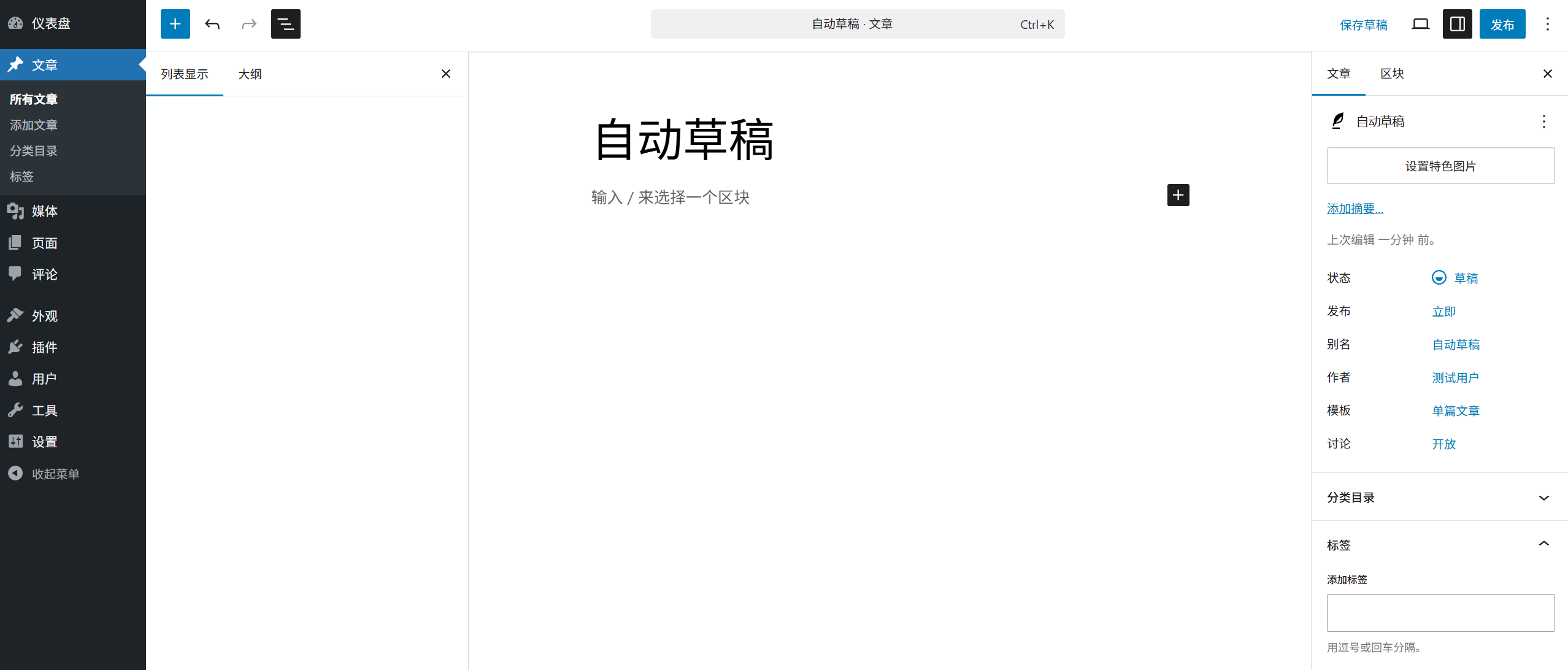
- Gutenberg-Editor (Gutenberg)2018 WordPress 5.0 startete eine neue Generation von Editoren, die Verwendung von "Block (Block)" Art Bearbeitungsmodus, jedes Inhaltselement (Text, Bilder, Video, etc.) sind unabhängige "Block", kann frei kombiniert und angepasst werden. Features: starke Visualisierung, flexibles Layout, Unterstützung für komplexe Typografie, geeignet für die Verfolgung von Design-Inhalten.
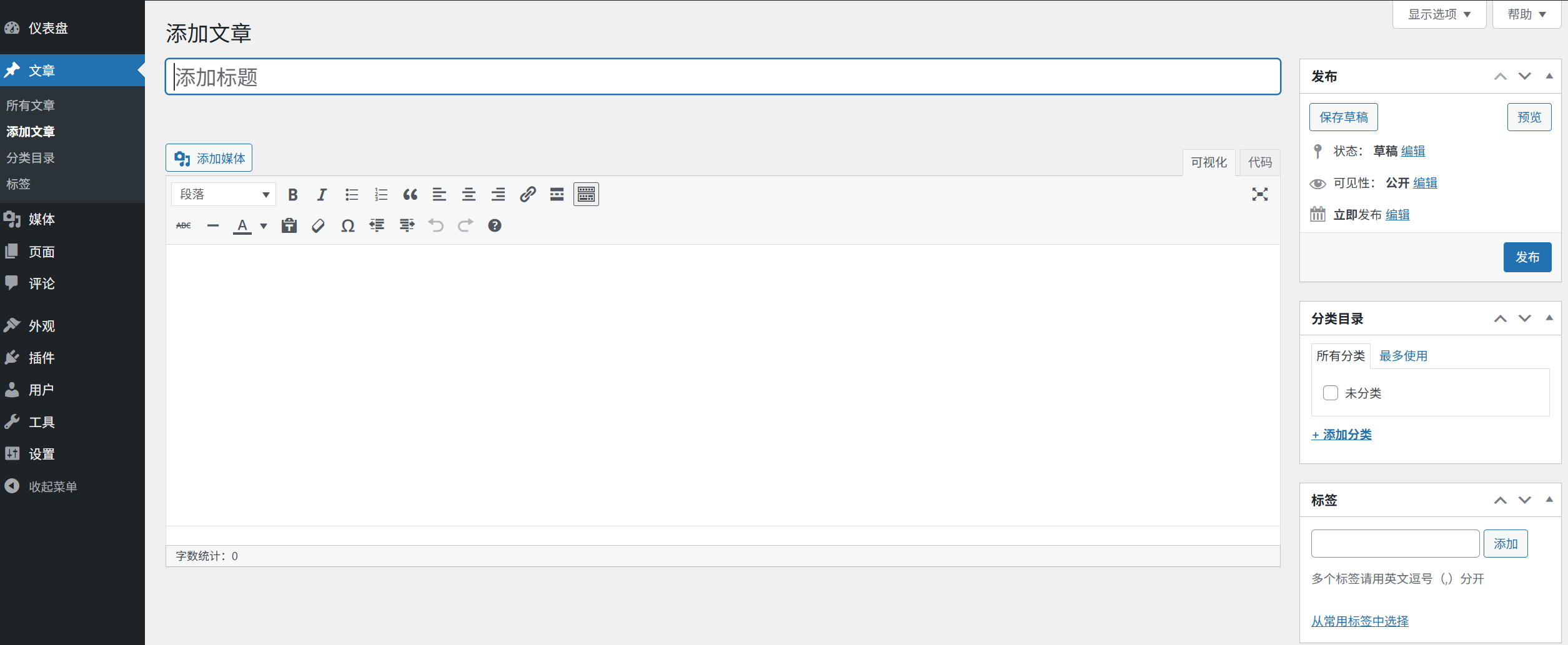
- Klassischer EditorTraditioneller Rich-Text-Editor, ähnlich wie das Word-Dokument Bearbeitungsmodus, durch die Symbolleiste Tasten, um das Format zu betreiben, alle Inhalte in einem Bearbeitungsfeld zu vervollständigen. Merkmale: einfache Bedienung, geringe Lernkosten, geeignet für reine Textinhalte oder Benutzer, die an traditionelle Bearbeitungsmethoden gewöhnt sind.
II. der Gutenberg-Editor: Blockmodus erklärt (für Einsteiger empfohlen)
Gutenberg ist der offizielle WordPress-Haupteditor, leistungsfähiger, das Folgende ist die Kernschnittstelle und der Betrieb:
1. die Zusammensetzung der Schnittstelle (von oben nach unten)
- Titelleiste (eines Fensters) (Computing)Zeigt das Eingabefeld "Titel hinzufügen" an (der Artikeltitel ist erforderlich und wirkt sich auf SEO und Links aus).
- Block redaktioneller BlockIm Inhaltsbereich des Textes wird standardmäßig der Aufforderungstext "Schreiben Sie oder geben Sie / ein, um einen Block hinzuzufügen" angezeigt.
- Rechte EinstellungsleisteSie ist in zwei Registerkarten unterteilt, "Dokument" und "Block":
- "Dokument": Artikelstatus (Entwurf/Veröffentlicht), Kategorie, Tags, Bild usw. einstellen.
- "Block": Wenn ein Block ausgewählt wird, werden detaillierte Einstellungen (z. B. Textgröße, Farbe, Ausrichtung) des Blocks angezeigt.
- Obere SymbolleisteDie Schaltflächen "Speichern", "Vorschau" und "Veröffentlichen" sind ebenso enthalten wie die Funktionen Rückgängig/Wiederholen und Einstellungen.
2) Kernfunktionalität: Verwendung von Blöcken
Das Herzstück von Gutenberg sind die "Blöcke", mit denen alle Inhalte hinzugefügt und bearbeitet werden:
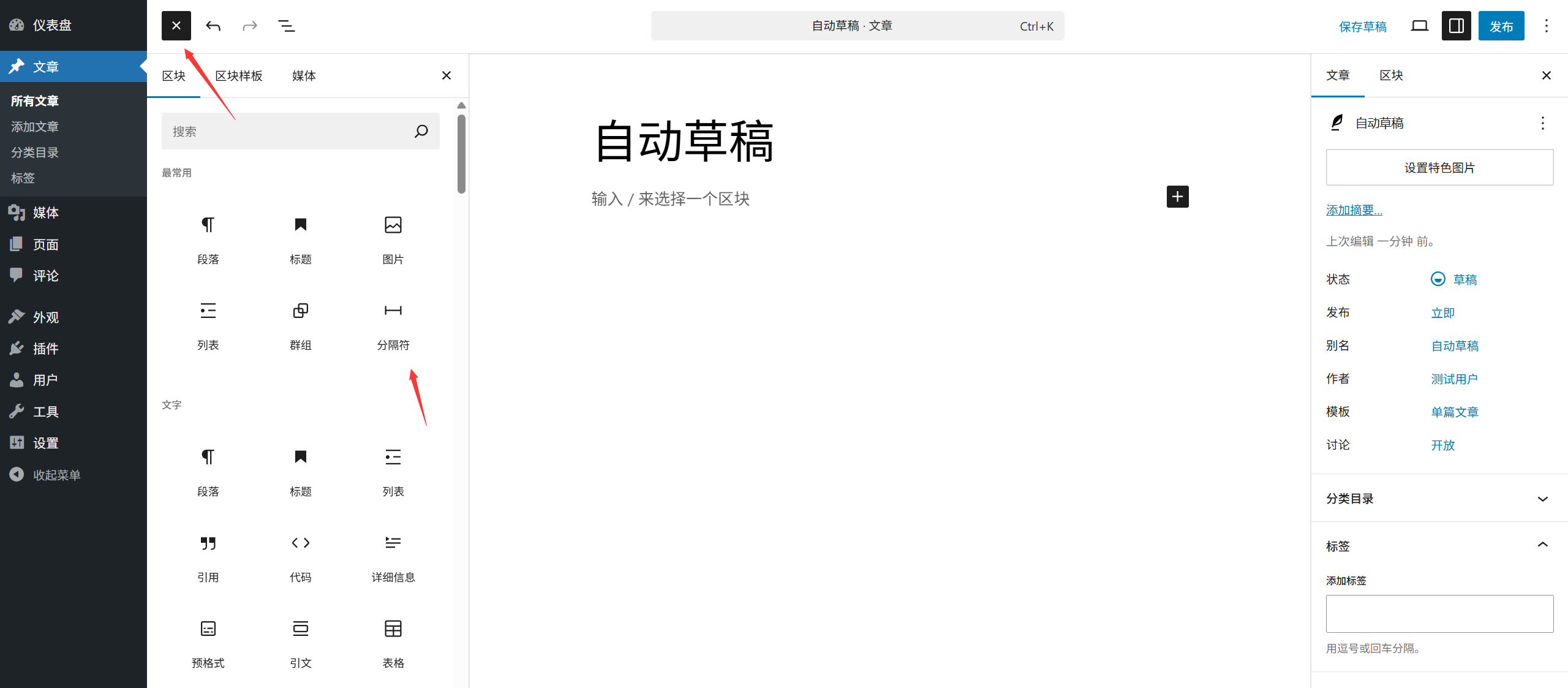
(1) 3 Möglichkeiten, Blöcke hinzuzufügen
- Methode 1Klicken Sie auf das "+"-Symbol (Blockeinfüger) im Bearbeitungsbereich und wählen Sie den gewünschten Block (z.B. "Absatz" "Bild" "Titel") aus der Liste.
- Methode 2Tippen Sie direkt in den Bearbeitungsbereich.
/Wenn Sie nach einem Block suchen möchten, geben Sie ein Stichwort ein (z. B. "Bild", "Schaltfläche"), um den entsprechenden Block schnell zu finden. - Methode 3Inhalte direkt einfügen (z.B. Bilder, Tabellen kopieren) und Gutenberg erkennt und erstellt automatisch den entsprechenden Block.
(2) Häufig verwendete Blöcke und Anwendungen
- PassagenTextblock: Der einfachste Textblock, der für den Inhalt des Fließtextes verwendet wird (geben Sie den Text einfach direkt nach dem Standardwert ein).
- BildunterschriftÜberschriften: Dient zum Setzen von Zwischenüberschriften (H2-H6) und zur Unterteilung der Struktur des Artikels (Sie können die Ebene der Überschriften auf der rechten Seite nach Auswahl des Blocks umschalten).
- FotoBilder einfügen (unterstützt das Hochladen lokaler Bilder oder die Auswahl von Bildern aus der Mediengalerie, Ausrichtung und Größe können eingestellt werden).
- InserateAufzählungslisten: Es gibt "Aufzählungslisten" (ungeordnet) und "nummerierte Listen" (geordnet), die sich für schrittweise Erläuterungen oder Aufzählungen eignen.
- ZitatHervorheben von Zitaten oder Zitaten berühmter Persönlichkeiten (eine Zitierweise wird automatisch hinzugefügt, um sie vom Text zu unterscheiden).
- TastenFügen Sie anklickbare Schaltflächen hinzu (Link, Farbe und Größe können eingestellt werden, geeignet für geführte Sprünge).
(3) Grundlegende Funktionsweise der Blöcke
- ausgewählter BlockKlicken Sie auf den Block, um ihn auszuwählen (ein blauer Rahmen und eine Symbolleiste erscheinen an den Rändern).
- beweglicher BlockZiehen Sie das "Pfeil-nach-oben- und Pfeil-nach-unten"-Symbol in der Symbolleiste des Blocks oder verwenden Sie die Tastenkombination (↑↓ Pfeil), um die Position anzupassen.
- Block kopieren/löschenNachdem Sie einen Block ausgewählt haben, klicken Sie auf das Symbol "Kopieren" oder "Löschen" in der Symbolleiste, oder klicken Sie mit der rechten Maustaste auf den Block, um eine Aktion auszuwählen.
- Blöcke zusammenführen/teilen: Nachdem Sie einen Textblock ausgewählt haben, können Sie ihn mit dem Symbol "Zusammenfügen" in der Symbolleiste oder durch Drücken der Taste
EnterSchlüsselteilung.
3. stärken und szenarien
- SchneidkanteVisuelle Typografie, Unterstützung für komplexe Layouts (z. B. mehrere Spalten, Karten, Medien- und Textkombinationen), Wiederverwendbarkeit von Blöcken, Kompatibilität mit den meisten modernen Themes.
- SzenarioArtikel, die eine reichhaltige Typografie erfordern (z. B. Anleitungen, Rezensionen), Inhalte, die Bilder/Videos enthalten, und Nutzer, die Wert auf die Ästhetik der Seite legen.
III. klassischer Editor: Traditionelle Bearbeitungsmodi im Detail
Der klassische Editor war in den Anfangstagen von WordPress der Standard-Editor und ist viel einfacher und unkomplizierter zu bedienen:
1. die Komponenten der Schnittstelle
- RedaktionsbezirkEin einzelnes Texteingabefeld, in dem alles bearbeitet wird (ähnlich wie in einem Word-Dokument).
- Symbolleiste (in Computersoftware)Es gibt zwei Modi: "Visuell" und "Text":
- "Visualisierung": Schaltflächensymbole anzeigen (z. B. Fett, Kursiv, Ausrichten, Bild einfügen), was Sie sehen, ist, was Sie bekommen.
- "Text": Anzeige des HTML-Codes (geeignet für Benutzer, die den Code kennen, um das Format manuell anzupassen).
- Rechte SeitenwandÄhnlich wie Gutenberg, enthält Einstellungen für Beitragsstatus, Kategorien, Tags usw. (einige Themes können die Anzeige vereinfachen).
2. die Kernfunktionalität: Operationen in der Symbolleiste
Im Classic Editor werden die meisten Operationen über Schaltflächen in der Symbolleiste für häufig verwendete Funktionen ausgeführt:
- Textformat: fett (
B), kursiv (I), Unterstreichen (U), durchgestrichen (ABC(mit horizontalen Linien). - Absatzformatierung: Ausrichtung (links, mittig, rechts), Liste (geordnet/ungeordnet), Verweise (
""(Symbol). - EinfügefunktionenBilder (Kamerasymbol), Mediengalerie (Fotogalerie), Links (Kettensymbol), Tabellen, Sonderzeichen.
- Stil-EinstellungenFormat: Wählen Sie "Absatz", "Überschrift H2-H6" usw. aus dem Dropdown-Menü "Format", um die Inhaltshierarchie zu klassifizieren.
3. stärken und szenarien
- SchneidkanteEinfach zu bedienen, geringer Lernaufwand, einfache Schnittstelle, geeignet für die schnelle Bearbeitung von reinem Text.
- SzenarioEinfache Text-Blogs, kurze Artikel, Benutzer, die an die traditionelle Bearbeitung von Dokumenten gewöhnt sind, und Inhalte mit geringen typografischen Anforderungen.
IV. wie wechselt man den Redakteur? (Wählen Sie nach Bedarf)
1. vorübergehende Nutzung des Classic-Editors
Wenn der Standard Gutenberg ist und Sie einen bestimmten Artikel vorübergehend im klassischen Editor schreiben möchten:
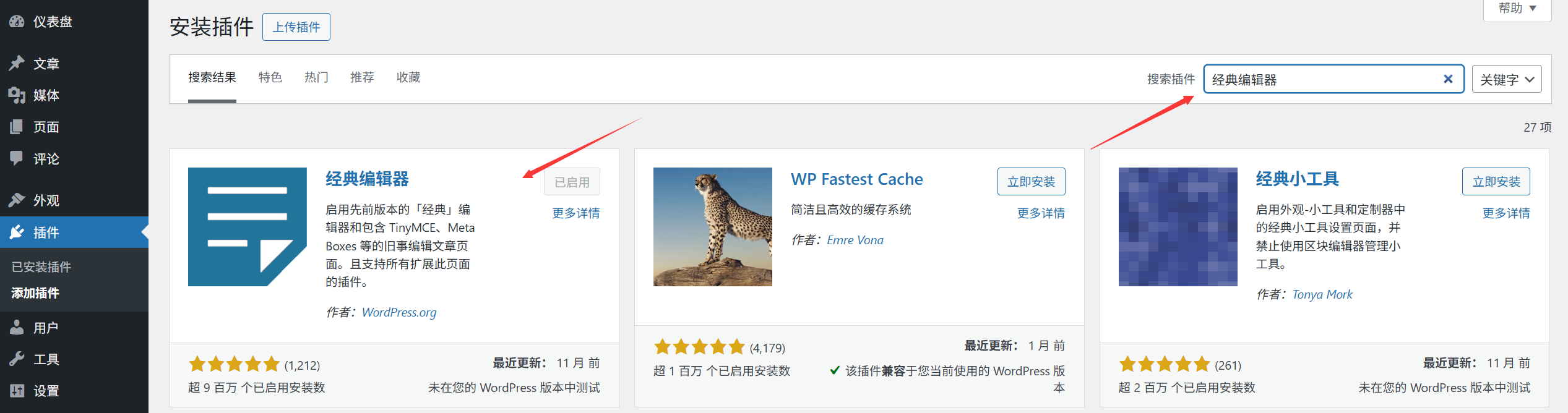
- Installieren und aktivieren Sie das Plugin "Classic Editor" (offizielles WordPress-Plugin, suchen Sie nach Classic Editor, um es zu installieren).
- Wenn Sie einen neuen Artikel erstellen, suchen Sie die Option "Editor" im Bereich "Dokument" auf der rechten Seite und wählen Sie "Klassischer Editor".
2. permanenter Wechsel zum klassischen Editor
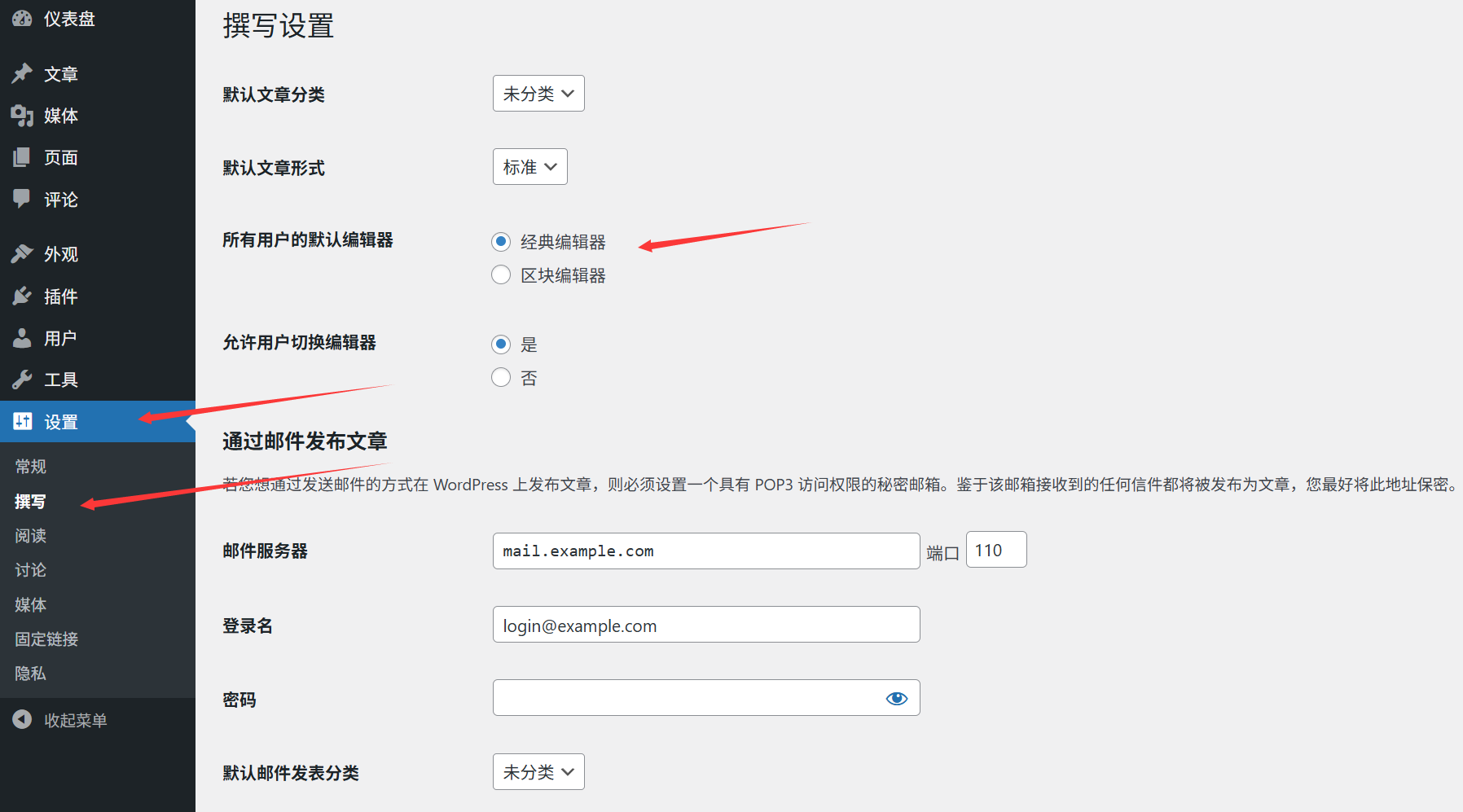
- Nach der Installation des "Classic Editor"-Plugins gehen Sie im WordPress-Backend zu "Einstellungen" → "Schreiben".
- Wählen Sie "Klassischer Editor" aus "Standardeditor" und klicken Sie auf "Änderungen speichern".
- Alle neuen Artikel werden dann standardmäßig mit dem klassischen Editor erstellt.
V. Vorschläge für die Auswahl von Novizen
- Vorrangiges Lernen GutenbergAls offizieller Haupteditor wird er in Zukunft kontinuierlich mit leistungsfähigeren Funktionen für die langfristige Nutzung aktualisiert (Sie werden ihn anfangs vielleicht als kompliziert empfinden, aber er wird sehr effizient sein, wenn Sie sich mit der Logik der "Blöcke" vertraut gemacht haben).
- Klassischer Editor für den kurzfristigen EinsatzWenn es dringend notwendig ist, Artikel schnell zu veröffentlichen und der Inhalt textbasiert ist, können Sie zunächst zum klassischen Editor wechseln (es wird jedoch empfohlen, sich schrittweise an Gutenberg zu gewöhnen).
- TippEin dem klassischen Editor ähnliches Textfeld kann in Gutenberg über "Block hinzufügen" → "Klassisch" → "Klassischer Absatz" eingefügt werden, wobei die Vorteile beider Modi berücksichtigt werden.
Zusammenfassung: Vergleichstabelle der wichtigsten Unterschiede
| Funktionalität | Gutenberg-Editor | Klassischer Editor |
|---|---|---|
| Bearbeitungsmodus | Blockmodus (jedes Element unabhängig) | Integriertes Bearbeitungsfeld (ähnlich wie in Word) |
| Typografische Flexibilität | Hoch (unterstützt komplexe Layouts wie mehrere Spalten und Karten) | Niedrig (textbasiert, einfacher Stil) |
| Lernkosten | Etwas höher (man muss das Konzept des "Blocks" verstehen) | Niedrig (intuitiv und einfach zu bedienen) |
| Geeignet für den Inhaltstyp | Gemischter Text, Tutorials, Artikel mit komplexem Layout | Einfacher Text, kurze Beiträge, einfache Blogs |
| Künftige Kompatibilität | Offiziell gefördert und ständig aktualisiert | Abhängig von der Plug-in-Unterstützung, Funktionalität wird nicht mehr erweitert |
Unabhängig davon, für welchen Editor Sie sich entscheiden, besteht das Hauptziel darin, Inhalte effizient zu erstellen. Wir empfehlen, 10 Minuten lang an zwei Beiträgen zu arbeiten, um ein Gefühl für die Unterschiede zu bekommen, und sich dann anhand Ihrer eigenen Nutzungsgewohnheiten zu entscheiden - sobald Sie damit vertraut sind, können Sie mit beiden Tools schnell hochwertige Inhalte veröffentlichen.
 Deutsch