











Die Installation und Aktivierung eines Themes ist der erste Schritt bei der Gestaltung einer WordPress-Website, und es ist ein sehr einfacher Prozess, der vollständig im Backend ohne jegliche Code-Kenntnisse durchgeführt werden kann. In diesem Abschnitt erfahren Sie, wie Sie Themes im WordPress-Backend suchen, in der Vorschau anzeigen, installieren und aktivieren sowie installierte Themes verwalten können.
A. Warum soll das Thema direkt im Hintergrund installiert werden?
Die Installation eines Themes direkt im WordPress-Backend hat die folgenden Vorteile:
- bequem und effizientKeine Notwendigkeit, Dateien lokal herunterzuladen, Installation direkt aus dem offiziellen Theme-Repository.
- sicher und zuverlässigDie offiziellen Themes werden sorgfältig geprüft und ihre Sicherheit ist garantiert.
- automatische AktualisierungThemen-Updates können direkt im Backend empfangen und installiert werden.
- VorschaufunktionSie können die Auswirkungen des Themas vor der Installation in der Vorschau anzeigen, um die Installation ungeeigneter Themen zu vermeiden.
- Ein-Klick-AktivierungNach der Installation klicken Sie einfach auf die Schaltfläche, um die Nutzung zu aktivieren.
Für Neulinge ist dies der empfehlenswerteste Weg, das Thema zu installieren.
Zweitens: Suchen und installieren Sie kostenlose Themen
WordPress Offizielle Theme-Bibliothek (WordPress.org Themes) bietet Tausende von kostenlosen Themen, die ein breites Spektrum von Designstilen und Funktionsanforderungen abdecken.
Schritt 1: Betreten Sie die Seite zur Themenverwaltung
- Loggen Sie sich in das WordPress-Backend ein(Adresse:
域名/wp-admin)。 - Klicken Sie auf den linken Menüpunktäußerer Zustand"-"thematisch"Gehen Sie zur Seite der Themenverwaltung.
- Auf der Seite der Themenverwaltung können Sie die derzeit installierten Themen sowie die "Neues Thema hinzufügenSchaltfläche ".
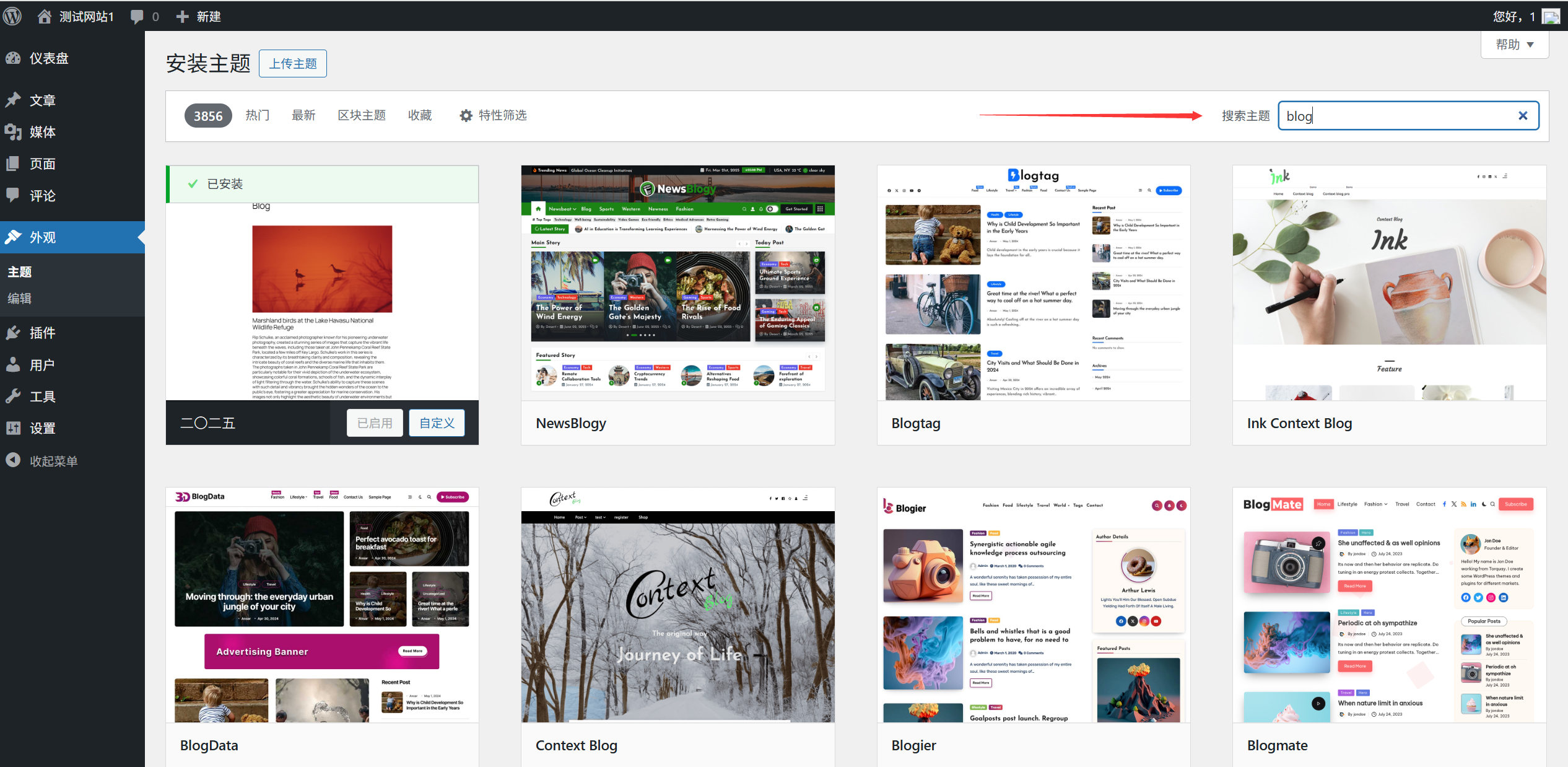
Schritt 2: Suche nach Themen
- Klicken Sie auf die Schaltfläche "¡§Neues Thema hinzufügen", um zur Seite für die Themensuche und -installation zu gelangen.
- Suchen Sie nach dem gewünschten Thema, indem Sie ein Stichwort in das Suchfeld oben auf der Seite eingeben:
- Suche nach Funktion: z.B. "Blog", "Business", "E-Commerce", "Fotografie", etc. Suche nach Stil: z. B. "Einfach", "Modern", "Kreativ", "Professionell", usw. Suche nach Themenname: Wenn Sie den spezifischen Themennamen kennen.
- Die Suchergebnisse zeigen Miniaturansichten, Namen, Bewertungen und Profile für verwandte Themen an.
Schritt 3: Vorschau des Themas
Bevor Sie das Thema installieren, sollten Sie eine Vorschau der Ergebnisse ansehen, um sicherzustellen, dass es Ihren Anforderungen entspricht:
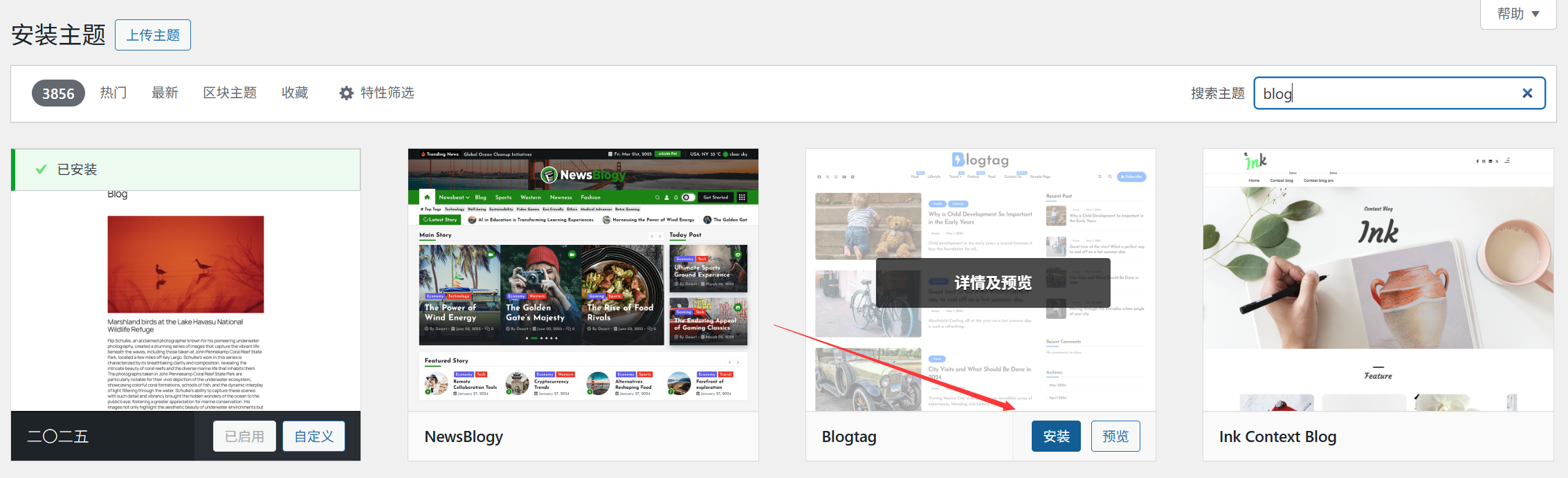
- Suchen Sie das Thema, das Sie interessiert, und klicken Sie auf die Schaltfläche "VorschauenSchaltfläche ".
- Das System öffnet ein Vorschaufenster, das die tatsächliche Wirkung des Themas zeigt.
- Im Vorschaufenster können Sie:
- Klicken Sie auf die verschiedenen Navigationsmenüs, um das Layout der einzelnen Seiten zu sehen. Verwenden Sie das obere "vorherige" und "der nächste", um weitere Themen zu durchsuchen. Klicken Sie auf die Schaltfläche " ".Montage", um das Thema direkt zu installieren. Klicken Sie auf die Schaltfläche " ".Vorschau schließen" kehrt zur Liste der Themen zurück.
Schritt 4: Installieren Sie das Thema
Nachdem Sie bestätigt haben, dass das Thema den Anforderungen entspricht, können Sie mit der Installation beginnen:
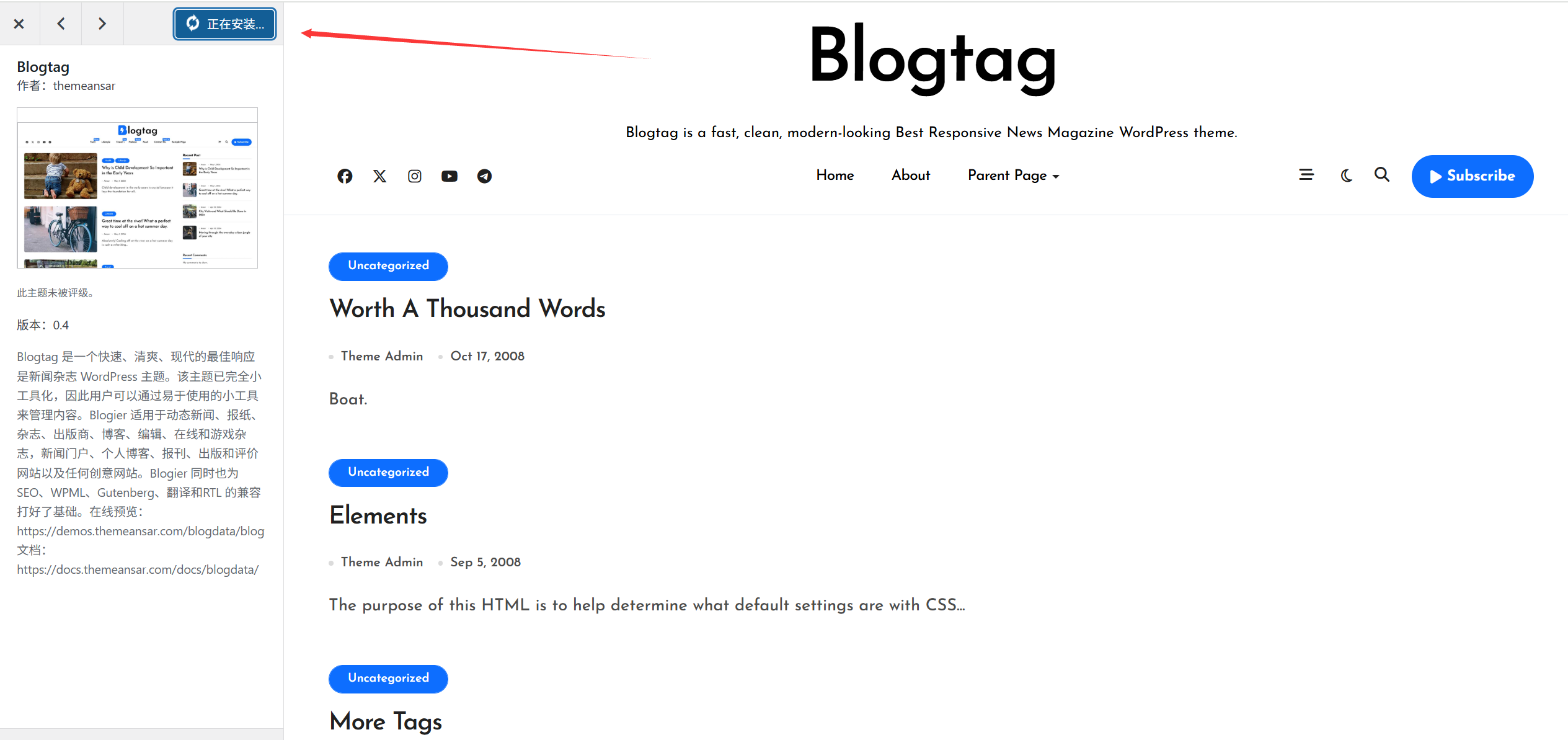
- Es gibt zwei Arten der Befestigung:
- Modus 1: Suchen Sie auf der Seite Themenliste das gewünschte Thema und klicken Sie auf die Schaltfläche "Klicken".MontageSchaltfläche ".
- Modus 2: Klicken Sie im Vorschaufenster auf den oberen "MontageSchaltfläche ".
- Nach dem Anklicken lädt WordPress das Theme automatisch herunter und installiert es. Der Installationsvorgang dauert in der Regel nur wenige Sekunden.
- Nachdem die Installation abgeschlossen ist, "MontageDie Schaltfläche " wird zu "aktivieren." und "Vorschauen"Zwei Knöpfe.
Schritt 5: Aktivieren Sie das Thema
Nach der Installation muss das Thema aktiviert werden, damit es im Frontend der Website angezeigt wird:
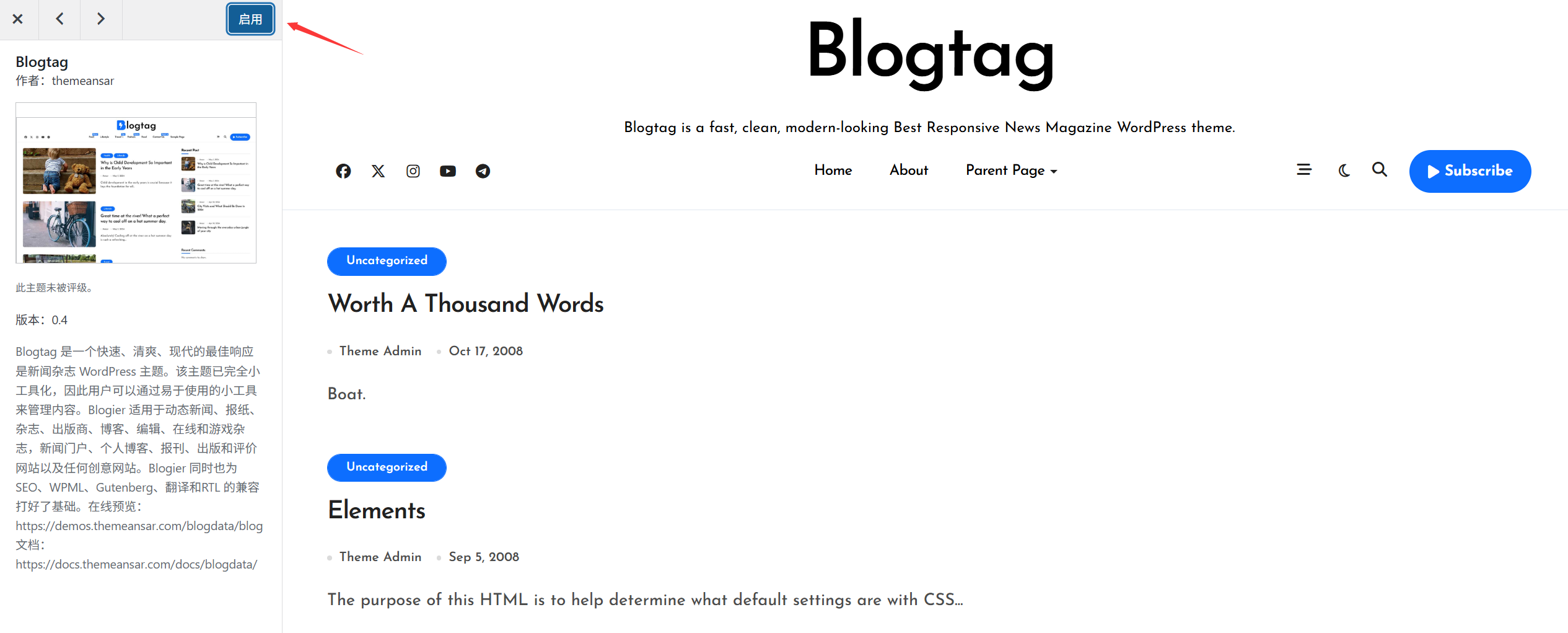
- Klicken Sie auf die Schaltfläche "¡§aktivieren.", um das Thema zu aktivieren.
- Nach erfolgreicher Aktivierung wird auf der Themenkarte "aktiviertLogo".
- Besuchen Sie jetzt das Frontend Ihrer Website, um die Auswirkungen des neuen Themas zu sehen.
III. die Installation von kostenpflichtigen oder benutzerdefinierten Themes
Wenn Sie ein kostenpflichtiges Thema gekauft oder die Themendatei (normalerweise im ZIP-Format) von einer anderen Quelle heruntergeladen haben, können Sie es mit der folgenden Methode installieren:
Schritt 1: Vorbereiten der Themendatei
- Vergewissern Sie sich, dass Sie das ZIP-Archiv des Themas haben (entpacken Sie es nicht).
- Gekaufte kostenpflichtige Themes werden in der Regel von der Website des Entwicklers heruntergeladen, um sicherzustellen, dass die Dateien vollständig und unbeschädigt sind.
Schritt 2: Hochladen und Installieren des Themes
- Gehen Sie im WordPress-Backend in den Bereichäußerer Zustand"-"thematisch"-"Neues Thema hinzufügen"Seite.
- Klicken Sie auf die Schaltfläche "¡§Thema hochladenSchaltfläche ".
- Klicken Sie in dem sich öffnenden Upload-Fenster auf "Datei auswählenSchaltfläche ".
- Suchen Sie die ZIP-Datei des Themas auf Ihrem lokalen Computer, wählen Sie sie aus und öffnen Sie sie.
- Klicken Sie auf die Schaltfläche "¡§Jetzt installieren", um mit dem Hochladen und Installieren des Themes zu beginnen.
- Nachdem die Installation abgeschlossen ist, klicken Sie auf die Schaltfläche "aktivieren.", um das Thema zu aktivieren.
IV. installierte Themen verwalten
Auf der Seite Themenverwaltung können Sie verschiedene Verwaltungsvorgänge für die installierten Themen durchführen:
1. installierte Themen anzeigen
- In der "äußerer Zustand"-"thematisch"Seite werden alle installierten Themen als Karten angezeigt.
- Das aktuell aktivierte Thema wird mit einem "aktiviert"Logo und wird in der Regel am oberen Rand angezeigt.
2. eine Vorschau der installierten Themen
- Suchen Sie das Thema, das Sie sich ansehen möchten, und klicken Sie auf "Vorschau".VorschauenSchaltfläche ".
- Sie können die Auswirkungen des Themas im Vorschaufenster sehen, ohne dass die Darstellung der Website im Frontend beeinträchtigt wird.
3. verschiedene Themen zu aktivieren
- Suchen Sie das gewünschte Thema, und klicken Sie auf "Klicken".aktivieren.Schaltfläche ".
- Wenn Sie ein neues Thema aktivieren, wird das alte Thema automatisch deaktiviert, aber nicht gelöscht.
4. benutzerdefinierte Themen
- Bei Themen, die eine Echtzeitanpassung unterstützen, können Sie auf das Symbol "Personalisierung", um die Seite zur Anpassung des Themas aufzurufen.
- Auf der Seite Anpassen können Sie verschiedene Einstellungen des Themas wie Farben, Schriftarten, Layout usw. ändern (Einzelheiten siehe Abschnitt 12.4).
5. die Löschung nicht benötigter Themen
Um Platz zu sparen und die Sicherheit zu erhöhen, wird empfohlen, nicht mehr verwendete Themen zu löschen:
- Suchen Sie das Thema, das Sie löschen möchten, und klicken Sie auf die Schaltfläche " " in der unteren rechten Ecke der Themenkarte.mehr" (drei Punkte).
- Wählen Sie im Dropdown-Menü die Option "entfernen」。
- Klicken Sie im Bestätigungsdialogfeld auf "definieren.", Thema löschen.zur Kenntnis nehmen:
- Es ist nicht möglich, ein Thema zu löschen, das gerade aktiv ist.
- Bevor Sie das Thema löschen, sollten Sie die benutzerdefinierten Einstellungen und Daten des Themas sichern.
- Behalten Sie mindestens ein alternatives Thema für den Fall, dass etwas mit dem aktuellen Thema schief geht.
V. Gemeinsame Problemlösung
1. Sie können das gewünschte Thema nicht finden?
- Schlüsselwörter prüfen: Versuchen Sie, mit anderen Stichwörtern zu suchen, oder suchen Sie einfach nach dem Namen des Themas.
- Prüfen Sie die FachbibliothekBestätigen Sie, dass das Theme im offiziellen WordPress-Theme-Repository vorhanden ist.
- regionale Einschränkung: Einige Themen werden aufgrund von regionalen oder sprachlichen Einstellungen möglicherweise nicht angezeigt.
- NetzwerkproblemÜberprüfen Sie Ihre Internetverbindung, aktualisieren Sie die Seite und versuchen Sie es erneut.
2. die Installation des Themas ist fehlgeschlagen?
- Begrenzung der DateigrößeWenn die hochgeladene Theme-Datei zu groß ist, überschreitet sie möglicherweise das Upload-Limit des Servers. Lösung: Wenden Sie sich an Ihren Hosting-Anbieter, um das Upload-Limit zu erhöhen, oder installieren Sie das Thema manuell per FTP.
- DateikorruptionDie heruntergeladene Themendatei ist möglicherweise beschädigt oder unvollständig. Lösung: Laden Sie die Themadatei erneut herunter und stellen Sie sicher, dass die Datei vollständig und unbeschädigt ist.
- KompetenzfragenDer Server verfügt möglicherweise nicht über ausreichende Berechtigungen, um Verzeichnisse zu erstellen oder Dateien zu schreiben. Lösung: Überprüfen Sie die Dateiberechtigungen des Servers und passen Sie sie an, oder wenden Sie sich an Ihren Hosting-Provider, um Unterstützung bei der Lösung des Problems zu erhalten.
- GedächtnislückeWährend der Installation kann es zu unzureichendem Speicher kommen. Lösung: Erhöhen Sie das PHP-Speicherlimit oder deaktivieren Sie unnötige Plugins vor der Installation.
3) Probleme mit der Website nach der Aktivierung des Themas?
- Weißer Bildschirm oder FehlerEs ist möglich, dass das Theme nicht mit der WordPress-Version kompatibel ist oder mit anderen Plugins in Konflikt steht. Lösung:
- Um über FTP auf die Dateien der Website zuzugreifen, gehen Sie zu
wp-content/themes/Katalog. - Benennen Sie das derzeit aktive Themenverzeichnis um (z. B.
twentytwentyone-bak)。 - WordPress aktiviert automatisch das Standard-Theme, und die Website wird wieder normal angezeigt.
- Überprüfen Sie das Theme auf Aktualisierungen oder wenden Sie sich an den Entwickler des Themes, um Unterstützung zu erhalten.
- Um über FTP auf die Dateien der Website zuzugreifen, gehen Sie zu
- Die Stile sind durcheinander geratenEs könnte sich um ein Caching-Problem oder falsche Theme-Einstellungen handeln. Lösung:
- Löschen Sie den Cache Ihres Browsers und den Cache Ihrer Website.
- Überprüfen Sie die Themeneinstellungen, um sicherzustellen, dass sie richtig konfiguriert sind.
- Vergewissern Sie sich, dass das Theme die aktuelle Version von WordPress unterstützt.
4) Wie installiere ich ein Theme manuell (per FTP)?
Wenn die Hintergrundinstallation fehlschlägt, können Sie sie manuell per FTP installieren:
- Stellen Sie mit einem FTP-Dienstprogramm wie FileZilla eine Verbindung zum Server her.
- Wechseln Sie in das Stammverzeichnis des
wp-content/themes/Mappe. - Entpacken Sie die heruntergeladene ZIP-Datei des Themas, um den Themenordner zu erhalten.
- Laden Sie den Themenordner in den Ordner
themesKatalog. - Kehren Sie zum WordPress-Backend zurück und gehen Sie zum Menüpunkt "äußerer Zustand"-"thematisch"Seite.
- Suchen Sie das Thema, das Sie gerade hochgeladen haben, und klicken Sie auf die Schaltfläche "Klicken".aktivieren.Schaltfläche ".
5 Was ist, wenn die Aktualisierung des Themas fehlschlägt?
- Überprüfung der NetzwerkverbindungSicherstellen, dass der Server erreichbar istWordPress.org。
- manuelle Aktualisierung: Laden Sie die neueste Version der Themadatei herunter und überschreiben Sie die alte per FTP.
- KompetenzfragenVergewissern Sie sich, dass der Server über ausreichende Berechtigungen verfügt, um in das Themenverzeichnis zu schreiben.
- Plug-in-Konflikt: Deaktivieren Sie vorübergehend alle Plugins und versuchen Sie, das Theme zu aktualisieren.
VI. bewährte Verfahren für die Themeninstallation
- Begrenzung der Anzahl der Themen auf ein MinimumInstallieren und behalten Sie nur die Themen, die Sie benutzen und wahrscheinlich benutzen werden, und löschen Sie die, die Sie nicht brauchen.
- Regelmäßig aktualisierte ThemenAktualisieren Sie das Thema rechtzeitig für neue Funktionen, Sicherheitspatches und Kompatibilitätsverbesserungen.
- Theme-Einstellungen sichernSichern Sie die Einstellungen des aktuellen Themas, bevor Sie das Thema aktualisieren oder ändern.
- Testen neuer ThemenÜberprüfen Sie die Wirkung mit der Vorschaufunktion, bevor Sie das neue Thema aktivieren.
- Behalten Sie das Standardthema beiMindestens ein WordPress-Standard-Theme (z. B. Twenty Twenty-Three) als Backup behalten.
- Achten Sie auf die Kompatibilität der ThemenWählen Sie ein Theme, das mit der aktuellen Version von WordPress kompatibel ist, und vermeiden Sie veraltete Themes.
kurz
Das Suchen, Installieren und Aktivieren von Themes im WordPress-Backend ist ein einfacher und intuitiver Prozess, der auch für unerfahrene Benutzer leicht zu bewältigen ist. Die Installation kostenloser Themes ist am einfachsten und sichersten über das offizielle Theme-Repository, während Sie kostenpflichtige oder benutzerdefinierte Themes durch Hochladen einer ZIP-Datei installieren können.
Denken Sie daran, vor der Installation eines neuen Themes eine Vorschau der Ergebnisse zu erstellen und nach der Installation sofort zu prüfen, ob Ihre Website ordnungsgemäß funktioniert. Ein optimiertes und regelmäßig aktualisiertes Theme ist eine wichtige Maßnahme, um die Sicherheit und Leistung Ihrer Website zu erhalten.
 Deutsch