











De nos jours, plus de 60% du trafic des sites web provient d'appareils mobiles tels que les téléphones portables. Si votre site web s'affiche de manière incorrecte sur les téléphones portables (par exemple, le texte se chevauche, les boutons ne sont pas cliquables, les images dépassent de l'écran), cela conduira directement à la perte d'utilisateurs. L'adaptation mobile n'est pas un "plus", mais un "passage obligé" pour le lancement d'un site web. Cette section vous apprendra trois façons de vérifier l'effet de l'affichage mobile, ainsi que la façon de résoudre rapidement les problèmes d'adaptation courants, que les novices peuvent également utiliser facilement.
I. Pourquoi l'affichage mobile doit-il être valorisé ? 3 données clés
- le comportement des utilisateurs78% des utilisateurs dans le monde naviguent sur des sites web à partir de leur téléphone mobile, dont 40% fermeront simplement les sites web dont l'expérience mobile est médiocre.
- préférence pour les moteurs de rechercheGoogle et Baidu utilisent tous deux l'indexation "mobile-first", c'est-à-dire qu'ils jugent en priorité la qualité d'un site web en fonction du contenu de la version mobile, et une mauvaise expérience mobile aura un impact direct sur le classement.
- Impact translationnelLes sites mobiles bien adaptés ont un temps de visite trois fois plus long que les sites mal adaptés, avec un taux de conversion 50% plus élevé pour les demandes de renseignements ou les achats.
C'est simple :Les sites web qui ne s'affichent pas correctement sur les téléphones mobiles perdent une grande partie de leurs utilisateurs et de leur trafic.。
Deuxièmement, 3 façons de vérifier l'effet de l'affichage mobile (du plus simple au plus professionnel)
Méthode 1 : accès direct à partir d'un téléphone portable (test le plus réaliste)
C'est la manière la plus intuitive de simuler l'expérience de navigation des utilisateurs réels :
- Testé avec différents téléphones portablesTest avec au moins 1 ou 2 téléphones portables classiques (iPhone, Huawei, Xiaomi), car le rendu du navigateur peut être différent selon les marques de téléphones portables.
- Test de la page principaleLes pages suivantes (les plus fréquemment visitées par les utilisateurs) sont au centre de l'attention :
- Accueil : L'image tournante est-elle affichée dans son intégralité ? Le menu de navigation se développe-t-il correctement ?
- Pages d'articles : le texte est-il clair (pas flou, pas trop petit) ? L'image dépasse-t-elle l'écran ?
- Page de contact : les boutons du formulaire sont-ils cliquables ? Le champ de saisie se tape-t-il correctement ?
- Menu de navigation : devient-il un "menu hamburger" (icône de trois lignes horizontales) sur les téléphones mobiles ? Peut-il être développé lorsqu'on clique dessus ?
- Test de glissement et de clic:
- Faites glisser la page : est-ce fluide ? Y a-t-il un décalage ou un mauvais alignement ?
- Cliquer sur des boutons/liens : en particulier les petits boutons (par exemple "soumettre", "acheter"), assurez-vous qu'ils peuvent être cliqués avec précision et qu'ils ne touchent pas accidentellement d'autres éléments.
Méthode 2 : Simuler le mobile avec le navigateur d'un ordinateur (dépannage rapide)
Vous n'avez pas plusieurs téléphones portables ? Utilisez les "outils de développement" du navigateur de votre ordinateur pour simuler différents modèles de téléphones mobiles, ce qui vous permettra de localiser rapidement le problème :
Étape 1 : Ouvrir les outils de développement du navigateur
- ChromeSur la page du site web, appuyez sur
F12ou en cliquant avec le bouton droit de la souris sur "Vérifier". - Navigateur EdgeLe logiciel de gestion de l'information : fonctionne comme Chrome (les deux ont le même noyau et ont le même effet).
- Navigateur SafariVous devez cocher la case "Afficher le développement dans la barre de menu" dans "Préférences→Avancé", puis cliquer sur "Développement→Mode responsive design".
Étape 2 : Passer à l'affichage mobile
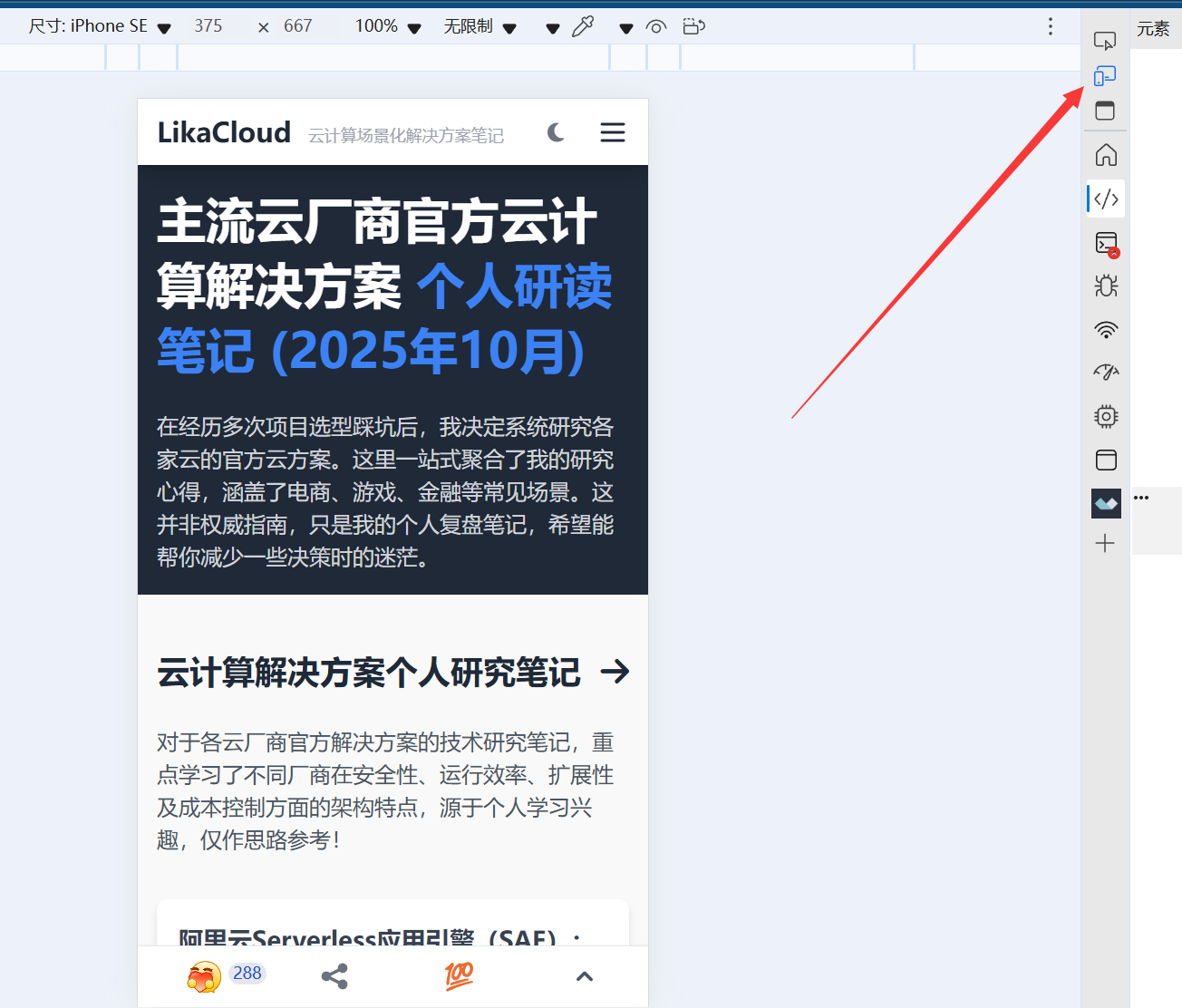
- Dans le coin supérieur gauche des outils de développement, trouvez le "bouton de changement d'appareil" (comme l'icône pour les téléphones portables et les ordinateurs), cliquez dessus et la page s'adaptera à la taille de l'écran de votre téléphone.
- Sélectionnez un modèle de téléphone courant en haut de la page (par exemple, "iPhone 14", "Pixel 7"), ou entrez simplement la largeur de l'écran (par exemple, 375 px, la largeur des téléphones courants).
Étape 3 : Examiner les questions clés
- la mise en page est en désordreLes textes se chevauchent-ils ? Les images sont-elles tronquées ? Les modules sont-ils mal alignés ?
- Taille de l'élémentLes boutons et le texte sont-ils trop petits (moins de 12 px, c'est difficile à lire) ?
- Barre de défilement horizontale: si des barres de défilement horizontales apparaissent au bas de la page (indiquant que le contenu dépasse la largeur de l'écran et qu'il doit être fixé).
Méthode 3 : Test avec un outil en ligne (génération d'un rapport professionnel)
Outil recommandé :Test Google Mobile-Friendly(Outils officiels de Google, gratuit)
Site officiel :https://search.google.com/test/mobile-friendly
Étape 1 : Détection de l'URL d'entrée
Remplissez le champ de saisie avec l'adresse de la page d'accueil de votre site web (par ex. https://example.comCliquez sur "Test URL" et attendez 1 à 2 minutes pour que le rapport soit généré.
Étape 2 : Interprétation des résultats du rapport
- passer un testLa page est adaptée aux appareils mobiles" s'affiche, ce qui signifie que l'adaptation de base est correcte.
- Échec au testLes problèmes spécifiques sont énumérés (par exemple, "texte trop petit pour être lu", "clic sur un élément trop proche") et l'emplacement du problème est indiqué (cliquez dessus pour voir une capture d'écran).
Troisièmement, les problèmes et les solutions les plus courants en matière d'adaptation des téléphones portables
Problème 1 : Texte trop petit ou flou (impossible de lire le contenu)
- raison d'être: le thème n'est pas configuré avec des polices réactives (taille de pixel fixe, par ex.
font-size: 12px(qui apparaîtra petit sur un téléphone portable). - Resoudre:
- Si vous éditez dans Elementor : sélectionnez le module de texte et dans "Responsive Settings" (cliquez sur l'icône mobile), ajustez la taille de la police à 16px ou plus.
- Méthode générale : installez le plugin "Simple Custom CSS and JS", ajoutez le code suivant (réglez la police sur adaptative) :
@media (max-width: 768px) {
  body { font-size: 16px !important; }
  h1 { font-size: 24px !important; }
  h2 { font-size: 20px !important; }
}
Problème 2 : L'image/vidéo dépasse l'écran (une barre de défilement horizontale apparaît)
- raison d'êtreLa largeur de l'image est fixe (par exemple "800px") et dépasse la largeur de l'écran du téléphone portable (généralement 375-414px).
- Resoudre:
- Assurez-vous que l'image a une "largeur adaptative" : dans l'écran d'édition de l'image, réglez la largeur sur "100%" (au lieu de pixels fixes).
- Si vous utilisez Elementor : sélectionnez le module image, cochez "Responsive" dans "Style→Width", et annulez la largeur fixe.
- Correction par lots : Ajout d'un code CSS pour forcer l'adaptation des images :
img { max-width: 100% !important; height: auto !important; }
Problème 3 : Les boutons/liens sont trop petits et il est facile de cliquer dessus par erreur.
- raison d'êtreLes boutons sont plus petits que 44×44px (la zone de clic minimale officiellement recommandée par Apple) et trop rapprochés les uns des autres.
- Resoudre:
- Modifier les boutons : dans Elementor ou dans les paramètres du thème, réglez la "largeur minimale" du bouton sur 44px et l'"espacement" sur 10px ou plus.
- Code de réparation d'urgence :
.button, a {
  min-width: 44px !important;
  min-height: 44px !important;
  margin: 5px 0 !important;
}
Problème 4 : Les menus de navigation ne s'affichent pas ou ne se développent pas sur les téléphones mobiles
- raison d'êtreLa fonctionnalité du menu mobile du thème n'est pas activée ou un conflit JavaScript empêche le menu d'être cliquable.
- Resoudre:
- Vérifiez les paramètres du thème : allez dans "Apparence → Personnaliser → Navigation" et assurez-vous que le "Menu mobile" est activé (généralement le style "Hamburger Menu").
- Dépannage des conflits de plug-ins : désactivez temporairement tous les plug-ins et vérifiez si le menu revient à la normale (s'il revient à la normale, activez les plug-ins un par un pour trouver celui qui est en conflit).
- Remplacer le plug-in de navigation : si le menu du thème est plus problématique, vous pouvez installer un plug-in spécial de menu mobile (tel que "Max Mega Menu") pour l'adapter automatiquement aux téléphones mobiles.
Quatrièmement, le novice doit connaître les principes de l'optimisation mobile
- "Réflexion sur la conception "mobile d'abordLorsque vous créez un site web, tenez compte de l'affichage mobile avant de l'adapter à l'ordinateur (et non l'inverse). Lors de l'édition avec Elementor, cliquez sur l'"icône mobile" pour définir d'abord le style mobile, puis ajustez le style de l'ordinateur.
- Rationalisation du contenu pour la téléphonie mobileLes téléphones mobiles ont de petits écrans et n'ont pas besoin d'afficher tout le contenu de l'ordinateur (par exemple, vous pouvez masquer les barres latérales complexes et ne conserver que la navigation et le contenu de base).
- Tests réguliersChaque fois que vous mettez à jour un thème ou un plugin, ou que vous publiez un nouveau contenu, vérifiez-le rapidement sur votre téléphone portable afin d'éviter que le nouveau contenu n'interrompe l'adaptation.
court
L'essentiel de la vérification de l'affichage mobile consiste à "se mettre à la place de l'utilisateur" : imaginez-vous en train de naviguer sur un site web à l'aide de votre téléphone portable, et vérifiez si vous pouvez facilement lire le contenu, cliquer sur les boutons et trouver des informations. Grâce aux tests sur téléphone portable, à la simulation de navigateur et aux outils en ligne, nous pouvons couvrir plus de 90% problèmes d'adaptation, tandis que les problèmes courants (tels que les polices, les images, les boutons) peuvent être rapidement résolus par de simples réglages ou du code.
Après s'être assuré que l'expérience mobile est bonne, votre site web peut réellement atteindre tous les utilisateurs et ouvrir la voie à la promotion et à la conversion ultérieures.
 Français