


















La médiathèque est le “dépôt” de WordPress où sont stockés tous les fichiers multimédias tels que les images, les vidéos, les documents, etc. Une méthode de téléchargement correcte permet non seulement de mieux organiser la gestion des fichiers, mais aussi d'éviter des problèmes tels que le décalage et la lenteur de chargement du site web. Cette section explique en détail le processus complet de téléchargement de fichiers, les types de fichiers pris en charge et les précautions à prendre.
I. Se familiariser avec la médiathèque de WordPress
Avant de commencer à télécharger, comprenez les fonctions de base de la médiathèque :

- Connectez-vous au backend de WordPress → Cliquez sur [Media] → [Library] dans le menu de gauche pour accéder à l'interface de la médiathèque.
- Par défaut, la médiathèque affiche les fichiers en “vue grille” (vous pouvez passer en “vue liste” pour voir plus de détails tels que la taille du fichier et le temps de téléchargement).
- Tous les fichiers téléchargés seront triés par ordre chronologique (le dernier téléchargé en haut de la liste). Il est possible d'effectuer des recherches par mots-clés et de filtrer par date.
3 méthodes courantes de téléchargement de fichiers
Méthode 1 : téléchargement direct via la médiathèque (téléchargement par lots recommandé)
Il permet de télécharger plusieurs fichiers (images, documents, etc.) en une seule fois en suivant les étapes suivantes :

- Allez dans [Media] → [Library] → Cliquez sur le bouton [Add New File] en haut ;
- Dans l'écran de téléchargement qui s'affiche, vous avez le choix entre deux méthodes :
- Téléchargement par glisser-déposerOuvrir un dossier d'ordinateur et faire glisser directement les fichiers dans la boîte en pointillés (permet de faire glisser plusieurs fichiers en même temps) ;
- Sélectionner le fichier à téléchargerCliquez sur le bouton “Sélectionner les fichiers”, cochez les fichiers à télécharger depuis votre ordinateur et cliquez sur “Ouvrir” ;
- Une barre de progression s'affiche pendant le processus de téléchargement. Attendez que tous les fichiers soient téléchargés (la barre de progression disparaît) ;
- Après avoir été téléchargé avec succès, le fichier sera automatiquement affiché dans la médiathèque et pourra être utilisé directement.
Méthode 2 : téléchargement dans l'éditeur (convient pour le téléchargement lors de l'insertion de contenu)
Lors de la rédaction d'articles ou de pages, vous devez insérer des fichiers tels que des images ou des vidéos, qui peuvent être téléchargés directement dans l'éditeur :
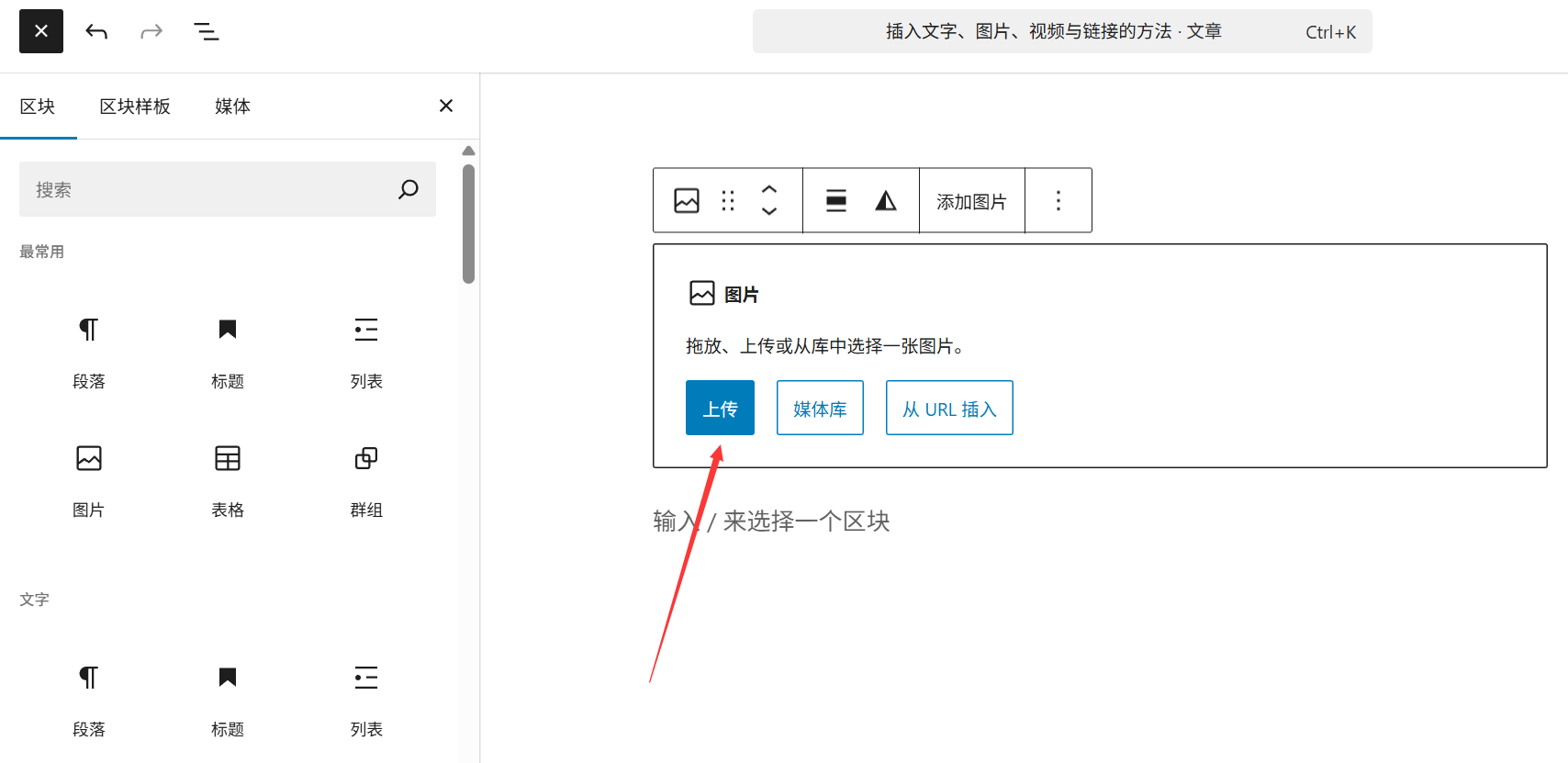
- Accédez à l'interface d'édition d'articles/de pages ([Article] → [Ajouter nouveau] ou [Page] → [Ajouter nouveau]) ;
- Positionnez le curseur à l'endroit où vous souhaitez insérer le fichier et cliquez sur le bouton “ Ajouter un média ” en haut de l'éditeur (cliquez sur le signe “ + ” dans l'éditeur Gutenberg pour rechercher “ images ”, “ vidéos ”, etc.) "Vidéo", etc ;)
- Dans la fenêtre contextuelle, cliquez sur [Upload Files] → Glissez-déposez ou sélectionnez les fichiers à télécharger ;
- Une fois le téléchargement terminé, sélectionnez le fichier et cliquez sur [Insérer dans l'article] dans le coin inférieur droit, le fichier sera directement inséré dans la position actuelle du curseur.
Méthode 3 : Téléchargement via un outil FTP (adapté aux fichiers volumineux ou à la migration en masse)
Lorsque la taille du fichier est trop importante (par exemple, des vidéos de plus de 100 Mo) ou lorsque vous devez migrer des fichiers en masse sur le serveur, vous pouvez les télécharger à l'aide d'un outil FTP tel que FileZilla :
- Ouvrez l'outil FTP et connectez-vous à votre serveur web (vous devez indiquer l'adresse d'hébergement, le nom d'utilisateur FTP et le mot de passe, qui peuvent être obtenus dans le panneau de contrôle du serveur) ;
- Accès côté serveur
/wp-content/uploads/Dossiers (chemin de stockage par défaut de WordPress pour les fichiers multimédias, automatiquement divisés en dossiers par année/mois) ; - Recherchez le fichier que vous devez télécharger sur votre ordinateur local et faites-le glisser vers la page d'accueil du serveur.
uploadsdossier ; - Après le téléchargement, connectez-vous à l'arrière-plan de WordPress → [Media] → [Library], cliquez sur le plugin [Synchronise Media Library] (vous devez installer au préalable le plugin de synchronisation tel que “Add From Server”), et synchronisez les fichiers téléchargés par FTP vers la bibliothèque de médias (sinon, WordPress ne peut pas les reconnaître).
Types de fichiers pris en charge et limites de taille
1. les types de documents pris en charge par défaut
Pour des raisons de sécurité, WordPress n'autorise par défaut que le téléchargement des types de fichiers courants suivants :
- photographieJPG, JPEG, PNG, GIF, WebP (recommandé, taille réduite), ICO, etc ;
- vidéoMP4, M4V, WebM, OGG, WMV, AVI, MPG, MPEG, etc ;
- fréquence du son: MP3, M4A, OGG, WAV, et plus encore ;
- DocumentPDF, DOC, DOCX, PPT, PPTX, XLS, XLSX, TXT, etc.
Si vous avez besoin de télécharger d'autres types de fichiers (par exemple ZIP, SVG), vous devez modifier les types de fichiers autorisés à l'aide de plugins (par exemple “WP Extra File Types”) ou de code (les plugins sont recommandés pour les débutants).
2) Limitation de la taille des fichiers
Par défaut, la limite de taille des fichiers téléchargés par WordPress est déterminée par deux parties :
- Restrictions du serveurLa plupart des hébergeurs ont une limite par défaut de 2MB-20MB (vous pouvez modifier le paramètre “upload_max_filesize” dans la section “PHP Settings” du panneau de contrôle du serveur) ;
- Restrictions de WordPressLa limite maximale actuelle (par exemple, “Taille maximale du fichier téléchargé : 8MB”) est affichée en haut de l'écran [Média] → [Ajouter un nouveau fichier].
Conseils aux débutantsLes vidéos volumineuses peuvent être téléchargées d'abord sur YouTube, Tencent Video et d'autres plateformes, puis intégrées au site web par le biais de liens. Les vidéos volumineuses peuvent être téléchargées sur YouTube, Tencent Video et d'autres plateformes, puis intégrées au site web par des liens.
IV. notes sur le téléchargement de documents
- Spécification du nom du document
- Évitez d'utiliser des caractères chinois, des espaces, des symboles spéciaux (par exemple, “ !” “ ?”) Il est recommandé d'utiliser l'anglais, des chiffres, des traits d'union (-) ou des traits de soulignement (_) pour nommer les fichiers (par exemple, “service-cover.jpg”) ;
- Les noms de fichiers sont aussi pertinents que possible par rapport au contenu (par exemple, “team-member-john.jpg” est plus facile à gérer et à référencer que “IMG_1234.jpg”).
- Compresser les fichiers à l'avance
- Utilisez des outils pour compresser vos images avant de les télécharger (par exemple TinyPNG, Figure Good Fast) afin d'en réduire la taille ;
- La vidéo peut compresser la résolution (par exemple, de 4K à 1080P) pour réduire la taille du fichier.
- Éviter les téléchargements en double
- Avant le téléchargement, recherchez le nom du fichier dans la bibliothèque multimédia pour vous assurer qu'il n'a pas été téléchargé auparavant afin d'éviter d'occuper de l'espace sur le serveur.
- Attention aux questions de droits d'auteur
- Les images/vidéos téléchargées doivent être protégées par le droit d'utilisation (vous pouvez utiliser des sites de matériel libre de droits, tels que Pexels, Unsplash) afin d'éviter toute violation des droits d'auteur.
V. Questions fréquemment posées par les nouveaux arrivants
- L'échec du téléchargement est dû au fait que le fichier est trop volumineux ?Solution :
- Compresser le fichier et le télécharger à nouveau ;
- Contactez votre fournisseur de serveur pour demander une augmentation de la taille limite des fichiers téléchargés en PHP ;
- Passer au téléchargement FTP (certains serveurs ont des restrictions plus souples pour les téléchargements FTP).
- Impossible de trouver le fichier dans la bibliothèque multimédia après l'avoir téléchargé ?Si vous téléchargez via FTP, synchronisez avec le plugin “Add From Server” ; si vous téléchargez via le backend, vérifiez si la date ou le type de fichier est filtré (cliquez sur “All” pour voir tous les fichiers).
- Invite “Types de fichiers non pris en charge” ?Installez le plugin “WP Extra File Types” et cochez les types de fichiers (par exemple SVG, ZIP) à autoriser dans les paramètres.
En connaissant la bonne méthode de téléchargement, vous conserverez une bibliothèque de médias bien rangée tout en réduisant les temps d'arrêt du site dus à des problèmes de fichiers. Dans la section suivante, vous apprendrez à optimiser les images de votre médiathèque afin d'améliorer encore les performances de votre site web.
 Français