


















La vitesse de chargement du site est “la vie ou la mort” de l'expérience du visiteur - la recherche montre que 53% des visiteurs fermeront simplement le site si la page met plus de 3 secondes à se charger. De plus, la vitesse de chargement d'un site est un facteur déterminant de l'expérience des visiteurs. WP Super Cache Un site web peut utiliser le plug-in de mise en cache “fly”, par le biais d'une configuration simple, qui permettra d'atteindre une vitesse de chargement des pages de 50% ou plus, et ce de manière totalement gratuite, ce qui convient particulièrement aux opérateurs novices.
Tout d'abord, pourquoi avez-vous besoin d'un plugin de mise en cache ? Utilisez une analogie pour comprendre
En bref.Un cache est une “copie temporaire” d'un site web.”。
Disons que si le site est comparé à un restaurant, les visiteurs visitent la page comme s'il s'agissait d'une “commande”. Sans cache, le chef (le serveur) doit à chaque fois faire le plat en partant de zéro (pages générées dynamiquement, appel de la base de données, chargement du code du plug-in, etc.), la vitesse est très lente ; avec le cache, le chef va faire un lot de “plats préfabriqués” à l'avance (fichier cache), les visiteurs commandent directement sur la table, la vitesse du naturel est beaucoup plus rapide.
C'est ce que fait WP Super Cache :Générer et sauvegarder ces “plats préparés” (fichiers de cache statique) afin que le serveur ne doive pas répéter le travail et que les visiteurs ouvrent la page plus rapidement.。
Deuxièmement, pourquoi WP Super Cache convient-il aux débutants ?
En tant que plugin de mise en cache officiellement recommandé pour WordPress (avec plus de 2 millions d'installations), ses principaux atouts sont “la simplicité, l'efficacité et la stabilité” :
- Un cadre minimalisteLa configuration par défaut fonctionnera sans qu'il soit nécessaire de comprendre le jargon du “type de cache”, du “délai d'expiration”, etc ;
- haute compatibilitéLes thèmes et les plugins coexistent presque tous pacifiquement les uns avec les autres et entrent rarement en conflit ;
- L'effet est évidentLorsque cette option est activée, les temps de chargement des sites web sont généralement réduits de moitié (ce qui est particulièrement appréciable pour les utilisateurs d'hébergements web) ;
- Totalement gratuitLes fonctionnalités de base (cache statique, compression, support CDN) sont gratuites et ne sont pas limitées.
Installation de WP Super Cache et réglages de base (5 minutes)
Étape 1 : Installer et activer le plugin
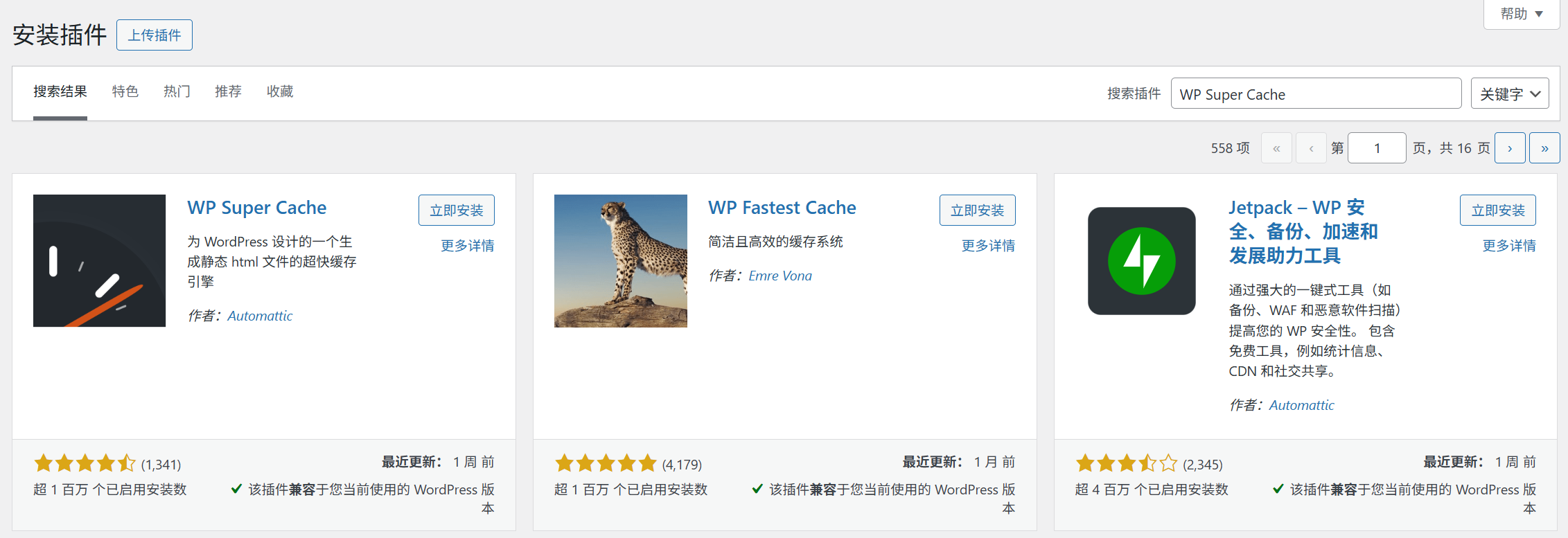
- Arrière-plan [Plugin] → [Install Plugin], recherchez “WP Super Cache” ;
- Cliquez sur [Installer maintenant] et cliquez sur [Activer] lorsque vous avez terminé.
Étape 2 : Activer la mise en cache (étape principale, activation en un seul clic)
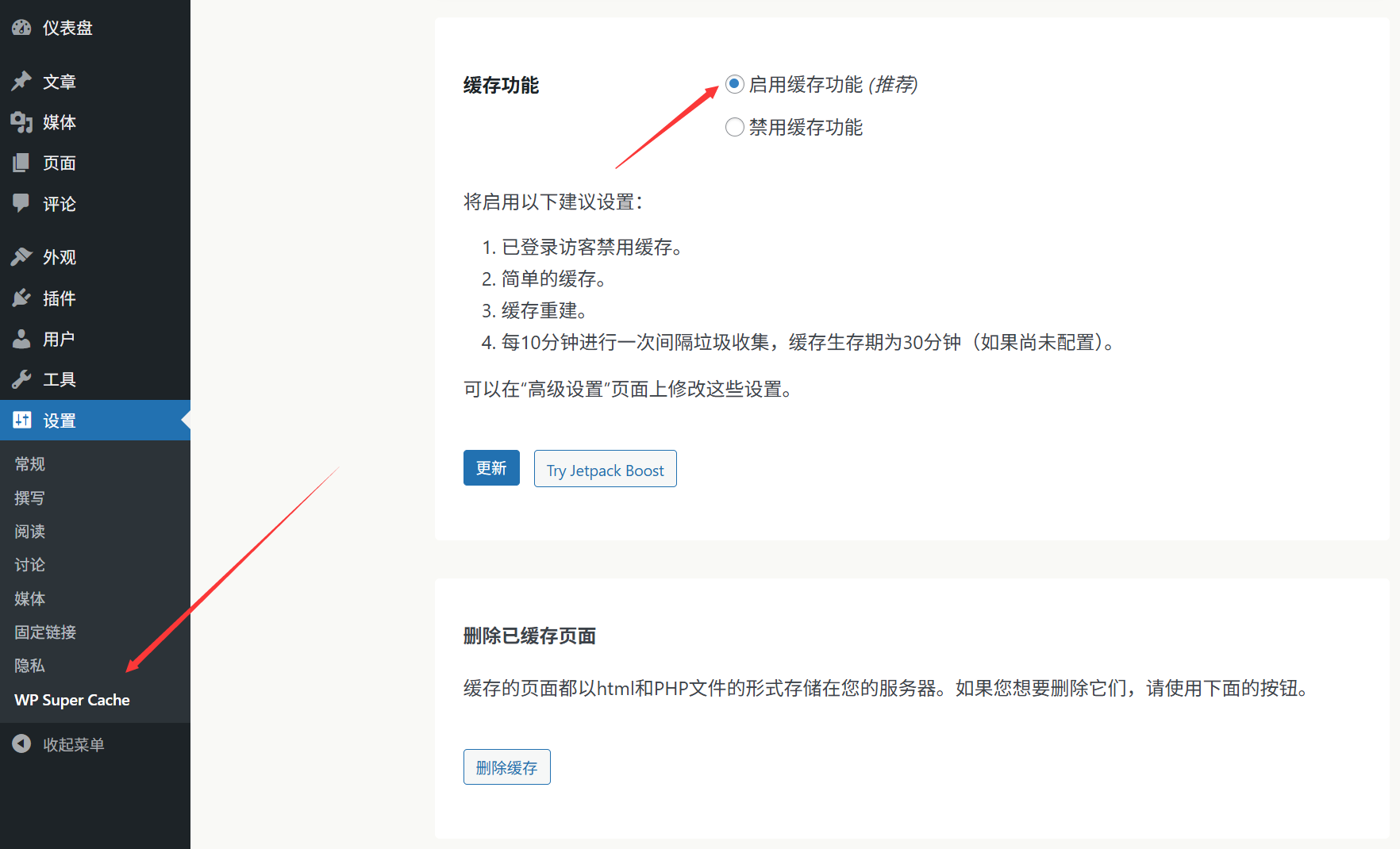
- Après l'activation, cliquez sur [Settings] → [WP Super Cache] dans le menu de gauche ;
- Allez dans l'onglet “Easy” et sélectionnez “Enable Cache” dans “Cache Status” ;
- Cliquez sur [Update Status] en bas de la page, le plugin configurera automatiquement les règles du cache de base (environ 10 secondes pour terminer).
À ce stade, la fonction de mise en cache est activée ! Les visiteurs du site chargeront automatiquement les fichiers mis en cache et la vitesse sera considérablement accrue.
Étape 3 : 2 paramètres d'optimisation indispensables (accélération supplémentaire)
1. activer la “compression” (pour réduire la taille des fichiers)
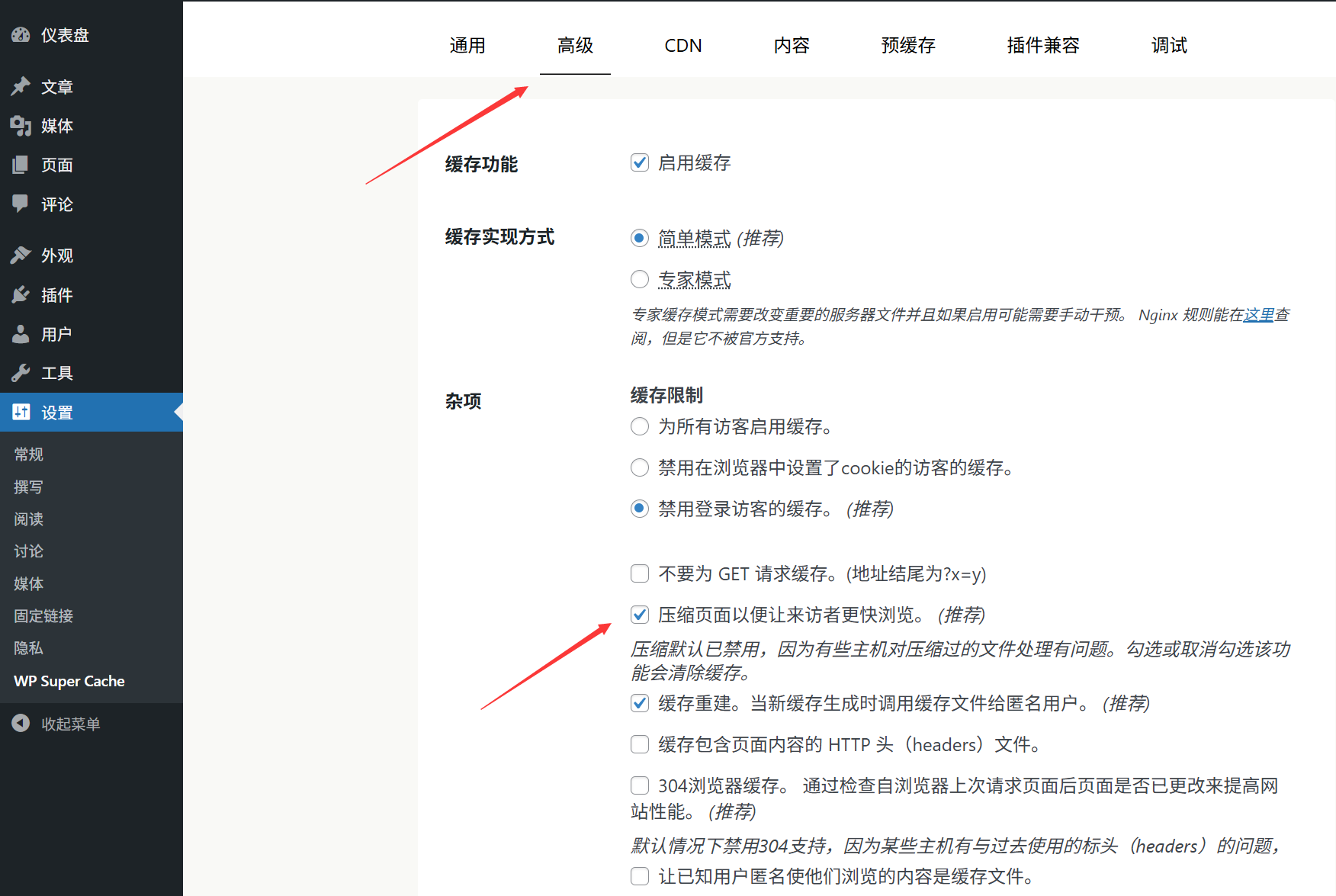
- Allez dans l'onglet “Avancé” et trouvez l'option “Compression” ;
- Cochez “Compresser les pages pour les rendre plus petites et plus rapides” (l'activation de la compression Gzip réduit la taille des fichiers HTML/CSS au-delà de 50%) ;
- Cliquez sur [Mettre à jour les paramètres] pour enregistrer.
2. définir le délai d'expiration du cache (pour que le contenu reste frais)
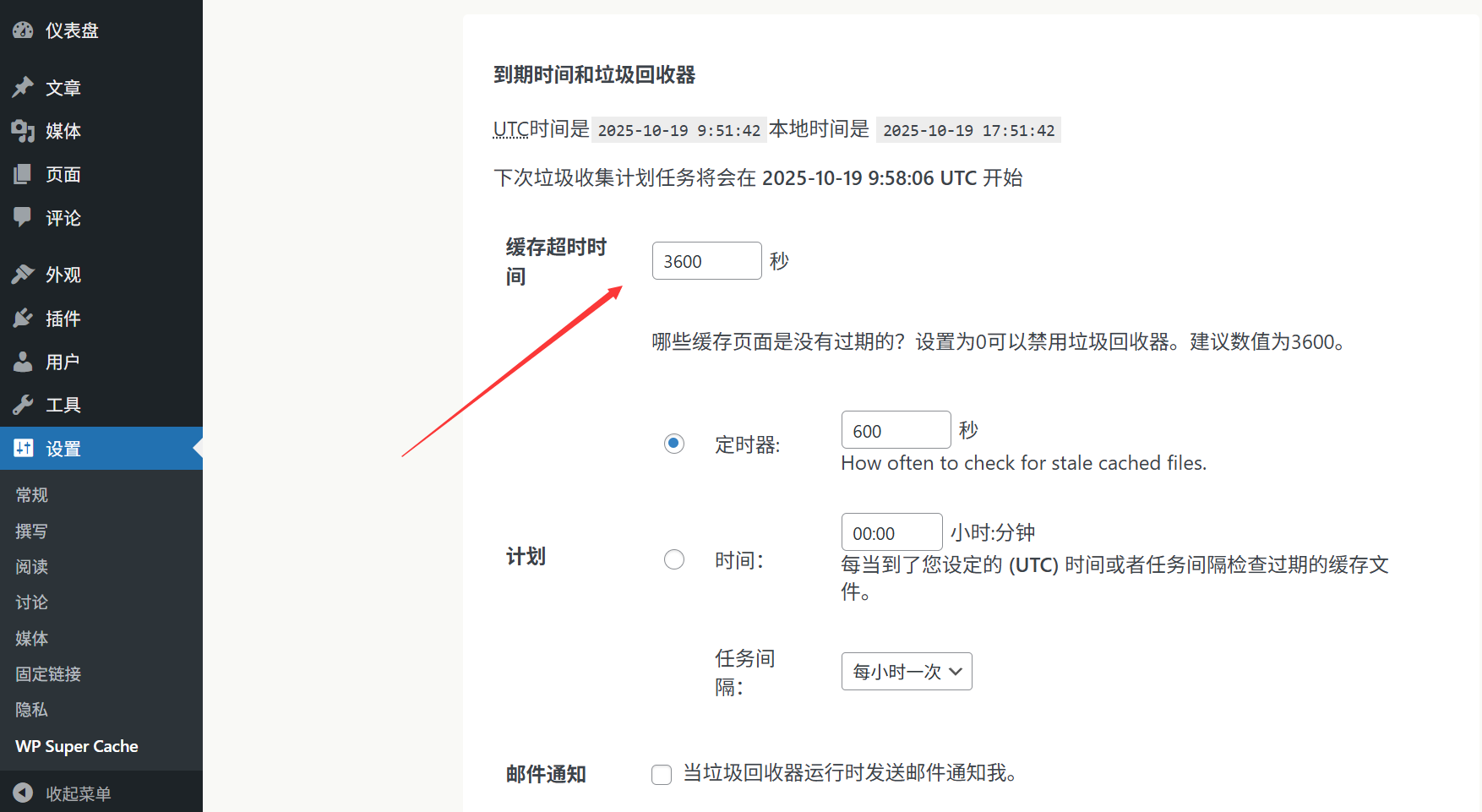
Les fichiers de cache sont des “copies statiques”, de sorte que si le contenu du site est mis à jour (par exemple, publication de nouveaux articles, modification de pages), le cache doit être mis à jour en temps utile pour éviter que les visiteurs ne voient un contenu obsolète :
- Recherchez la “Durée d'expiration du cache” dans l'onglet “Avancé” ;
- Le réglage recommandé est “3600 secondes” (1 heure) : la mise à jour automatique du cache toutes les heures garantit la fraîcheur du contenu, mais ne reconstruit pas fréquemment le cache, ce qui alourdirait la charge du serveur ;
- Si le site est mis à jour très fréquemment (par exemple, plusieurs messages par jour), il peut être réglé sur “1800 secondes” (30 minutes).
Ce que les débutants doivent savoir : 3 opérations pratiques liées à la mise en cache
1. rafraîchissement manuel du cache (obligatoire après une mise à jour du contenu)
Vous devez rafraîchir manuellement le cache lorsque vous changez de thème, publiez un article important ou constatez que le site affiche un contenu ancien :
- Allez dans [Paramètres] → [WP Super Cache] → “Supprimer les pages mises en cache” ;
- Cliquez sur “Supprimer tous les caches” et attendez 1 à 2 minutes pour que le nouveau contenu prenne effet.
2. exclure les pages qui ne doivent pas être mises en cache (scénarios spéciaux)
Certaines pages qui doivent afficher du contenu en temps réel (par exemple, le panier d'achat, le centre d'utilisateurs) ne peuvent pas être mises en cache et peuvent être exclues manuellement :
- Allez dans l'onglet “Avancé” → “Pages non mises en cache” ;
- Remplissez le champ de saisie avec le chemin relatif de la page (par exemple, les pages de panier d'achat sont généralement
/cart/), un par ligne ; - En cliquant sur [Enregistrer], aucun fichier cache ne sera généré pour ces pages.
3) Vérifier si la mise en cache est effective (vérifier les paramètres)
Pour confirmer que le cache fonctionne correctement, vous pouvez suivre les étapes suivantes :
- Ouvrez n'importe quelle page du site web, cliquez avec le bouton droit de la souris sur l'espace vide de la page → [Voir le code source de la page] ;
- Descendez tout en bas du code et si vous voyez quelque chose comme “Generated by WP Super Cache on ...” au bas du code, si vous voyez un commentaire comme "Generated by WP Super Cache on ...", cela signifie que le cache est en vigueur.
V. Questions fréquemment posées : le cache cause des “petits problèmes” et solutions
- Article / page mis à jour, le frontend affiche toujours l'ancien contenu ?Cause : Le fichier cache n'est pas mis à jour. Solution : Actualisez le cache manuellement (cliquez sur “Supprimer tous les caches”) ou attendez que le cache expire automatiquement (pendant la durée que vous avez définie, par exemple 1 heure).
- Erreur de style du site (par exemple, échec CSS) après l'activation du plugin ?Cause : D'anciens fichiers CSS sont mis en cache et entrent en conflit avec les nouveaux styles. Solution : Les anciens fichiers CSS sont mis en cache et entrent en conflit avec les nouveaux styles :
- Videz d'abord le cache (supprimez tous les caches) ;
- Si cela ne fonctionne pas, allez dans l'onglet “Avancé”, décochez “Mettre en cache les fichiers CSS et JS compressés”, enregistrez et réessayez.
- La lenteur de la connexion au backend du site web est-elle liée à la mise en cache ?WP Super Cache ne met en cache que la page d'accueil (ce que les visiteurs voient) par défaut, il ne met pas en cache le backend (l'interface que l'administrateur utilise), et la lenteur du backend est généralement causée par un trop grand nombre de serveurs ou de plugins.
- Dois-je l'utiliser avec d'autres plugins d'accélération ?Déconseillé ! Les plugins de mise en cache ont des fonctions similaires, et en installer plusieurs en même temps (par exemple WP Super Cache + W3 Total Cache) entraînera des conflits et ralentira plutôt le site, alors choisissez-en un et utilisez-le.
Résumé : la mise en cache est “le moyen le plus rentable d'accélérer”.”
Optimiser la vitesse de votre site web peut sembler compliqué pour les néophytes, mais WP Super Cache vous explique tout :Il suffit de 5 minutes pour l'installer et vous obtiendrez un gain de vitesse immédiat !。
N'oubliez pas les deux points essentiels :
- Après avoir activé le cache, n'oubliez pas de l'actualiser manuellement à chaque fois que vous apportez des modifications importantes (par exemple, changement de page d'accueil, publication de nouveaux produits) ;
- Ne vous embêtez pas avec les paramètres avancés, la configuration par défaut + la compression suffisent pour un site 90%.
Avec un site web plus rapide, les visiteurs sont plus enclins à rester et les moteurs de recherche accordent un meilleur classement (la vitesse est un facteur important dans le référencement), et tout cela peut commencer par l'installation d'un plugin de mise en cache.
 Français