


















Lorsqu'un site web fonctionne depuis un certain temps, la médiathèque accumule un grand nombre d'images, de vidéos, de documents et d'autres fichiers. Si vous ne faites pas un bon travail de catégorisation et de gestion, trouver des fichiers revient à fouiller dans un tiroir encombré, ce qui fait perdre du temps et nuit à l'efficacité. Cette section vous apprendra à classer les fichiers de votre médiathèque et à trouver rapidement les fichiers dont vous avez besoin, afin de pouvoir gérer facilement des milliers de fichiers.
I. Filtrage par défaut de la médiathèque : positionnement rapide sans plug-ins
WordPress est doté d'une fonction de filtrage de base pour les scénarios comportant un petit nombre de fichiers (par exemple, moins de 100), qui peut être utilisée sans plugin :
1. filtrer par type de fichier (image / vidéo / audio / document)
Par défaut, les onglets “Tous”, “Images”, “Vidéos”, “Audio”, “Documents” se trouvent en haut de la médiathèque. Dans l'onglet "Documents", cliquez sur le type correspondant pour afficher uniquement ce type de fichiers.
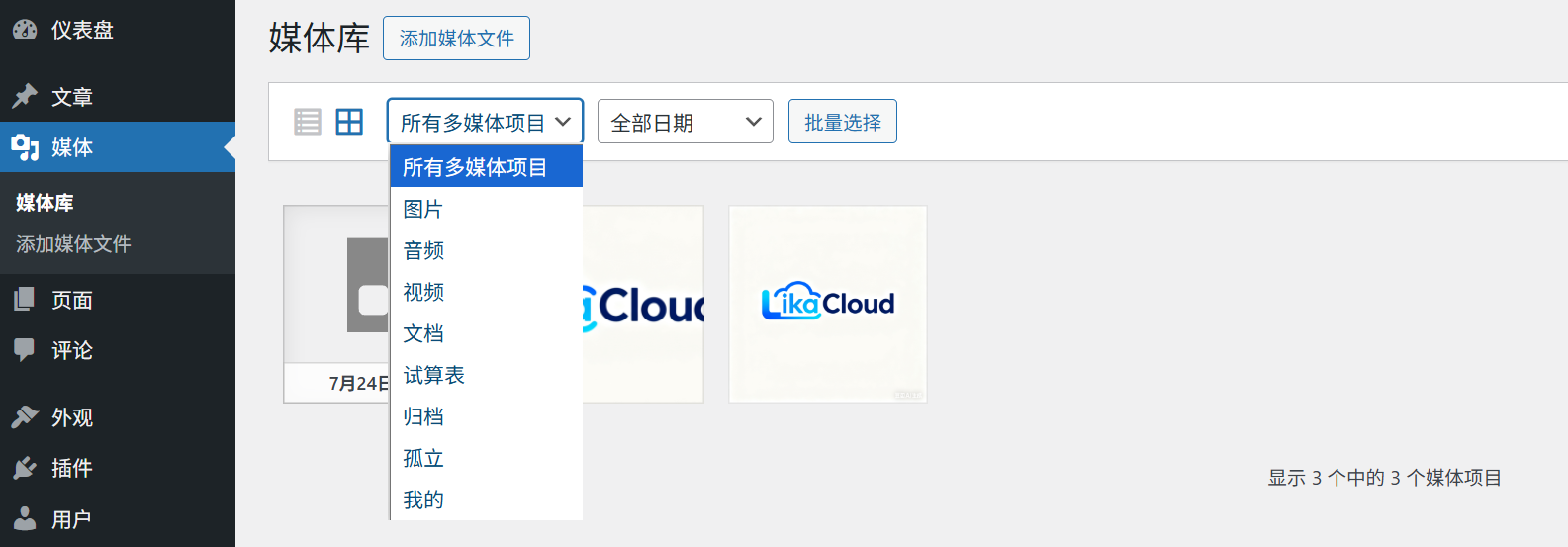
- Exemple : si vous souhaitez trouver le manuel PDF précédemment téléchargé, cliquez sur “Documents” et tous les documents PDF, DOC, etc. seront répertoriés séparément.
2. filtrage par date
La barre latérale droite comporte un filtre “Date”, qui vous permet de filtrer les fichiers par “Année” et “Mois” (WordPress regroupe automatiquement les fichiers en fonction de l'heure à laquelle ils ont été téléchargés).
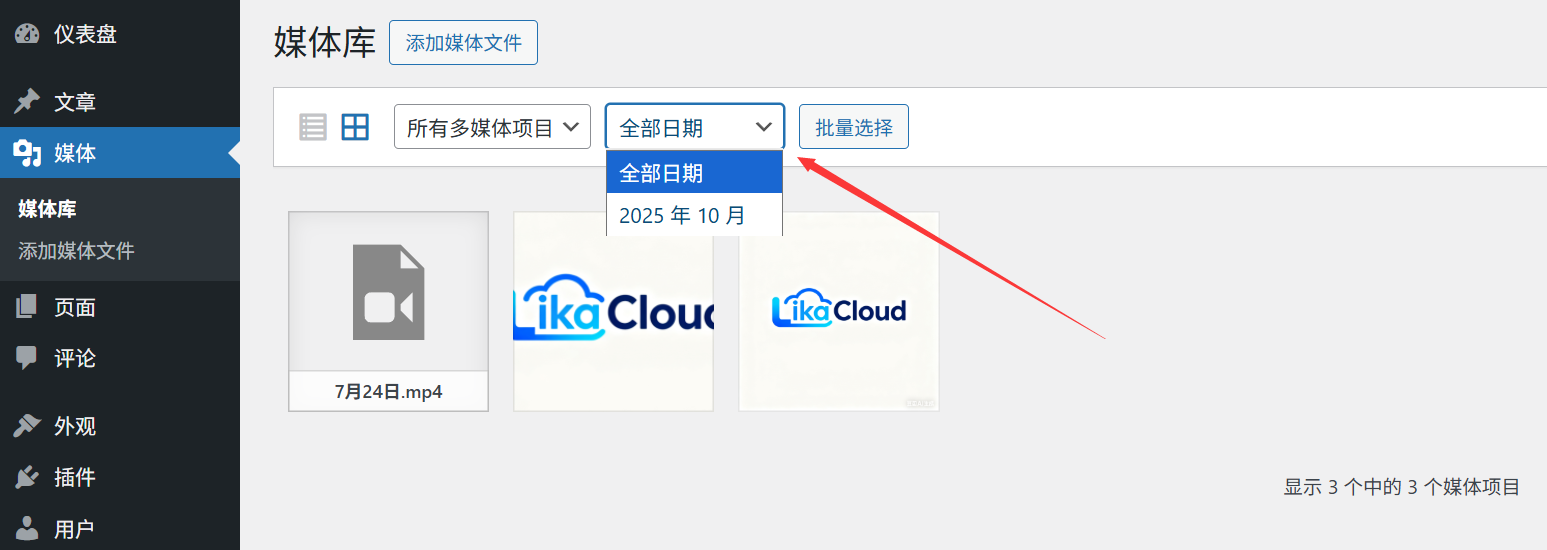
- Exemple : si vous souhaitez trouver des images de produits téléchargées en octobre 2025, sélectionnez “2025” → “octobre” dans le filtre de date pour afficher les fichiers de cette période.
3. recherche par mot-clé
Le champ de recherche supérieur vous permet de rechercher des fichiers par “nom de fichier” ou “contenu de la balise alt” :
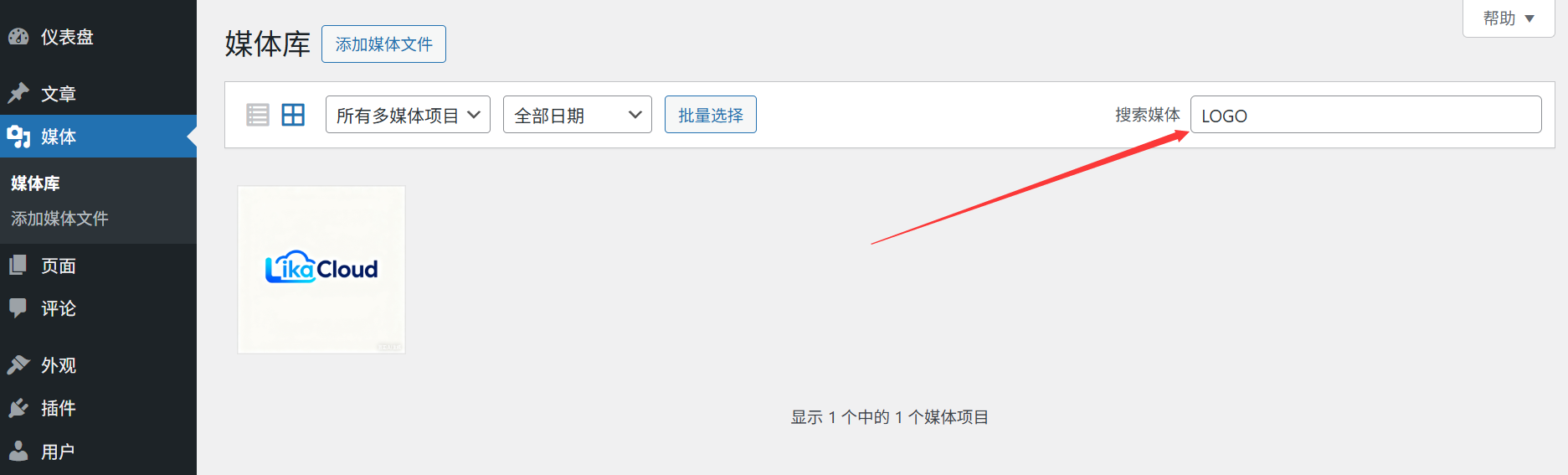
- Recherche du nom du fichier : si vous avez nommé l'image “service-cover.jpg” auparavant, tapez “service” pour la retrouver ;
- Recherche dans la balise alt : si la balise alt de l'image indique “company front desk photo”, l'entrée “front desk” peut également être recherchée (à condition que la balise alt ait été ajoutée).
II. classification des médiathèques : raffinement avec les “catégories annexes” et les “étiquettes”.
Lorsqu'il y a plus de 100 documents, le filtre par défaut n'est pas suffisant (par exemple, vous voulez séparer la gestion des “diagrammes de produit”, des “diagrammes d'équipe”, des “diagrammes d'activité”). Cette fois-ci, vous devez ajouter “classification” et “étiquette” au fichier, selon une logique similaire à celle de l'ajout d'étiquettes de classification à l'article.
1) Comment activer la fonction de catégorisation de la médiathèque ? (plugin requis, super facile)
WordPress n'ouvre pas par défaut la fonction de catégorie pour les fichiers multimédias, vous devez la débloquer avec un plugin :
Plug-ins recommandés “Catégories de la médiathèque”(gratuit), les étapes sont les suivantes :
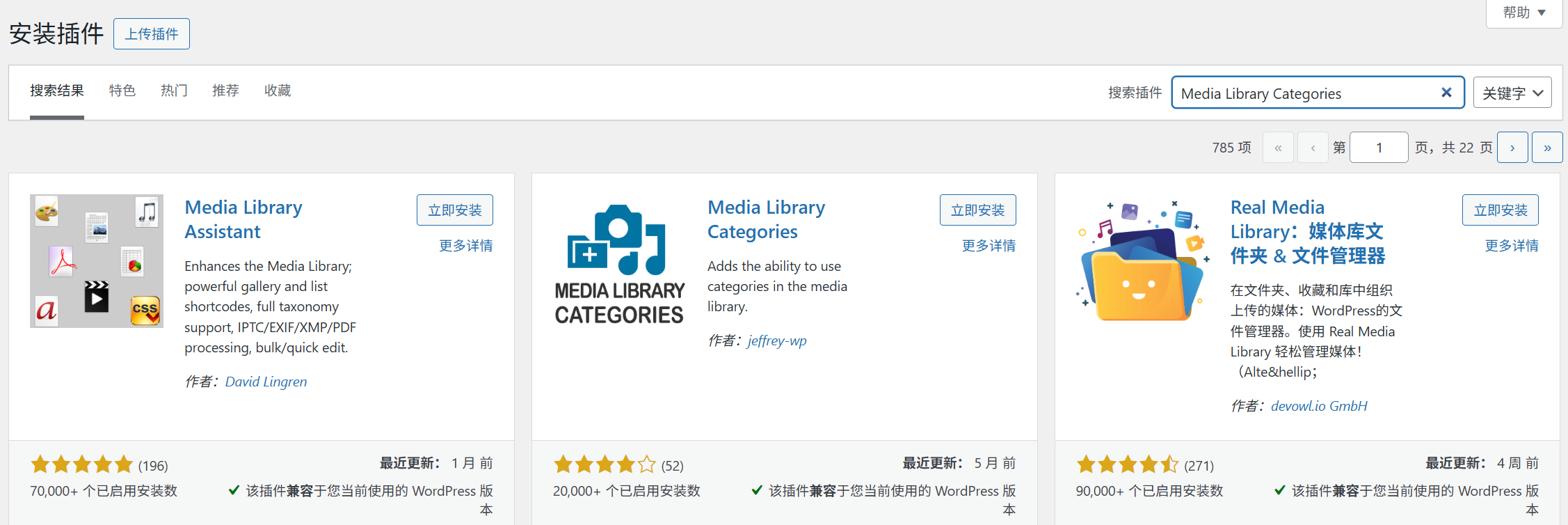
- Arrière-plan [Plug-ins] → [Installer les plug-ins] → Recherchez “Media Library Categories” → Installez et activez ;
- Après l'activation, allez dans [Média] → [Bibliothèque], il y aura des options “Catégories de pièces jointes” et “Tags de pièces jointes” sur la barre latérale droite (exactement la même chose que l'utilisation des tags de catégorie pour les articles).
2) Comment ajouter des catégories et des étiquettes aux documents ?
Méthode 1 : catégorisation directe lors du téléchargement (recommandée)
Après avoir téléchargé le fichier, dans la fenêtre de paramétrage, sur le côté droit, “Catégorie de pièce jointe” peut être cochée avec la catégorie existante (ou la nouvelle catégorie), et “Étiquette de pièce jointe” peut être saisie avec les mots-clés (par exemple, “Diagramme de produit”, “Nouveau produit 2025”), puis insérer le fichier une fois terminé. "Nouveau produit 2025"), puis insérer le fichier après achèvement.
Méthode 2 : classification par lots de documents existants
- Allez dans [Média] → [Bibliothèque] et passez à la “Vue de la liste” (icône en haut à droite) ;
- Cochez les fichiers multiples qui doivent être catégorisés et cliquez sur “Batch Operation” en haut → Sélectionnez “Edit” → Cliquez sur “Apply” ;
- Dans la fenêtre d'édition par lots, cochez “Catégorie de pièce jointe” ou remplissez “Étiquette de pièce jointe” et cliquez sur “Mettre à jour” pour classer plusieurs fichiers à la fois.
3) Techniques de catégorisation : comment planifier une meilleure catégorisation ?
Il n'est pas préférable d'avoir plus d'une catégorie, mais il est recommandé de les organiser par “scénarios d'utilisation” ou “thèmes de contenu”, par exemple :
- Catégories couramment utilisées pour les sites web d'entreprise:
- Diagrammes de produits (classification des molécules inférieures : front du produit, détails du produit, scénarios d'utilisation)
- Tableau d'équipe (classification moléculaire inférieure : photos d'employés, activités d'équipe)
- Graphiques promotionnels (classification moléculaire inférieure : graphiques de bannières, affiches, logos)
- Documentation (classification moléculaire inférieure : modèles de contrats, manuels de produits, devis)
- Catégories courantes pour les blogs personnels:
- Illustrations d'articles (par thème : voyages, alimentation, technologie)
- Image d'en-tête (image de couverture dédiée au début de l'article)
- Émoticônes / Images décoratives (images utilisées pour ajouter de l'intérêt à un message)
Troisièmement, des compétences de recherche avancées : localiser rapidement les documents “cachés en profondeur”.
Lorsque le nombre de fichiers est extrêmement important (par exemple des milliers), une combinaison des techniques suivantes peut améliorer considérablement l'efficacité de la recherche de fichiers :
1. filtre combiné : type + catégorie + date
Par exemple, si vous souhaitez trouver les “images téléchargées en septembre 2025 qui appartiennent à la catégorie ‘Images de produits”", la procédure :
- Cliquez sur “Image” (type de filtre) en haut ;
- A droite “Catégorie de pièce jointe” Cochez “Diagramme de produit” (Catégorie de filtre) ;
- Dans la partie droite “Date”, sélectionnez “septembre 2025” (date du filtre) ; après un triple filtrage, le résultat sera très précis.
2. recherche par motif de nom de fichier
Prendre l'habitude de nommer vos fichiers (voir section 17.1) lorsque vous les téléchargez facilitera la recherche :
- Exemple : toutes les images de produits nommées “product-001.jpg” “product-002.jpg”, recherche de “produit” qui peut être liste toutes les images de produits ;
- Exemple : tous les graphiques d'événements contiennent des dates, par exemple “event-202510.jpg”, recherchez “202510” pour trouver le graphique d'événement du mois d'octobre.
3. étendre votre recherche avec des plug-ins
Si vous avez besoin d'effectuer une recherche par “taille de fichier” et “dimensions” (par exemple pour trouver des images de bannières d'une largeur supérieure à 1920px), vous pouvez installer le plugin “Assistant(e) de médiathèque”Il permet un filtrage plus détaillé en fonction de la taille du fichier, des dimensions, du format et d'autres conditions.
IV. questions fréquemment posées par les nouveaux arrivants
- Dois-je utiliser un plugin pour catégoriser ? Existe-t-il une méthode alternative ?Oui, Media Library Categories nécessite un plugin (non pris en charge par le noyau de WordPress). Les débutants recommandent “Media Library Categories”, dont le fonctionnement est simple et la logique de classification des articles cohérente, et qui est facile à utiliser.
- Quelle est la différence entre la catégorisation et l'étiquetage ? En quoi leur utilisation est-elle plus logique ?
- Catégorisation : il existe une hiérarchie (par exemple, “diagramme du produit” contient “détails du produit”), qui se prête à une classification par “grandes catégories” ;
- Étiquettes : pas de hiérarchie, un niveau de mots-clés (tels que “rouge” “promotion”), adapté aux détails supplémentaires de la description. Exemple : un “tableau promotionnel robe rouge”, sélection de classification “Tableau des produits ¡ú Vêtements”, étiquette remplir “rouge” “promotionnel ”.
- La suppression d'une catégorie affecte-t-elle le fichier ?Non. Lorsqu'une catégorie est supprimée, le fichier lui-même n'est pas supprimé, il n'appartient plus à cette catégorie (comme lorsqu'on supprime une catégorie d'article, l'article ne disparaît pas).
- Que faire si ma médiathèque est trop encombrée et que je souhaite la réorganiser ?Il est recommandé de filtrer par “type” (image / vidéo / document), puis d'ajouter des catégories en vrac (en utilisant l'opération par lot de la vue en liste), et d'en organiser une partie chaque jour pour l'uniformiser progressivement.
La catégorisation et la recherche dans votre médiathèque vous permettent non seulement de gagner du temps dans la recherche de fichiers, mais aussi de faciliter le travail d'équipe (par exemple, si un collègue cherche un certain type d'image, il peut le trouver par catégorie). Rappelez-vous : 10 minutes passées à catégoriser au départ valent bien d'innombrables heures de recherche par la suite !
 Français