











Les données d'un site web sont comme vos “actifs numériques” - articles, images, informations sur les utilisateurs, enregistrements de commandes, etc. Une fois perdues (par exemple en cas de panne de serveur, de piratage, d'effacement par erreur), leur récupération peut prendre beaucoup de temps, voire d'argent. Considérant que UpdraftPlus Il s'agit du plugin de sauvegarde le plus populaire pour WordPress, qui peut vous aider à “copier” automatiquement les données du site web et à les stocker en toute sécurité, ce qui équivaut à acheter une “assurance données” pour le site web, et les débutants peuvent facilement s'y mettre.
I. Pourquoi faut-il faire une sauvegarde ? Ces scénarios peuvent vous coûter beaucoup d'argent
N'attendez pas qu'un problème survienne pour le regretter ! Chacun des scénarios suivants peut entraîner une perte de données, et les sauvegardes sont le seul “remède au regret” :
- panne de serveurL'hébergeur peut soudainement tomber en panne (par exemple, en cas de corruption du disque dur) et les données sont totalement perdues ;
- erreur de l'opérateurIl peut s'agir de la suppression accidentelle d'un article important, de la suppression d'un plugin ou d'un thème par erreur, ou même d'un clic sur “Vider la base de données” par inadvertance ;
- piratageLa sauvegarde : Après qu'un site web a été infecté par un virus, il peut être nécessaire d'effacer tous les fichiers et de le reconstruire, et sans sauvegarde, vous partez de zéro ;
- échec de la mise à jourMise à jour de WordPress : Lors de la mise à jour d'une version de WordPress, d'un thème ou d'un plugin, il peut y avoir des problèmes de compatibilité qui provoquent un plantage du site et qui nécessitent une restauration à l'état antérieur à la mise à jour.
C'est précisément ce que fait UpdraftPlus :Emballer régulièrement toutes les données (fichiers + base de données) du site pour les sauvegarder, les stocker dans un endroit sûr, une clé pour les restaurer lorsque le problème survient。
Deuxièmement, pourquoi UpdraftPlus convient-il aux débutants ?
En tant que plugin de sauvegarde avec plus de 3 millions d'installations, UpdraftPlus peut être le premier choix des débutants pour la raison principale de “simplicité, fiabilité et flexibilité” :
- Fonctionnement minimalisteSauvegarde et restauration en 1 ou 2 clics, pas besoin d'être un expert en technologie ;
- Prise en charge de la sauvegarde automatiqueAprès avoir effectué une configuration, la sauvegarde quotidienne/hebdomadaire sera effectuée automatiquement sans opération manuelle ;
- Emplacements de sauvegarde flexiblesIl peut être stocké sur un ordinateur, dans le nuage (comme Baidu Cloud, Dropbox, Google Drive), sans craindre de devoir utiliser le même serveur ;
- La version gratuite est suffisanteLes fonctions de sauvegarde et de restauration de base sont entièrement gratuites et répondent aux besoins des particuliers et des petits sites web.
Troisièmement, installation d'UpdraftPlus et réglages de base (version gratuite du tutoriel)
Étape 1 : Installer et activer le plugin
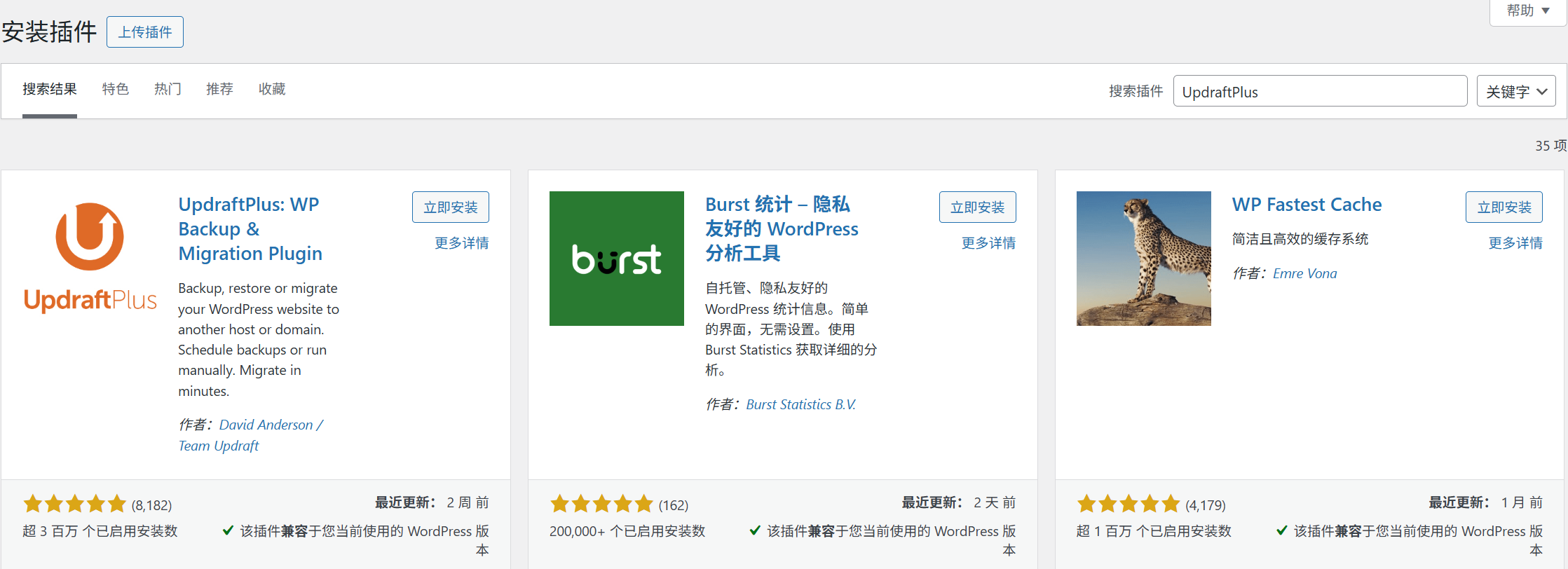
- Backend [Plugins] → [Installer des plugins], recherchez “UpdraftPlus - Backup/Restore” ;
- Cliquez sur [Installer maintenant] et cliquez sur [Activer] lorsque vous avez terminé.
Étape 2 : Mise en place d'une sauvegarde automatique (fonction principale, une fois mise en place pour la vie)
Après l'activation, [UpdraftPlus Backups] apparaîtra dans le menu de gauche, cliquez pour entrer dans la page des paramètres, concentrez-vous sur la configuration des 3 éléments suivants :
1. sélectionner le contenu de la sauvegarde (la valeur par défaut est "tout", il n'est pas nécessaire de la modifier pour les débutants)
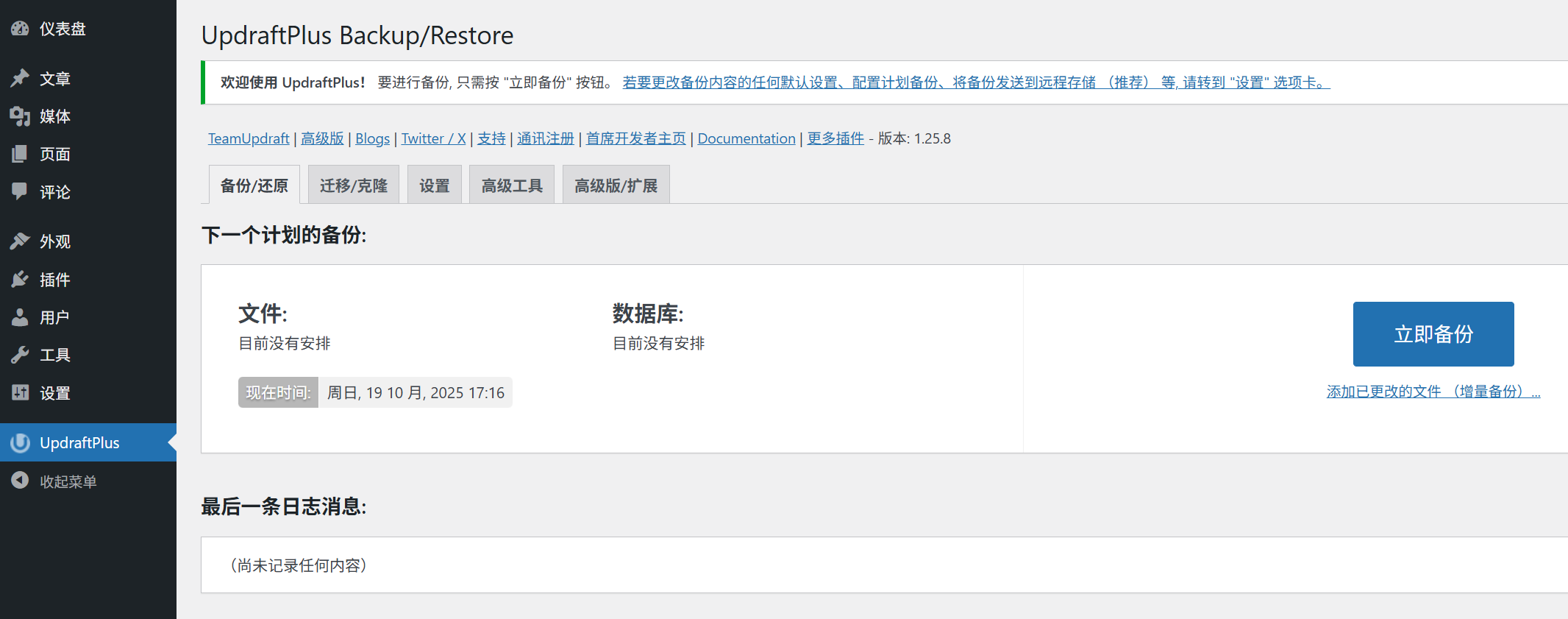
- Le plugin coche par défaut les cases “Fichiers” (thèmes, plugins, images, etc.) et “Base de données” (articles, utilisateurs, paramètres, etc.), et il est recommandé de les garder toutes cochées (pour assurer des sauvegardes complètes).
2. définir la fréquence des sauvegardes (choisie en fonction de la fréquence des mises à jour du site web)
Définir dans “Planificateur de sauvegarde automatique” :
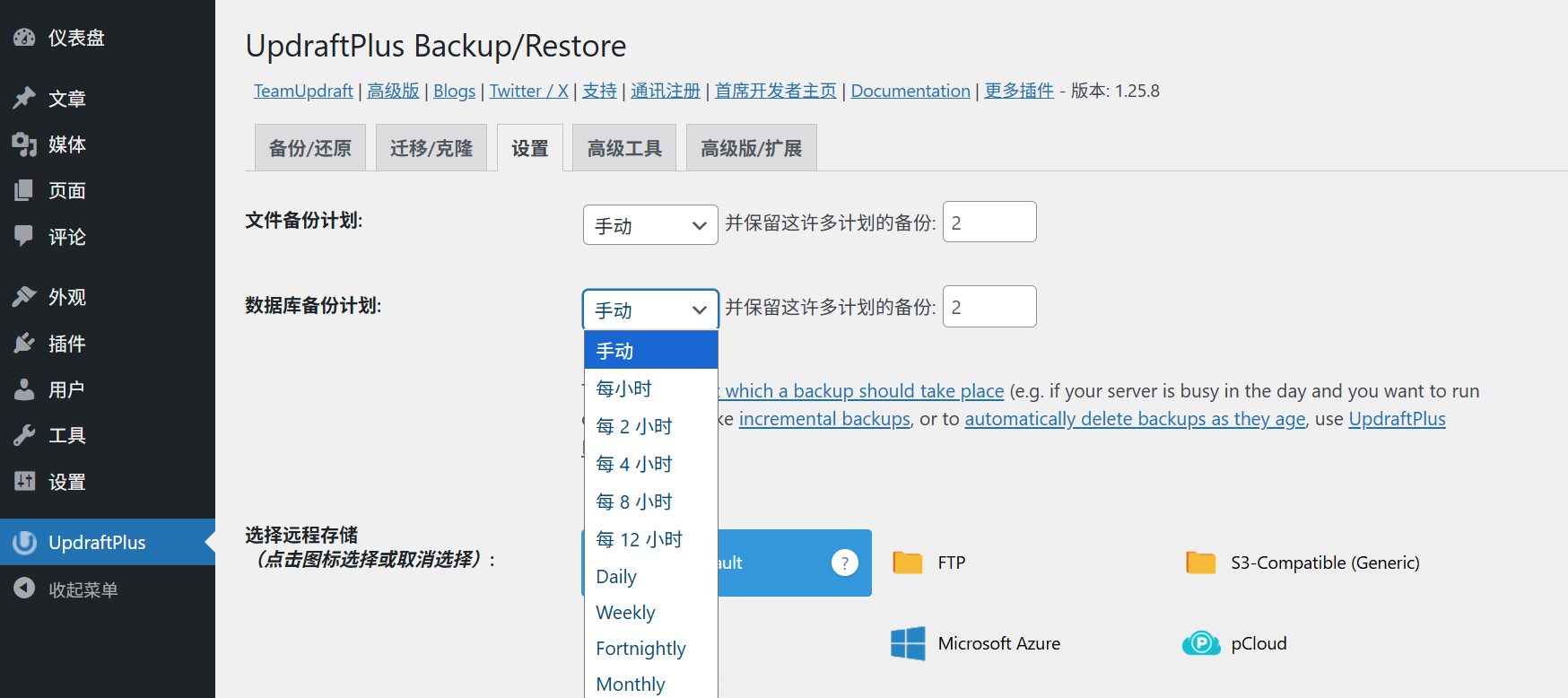
- Sauvegarde de fichiersSélectionnez “Hebdomadaire” si le site n'est pas mis à jour fréquemment (par exemple, 1 à 2 articles par mois), ou “Quotidien” si les articles/photos sont mis en ligne fréquemment ;
- Sauvegarde de la base de donnéesSi les modifications de la base de données sont plus fréquentes (par exemple, les commentaires des visiteurs, les soumissions de formulaires), il est recommandé de sélectionner “Une fois par jour” ;
- Nombre de sauvegardes à conserver : sélectionnez “Conserver 3” (pour économiser de l'espace et conserver des sauvegardes à différents moments, afin d'éviter les problèmes avec les sauvegardes les plus récentes).
3. sélectionner l'emplacement de stockage de la sauvegarde (il est fortement recommandé de sauvegarder dans le nuage)
Les sauvegardes ne peuvent pas simplement exister sur le serveur web (en cas de panne du serveur, les sauvegardes seront perdues), les deux méthodes suivantes sont recommandées :
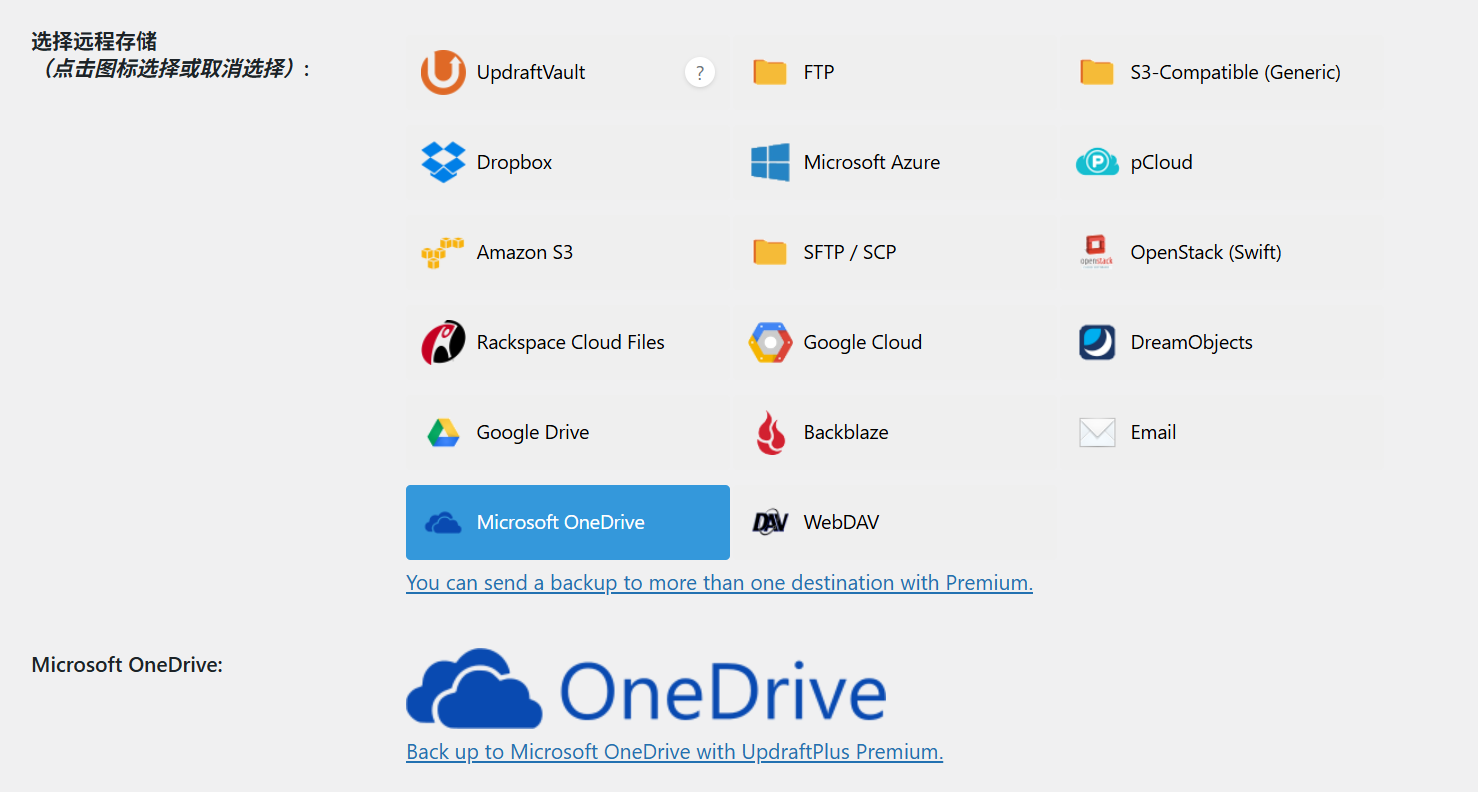
- Méthode 1 : Enregistrer sur OneDrive (pour les utilisateurs nationaux)
- Sur la page Paramètres “Sélectionner le stockage à distance”, déroulez la liste et sélectionnez “Microsoft OneDrive” ;
- Cliquez sur “Autorisation” et suivez les invites pour vous connecter à votre compte Microsoft OneDrive et l'autoriser (vous devez avoir un compte Microsoft OneDrive et 5G d'espace libre suffisent pour stocker les sauvegardes) ;
- Une fois l'autorisation obtenue, la sauvegarde est automatiquement téléchargée dans le dossier “UpdraftPlus” de Microsoft OneDrive.
- Mode 2 : Sauvegarde sur l'ordinateur (adapté aux sites web dont la fréquence de sauvegarde est faible)
- Sélectionnez “Téléchargement manuel” (pas de configuration nécessaire, téléchargement manuel sur votre ordinateur une fois la sauvegarde terminée) ;
- Après chaque sauvegarde, cliquez sur “Télécharger le fichier de sauvegarde” dans [Sauvegarde existante] et enregistrez-le sur le disque dur de votre ordinateur ou sur une clé USB.
Recommandé pour les débutantsLes données sont stockées dans le nuage de Baidu (téléchargement automatique, pas besoin de le faire manuellement, plus fiable).
Étape 3 : Créer manuellement la première sauvegarde (immédiatement, pour plus de tranquillité)
Après avoir configuré la sauvegarde automatique, il est recommandé d'effectuer immédiatement une sauvegarde manuelle pour confirmer son bon fonctionnement :
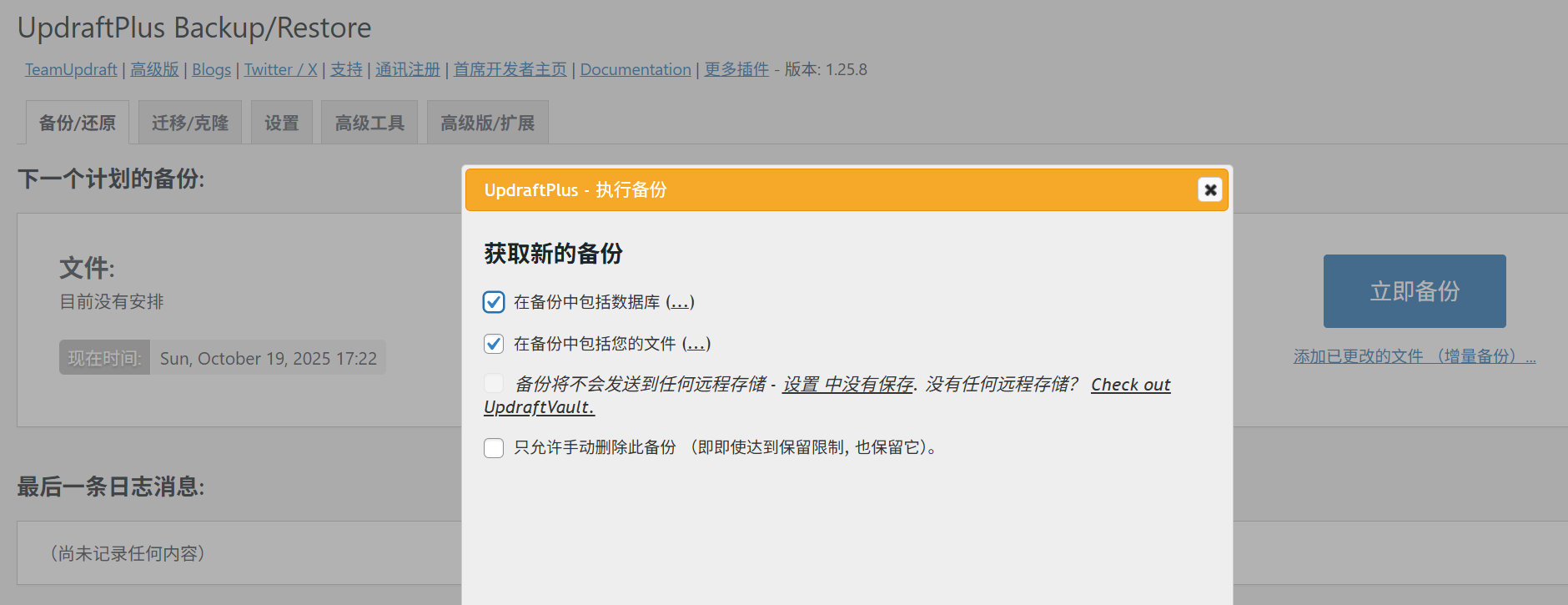
- Sur la page [UpdraftPlus Backups], cliquez sur “Backup Now” en haut ;
- Conservez la fenêtre contextuelle par défaut (“Sauvegarde des fichiers et des bases de données”) et cliquez sur “Sauvegarde” ;
- Attendez que la sauvegarde se termine (le temps dépend de la taille du site web, environ 1-3 minutes pour 100MB), la barre de progression affichera “Sauvegarde réussie”.
Quatrièmement, le moment critique : comment restaurer le site avec des sauvegardes ?
En cas de problème avec le site web (par exemple, il ne s'ouvre pas, le contenu est perdu), les étapes pour le restaurer à l'aide d'une sauvegarde sont les suivantes :
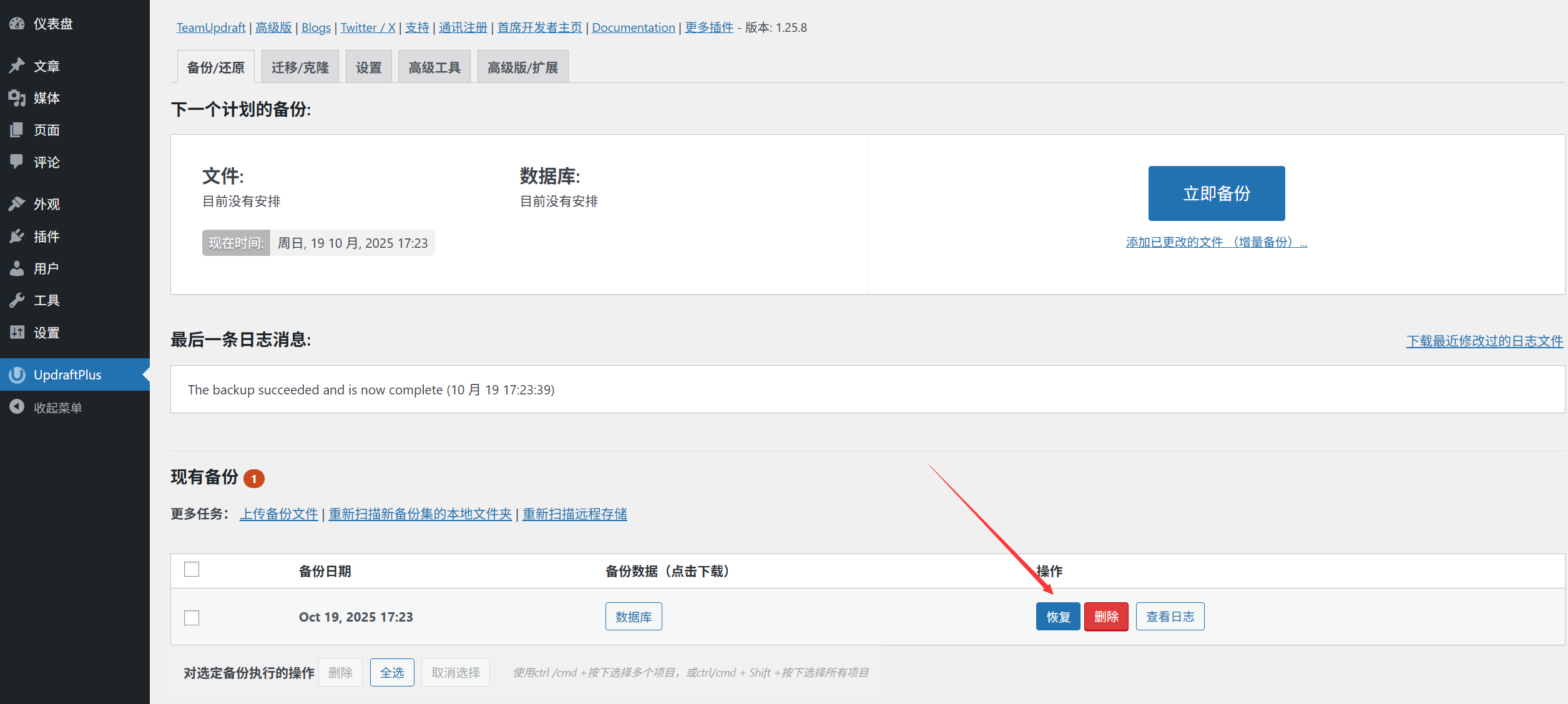
- Allez dans [UpdraftPlus Backups] → [Existing Backups] et trouvez la sauvegarde “réussie” la plus récente (il est recommandé de choisir celle qui précède la mise à jour ou le problème) ;
- Cliquez sur le bouton “Restaurer” pour cette sauvegarde ;
- Une fenêtre pop-up apparaît avec “Tous les fichiers” et “Base de données” cochés par défaut, cliquez sur “Récupérer” ;
- Le plugin demandera “Le site peut être temporairement inaccessible pendant le processus de récupération”, cliquez sur “Confirmer” ;
- Attendez que la récupération soit terminée (la barre de progression s'affiche et indique “Récupération réussie”) et actualisez le site pour le restaurer dans l'état où il se trouvait au moment de la sauvegarde.
Cinquièmement, version gratuite ou version payante : comment choisir le débutant ?
- version gratuiteSupport de la sauvegarde automatique, du stockage dans le nuage (Baidu cloud, Dropbox, etc.), fonctions de récupération complètes, tout à fait capable de répondre aux besoins des blogs personnels, des stations d'affichage d'entreprise (90% du débutant avec la version gratuite sera suffisant).
- version payante(UpdraftPlus Premium) : environ 70 $/an, plus de “Sauvegarde incrémentale” (pour économiser de l'espace en ne sauvegardant que les fichiers modifiés), “Recherche et remplacement de base de données” (pour la migration de sites web), “Priority technical support” et d'autres fonctionnalités, adapté aux sites de commerce électronique ou aux sites contenant une grande quantité de données.
Conclusion pour les débutantsSi vous disposez d'une grande quantité de données (p. ex. plus de 1 Go) ou si vous devez migrer votre site web, envisagez de passer à la version payante.
VI. questions fréquemment posées par les nouveaux arrivants
- Le fichier de sauvegarde est-il volumineux et occupera-t-il beaucoup d'espace ?Le Baidu Cloud gratuit dispose de 2 To d'espace (suffisamment pour stocker des centaines de sauvegardes), vous n'avez donc pas à craindre de manquer d'espace. S'il s'agit d'un petit site web (50 Mo ou moins), chaque sauvegarde ne représente que quelques dizaines de Mo, ce qui est très léger.
- Les sauvegardes automatiques ralentissent-elles les sites web ?Non. UpdraftPlus sauvegarde automatiquement votre site pendant les périodes de faible trafic (par exemple, tôt le matin) avec peu de perturbation de l'accès normal.
- J'ai supprimé les fichiers de mon site web après la sauvegarde, puis-je les récupérer en les restaurant ?Peut ! Tant que la sauvegarde contient des “fichiers” (thèmes, plugins, images, etc.), tous les fichiers seront restaurés après la restauration.
- À quelle fréquence est-il judicieux de sauvegarder ?Suivez le principe “plus les mises à jour sont fréquentes, plus les sauvegardes sont fréquentes” :
- Blog personnel (mis à jour une fois par semaine) : sauvegardé une fois par semaine ;
- Site d'entreprise (mises à jour occasionnelles) : 1 sauvegarde par mois ;
- E-commerce / Info Station (mise à jour quotidienne) : sauvegardé 1 fois par jour.
En résumé : les sauvegardes sont la “bouée de sauvetage” d'un site web”
Conseil
De nombreux débutants pensent que les sauvegardes sont trop contraignantes, mais n'oubliez pas :Prendre 5 minutes pour mettre en place une sauvegarde peut vous faire gagner des jours, voire des semaines de récupération à l'avenir !Il est trop tard. Perdre les données d'un site web et le regretter, c'est comme perdre son portefeuille et se rappeler qu'on a laissé la porte ouverte : il est trop tard.
La valeur la plus importante d'UpdraftPlus n'est pas “la puissance des sauvegardes”, mais “la facilité avec laquelle les débutants peuvent s'en tenir aux sauvegardes”. Après avoir configuré la sauvegarde automatique, vous n'avez pas besoin de vous en préoccuper, mais si quelque chose se passe mal, elle deviendra votre “outil de sauvetage” le plus fiable.
 Français